Apple Music'i PC'ye İndirme Üst Düzey Rehberi
Bölüm 1: Apple Music'e Giriş
Müzik tutkunuzu yeniden alevlendirecek bir akış servisi mi arıyorsunuz? Apple Music'le tanışmalısınız. 2015 yılında piyasaya sürülen Apple Music, hızla en popüler müzik akış hizmetlerinden biri haline geldi. 75 milyondan fazla şarkıdan oluşan geniş bir kütüphane ve ünlü sanatçılara özel içerik sunan Apple Music, her müziksever için vazgeçilmez bir kaynaktır.
Apple'dan MP3 müzik indirmeden önce, önce Apple Music hakkında konuşalım. Apple Music'in eşsiz özelliklerinden biri, kendi müzik yüklemeleriniz, satın aldığınız şarkılar ve çalma listeleriniz de dahil olmak üzere, tüm iTunes kütüphanenize kesintisiz erişim sağlamasıdır. Hizmet, dinleme geçmişinize dayalı kişiselleştirilmiş öneriler sunarak yeni müzik keşfetmeyi kolaylaştırmaktadır.
Apple Music, iPhone, iPad ve Mac dahil tüm Apple cihazlarında kullanılabilir. Ancak, Apple Music'i PC'nize indirip kullanabileceğinizi biliyor muydunuz? Bir iTunes hesabınız olduğu sürece, Apple Music'in tüm özelliklerini ve avantajlarını masaüstü bilgisayarınızdan doğrudan yaşayabilirsiniz.
Bu kılavuzda, PC'nizde Apple Music indirme ve kullanma hakkında bilmeniz gereken her şeyi anlatacağız. Sistem gereksinimlerinden sorun giderme ipuçlarına kadar, tüm ihtiyaçlarınızı karşılayacağız. Apple Music ile müzik dinleme deneyiminizi bir üst seviyeye taşımaya hazır olun!
Bölüm 2: Sistem Gereksinimleri
Apple Music'i PC'nizde indirmeye başlamadan önce, bilgisayarınızın gerekli sistem gereksinimlerini karşılayıp karşılamadığını bilmek hayati önem taşımaktadır. Sisteminizi iTunes ve Apple Music ile uyumlu hale getirerek zaman kazanacak ve can sıkıcı uyumluluk problemlerini önlemiş olacaksınız.
Öncelikle, en az 1 GHz Intel veya AMD işlemci ve 512 MB RAM'e sahip, Windows 7 veya daha yeni bir işletim sistemiyle çalışan bir PC'ye ihtiyacınız olacak. En az 1024x768 çözünürlükte bir ekran ve bir ses kartı da gereklidir. Videoları oynatmak için ise Intel Pentium D veya daha hızlı bir işlemci, 256 MB RAM ve DirectX 9.0 ile uyumlu bir ekran kartı gerekmektedir.
Ayrıca, PC'nizde en güncel iTunes sürümünün yüklü olduğundan emin olmalısınız. Apple, iTunes'u düzenli olarak güncellemektedir, bu yüzden en son sürümü resmi web sitesinden indirmenizi öneririz. iTunes'un bazı eski sürümleri, daha yeni Windows sürümleriyle uyumlu olmayabilir, bu nedenle yazılımınızı güncel tutmak kritik öneme sahiptir.
Apple Music'in müzik akışı ve indirme işlemleri için aktif bir internet bağlantısı gerektirdiğini de belirtmek gerekir. Bu nedenle, PC'nizin yeterli bant genişliğine sahip güvenilir bir internet bağlantısına sahip olduğundan emin olun; aksi takdirde yavaş indirme hızları veya buffering sorunlarıyla karşılaşabilirsiniz.
Sonuç olarak, Apple Music'i PC'nize indirme sürecine başlamadan önce bilgisayarınızın gerekli sistem gereksinimlerini karşıladığından, en güncel iTunes sürümünün yüklü olduğundan ve güvenilir bir internet bağlantısına sahip olduğundan emin olun. Böylece Apple Music kullanırken kesintisiz ve keyifli bir deneyim yaşamanızı sağlayacaksınız.
Bölüm 3: PC'nize iTunes Nasıl Kurulur
iTunes, müzik kütüphanesini PC'de indirmek ve yönetmek isteyen Apple Music kullanıcıları için temel bir araçtır. iTunes'u bilgisayarınıza yüklemek, aşağıdaki adımları içeren basit bir süreçtir:
Adım 1: Sistem Gereksinimlerini Kontrol Edin
iTunes'u kurmadan önce, PC'nizin minimum sistem gereksinimlerini karşıladığından emin olun. Windows 7 veya daha yeni bir sürüme, en az 400 MB boş disk alanına ve uyumlu bir ekran kartına ihtiyacınız vardır.
Adım 2: iTunes Yükleyicisini İndirin
iTunes'u indirmek için Apple web sitesine gidin ve "iTunes'u İndir" butonuna tıklayın. Yükleme dosyası otomatik olarak başlamış olacaktır.
Adım 3: Yükleyiciyi Çalıştırın
İndirme tamamlandıktan sonra, indirilen dosyaya çift tıklayarak yükleyiciyi çalıştırın. Bilgisayarınızda değişikliklere izin vermeniz istendiğinde, devam etmek için "Evet" butonuna tıklayın.
Adım 4: Kurulum Sürecini Takip Edin
Kurulum süreci başlamalı ve yazılım lisans sözleşmesini kabul etmeniz için bir uyarı alacaksınız. Daha sonra, iTunes'un kurulmasını istediğiniz hedef klasörü seçin ve kısayollar veya Bonjour gibi yüklemek istediğiniz ek bileşenleri belirleyin.
Adım 5: Kurulumu Tamamlayın
Kurulum butonuna tıklayın ve kurulum süreci başlayacaktır. Kurulumun tamamlanması, bilgisayarınızın hızına bağlı olarak birkaç dakika sürebilir. Kurulum tamamlandığında, yükleyiciyi kapatmak için "Tamamla" butonuna tıklayın.
Tebrikler! iTunes'u bilgisayarınıza başarıyla kurdunuz. Şimdi, Apple Music'e erişebilmek için bir Apple ID oluşturun ve en sevdiğiniz şarkılarla Apple Music indirmeye başlayın.
Sonuç olarak, bilgisayarınıza iTunes kurmak, herhangi bir teknik bilgi gerektirmeyen basit bir süreçtir. Yukarıda belirtilen Apple Music'i indirme adımlarını takip ederek, bilgisayarınızda Apple Music'in tüm avantajlarından yararlanabilirsiniz.
Bölüm 4: Apple ID Oluşturma
Bir Apple ID, bilgisayarınızda Apple Music'e erişim sağlamak için kritik bir gerekliliktir. Bu, iTunes Store'dan favori şarkılarınızı satın almanıza, indirmenize ve akışa geçirmenize olanak tanır. Bu bölümde, adım adım nasıl bir Apple ID oluşturacağınızı rehberlik edeceğiz.
Adım 1: iTunes'u Başlatın
Apple ID oluşturma sürecinin ilk adımı, bilgisayarınızda iTunes'u başlatmaktır. Eğer henüz iTunes'u yüklemediyseniz, yükleme talimatları için Bölüm 3'e başvurun.
Adım 2: Giriş Yap'a Tıklayın
iTunes'u başlattıktan sonra, pencerenin sağ üst köşesinde bulunan giriş butonuna tıklayın.
Adım 3: "Yeni Apple ID Oluştur"u Seçin
Giriş yap butonuna tıkladıktan sonra, "Giriş Yap" veya "Yeni Apple ID Oluştur" olmak üzere iki seçenek sunan bir açılır kutu göreceksiniz. "Yeni Apple ID Oluştur" seçeneğini seçin.
Adım 4: Şartlar ve Koşulları Gözden Geçirin ve Kabullenin
Daha sonra, bir dizi Şartlar ve Koşullar ile karşılaşacaksınız. Bunları dikkatlice okuyun ve ardından sayfanın altında bulunan "Kabul Ediyorum" seçeneğine tıklayın.
Adım 5: Kişisel Bilgilerinizi Doldurun
Adınız, e-posta adresiniz ve doğum tarihiniz gibi kişisel bilgilerinizi girin. Gelecekte giriş bilgisi olarak kullanılacağı için geçerli bir e-posta adresi kullandığınızdan emin olun.
Adım 6: Ödeme Bilgilerini Ayarlayın
Güvenlik amaçları doğrultusunda, Apple kayıt işleminin bir parçası olarak kredi kartı bilgilerini talep etmektedir. Ancak, bu aşamada ödeme bilgisi vermek istemiyorsanız, "Yok" seçeneğini tercih edebilirsiniz.
Adım 7: Hesabınızı Doğrulayın
Apple, kayıt sırasında verdiğiniz e-posta adresine bir doğrulama kodu gönderecektir. Hesabınızı doğrulamak ve kayıt işlemini tamamlamak için kodu girin.
Tebrikler! Artık başarıyla bir Apple ID oluşturmuş oldunuz ve PC’nizde Apple Music’i kullanmaya başlayabilirsiniz. Apple Music kullanımınızı daha derinlemesine incelemek isteyenler için, dinleme alışkanlıklarınızı ve tercihlerinizi daha iyi anlamak adına Apple Music için istatistikler ile detaylı istatistikler ve içgörüler keşfedebilirsiniz.
Sonuç olarak, bir Apple ID oluşturmak, Apple Music’ten faydalanmanızı sağlayan sade bir süreçtir. Kayıt işlemi sırasında herhangi bir sorunla karşılaşırsanız, sorun çözme ipuçları için Bölüm 8'e başvurabilir veya daha fazla yardım için Apple müşteri hizmetleri ile iletişime geçebilirsiniz.
Bölüm 5: Abonelik Planı Seçimi
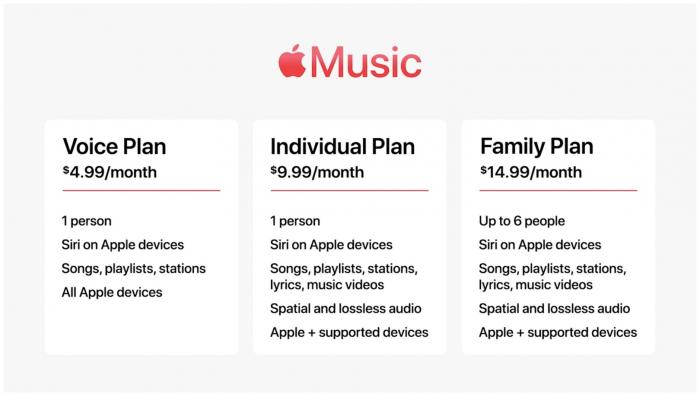
PC’niz için bir Apple Music abonelik planı seçerken üç seçenek mevcuttur:
Bireysel Plan
Eğer Apple Music’i PC’nizde yalnızca siz kullanacaksanız, bireysel plan en iyi seçenektir. Bu planla, aylık yalnızca 9.99 $ karşılığında 75 milyondan fazla şarkıya, özel içeriklere ve kişiselleştirilmiş önerilere erişim elde edersiniz.
Aile Planı
Aile planı, Apple Music’i hane halkınızdaki altı üye ile paylaşmak istediğinizde mükemmel bir tercihtir. Aylık sadece 14.99 $ ödeyerek ailenizin tüm üyeleri, ayrı ayrı ödeme yapmadan sevdikleri tüm müziğe sınırsız erişim sağlayabilirler.
Öğrenci Planı
Öğrenciler için Apple Music, yalnızca aylık 4.99 $'lık özel bir indirimli tarifeye sahiptir. Bu plana kaydolmak için geçerli bir öğrenci e-posta adresine sahip olmanız yeterlidir. Öğrenci planıyla, bireysel planla aynı özelliklere, çok daha düşük bir maliyetle erişim sağlarsınız.
Hangi abonelik planını seçerseniz seçin, reklamsız müzik dinleme, çevrimdışı dinleme ve sınırsız atlama keyfini Apple Music Downloader ile yaşayabilirsiniz. Ayrıca, Apple Music'in geniş müzik kütüphanesi sayesinde, her dinleyişinizde yeni bir şeyi seveceğinizden emin olabilirsiniz.
Bir plan seçmeden önce ihtiyaçlarınızı ve bütçenizi göz önünde bulundurmayı unutmayın. Hangi planın sizin için uygun olduğundan emin değilseniz, Apple Music, hizmeti test edebilmeniz için aboneliğe geçmeden önce ücretsiz bir deneme süresi sunmaktadır.
Sonuç olarak, PC'niz için doğru abonelik planını seçmek, kişisel ihtiyaçlarınıza ve zevklerinize bağlıdır. İster bireysel, ister aile, ister öğrenci planını tercih edin, dünyanın en büyük müzik kütüphanesine ve Apple Music'i en iyi müzik akış hizmetlerinden biri yapan tüm özelliklere erişiminiz olacağından emin olabilirsiniz.
Bölüm 6: Apple Music’i PC'de Nasıl İndirirsiniz
Apple Music'i indirmek için Apple Music Converter'ı kullanabilirsiniz~

PC'nizden Apple Music'i indirerek başlatmak için şu basit adımları izleyin:
Adım 1: iTunes'u Açın
Öncelikle, PC'nizde iTunes uygulamasını başlatın. Eğer yüklü değilse, indirme ve kurulum hakkında bilgi için Bölüm 3'e başvurun.
Adım 2: Apple ID'nizle Giriş Yapın
iTunes açıldığında, ekranın sol üst köşesindeki "Hesap" sekmesine tıklayarak Apple ID'nizle giriş yapın, ardından "Giriş Yap" seçeneğini seçin. Eğer henüz bir Apple ID oluşturmadıysanız, talimatlar için Bölüm 4'e bakın.
Adım 3: Tercihlerinizi Seçin
Müziği indirmeden önce tercih ettiğiniz ayarları seçtiğinizden emin olun. Ekranın sol üst köşesindeki "Düzenle" seçeneğine tıklayın, ardından "Tercihler"i seçin. Buradan indirilen müziğinizi nerede saklayacağınızı belirleyebilir ve indirme kalitesini ayarlayabilirsiniz.
Adım 4: Şarkıları Arayın ve Seçin
Tercihlerinizi belirledikten sonra, ekranın sağ üst köşesindeki arama çubuğunu kullanarak indirmek istediğiniz şarkıyı arayın. Şarkıyı bulduğunuzda, kitaplığınıza eklemek için başlığın yanındaki "+" simgesine tıklayın.
Adım 5: İndirmeye Başlayın
Seçtiğiniz şarkıları indirmeye başlamak için, şarkı başlığının yanındaki bulut şeklindeki simgeye tıklayın. İndirme ilerlemesi, ekranın sağ üst köşesinde "İndirilenler" sekmesinin altında görünecektir.
Artık Apple Music'i PC'nizde nasıl indireceğinizi bildiğinize göre, bağlantı sorunları yaşamadan en sevdiğiniz melodilerin tadını offline çıkarabilirsiniz. İyi dinlemeler!
Bölüm 7: İndirilen Apple Music’i Diğer Cihazlara Nasıl Aktarırsınız
Apple Music kullanarak PC'nizde en sevdiğiniz parçaları başarıyla indirdikten sonra, bunları diğer cihazlarda da keyifle dinlemek isteyebilirsiniz. Bu bölümde, indirilen Apple Music’inizi diğer cihazlara aktarım sürecini birkaç basit adımda size anlatacağız.
Adım 1: Cihazınızı Bağlayın
Öncelikle, cihazınızı bir kablo aracılığıyla bilgisayarınıza bağlayın. Cihazınızın bilgisayarınız tarafından tanındığından ve iTunes'ta görünür olduğundan emin olun.
Adım 2: Müziğinizi Seçin
Sonrasında, cihazınıza aktarmak istediğiniz indirilen müzikleri seçin. Bunu, aktarmak istediğiniz çalma listesini veya bireysel parçaları seçerek yapabilirsiniz.
Adım 3: Cihazınızı Senkronize Edin
Müziğinizi seçtikten sonra, iTunes’un sağ alt köşesindeki "Senkronize Et" butonuna tıklayın. Bu, senkronizasyon sürecini başlatacak ve seçtiğiniz müzikleri cihazınıza aktaracaktır.
Adım 4: Apple Music'inizin Diğer Cihazlarda Keyfini Çıkarın
Senkronizasyon tamamlandığında, cihazınızı bilgisayarınızdan ayırın ve Apple Music'inizin tadını diğer cihazlarda çıkarın. İndirilen müziğinizi birden fazla cihaza aktarmak için bu adımları tekrarlayabilirsiniz.
Bu basit adımlarla, indirilen Apple Music müziklerinizi kolayca diğer cihazlara aktarabilir ve en sevdiğiniz müziklerin tadını istediğiniz her yerde çıkarabilirsiniz. Ancak, müziğinizi aktarırken herhangi bir sorunla karşılaşırsanız, Bölüm 8'deki sorun giderme ipuçlarına başvurun.
Sonuç olarak, bu kılavuzun Apple Music'i PC'nize ve diğer cihazlara indirme ve aktarma sürecinde size yardımcı olduğunu umuyoruz. Daha fazla bilgi ve kaynak için, Bölüm 8'i kontrol etmeyi unutmayın.
Bölüm 8: Sorun Giderme İpuçları
Apple Music, favori parçalarınızı PC'nizde keyifle dinlemenin harika bir yoludur, ancak herhangi bir yazılımda olduğu gibi bazen sorunlarla karşılaşabilirsiniz. İşte Apple Music'i indirirken veya kullanırken karşılaşabileceğiniz sorunları çözmenize yardımcı olabilecek bazı sorun giderme ipuçları:
PC'nizi Yeniden Başlatın ve iTunes'u Tekrar Başlatın
Apple Music ile ilgili sorunlar yaşadığınızda denemeniz gereken ilk şeylerden biri, PC'nizi yeniden başlatmak ve ardından iTunes'u tekrar açmaktır. Bu, işlevselliği geri kazandırmaya ve geçici hataları düzeltmeye yardımcı olabilir.
İnternet Bağlantınızı Kontrol Edin
Bazı durumlarda, Apple Music ile ilgili sorunlar internet bağlantınıza bağlı olabilir. İnternet bağlantınızın kararlı ve iyi bir hızda olduğundan emin olun. Bağlantınız yavaş veya dalgalıysa, müzik akışı veya indirme sırasında sorunlar yaşayabilirsiniz.
iTunes ve Windows'u Güncelleyin
En son iTunes sürümünü ve PC'nizin işletim sistemini kullandığınızdan emin olun. Güncellenmemiş yazılımlar, Apple Music ile uyumluluk sorunlarına yol açabilir, bu nedenle bunları güncellemek, karşılaştığınız sorunları çözebilir.
Üçüncü Taraf Güvenlik Yazılımlarını Devre Dışı Bırakın
Eğer PC'nizde üçüncü taraf bir güvenlik yazılımı yüklüyse, bu bazen Apple Music ile etkileşime girebilir. Sorunu çözmek için bu yazılımı geçici olarak devre dışı bırakmayı deneyin.
iTunes Önbelleğini Temizleyin
iTunes önbelleğini temizlemek, bazen Apple Music ile ilgili sorunları çözmeye yardımcı olabilir. Bunu yapmak için, iTunes'u açın ve Düzenle > Tercihler > Gelişmiş yolunu izleyin, ardından "iTunes Medya klasörü konumu" altında "Önbelleği Sıfırla"ya tıklayın.
Bölüm 9: Sonuç ve Ek Kaynaklar
Tebrikler! PC'nizde Apple müziğini indirmeyi başarıyla öğrendiniz. Artık platformda mevcut olan milyonlarca şarkıya, albüme ve çalma listesine sınırsız erişimin tadını çıkarabilirsiniz.
Sonuca varmadan önce, bu kılavuzda ele aldığımız konuları özetleyelim. İlk olarak, size Apple Music'i ve onun özelliklerini tanıttık. Ardından, PC'nizde iTunes'u çalıştırmak için gerekli olan sistem gereksinimlerini tartıştık.
Sonraki adımda, iTunes'un bilgisayarınıza kurulumu için adım adım bir yol haritası sunduk. Ayrıca, bir Apple ID oluşturmayı ve ihtiyaçlarınıza uygun bir abonelik planı seçmeyi de gösterdik.
Altıncı bölümde, Apple Müziği PC'nize nasıl indireceğinizi açıkladık. Artık sevdiğiniz şarkıları kesintisiz olarak çevrimdışı dinleyebilirsiniz.
Ayrıca, yedinci bölümde indirilen Apple Müziği diğer cihazlara nasıl aktaracağınız konusunda ipuçları verdik. Artık müzik koleksiyonunuzdan birden fazla cihazda faydalanabilirsiniz.
Son olarak, sekizinci bölümde, PC'nizde Apple Music kullanırken karşılaşabileceğiniz yaygın sorunları çözmenize yardımcı olacak bazı sorun giderme ipuçları paylaştık.
Apple Music'in tüm heyecan verici özelliklerini keşfetmeye devam etmek için resmi web sitesini ziyaret ederek daha fazla bilgi alabilirsiniz. Ayrıca, SSS ve kullanıcı kılavuzları gibi ek kaynaklar için Apple Destek sayfasını da ziyaret edebilirsiniz.