Sammanfattning av hur man laddar ner Prime Video och vad man ska se upp för
Vad är Prime Video?
Prime Video är en videoleveransservice för Amazon Prime -medlemmar.Det erbjuder ett brett utbud av genrer och flera språk, med fokus på filmer, drama och animationer.
Prime -medlemmar kan titta på videor utan extra kostnad.Dessutom erbjuder Prime Video också originalinnehåll, som har vunnit popularitet runt om i världen.
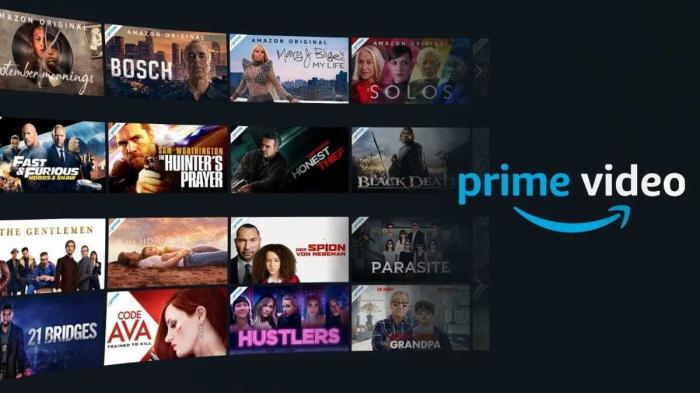
En unik funktion i Prime Video är att den kan ses både online och offline.Med nedladdningsfunktionen kan du njuta av dina favoritfilmer och drama även när det inte finns någon internetanslutning.
Dessutom är Prime Video multi-enhetskompatibel, så att du kan titta på din dator, smartphone, surfplatta eller någon annan enhet du väljer.Du kan njuta av innehåll i din egen takt när som helst, var som helst.
Prime Video erbjuder ett brett utbud av attraktivt innehåll, inklusive de senaste filmerna, populära drama och originalinnehåll.Eftersom det erbjuds i en mängd olika genrer och språk kan användare njuta av det enligt deras smak och preferenser.
Upptäck en ny värld av underhållning med prime video!Glöm inte att Prime -medlemmar inte bara kan njuta av, utan också enkelt ladda ner och titta på offline.
Varför ladda ner Prime Video?
Prime Video är en mycket populär online -prenumerationstjänst som erbjuds av Amazon.Speciellt för fans av filmer och drama är Prime Video ett mycket bekvämt och tillgängligt sätt att titta på dem.Funktionen Prime Video Download erbjuder följande fördelar
Offline -visning är tillgänglig
Med Prime Videos nedladdningsfunktion kan du njuta av filmer och drama när som helst och var som helst utan internetanslutning.Till exempel kan du titta på ditt favoritinnehåll även om du inte är ansluten till Wi-Fi, till exempel under långa flygplan eller tågturer.
Spara på dataanvändning
Streaming kräver en stor mängd datatrafik, men du kan spara mycket dataanvändning genom att ladda ner och sedan titta på.Nedladdningsfunktionen är särskilt användbar när du använder mobildata eller har en begränsad dataplan.
Bekväm uppspelningsmiljö
Genom att spela tillbaka nedladdat innehåll oavsett stabilitet eller hastighet på internetanslutningen undviks problem som buffring och dålig bildkvalitet under strömning av uppspelning.En smidig visningsmiljö realiseras.
Med nedladdningsfunktionen kan du njuta av Prime Video när som helst utan att förlita sig på en internetanslutning.Du kan också titta på nedladdat innehåll när som helst inom nedladdningsperioden.Utnyttja den främsta videonedladdningsfunktionen och njut av filmer och drama på din favorit timing och miljö.
Nu när vi har introducerat fördelarna med Prime -nedladdning av video kommer nästa avsnitt att förklara i detalj vad du behöver göra innan du laddar ner.Njut av!
Förberedelser som behövs innan du laddar ner Prime Video
Innan du laddar ner Prime Video måste du förbereda några väsentligheter.Detta gör att du kan njuta av dina favoritfilmer och serier smidigt och enkelt.
Amazon Prime -medlemskap:.
För att ladda ner Prime Video måste du vara en Amazon Prime -medlem.Prime Video erbjuds som en fördel av Amazon Prime -medlemskap.Om du inte har ett medlemskap, vänligen registrera dig för Amazon Prime först.
Internet anslutning:.
En internetanslutning krävs för att ladda ner Prime Video.Se till att du har en snabb och stabil internetanslutning innan du laddar ner.Detta kommer att öka din nedladdningshastighet och se till att din film eller serie inte kommer att avbrytas när du strömmar.
Lagringskapacitet:.
Det är viktigt att din enhet har tillräckligt med lagringsutrymme för nedladdningar.Prime videonedladdningar filmer och serier direkt till din enhet, så om du inte har tillräckligt med lagringsutrymme på din enhet kommer du inte att kunna ladda ner dem.Innan du laddar ner, kontrollera enhetens lagringskapacitet och skapa ledigt utrymme vid behov.
När du har uppfyllt dessa krav kan du börja ladda ner Prime Video, och som Amazon Prime -medlem kan du njuta av dina favoritfilmer och serie offline.Dra fördel av den bekväma nedladdningsfunktionen och njut av din underhållning när som helst, var som helst.
Obs: Nedladdat innehåll kan raderas automatiskt efter en viss tidsperiod.Om du vill hålla ditt nedladdade innehåll permanent, kontrollera och hantera din lagring regelbundet.
Detta slutför avsnittet "Vad du behöver innan du laddar ner".Därefter leder vi dig genom hur du laddar ner Prime Video på din dator.Njut av!
Steg för att ladda ner Prime Video på din dator
Prime Video är en videobonnteringstjänst som erbjuder filmer, drama och originalinnehåll som erbjuds som en Amazon Prime -medlemskapsfördel.Detta innehåll kan emellertid endast ses i en miljö med en internetanslutning.Men om du laddar ner den till din dator kan du titta på den offline.
Fördelarna med att ladda ner Prime Video på din dator är följande
- Om du laddar ner Prime Video till din dator för off-line När du tittar på kan du njuta av filmer och drama även utan internetanslutning.Du kan titta på ditt favoritinnehåll även på långa flygningar eller när du har en begränsad anslutning.
- Spara Datatrafik: Filmer och drama som laddas ner till din dator kan ses utan internetanslutning, vilket sparar datatrafik.Detta rekommenderas särskilt för dem som vill njuta av innehåll av hög kvalitet och ha kommunikationsbegränsningar.
Nu till Ladda ner Prime Video till din dator, följ dessa steg
- Ladda ner Amazon Prime -app: Ladda ner och installera först Amazon Prime -appen på din dator.Appen kan laddas ner från Amazons officiella webbplats.
- Logga in : När du lanserar Amazon Prime -appen, logga in med ditt Amazon -konto.Om du inte är en premiärmedlem måste du först registrera dig för ett primärmedlemskap.
- Sök efter innehåll : Sök efter dina favoritfilmer och drama i appen och välj det innehåll du vill titta på.
- Hitta nedladdningsalternativ : Gå till sidan Innehållsdetaljer och leta efter nedladdningsknappen eller alternativet.Beroende på din enhet kan du se en nedladdningsikon.
- Börja ladda ner : Klicka på nedladdningsknappen och vänta på att nedladdningen börjar.Nedladdningshastigheten varierar beroende på hastigheten på din internetanslutning.
- Se Nedladdat innehåll: När nedladdningen är klar kan du se det nedladdade innehållet i menyn eller biblioteket.
Det är det för att ladda ner Prime Video på din dator.På så sätt kan du njuta av dina favoritfilmer och drama när som helst, var som helst.
Om du har problem med att ladda ner, vänligen se hjälpsidan på den officiella webbplatsen eller kontakta Amazon Customer Support.
Hur man laddar ner Prime Video på din smartphone
Här är stegen för att ladda ner Prime Video till din smartphone.Prime Video är tillgänglig för offline -visning, så att du kan njuta av dina favoritfilmer och drama även när du inte har en internetanslutning.
Steg 1: Ladda ner och installera den främsta videoappen
Ladda ner och installera först Amazon Prime Video -appen på din smartphone.Sök efter "Prime Video" i App Store (Google Play Store eller Apple App Store) och tryck på knappen "Ladda ner" när du hittat appen.När du har installerats, öppna appen.
Steg 2: Logga in på ditt Amazon Prime -konto.
När du öppnar Prime Video -appen loggar du in med ditt Amazon -konto.Om du inte redan har ett konto, vänligen registrera dig för ett nytt och skapa ett.
Steg 3: Ladda ner Prime Video
När du är inloggad på appen "Prime Video", hitta videon du vill ladda ner.Du kan söka efter en film eller dramatitel, eller välja från en lista över rekommendationer.
När du hittar en video, tryck på knappen "Ladda ner" som visas på skärmen.Beroende på storleken på videon kan det ta lite tid att ladda ner, så var tålamod.
Steg 4: Kontrollera den nedladdade videon
När nedladdningen är klar går du till startskärmen för den främsta videodappen och bekräftar att den nedladdade videon visas.Härifrån kan du titta på videon offline.
Steg 5: Offline -visning
För att titta på en nedladdad video, tryck på den nedladdade videon på den främsta video -appen hemskärmen för att spela den.Du kan njuta av videon när du vill, även utan internetanslutning.
Det här är stegen för att ladda ner Prime Video på din smartphone.Dra fördel av Prime Videos nedladdningsfunktion och njut av de mest uppslukande filmerna och dramorna när som helst, var som helst.
Observera: För att använda funktionen Prime Video Download kanske du bara kan ladda ner vissa filmer.Observera att nedladdning efter en viss tid kan bli otillgänglig.
Om du upplever problem med att ladda ner eller ha andra frågor, besök Amazons hjälpcenter eller kontakta oss via vårt kontaktformulär.
Detta avslutar vår sammanfattning av nedladdningsinstruktioner för att njuta av Prime Video på din smartphone.
Vad du ska göra om du inte kan ladda ner Prime Video
Prime Video är en bekväm strömningstjänst, men det finns tillfällen då du kanske inte kan ladda ner den.Lyckligtvis finns det några enkla steg du kan vidta.

Kontrollera din nätverksanslutning
Ladda ner Prime Video kräver en stabil internetanslutning;Om din Wi-Fi-anslutning är prickig kan du försöka ansluta till ett annat Wi-Fi-nätverk eller använda en dataanslutning.
Uppdatera den främsta videoappen till den senaste versionen
Om din version av Prime Video -appen är föråldrad kanske du inte kan ladda ner den.Uppdatera till den senaste versionen från lämplig App Store.
Kontrollera enhetens kapacitet
Det är viktigt att du har tillräckligt med utrymme på din enhet för att ladda ner Prime Video.Kontrollera dina enhetsinställningar och se till att du har det nödvändiga utrymmet.Om det inte finns tillräckligt med utrymme kan du överväga att ta bort onödiga filer och appar för att frigöra utrymme.
Rensa appcachen
Om den främsta videoappcachen är igensatt kanske du inte kan ladda ner appen.Försök att rensa cachen genom att gå till enhetens inställningar, öppna listan över appar och välja den främsta videoappen.
Kontrollera din kontoinformation
Du måste ha rätt kontoinformation för att komma åt Prime Video.Logga in på ditt konto och kontrollera att dina inställningar och profilinformation är korrekta.
Använd professionell Amazon -nedladdningsprogramvara
Om ingen av ovanstående metoder löser problemet, prova Professional Amazon Prime Download -programvara.Professionell nedladdningsprogramvara erbjuder bästa nedladdningsprestanda och gör att du enkelt kan knäcka, ladda ner, formatera etc. Amazon Prime Video Resources, videoklaritet och ljudkvalitet hålls på sitt bästa och fortfarande mycket överlägsna gratis nedladdningstjänster online.service och fortfarande mycket överlägsen gratis nedladdningar online.

Om du fortfarande inte kan ladda ner efter att ha provat ovanstående metoder, vänligen kontakta Prime Video Customer Support.
Hur ändrar jag platsen för mina nedladdade främsta videofiler?
När du laddar ner en Prime Video -fil sparas den automatiskt till en specifik standardplats.Genom att ändra spara -platsen kan du spara videon på en mer bekväm plats och titta på den mer effektivt.
Nedan följer instruktionerna om hur du ändrar spara platsen för dina främsta video nedladdningsfiler.
Hur man ändrar spara platsen för en prime video på din dator
- Öppna detaljsidan i videon du vill ladda ner.
- Klicka på alternativet "Ladda ner".
- Leta reda på och klicka på alternativet "Destination" eller "Spara plats".
- Öppna filutforskaren och ange den nya spara platsen.
- Välj den nya spara -platsen och klicka på "OK" -knappen.
Du har nu ändrat platsen för dina Prime Video -nedladdningsfiler.Den nya sparplatsen kommer att lagra de nedladdade videorna.
Hur man ändrar spara platsen för en främsta video på din smartphone
- Öppna detaljsidan i videon du vill ladda ner.
- Tryck på nedladdningsalternativ.
- Hitta och tryck på alternativet "Spara för" eller "spara plats".
- Öppna applikationen File Manager och ange den nya spara -platsen.
- Välj den nya spara -platsen och tryck på OK -knappen.
Du har nu ändrat platsen för din Prime Video -nedladdningsfil.Dina nedladdade videor sparas på den nya spara platsen.
Obs: När du ändrar platsen för dina nedladdningsfiler, var uppmärksam på kapaciteten för enhetens interna lagring eller SD -kort.Om det inte finns tillräckligt med utrymme, kontrollera lagringskapaciteten innan du väljer en ny plats.
Genom att ändra platsen för dina Prime Video -nedladdningsfiler kan du spara dina videor på en mer bekväm plats och titta på dem offline när som helst.Vi uppmuntrar dig att prova stegen ovan.
I den här artikeln har vi introducerat de grundläggande stegen för att ändra platsen för dina Prime Video -nedladdningsfiler.Observera att proceduren kan skilja sig beroende på din enhet och situation.
Hur man tittar på nedladdad Prime Video Offline
Med Prime Video kan du ladda ner dina favoritfilmer och drama för visning av offline.Funktionen Prime Video Download är särskilt användbar på platser med begränsad internetåtkomst eller när du reser.Lär dig hur du tittar på nedladdade videor offline.
Öppna först Prime Video -applikationen och välj den video du vill ladda ner.Gå till videoklippssidan och tryck på nedladdningsknappen.Tryck på den så börjar nedladdningen.Framstegen för nedladdningen visas på skärmen, så vänta tills den är klar.
När nedladdningen är klar måste du gå till avsnittet "Nedladdade videor" i appen för att titta på videon offline.Tryck på "Nedladdningar" eller "Sparade videor" i appens nedre meny.En lista över nedladdade videor kommer att visas.
Härifrån väljer du en specifik video och tryck för att spela.Tryck för att spela videon.Ingen internetanslutning krävs för närvarande, så att du kan titta på offline utan stress.
Observera att nedladdade videor inte kan spelas på någon annan app eller en annan spelare än Prime Video, så se till att spela dem inom den främsta videoappen.
Det finns flera begränsningar för funktionen Prime Video Download.Först finns det en gräns för antalet videor som kan laddas ner på en gång.Observera också att nedladdade videor automatiskt raderas efter en viss tidsperiod.
Så här tittar du på nedladdade videor offline på Prime Video.Vänligen dra nytta av den här funktionen och njut av dina favoritvideor offline utan stress.
Vanliga frågor om funktionen Prime Video Download
Här är svar på några vanliga frågor om funktionen Prime Video Download.
Hur länge kan jag titta på de nedladdade videorna?
Videor som laddas ner via Prime Video kan i allmänhet ses offline i 30 dagar från början av visningen utan utgång.Men när du börjar titta på en video kan du titta på den så många gånger du vill inom de återstående 48 timmarna innan du måste sluta titta på den igen.
På vilka enheter finns den främsta videonedladdningsfunktionen?
Funktionen Prime Video Download finns på alla större enheter.Du kan använda den på din dator, smartphone, surfplatta eller någon annan enhet.När du har laddats ner kan du njuta av dina videor när som helst, var som helst.
Behöver jag en internetanslutning för att ladda ner Prime Video?
För att ladda ner en video på Prime Video måste du först ha en internetanslutning.Nedladdning kräver data för att tillfälligt lagra videon.Du behöver dock inte en internetanslutning för att se den nedladdade videon.Du kan njuta av videoklippet.
Behöver jag vara en premiärmedlem för att använda funktionen Prime Video Download?
Ja, du måste vara en premiärmedlem för att dra nytta av funktionen Prime Video Download.Prime Video erbjuds som en del av Amazons Prime -medlemsförmåner, och Prime -medlemskap ger tillgång till olika fördelar, inklusive nedladdningsfunktionen.
Hur mycket lagringsutrymme behöver jag för att ladda ner Prime Video?
Filstorleken på videon du laddar ner beror på videoklippet och kvaliteten, men sträcker sig vanligtvis från några hundra MB till flera GB.Kontrollera lagringskapaciteten för din enhet innan du laddar ner.Se till att du har tillräckligt med lagringsutrymme innan du börjar ladda ner.
Det här är de ofta ställda frågorna om funktionen Prime Video Download.Njut av dina favoritvideor när som helst, var som helst med funktionen Prime Video Download.
Hur man laddar ner Prime Video
Prime Video är en populär strömmande plattform som erbjuder ett brett utbud av underhållningsinnehåll, inklusive aktuella filmer, drama och originalinnehåll.En internetanslutning krävs dock inte alltid.Med nedladdningsfunktionen kan du titta på offline.
Ladda ner Prime Video erbjuder följande fördelar
1. Offline visning
Du kan njuta av tidigare nedladdade videor även om det inte finns någon internetanslutning.Du kan njuta av dina favoritprogram och filmer även om du inte kan ansluta till internet, till exempel på tåg och flygplan.
2. Datakommunikationsvolymbesparingar
Streaming förbrukar datatrafik.Ladda ner och sedan titta på sparar datatrafik.Nedladdningsfunktionen är särskilt användbar om du prenumererar på en plan med kommunikationsbegränsningar eller om du behöver vara orolig för datakostnader.
3. Förbättrad visningsmiljö
På platser där internetanslutningshastigheter är långsamma eller instabila kan videoklipp vara stressande.Men med nedladdningsfunktionen kan videor ses smidigt oavsett anslutningshastigheten.
Innan du laddar ner Prime Video behöver du följande
- En enhet (dator eller smartphone) med den främsta videoprogrammet installerat
- Ett främst videomedlemskap eller prenumeration
- Tillräckligt med lagringsutrymme för nedladdning
Det är enkelt att ladda ner Prime Video på en dator.Starta applikationen "Prime Video", välj innehållet du vill ladda ner och klicka på "Ladda ner" -knappen.Den nedladdade videon sparas automatiskt på den lagringsplats du angav.
Processen för att ladda ner Prime Video på en smartphone är liknande.Starta applikationen "Prime Video", välj innehållet du vill ladda ner och tryck på knappen "Ladda ner".Den nedladdade videon kommer också att sparas på den plats du angav.
Om nedladdningen inte fungerar, prova lösningen nedan.
- Kontrollera om det finns en instabil internetanslutning i ditt område.
- Kontrollera om din enhet har tillräckligt med lagringsutrymme.
- Uppdatera den främsta videoappen till den senaste versionen.
Du kan också ändra platsen där nedladdningsfiler sparas.Du kan organisera dina nedladdningsfiler genom att ange lagringsplatsen i inställningarna.
Med dessa steg kan du ladda ner och titta på prime videoinnehåll när som helst, var som helst.Njut av dina favoritfilmer och drama!
Ovanstående är en sammanfattning av hur man laddar ner Prime Video.Förbered vad du behöver och följ instruktionerna för att ladda ner.Du kan njuta av det offline utan stress.Vi hoppas att du kommer att dra nytta av funktionen Prime Video Download och njuta av den bästa visningsupplevelsen.