Mastera hur man avbryter Apple TV+! Tips och tricks för avbokning
Även om Apple TV+ erbjuder en rad förstklassiga nya program till en rimligt överkomlig prenumerationskostnad, är det förbluffande enkelt att avbryta tjänsten. Jämfört med Netflix och Disney+ är Apples samling av exceptionellt innehåll ännu inte tillräckligt omfattande för att hålla dig fascinerad på obestämd tid. Om du redan har njutit av Severance och The Afterparty, kan du finna dig själv redo att utforska andra vägar. Här är guiden för dig!
Om du funderar på hur du ska avsluta din Apple TV+-prenumeration, oroa dig inte, för processen är ganska okomplicerad. Du kan enkelt navigera genom våra omfattande, steg-för-steg riktlinjer nedan samtidigt som du överväger alternativa streamingalternativ som levererar lika anmärkningsvärt innehåll.
Översikt över avbokning av Apple TV+: Vad du behöver veta
Om du har beslutat dig för att separera dig från din Apple TV-prenumeration, finns det några viktiga aspekter du behöver förstå. Oavsett om du vill byta till en annan streamingplattform eller helt enkelt ta en paus från din nuvarande prenumeration, kommer en god förståelse av avbokningsprocessen att säkerställa en smidig övergång.

Först och främst är det viktigt att notera att avbokning av din Apple TV-prenumeration inte innebär att du förlorar tillgång till tjänsten omedelbart. Din prenumeration kommer att förbli aktiv tills slutet av din faktureringscykel, så du kan fortsätta njuta av dina favoritprogram och filmer fram till dess.
När du avbokar har du möjligheten att antingen inaktivera auto-förnyelsefunktionen eller helt avsluta din prenumeration. Inaktivering av auto-förnyelse möjliggör att du behåller tillgången fram till slutet av faktureringscykeln men hindrar vidare avgifter. Å andra sidan kommer avslutandet av din prenumeration omedelbart att stoppa tillgången och förhindra framtida avgifter.
- Öppna Apple TV-appen på din enhet.
- Gå till fliken “Konton” eller avsnittet “Inställningar”.
- Navigera till “Prenumerationer” eller “Hantera Prenumerationer.”
- Välj den prenumeration du önskar att avboka.
- Välj alternativet “Avboka Prenumeration” eller “Ändra Prenumeration”.
- Följ anvisningarna för att bekräfta din avbokning.
Det är värt att notera att avbokning av din prenumeration inte berättigar dig till en återbetalning för någon obrukad del av din aktuella faktureringscykel. Du kommer dock fortfarande ha tillgång till tjänsten fram till slutet av den perioden.
Innan du avbokar, överväg fördelarna med att behålla din Apple TV-prenumeration. Plattformen erbjuder exklusivt innehåll, inklusive originalprogram och filmer, samt tillgång till ett stort bibliotek av underhållning. Om du beslutar dig för att avboka, kan du missa dessa unika erbjudanden.
Sammanfattningsvis är det en enkel process att säga upp din Apple TV-prenumeration, vilket gör att du kan behålla tillgången fram till slutet av din faktureringscykel. Det är dock viktigt att noggrant överväga fördelarna och nackdelarna innan du fattar ett slutgiltigt beslut. Så om du är redo att utforska andra streamingalternativ eller vill spara på prenumerationskostnader, följ de tidigare nämnda stegen för att framgångsrikt avsluta din Apple TV-prenumeration.
Fördelar med att säga upp Apple TV-prenumerationen
Överväger du att säga upp din Apple TV-prenumeration? Även om det kan verka motstridigt att avsluta en populär streamingtjänst som Apple TV, finns det faktiskt flera fördelar som kan göra det värt besvär. I denna sektion kommer vi att utforska fördelarna med att avsluta din Apple TV-prenumeration, så att du kan fatta ett informerat beslut.
Mer Kontroll över Din Streamingbudget
En av de främsta fördelarna med att säga upp din Apple TV-prenumeration är förmågan att återfå kontrollen över din streamingbudget. Med otaliga streamingplattformar tillgängliga idag kan kostnaderna snabbt samlas. Genom att ta bort en prenumeration kan du omfördela dessa medel till andra streamingtjänster eller underhållningsalternativ som passar dina preferenser bättre.
Tillgång till ett Brett Utbud av Innehåll
När Apple TV erbjuder en mångfald av program och filmer, öppnar en uppsägning av prenumerationen en helt ny värld av streamingalternativ. Varje streamingplattform har sitt eget unika innehållsbibliotek, vilket ger dig större variation och möjligheten att utforska olika genrer och stilar. Från populära streamingjättar som Netflix och Amazon Prime Video till nischade plattformar som fokuserar på specifika intressen, är möjligheterna oändliga.
Flexibilitet att Utforska Alternativ
Genom att säga upp Apple TV får du flexibiliteten att prova alternativa streamingalternativ. Detta tillåter dig att hitta den perfekta plattformen som passar dina visningspreferenser, användargränssnitt och övergripande streamingupplevelse. Med så många alternativ tillgängliga är du garanterad att upptäcka en plattform som möter dina specifika behov, med bättre funktioner eller ett mer intuitivt gränssnitt.
Ingen Bindning eller Uppsägningavgifter
Uppsägning av Apple TV-prenumerationen kommer med den extra fördelen att du inte är bunden av några kontrakt eller upplever uppsägningsavgifter. Vissa streamingplattformar kräver långsiktiga åtaganden eller tar ut stora avgifter för tidiga uppsägningar. Med Apple TV har du friheten att avsluta din prenumeration när som helst, utan några påföljder eller ekonomiska bördor.
Din Visningsupplevelse, Ditt Val
I slutändan tillåter uppsägning av din Apple TV-prenumeration dig att ta kontroll över din visningsupplevelse. Du kan kuratera din egen samling av streamingplattformar som passar dina intressen och din budget, vilket ger dig ett personligt underhållningsekosystem.
Sammanfattningsvis erbjuder avslutandet av din Apple TV-prenumeration många fördelar, såsom att återfå kontrollen över din streamingbudget, få tillgång till ett bredare utbud av innehåll, utforska alternativa alternativ, undvika bindningar eller avgifter för uppsägning och anpassa din visningsupplevelse. Överväg dessa fördelar och fatta ett informerat beslut som passar dina individuella preferenser och behov.
Steg-för-steg-guide för hur man avslutar apple tv+
För att säga upp din Apple TV+ prenumeration, följ dessa steg:
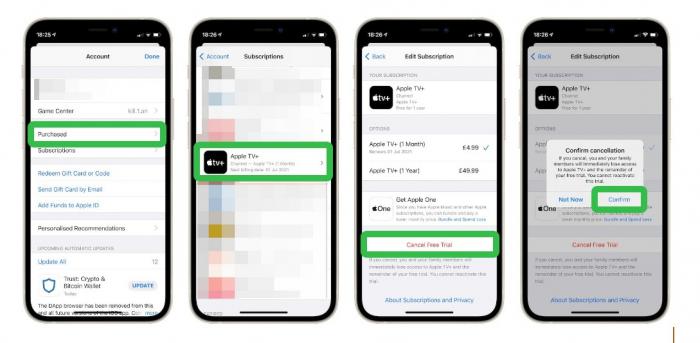
- Besök webbplatsen tv.apple.com.
- Klicka på kontoikonen som finns högst upp på sidan. Om du inte kan hitta kontoikonen, klicka på "Logga in" och ange dina Apple ID-uppgifter.
- Välj "Inställningar" från alternativen.
- Bläddra ner till avsnittet "Prenumerationer" och klicka på "Hantera".
- Slutligen, välj "Avsluta prenumerationen" för att slutföra avbokningsprocessen.
Om du överväger att avbryta din Apple TV-prenumeration, kommer denna steg-för-steg-guide att vägleda dig genom processen för att säkerställa en smidig avbokningsupplevelse. Följ dessa enkla steg för att enkelt skilja dig från Apple TV.
Steg 1: Åtkomst till Apple TV-inställningar
Börja med att få tillgång till inställningsmenyn på din Apple TV-enhet. Använd din fjärrkontroll för att navigera till huvudmenyn och bläddra åt höger för att hitta alternativet "Inställningar". Välj det och gå vidare till nästa steg.
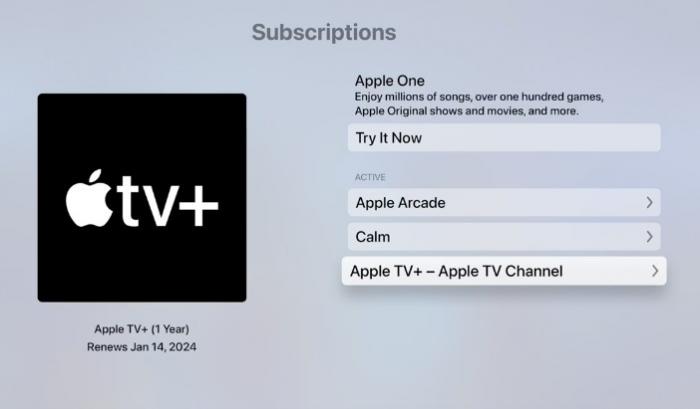
Steg 2: Navigera till ditt Apple ID
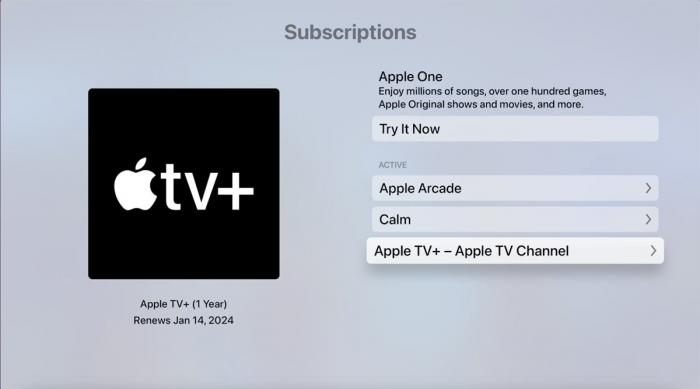
Inom inställningsmenyn, lokalisera och klicka på alternativet "Användare och konton". I detta avsnitt hittar du ditt Apple ID. Tryck på det för att fortsätta med avbokningsprocessen.
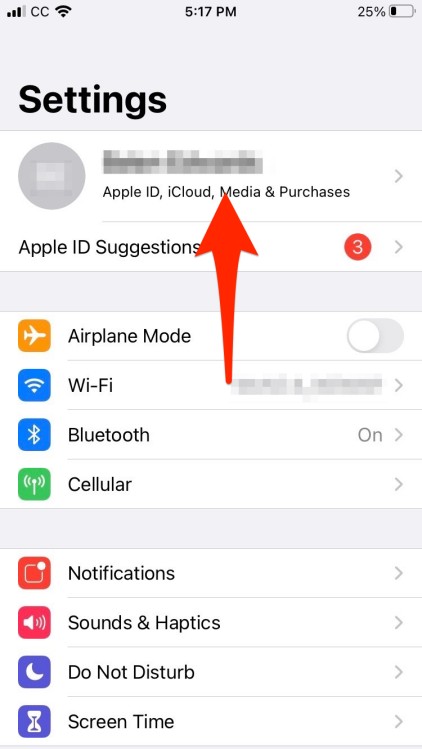
Steg 3: Hantera prenumerationer
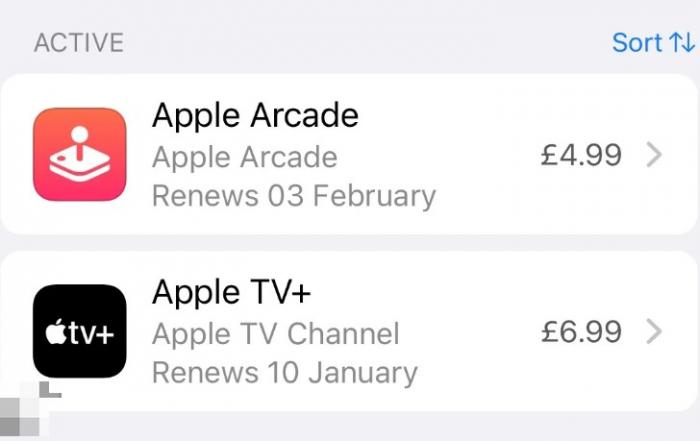
Under dina Apple ID-inställningar hittar du fliken "Prenumerationer". Välj den, och du kommer att presenteras med en lista över alla aktiva prenumerationer kopplade till ditt Apple ID. Leta efter Apple TV-prenumerationen och klicka på den för att hantera prenumerationsdetaljerna.
Steg 4: Avbryta Apple TV-prenumerationen
När du har fått tillgång till inställningarna för Apple TV-prenumerationen, kommer du att se ett alternativ för att avbryta din prenumeration. Klicka på detta alternativ och följ anvisningarna för att bekräfta din avbokning. Beroende på din faktureringscykel kan du fortfarande ha tillgång till Apple TV fram till slutet av den aktuella faktureringsperioden.
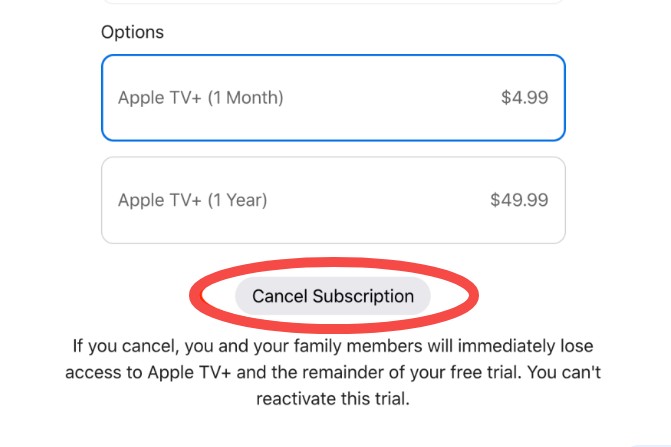
Steg 5: Verifiera avbokningen
För att säkerställa att din Apple TV-prenumeration har blivit avbruten, återvänd till huvudmenyn och öppna Apple TV-appen. Om din avbokning har bearbetats korrekt, bör du inte längre ha tillgång till något premiuminnehåll eller funktioner.
Det är dock viktigt att komma ihåg att om du har prenumererat på Apple TV via en annan plattform, såsom en kabelleverantör eller tredje part streamingtjänst, behöver du följa deras specifika avbokningsprocedurer.
Genom att följa dessa steg kan du enkelt avbryta din Apple TV-prenumeration och utforska andra streamingalternativ eller spara på prenumerationskostnader. Kom ihåg att hålla koll på din faktureringscykel, eftersom avbokningen kanske inte träder i kraft omedelbart, och du kan fortfarande bli debiterad fram till slutet av den aktuella perioden.
Ta tillvara på din streamingupplevelse och ta kontroll över dina prenumerationer med dessa enkla steg för att avbryta din Apple TV-prenumeration utan krångel.
Tips för att undvika avgifter vid avbokning av Apple TV
När det kommer till att avbryta din Apple TV-prenumeration, är det alltid en prioritet att undvika onödiga avgifter. Oavsett om du byter till en annan streamingplattform eller tar en paus från streaming helt och hållet, här är några värdefulla tips för att hjälpa dig undvika avbokningsavgifter.
Granska prenumerationsvillkor
Innan du avbokar din Apple TV-prenumeration, ta ett ögonblick för att granska villkoren som är knutna till den. Att förstå eventuella avbokningspolicyer eller avgifter som anges med små text kommer att rädda dig från obehagliga överraskningar. Genom att vara medveten om de specifika kraven för avbokning, kan du fatta mer informerade beslut och undvika onödiga kostnader.
Ställ in påminnelseaviseringar
Det är lätt att tappa bort förnyelsedatum för abonnemang mitt i våra hektiska liv. För att undvika oavsiktliga förnyelser och potentiella avbokningsavgifter, ställ in påminnelseaviseringar på din telefon eller dator. På så sätt får du tidsenliga aviseringar i förväg, som uppmanar dig att granska ditt abonnemang och vidta nödvändiga åtgärder. Genom att hålla ordning kan du effektivt hantera ditt Apple TV-abonnemang och undvika oväntade avgifter.
Välj gratis provperioder
Apple TV erbjuder ibland gratis provperioder för nya användare eller befintliga abonnenter. Om du överväger att temporärt avbryta ditt abonnemang, kontrollera om du är berättigad till en gratis provperiod. Detta ger dig möjlighet att njuta av Apple TVs innehåll utan att ådra dig några avbokningsavgifter. Kom dock ihåg att ställa in en påminnelse för att avbryta provperioden innan faktureringsperioden börjar för att undvika att debiteras när den slutar.
Tajma din avbokning strategiskt
För att maximera besparingar och undvika potentiella avgifter, tajma din avbokning strategiskt. Tänk på faktureringscykeln för ditt Apple TV-abonnemang och avboka några dagar innan nästa period börjar. På så sätt kan du fullt ut utnyttja tjänsten till sista stund utan att ådra dig några tilläggskostnader. Att planera din avbokning i förväg säkerställer en smidig övergång och hjälper dig undvika onödiga avgifter.
Genom att följa dessa tips kan du navigera processen för att avbryta ditt Apple TV-abonnemang utan att oroa dig för avbokningsavgifter. Kom ihåg att läsa det finstilta, ställa in påminnelseaviseringar, dra nytta av gratis provperioder och tajma din avbokning strategiskt. Dessa steg kommer att stärka dig att fatta välgrundade beslut och optimera dina besparingar medan du skiljer dig från Apple TV, om så bara tillfälligt.
Gör din avbokning av Apple TV problemfri och kostnadseffektiv genom att implementera dessa praktiska tips. Lycka till med strömmandet!
Felsökning av vanliga avbokningsproblem för Apple TV
Stöter du på problem när du försöker avbryta ditt Apple TV-abonnemang? Oroa dig inte, vi har din rygg! I detta avsnitt kommer vi att ta itu med några av de vanliga problem som användare stöter på under avbokningsprocessen för Apple TV och ge effektiva lösningar för att lösa dem.
Problem 1: Kan inte hitta abonnemangsinställningarna
En av de största utmaningarna som användare möter är att hitta abonnemangsinställningarna på sin Apple TV-enhet. För att lösa detta, följ dessa enkla steg:
- Öppna Apple TV-appen på din enhet.
- Gå till menyn "Inställningar".
- Rulla ner och välj "Användare & Konton".
- Välj ditt konto.
- Under "Abonnemang", välj "Hantera abonnemang".
- Välj det abonnemang du vill avboka och följ anvisningarna.
Problem 2: Abonnemang förnyas trots avbokning
Ibland, även efter att ha avbokat ditt Apple TV-abonnemang, kan du upptäcka att det fortsätter att förnyas och debitera ditt konto. För att åtgärda detta, försök följande steg:
- Bekräfta att du har avbokat abonnemanget enligt den process som nämns ovan.
- Starta om din Apple TV-enhet.
- Gå till "Inställningar" och logga ut från ditt Apple-ID.
- Logga in igen och kontrollera om abonnemanget har avbrutits.
Problem 3: Felmeddelanden under avbokning
Att stöta på felmeddelanden kan vara frustrerande, men det finns några saker du kan prova:
- Säkerställ att du har en stabil internetanslutning.
- Starta om din Apple TV-enhet.
- Kontrollera om det finns några väntande programuppdateringar.
- Försök att avbryta prenumerationen på en annan enhet, såsom en dator eller mobilapparat.
- Kontakta Apple Support för ytterligare hjälp om felet kvarstår.
Problem 4: Avbokning av prenumeration återspeglas inte i faktureringen
Om du framgångsrikt har avbrutit din Apple TV-prenumeration men fortfarande ser avgifter på din faktura, här är vad du kan göra:
- Dubbelkolla ditt bank- eller kreditkortsutdrag för att säkerställa att avgifterna är relaterade till Apple TV.
- Ge det lite tid så att avbokningen kan återspeglas i din fakturering.
- Om avgifterna kvarstår, kontakta Apple Support med dina kontouppgifter och bevis på avbokning. De kommer att hjälpa dig att lösa problemet.
Förhandsnedladdning av favoritprogram innan avbokning av Apple TV+
Fördelar med att förhandsnedladda Apple+ TV-video
Det finns flera fördelar med att förhandsnedladda Apple+ TV-videor:
- Bekvämlighet: Förhandsnedladdning gör att du kan titta på dina favoritprogram och filmer från Apple+ TV när som helst, även när det inte finns någon internetanslutning. Du kan njuta av dem under flygningar, bilresor eller i områden med begränsad eller ingen internetåtkomst.
- Högkvalitativ streaming: Förhandsnedladdade videor säkerställer en sömlös streamingupplevelse utan buffring eller avbrott. Detta innebär att du kan helt fördjupa dig i innehållet utan att behöva oroa dig för försörjningsproblem.
- Tidsbesparande: Genom att förhandsladda Apple+ TV-videor kan du eliminera behovet av att vänta på att de buffras eller laddas när du streamar. Detta sparar tid och möjliggör en mer njutbar tittarupplevelse.
- Kostnadsbesparande: Förhandsnedladdning av videor kan hjälpa dig att spara på datanvändning, särskilt om du har en begränsad internetplan. Istället för att streama videor med ditt mobildata kan du ladda ner dem i förväg medan du är ansluten till Wi-Fi och undvika extra datakostnader.
- Flexibilitet: Förhandsnedladdning ger flexibilitet när det kommer till när och var du kan se videorna. Du kan välja att ladda ner dem över natten eller under lågt tryck för att optimera nedladdningshastigheterna. Dessutom kan du titta på nedladdade videor på flera enheter, vilket erbjuder flexibilitet när du väljer din föredragna visningsenhet.
Sammanfattningsvis erbjuder förhandsnedladdning av Apple+ TV-videor bekvämlighet, högkvalitativ streaming, tids- och kostnadsbesparingar samt ytterligare flexibilitet i hur och när du konsumerar ditt favoritmaterial.
Hur man laddar ner Apple TV+-videor genom skärminspelning?
Att ladda ner Apple TV+-videor stöds inte officiellt av Apple. Innehållet på Apple TV+ är främst avsett för streaming och är endast tillgängligt genom Apple TV-appen eller webbplatsen.
Du kan dock använda skärminspelningsprogramvara på din enhet för att fånga videon medan den spelas. Observera att denna metod kan bryta mot Apple TV+s villkor och betraktas som olaglig eller emot innehållsleverantörens policy. Se alltid till att du har rätt att ladda ner och lagra upphovsrättsskyddat material.
Här är de allmänna stegen för att ladda ner Apple TV+-videor med hjälp av en skärminspelningsprogramvara:
1. Installera skärminspelningsprogramvara: Sök efter en pålitlig skärminspelningsprogram eller app som är kompatibel med din enhets operativsystem. Populära alternativ inkluderar OBS Studio, Bandicam eller QuickTime Player (för Mac).
2. Starta skärminspelningsprogramvaran: Öppna skärminspelningsprogramvaran på din enhet.
3. Ställ in inspelningsinställningarna: Justera inställningarna enligt dina preferenser, såsom inspelningsområdet, videokvalitet och ljudinställningar.
4. Börja spela in: Starta inspelningsprogrammet och spela upp videon du vill ladda ner på Apple TV+.
5. Spela in videon: Se till att inspelningsprogrammet fångar videon genom att spela upp den i helskärm eller inom det angivna inspelningsområdet. Du kan behöva spela in hela videon i realtid.
6. Avbryt inspelningen: När du har spelat in det önskade videoinnehållet, stoppa inspelningsprogrammet.
7. Spara videon: Den inspelade videon kommer att sparas som en fil på din enhet. Du kan nu få tillgång till videon för offline-visning.
Kom ihåg att det är viktigt att respektera upphovsrätt och användarvillkor vid användning av någon streamingplattform. Se till att kontrollera Apple TV+s villkor för att säkerställa att nedladdning av deras innehåll är tillåten.
Hur laddar man ner Apple TV+ videor med Apple TV Downloader?
StreamFab Apple TV Plus Downloader kan ladda ner filmer och TV-program direkt från Apple TV+ i hög kvalitet med AAC 2.0 ljudspår i MP4 eller MKV eller MP3, vilket gör att du kan spara dem för alltid.
För att ladda ner Apple TV+ videor med Apple TV Downloader kan du följa dessa steg:

1. Installera Apple TV Downloader - StreamFab Apple TV Plus Downloader: Ladda först ner och installera StreamFab Apple TV Plus Downloader-programvaran på din dator. Se till att du laddar ner en betrodd version från den officiella webbplatsen.
2. Starta Apple TV Downloader: Öppna programvaran och se till att den är redo att användas.
3. Hitta Apple TV+ videon: Gå till Apple TV+-plattformen och lokalisera videon du vill ladda ner. Kopiera videons URL.
4. Klistra in videons URL i nedladdaren: Återgå till Apple TV Downloader och klistra in videons URL i det angivna fältet. Klicka på "Ladda ner"-knappen.
5. Välj nedladdningskvalitet: När länken har analyserats kommer nedladdaren att ge dig olika alternativ för videokvalitet. Välj din föredragna kvalitet och klicka på "Ladda ner" för att påbörja processen.
6. Vänta på att nedladdningen ska slutföras: När du har valt kvalitet kommer Apple TV Downloader att börja ladda ner videon. Vänta på att nedladdningen ska bli klar; tiden som krävs beror på videons storlek och hastighet.
7. Lokalisera den nedladdade videon: När nedladdningen är klar kan du hitta den nedladdade Apple TV+ videon i den angivna utmatningsmappen. Som standard lagras den i programmets mapp på din dator.
Det är allt! Du har framgångsrikt laddat ner en Apple TV+ video med hjälp av Apple TV Downloader. Kom ihåg att följa upphovsrättslagar och bara ladda ner videor för personligt bruk eller med nödvändiga tillstånd.
Genom att följa dessa felsökningssteg kan du övervinna vanliga problem vid avbokning av Apple TV och njuta av en smidig upplevelse. Om du stöter på några andra problem, tveka inte att kontakta Apples support för ytterligare hjälp. Trevlig streaming!
Utforska alternativa streamingalternativ utöver Apple TV+
I dagens snabba digitala värld har streamingtjänster blivit en integrerad del av vår underhållningsrutin. Medan Apple TV erbjuder ett brett utbud av innehåll kan utforskandet av alternativa streamingalternativ föra med sig spännande nya möjligheter för att förbättra din underhållningsupplevelse. Här är några alternativ värda att överväga:
Hulu
Letar du efter ett mångsidigt utbud av TV-program, filmer och originalinnehåll? Hulu har allt du behöver. Med sitt omfattande bibliotek av aktuella och klassiska TV-program, inklusive exklusiva partnerskap med nätverk som NBC, ABC och Fox, erbjuder Hulu ett övertygande alternativ till Apple TV. Dessutom gör Hulu:s prisvärda abonnemangsplaner det till ett attraktivt val.
Netflix
Som en av pionjärerna inom streamingvärlden behöver Netflix ingen närmare presentation. Med en stor samling av filmer, TV-serier, dokumentärer och Netflix Originals fortsätter denna streamingjätte att dominera branschen. Från fängslande dramatik till lättsamma komedier, erbjuder Netflix en mångsidig variation av innehåll som passar varje humör.
Amazon Prime Video
Om du är medlem i Amazon Prime har du redan tillgång till Amazon Prime Video. Denna streamingtjänst erbjuder ett imponerande bibliotek av filmer och TV-serier, inklusive exklusivt innehåll som den kritikerrosade "The Marvelous Mrs. Maisel" och "The Boys." Dessutom ger Amazon Prime Video den extra fördelen av Prime-leverans, vilket gör det till ett fantastiskt allt-i-ett-paket.
Disney+
För fans av Disney, Marvel, Star Wars och Pixar, är Disney+ en dröm som blivit verklighet. Denna streamingtjänst erbjuder en omfattande samling av tidlösa klassiker och nya releaser, tillsammans med spännande originalserier som "The Mandalorian." Med familjevänligt innehåll och en spännande uppsättning av Marvel-superhjältar är Disney+ ett måste för fans i alla åldrar.
HBO Max
Unna dig en värld av premiuminnehåll med HBO Max, som erbjuder en övertygande blandning av kritikerrosade serier, blockbusterfilmer och exklusiva dokumentärer. Från HBO:s ikoniska program som "Game of Thrones" till ett brett utbud av Warner Bros. klassiska och nya releaser, levererar HBO Max en oöverträffad streamingupplevelse.
När det kommer till att utforska alternativa streamingalternativ är möjligheterna oändliga. Oavsett om du söker en specifik genre, prisvärda planer eller exklusivt innehåll, erbjuder dessa streamingtjänster en mängd alternativ som kan tillfredsställa dina underhållningsbehov. Utvidga dina vyer, upptäck nya favoriter och höj din streamingupplevelse bortom Apple TV.
Tillägg: Tips och strategier för att använda Apple TV+
Tips för hantering av Apple TV-abonnemang
Att hantera ditt Apple TV-abonnemang kan ibland vara en utmaning, men med dessa tips kommer du att kunna navigera processen med lätthet. Oavsett om du vill avbryta ditt abonnemang eller helt enkelt göra ändringar i din plan, kommer dessa tips att hjälpa dig att få kontroll över din Apple TV-tittarupplevelse.
1. Förstå detaljerna i ditt abonnemang
Innan du gör några förändringar är det avgörande att förstå detaljerna i ditt abonnemang. Bekanta dig med förnyelsedatumet, faktureringscykeln och beloppet du debiteras. Denna kunskap möjliggör att du kan fatta informerade beslut angående ditt abonnemang.
2. Använd funktionen "Hanterade abonnemang"
Apple TV erbjuder en praktisk funktion för att "Hanterade abonnemang", vilket gör att du enkelt kan hantera och ändra dina abonnemangsinställningar. Gå bara till avsnittet Abonnemang i dina Apple-ID-inställningar för att se och justera ditt Apple TV-abonnemang. Denna funktion effektiviserar processen och sparar dig både tid och ansträngning.
3. Överväg alternativa abonnemangsplaner
Om du vill optimera din Apple TV-upplevelse samtidigt som du sparar pengar, överväg att utforska olika abonnemangsplaner. Apple erbjuder olika abonnemangsalternativ, inklusive paket, vilka kan ge ytterligare besparingar och tillgång till ett bredare utbud av innehåll.
4. Ställ in påminnelser för förnyelsedatum
För att undvika oväntade kostnader eller avbrott i din tittarupplevelse, sätt påminnelser för dina förnyelsedatum. Detta enkla steg säkerställer att du har möjlighet att utvärdera din prenumeration innan nästa faktureringscykel börjar och göra nödvändiga ändringar.
5. Utnyttja gratis provperioder
Apple TV erbjuder ofta gratis provperioder för nya abonnenter. För att få ut det mesta av dessa provperioder, se till att du förstår varaktigheten och villkoren kopplade till erbjudandet. På så sätt kan du noggrant utvärdera plattformen innan du åtar dig en betald prenumeration.
6. Välj årliga betalningar
Om du är säker på ditt åtagande till Apple TV, överväg att välja årliga betalningar istället för månatliga. Detta val kan ofta ge kostnadsbesparingar och ökad bekvämlighet genom att eliminera behovet av månatliga förnyelser.
7. Håll koll på appkompatibilitet
App-tillgänglighet och kompatibilitet kan variera mellan olika Apple-enheter. Innan du prenumererar på Apple TV, se till att de appar och funktioner du önskar är kompatibla med din specifika enhet. På så sätt kan du undvika frustrationer eller begränsningar kopplade till appkompatibilitet.
8. Håll dig informerad om rabatter och kampanjer
Apple erbjuder ibland rabatter och kampanjer för sina tjänster, inklusive Apple TV-prenumerationer. Håll dig informerad genom att övervaka Apples officiella webbplats eller prenumerera på nyhetsbrev som ger uppdateringar om rabatter. På så sätt kan du utnyttja speciella erbjudanden och njuta av ännu mer besparingar.
9. Sök kundsupport när det behövs
Om du stöter på några problem eller har specifika frågor angående din Apple TV-prenumeration, tveka inte att kontakta Apples kundsupport. Deras dedikerade team hjälper dig att lösa eventuella bekymmer och ger vägledning för att effektivt hantera din prenumeration.
Genom att implementera dessa tips för hantering av Apple TV-prenumerationer kommer du att ha kunskap och verktyg för att navigera processen med självförtroende. Oavsett om du vill säga upp, uppgradera, eller helt enkelt optimera din prenumeration, kommer dessa tips att säkerställa en smidig och njutbar Apple TV-upplevelse samtidigt som du maximerar dina besparingar.
Maximera besparingar med uppsägning av Apple TV
När det kommer till att hantera dina underhållningsprenumerationer, är det alltid en smart strategi att hitta sätt att maximera besparingar. Uppsägning av Apple TV kan vara en del av din strategi för att optimera dina utgifter samtidigt som du fortfarande njuter av en värld av underhållning. Här är några tips på hur du kan spara mer genom att säga upp din Apple TV-prenumeration:
1. Utvärdera dina tittarvanor
Ta en stund att bedöma dina favoritprogram och filmer som finns på Apple TV. Tänk på hur ofta du tittar på dem och om de är exklusiva för Apple TV. Denna utvärdering hjälper dig att avgöra om det är en gångbar möjlighet att säga upp din prenumeration utan att offra ditt favoritmaterial.
2. Utforska gratisalternativ
Apple TV erbjuder en rad gratis och annonsstödda innehåll som kanske är tillräckligt för att tillfredsställa dina underhållningsbehov. Genom att utnyttja de kostnadsfria alternativen kan du minska ditt beroende av en betald prenumeration och spara pengar på lång sikt.
3. Utnyttja gratis provperioder
Om du tycker om att utforska nya program och filmer, dra nytta av Apple TVs gratis provperioder. Genom att strategiskt använda dessa provperioder kan du titta på ditt önskade material utan att åta dig en heltidsprenumeration. Kom bara ihåg att avsluta innan provperioden tar slut för att undvika avgifter.
4. Dela prenumerationer
Överväg att dela ditt Apple TV-konto med familj eller vänner som har liknande intressen. Apple TV tillåter flera användare på ett konto, vilket skapar en utmärkt möjlighet att dela kostnaderna. Genom att utnyttja denna funktion kan du spara pengar och samtidigt njuta av ett brett utbud av innehåll.
5. Håll koll på kampanjer och rabatter
Håll dig uppdaterad om Apple TV:s kampanjer och rabatter. Apple erbjuder ofta erbjudanden och specialpriser, vilket kan leda till betydande besparingar. Genom att hålla ett öga på dessa möjligheter kan du få ut det mesta av din Apple TV-upplevelse samtidigt som du håller kostnaderna nere.
6. Prenumerera endast när det är nödvändigt
Var medveten om dina prenumerationsperioder. Om du upptäcker att du använder andra streamingtjänster oftare, överväg att avbryta din Apple TV-prenumeration tills nytt innehåll eller exklusiva releaser åter väcker ditt intresse. På så sätt betalar du endast för de tjänster du faktiskt använder.
7. Jämför streamingtjänster
Ta dig tid att granska och jämföra streamingtjänster. Genom att utforska andra alternativ kan du identifiera plattformar som erbjuder liknande innehåll men till en lägre kostnad. Detta steg gör att du kan fatta ett informerat beslut och potentiellt hitta ett bättre erbjudande någon annanstans.
8. Optimera din internethastighet
Se till att din internetuppkoppling kan hantera streamingtjänster effektivt. Genom att optimera din internethastighet kan du undvika buffringsproblem och avbrott, vilket i slutändan sparar tid och potentiell frustration.
Avbokning av Apple TV: Vanliga frågor
Överväger du att avboka din Apple TV-prenumeration men har några frågor innan du tar steget? Vi har svaren! I denna FAQ-sektion behandlar vi de vanligaste frågorna angående avbokning av Apple TV.
Kan jag avboka min Apple TV-prenumeration när som helst?
Absolut! Med Apple TV har du friheten att avboka din prenumeration när du vill. Oavsett om det är en ändring av intressen eller budgetbegränsningar, är det en enkel och smärtfri process att avboka din prenumeration.
Kommer jag att förlora åtkomsten till allt innehåll efter att jag har avbokat min Apple TV-prenumeration?
Ja, att avboka din Apple TV-prenumeration innebär att du inte längre kommer att ha tillgång till det stora biblioteket av innehåll som finns på plattformen. Tänk dock på att allt innehåll du har köpt eller laddat ner fortfarande kommer att vara tillgängligt via ditt Apple-konto.
Kan jag avboka min Apple TV-prenumeration via Apple TV-appen?
Även om du kan hantera din prenumeration via Apple TV-appen, kräver avbokning av din prenumeration att du går via inställningarna för ditt Apple ID. Navigera helt enkelt till inställningarna för ditt Apple ID, välj "Prenumerationer", och du kan avboka din Apple TV-prenumeration.
Kommer jag att debiteras några avbokningsavgifter?
Nej, Apple tar inte ut några avbokningsavgifter för att avsluta din Apple TV-prenumeration. Du kan avboka utan att behöva oroa dig för att få några ytterligare kostnader.
Vad händer om jag avbokar min Apple TV-prenumeration innan slutet av faktureringscykeln?
Om du avbokar din Apple TV-prenumeration innan slutet av faktureringscykeln kommer du fortfarande att ha tillgång till tjänsten fram till slutet av den aktuella perioden. Efter det kommer din åtkomst att upphöra och du kommer inte att debiteras för den följande faktureringscykeln.
Kan jag återaktivera min Apple TV-prenumeration efter att jag har avbokat den?
Visst! Om du bestämmer dig för att återprenumerera på Apple TV efter att du har avbokat kan du enkelt återaktivera din prenumeration. Navigera bara till inställningarna för ditt Apple ID, välj "Prenumerationer", och välj alternativet för att återstarta din prenumeration.
Finns det några alternativ till Apple TV för att streama innehåll?
Ja, det finns flera alternativa streamingalternativ som du kan utforska. Populära alternativ inkluderar Netflix, Hulu, Amazon Prime Video och Disney+. Varje plattform erbjuder ett unikt urval av innehåll och funktioner, vilket gör att du kan hitta en som bäst passar dina preferenser.
Nu när du har svar på några vanliga frågor om avbokning av Apple TV kan du fatta ett informerat beslut som stämmer överens med dina streamingbehov. Tveka inte att avboka eller utforska andra streamingalternativ om det passar dina preferenser och din budget bättre. Trevlig streaming!
Avslutande tankar
Apple TV Plus är en utmärkt webbplats för att titta på filmer. Och avbokning av Apple TV kan vara en klok åtgärd när det gäller att maximera besparingar. Genom att utvärdera dina visningsvanor, utforska gratisalternativ, utnyttja provperioder, dela prenumerationer och hålla dig informerad om kampanjer kan du effektivt hantera dina utgifter. Kom ihåg att endast prenumerera när det är nödvändigt, jämföra streamingtjänster och optimera din internethastighet för en sömlös streamingupplevelse. Med dessa tips kan du njuta av ditt favoritmaterial samtidigt som du håller kostnaderna under kontroll.