Ultimate Foxit Reader Tutorial för nybörjare
Komma igång med Foxit Reader
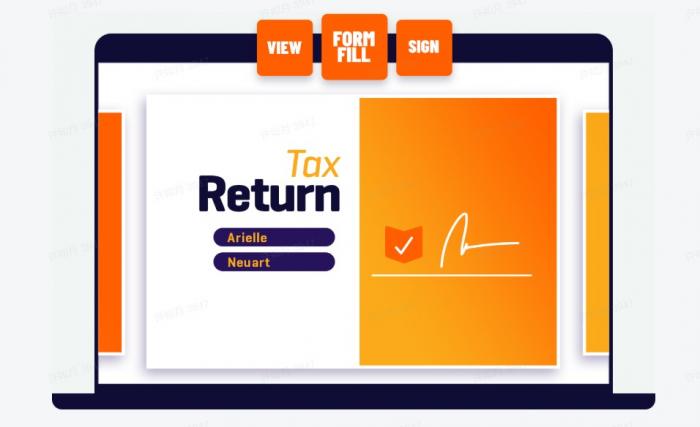
Om du’RE NYT I PDF -läsarnas värld är Foxit Reader ett kraftfullt verktyg som kan hjälpa dig att se, kommentera och redigera PDF -filer med lätthet.För att komma igång med Foxit Reader är det första steget att ladda ner och installera programvaran på din dator.
När du har installerat Foxit -läsaren’Jag hälsas av ett rent och användarvänligt gränssnitt.Verktygsfältet överst innehåller alla viktiga verktyg du behöver för att navigera genom dina PDF -filer.Du kan enkelt öppna och visa PDF -filer genom att helt enkelt klicka på“Fil”meny och val“Öppen.”
En av de viktigaste funktionerna i Foxit Reader är dess förmåga att kommentera och redigera PDF -filer.Du kan markera text, lägga till kommentarer och till och med rita former direkt på PDF.Detta gör det enkelt att samarbeta med andra och göra anteckningar om viktiga dokument.
När du’RE DE Redigera din PDF, du kan spara dina ändringar och exportera filen i olika format.Foxit Reader stöder att spara PDF -filer som orddokument, textfiler och till och med bilder, vilket ger dig massor av alternativ för att dela ditt arbete.
För att förbättra din läsupplevelse låter Foxit Reader dig anpassa inställningar som sidlayout, zoomnivå och färgpreferenser.Du kan också utforska avancerade funktioner som formfyllning, digitala signaturer och dokumentskydd för att ta din PDF -redigering till nästa nivå.
Med dessa tips, du’Jag ska vara på god väg att behärska Foxit -läsaren och låsa upp dess fulla potential.Glad läsning!
Installera Foxit Reader på din dator
Är du redo att revolutionera din PDF -läs- och redigeringsupplevelse?Se inte längre än Foxit Reader - den ultimata programvaran för alla dina PDF -behov.Att installera Foxit Reader på din dator är en enkel process som kommer att få dig igång på nolltid.
För att börja, besök bara den officiella Foxit -webbplatsen och navigera till nedladdningssektionen.När du väl väljer lämplig version av Foxit Reader för ditt operativsystem - oavsett om du’Re med Windows, Mac eller Linux, Foxit Reader har fått dig täckt.
Klicka på nedladdningsknappen så börjar installationsfilen ladda ner till din dator.När nedladdningen är klar, hitta filen i din nedladdningsmapp och dubbelklicka för att öppna den.Följ instruktionerna på skärmen för att slutföra installationsprocessen.
När Foxit Reader har installerats på din dator, du’är redo att börja utforska alla sina fantastiska funktioner.Från att visa och kommentera PDF -filer till anpassning av inställningar och åtkomst till avancerade funktioner är Foxit Reader garanterad att förbättra din PDF -upplevelse.
Så vad väntar du på?Säg adjö till klumpig PDF -programvara och hej till Foxit Reader - din nya GO -TO PDF -lösning.Att installera Foxit Reader på din dator är det första steget mot ett jämnare och effektivare PDF -arbetsflöde.Kom igång idag och släpp loss den fulla potentialen för dina PDF -dokument.
Navigera i gränssnittet mellan Foxit Reader
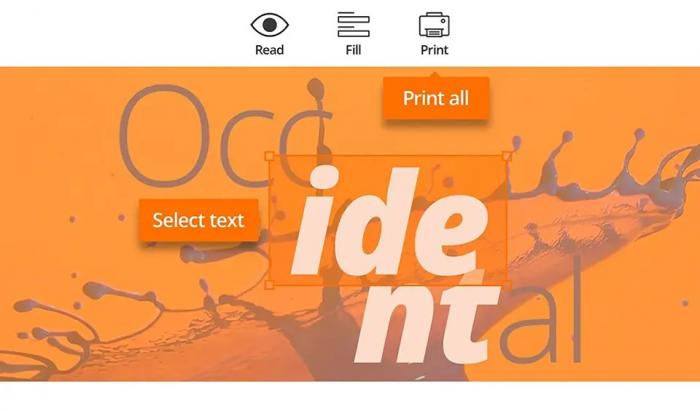
När du först öppnar Foxit -läsaren, du’Jag märker ett elegant och användarvänligt gränssnitt som är utformat för att göra din läs- och redigeringsupplevelse sömlös.Högst upp på skärmen, du’Jag hittar verktygsfältet med alla viktiga verktyg och har snyggt organiserade för enkel åtkomst.
Navigeringsfönstret på vänster sida av gränssnittet låter dig snabbt hoppa till olika avsnitt i din PDF -fil, vilket gör det enkelt att hitta den information du behöver.Du kan också använda miniatyrbilden för att få en fågel’s ögonvy av hela dokumentet och navigerar till specifika sidor med bara ett klick.
En av de framstående funktioner i Foxit Reader är flikgränssnittet, som gör att du kan öppna flera PDF -filer i separata flikar i samma fönster.Detta gör det enkelt att växla mellan olika dokument utan att ha skrivbordet med flera fönster.
Att anpassa gränssnittet som passar dina preferenser är också en bris med Foxit -läsaren.Du kan ordna om verktygsfältikonerna, ändra färgschema och till och med välja olika visningslägen för att förbättra din läsupplevelse.
Sammantaget är det intuitivt och användarvänligt att navigera i gränssnittet mellan Foxit Reader, så att du kan fokusera på uppgiften utan att fastna av komplicerade menyer och alternativ.Om du’re nybörjare eller en erfaren användare, Foxit Reader’S -gränssnittet kommer säkert att göra att arbeta med PDF -filer till en bris.
Öppna och visa PDF -filer
Är du redo att dyka in i PDF -världen med Foxit Reader?Att öppna och titta på PDF -filer har aldrig varit enklare med denna kraftfulla programvara till hands.Om du’Re en student, professionell eller helt enkelt någon som älskar att läsa digitalt, Foxit Reader tillhandahåller den perfekta plattformen för alla dina PDF -behov.
När du’har installerat Foxit Reader på din dator, helt enkelt dubbelklicka på vilken PDF-fil som helst för att öppna den i programmet.Du’LL märker att gränssnittet är rent och användarvänligt, vilket gör det enkelt att navigera genom dina dokument med lätthet.Med Foxit Reader kan du visa PDF -filer på olika sätt, inklusive enskilda sida, kontinuerliga och ansiktslägen, så att du kan anpassa din läsupplevelse så att du passar dina preferenser.
När du börjar utforska dina PDF -filer, du’Jag upptäcker en rad verktyg och funktioner som förbättrar din visningsupplevelse.Från att zooma in på specifika avsnitt av ett dokument till att söka efter nyckelord i en fil, erbjuder Foxit Reader oöverträffad funktionalitet som skiljer det från andra PDF -läsare på marknaden.
Oavsett om du’Genom att granska ett kontrakt, läsa en roman eller studera för en tentamen, tillhandahåller Foxit Reader de verktyg du behöver för att engagera dig med dina PDF -filer på ett strömlinjeformat och effektivt sätt.Säg adjö till klumpiga gränssnitt och begränsad funktionalitet–Med Foxit Reader har öppnande och visning av PDF -filer aldrig varit mer sömlösa.
Kommentera och redigera PDF -filer
När det gäller att arbeta med PDF -filer erbjuder Foxit Reader ett brett utbud av verktyg som gör att kommentera och redigera en bris.Från att markera viktig information till att lägga till kommentarer och frimärken ger Foxit Reader alla nödvändiga funktioner för att anpassa dina PDF -filer som passar dina behov.
En av de framstående funktionerna hos Foxit Reader är dess kommentarverktyg.Med alternativ för att markera text, understryka, slå igenom eller till och med lägga till anteckningar kan du enkelt markera dina PDF -filer för referens eller samarbete.Möjligheten att rita former, pilar och linjer förbättrar din förmåga att kommentera och betona viktiga punkter i dina dokument.
Förutom att kommentera, möjliggör Foxit Reader också enkel redigering av PDF -filer.Behöver du infoga eller ta bort text?Inga problem.Använd bara textredigeringsverktygen för att göra snabba justeringar av ditt PDF -innehåll.Du kan också ordna om sidor, lägga till bilder eller vattenmärken och till och med redigera känslig information med bara några klick.
Dessutom Foxit Reader’S avancerade redigeringsfunktioner gör det till ett kraftfullt verktyg för både proffs och nybörjare.Om du’Genom att slå samman flera PDF -filer, skapa formulär eller digitalt signera dokument, har Foxit Reader du täckt.Med sitt användarvänliga gränssnitt och intuitiv design har kommentering och redigering av PDF-filer aldrig varit enklare.
Sammanfattningsvis är Foxit Reader det ultimata verktyget för att kommentera och redigera PDF -filer.Med sin omfattande uppsättning funktioner och lättanvända gränssnitt kan du enkelt anpassa dina PDF-dokument.Testa Foxit Reader och ta dina PDF -redigeringsförmågor till nästa nivå.
Spara och exportera PDF -filer
När du använder Foxit Reader är att spara och exportera dina PDF -filer ett avgörande steg för att säkerställa att ditt arbete är säkert lagrat och lättillgängligt.I det här avsnittet kommer vi att utforska processen att spara och exportera PDF -filer med Foxit Reader.
För att spara din PDF -fil, klicka bara på“Fil”meny högst upp i gränssnittet och välj“Spara som.”Du blir sedan ombedd att välja en plats på din dator där du vill spara filen.Dessutom kan du byta namn på filen för att göra det lättare att identifiera i framtiden.
Exportera en PDF -fil kan du konvertera den till ett annat format, till exempel ett Word -dokument eller en bildfil.För att exportera en PDF -fil i Foxit Reader, klicka på“Fil”meny och välj“Exportera.”Härifrån kan du välja önskat format för exporten och justera eventuella inställningar efter behov.
Genom att spara och exportera dina PDF -filer med Foxit Reader kan du enkelt komma åt och dela dina dokument med andra.Oavsett om du behöver skicka en rapport till en kollega eller arkivera en viktig fil, Foxit Reader’S Effektiva sparande och exportfunktioner gör det till en bris.
Sammanfattningsvis är det viktigt att behärska konsten att spara och exportera PDF -filer i Foxit Reader för effektiv dokumenthantering.Genom att följa de enkla stegen som beskrivs ovan kan du se till att dina filer är säkert lagrade och lättillgängliga när du behöver dem.
Anpassa inställningar i Foxit Reader
Anpassa inställningar i Foxit Reader låter dig anpassa din läsupplevelse och optimera programmet så att de passar dina specifika behov.Med ett brett utbud av anpassningsalternativ kan du skräddarsy Foxit -läsaren för att arbeta exakt hur du vill ha det.
För att komma åt inställningsmenyn i Foxit Reader klickar du bara på‘Fil’fliken i det övre vänstra hörnet av gränssnittet och välj sedan‘Inställningar’.Här hittar du en mängd inställningar som du kan anpassa dig till din smak.
En av de viktigaste funktionerna i Foxit Reader är förmågan att anpassa visningsinställningarna för dina PDF -filer.Du kan ändra standardzoomnivån, justera sidlayouten och till och med ändra bakgrundsfärgen för att underlätta läsningen på ögonen.
Dessutom kan du anpassa verktygsfältet i Foxit -läsaren genom att lägga till eller ta bort knappar som passar ditt arbetsflöde.Detta gör att du kan ha snabb åtkomst till de verktyg du använder oftast, vilket gör din läs- och redigeringsprocess mer effektiv.
Ett annat viktigt anpassningsalternativ i Foxit Reader är möjligheten att ställa in standardinställningar för kommentarer och redigeringsverktyg.Du kan välja dina föredragna teckensnitt, färger och textstorlekar för kommentarer, samt ställa in standardegenskaper för former och linjer.
Genom att anpassa inställningarna i Foxit Reader kan du skapa en läsupplevelse som är skräddarsydd efter dina preferenser och optimeras för ditt arbetsflöde.Ta dig tid att utforska de olika alternativen som finns i Preferences -menyn och få Foxit -läsaren att arbeta för dig.
Tips och tricks för att använda Foxit Reader

När det gäller att använda Foxit Reader som en proffs finns det flera praktiska tips och tricks som kan förbättra din PDF -visning och redigeringsupplevelse.
Ett användbart tips är att använda kortkommandon för att navigera genom programvaran snabbt.Till exempel pressning“Ctrl + o”låter dig öppna en ny PDF -fil, medan“Ctrl + f”gör att du kan söka efter specifika ord eller fraser i ett dokument.
Ett annat användbart trick är att dra nytta av kommentaren och kommentarverktygen i Foxit Reader.Du kan enkelt lyfta fram viktig information, lägga till klistermärken eller till och med rita former direkt på PDF -filen.Denna funktion är särskilt användbar för att samarbeta med andra eller göra anteckningar för framtida referens.
Dessutom kan du anpassa verktygsfältet och gränssnittslayouten hjälpa till att effektivisera ditt arbetsflöde.Du kan ordna om och lägga till genvägar till vanligt använda verktyg, vilket gör dem lättillgängliga med bara ett klick.
Slutligen, Don’T Glöm att utforska de avancerade funktionerna hos Foxit Reader, till exempel OCR (Optical Character Recognition) -teknologi, som gör att du kan konvertera skannade dokument till redigerbar text.Detta kan vara en spelväxlare när man hanterar skannade PDF-filer eller bildbaserade filer.
Genom att integrera dessa tips och tricks i dina dagliga PDF -uppgifter, du’Jag kan maximera din effektivitet och produktivitet med Foxit Reader.Glad PDF-ing!
Avancerade funktioner i Foxit Reader
Upptäck kraften från Foxit Reader’S avancerade funktioner som tar din PDF -visning och redigeringsfunktioner till nästa nivå.
- Bläddrande med flera spak : Med Foxit Reader kan du öppna flera PDF -dokument i separata flikar i samma fönster, vilket gör det enkelt att växla mellan filer utan att ha skrivbordet.
- Text till tal : Foxit Reader erbjuder en text-till-tal-funktion som lyder högt innehållet i dina PDF-filer, vilket ger tillgänglighet till synskadade användare eller de som föredrar lyssna istället för att läsa.
- Bokmärke och historia : Håll reda på viktiga avsnitt i dina PDF -dokument genom att lägga till bokmärken för snabb åtkomst.Foxit Reader sparar också din visningshistorik, vilket gör att du enkelt kan gå igenom filer som nyligen öppnade filer.
- Kommentar och samarbete : Samarbeta med andra genom att lägga till kommentarer, kommentarer och markeringar till PDF -filer.Foxit Reader stöder samarbete i realtid, vilket gör det möjligt för flera användare att granska och redigera dokument samtidigt.
- Säkerhetsfunktioner : Skydda din känsliga information med Foxit Reader’s Säkerhetsfunktioner, inklusive lösenordsskydd, certifikatbaserad kryptering och digitala signaturer.Se till att dina PDF -filer är säkra och överensstämmer med branschstandarder.
- Formfyllning : Fyll enkelt i interaktiva PDF -formulär inom Foxit -läsaren, sparar tid och eliminerar behovet av utskrift och skanning.Fyll i formulär elektroniskt och skicka dem direkt från applikationen.
Omfamna de avancerade funktionerna hos Foxit Reader för att förbättra din PDF -läs- och redigeringsupplevelse.Från multi-tab-bläddring till bildning av fyllning erbjuder Foxit Reader en omfattande uppsättning verktyg för att effektivisera ditt arbetsflöde och öka produktiviteten.Testa dessa funktioner idag och låsa upp Foxit -läsarens fulla potential.