秘密のロックを解除する:PDFからパスワードを削除する方法
1.なぜPDFからパスワードを削除する必要があるのか
パスワードで保護されたPDFファイルを持つことは、機密情報を保護するための安全な方法のように見えるかもしれませんが、パスワードを削除したいかもしれないいくつかの理由があります。主な理由の1つは、文書にアクセスするたびにパスワードを入力しなければならないという不便さです。ファイルを頻繁に開いたり閉じたりする必要がある場合は、特に煩わしいでしょう。
PDFからパスワードを削除するもう一つの理由は、共有のためです。複数の受信者にファイルを送信する必要がある場合、各受信者にパスワードを提供するのは面倒です。パスワードを削除することで、共有プロセスを合理化し、関係者全員にとって簡単になります。
さらに、PDFファイルのパスワードを忘れてしまった場合、コンテンツにアクセスするにはパスワードを削除する必要があります。これは、しばらくファイルを使用していない場合や、パスワードが多すぎて管理しきれない場合に起こります。
全体として、PDFからパスワードを削除することは、アクセシビリティの向上、共有の合理化、パスワードを忘れた場合の安心に役立ちます。これは、文書管理プロセスを簡素化したい人にとって実用的なソリューションです。
2.PDFからパスワードを削除する簡単な手順
PDFファイルからパスワードを削除するのは大変な作業のように思われるかもしれませんが、適切なツールとテクニックを使えば、簡単なプロセスです。ここでは、PDFファイルのロックを解除するための2つの簡単なステップを紹介します:
ステップ 1: オンライン PDF ロック解除ツールを使用する
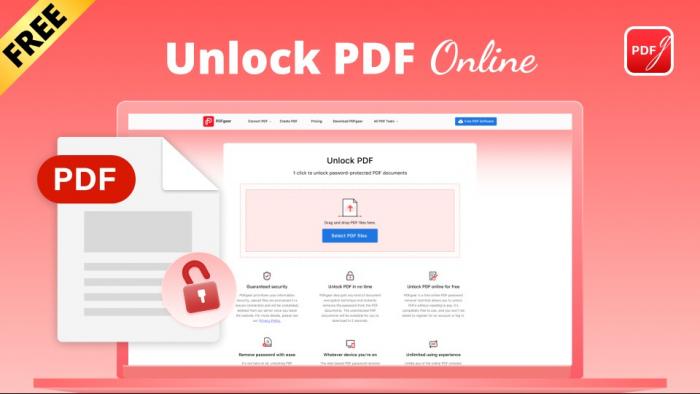
PDFファイルからパスワードをすばやく簡単に解除できるオンラインツールがいくつかあります。パスワードで保護されたPDFをツールにアップロードし、画面の指示に従うだけで、数分以内にパスワードなしのバージョンのファイルをダウンロードできるようになります。
ステップ 2: PDFパスワード解除ソフトを利用する
PDFのロック解除をオフラインで行いたい場合は、PDFパスワード解除ソフトウェアを利用することもできます。これらのプログラムは使いやすく、バッチ処理や暗号化解除などの追加機能を提供することが多い。ソフトウェアをダウンロードしてインストールした後、単にパスワードで保護されたPDFファイルを選択し、削除オプションを選択し、ソフトウェアが残りを行うことができます。
これら2つの簡単なステップに従うことで、簡単にPDFファイルからパスワードを削除し、貴重な文書へのアクセスをすぐに取り戻すことができます。これらの手順を進める前に、PDFファイルからパスワードを削除する法的権利を持っていることを確認することが不可欠であることに留意してください。
3.PDFファイルのロックを解除するために使用できるツール
それはPDFファイルのロックを解除することになると、プロセスを迅速かつ容易にすることができ、利用可能ないくつかのツールがあります。人気のあるオプションの1つは、Smallpdf、iLovePDF、またはAcrobat ReaderなどのオンラインPDFロック解除ツールを使用することです。これらのツールを使用すると、パスワードで保護されたPDFファイルをアップロードし、わずか数回のクリックでパスワードを削除することができます。
PDFファイルのロックを解除するために一般的に使用される別のツールは、Adobe Acrobat Proです。このソフトウェアは、パスワードや制限を削除する機能を含む、PDFファイルを操作するための高度な機能を提供しています。Adobe Acrobat Proは有料のツールですが、PDFファイルを頻繁に扱い、追加機能が必要な場合は検討する価値があります。
無料のオプションをお探しの方には、PDF Unlockerがお勧めです。このツールは使い方が簡単で、手間をかけずにPDFファイルからパスワードを削除することができます。さらに、PDF Unlockerはスタンドアロンアプリケーションとしてもブラウザ拡張機能としても利用できるため、どのデバイスでも便利に使用できます。
全体的に、上記のツールは、PDFファイルのロックを解除し、パスワードを削除するための効果的なソリューションを提供します。使いやすさを重視するならオンラインツール、機能を追加するならデスクトップソフトと、お客様のニーズに合ったツールがあります。あなたの要件に最も適したツールを選択し、今すぐPDFファイルのロックを解除し始めましょう。
4.PDFのパスワードを削除する際によくある問題
それはPDFファイルからパスワードを削除することになると、ユーザーが遭遇する可能性のあるいくつかの一般的な問題があります。最も一般的な問題の一つは、パスワードの入力が間違っているためにPDFファイルにアクセスできないことです。これは、ユーザーがパスワードを忘れたり、パスワードが複数回間違って入力された場合に発生する可能性があり、ファイルがロックされることにつながります。
PDFファイルからパスワードを削除しようとするときにユーザーが直面するかもしれないもう一つの問題は、使用されているソフトウェアとの互換性の問題です。一部のPDFパスワードリムーバーツールは、特定のオペレーティングシステムまたはPDFファイルのバージョンと互換性がない場合があり、その結果、エラーまたは不完全なパスワードの削除が発生します。
さらに、ソフトウェアのクラッシュやフリーズなど、PDFファイルのロックを解除しようとしている間に技術的な不具合やエラーに遭遇することもあります。これらの問題はイライラさせることがあり、トラブルシューティングやテクニカルサポートからの支援が必要になる場合があります。
最後に、PDFファイルからパスワードを削除するときにデータの損失や破損のリスクもあります。場合によっては、PDF ファイルからパスワード保護を削除すると、文書内のデータや書式が失われることがあります。
これらの一般的な問題を回避するには、信頼性が高く評判の良いPDFパスワード削除ツールを使用し、正しいパスワードが入力されていることを確認し、パスワードの削除を試みる前に重要なファイルをバックアップすることが不可欠です。これらの潜在的な問題を認識し、予防措置を講じることにより、ユーザーは大きな障害に遭遇することなく、正常にPDFファイルのロックを解除することができます。
5.正常にPDFのパスワードを削除するためのヒント
それはPDFファイルのロックを解除することになると、スムーズかつ成功したプロセスを確実にするために心に留めておくべきいくつかの重要なヒントがあります。ここでは、PDFからパスワード保護を削除するための5つの専門家のヒントは次のとおりです:
- 適切なツールを使用します:あなたがその有効性のために知られている信頼性と評判のPDFロック解除ツールを選択することを確認してください。ユーザーのレビューや評価を見て、その約束を果たすツールを選択することを確認してください。
- ファイルパーミッションを確認する:PDFからパスワードを削除しようとする前に、必要なアクセス権を持っているかどうかを確認するためにファイルのアクセス許可を確認してください。必要なアクセス権限がない場合、文書のロックを解除できないことがあります。
- 正しいパスワードを入力する: PDFのロックを解除するためのパスワードが提供されている場合は、正しく入力してください。小さなタイプミスでも、ファイルからパスワードを正常に削除できない場合があります。
- コピーを保存する:PDFからパスワードを解除しようとする前に、必ず元のファイルのコピーを保存してください。こうすることで、ロック解除プロセス中に何か問題が発生した場合、元の文書を参照することができます。
- 常に最新の状態に保つ:PDFの暗号化方法とパスワード保護技術は常に進化しています。あらゆる種類の PDF ファイルからパスワードを確実に削除するには、PDF ロック解除ツールとソフトウェアを常に最新の状態に保つようにしてください。
これらのヒントに従うことで、正常にPDFファイルからパスワード保護を削除し、その中のコンテンツにアクセスする可能性を高めることができます。PDF文書のロックを解除し、共有するときは、常に注意し、著作権法を尊重することを忘れないでください。
6.PDFからパスワードを削除することの長所と短所
それはPDFファイルからパスワードを削除することになると、考慮すべき長所と短所の両方があります。ここでは長所と短所のいくつかです:
長所:
- 利便性:PDFファイルからパスワードを削除することの主な利点の一つは、それが提供する利便性です。毎回パスワードを入力することなく、簡単にコンテンツにアクセスし、共有することができます。
- アクセシビリティの向上: パスワード保護を解除することで、PDFファイルをより多くの人が利用できるようになります。これは、同僚やクライアントと重要な情報を共有する場合に特に便利です。
- コラボレーションの強化: PDFファイルからパスワードを削除することで、チームメンバー間のコラボレーションも促進されます。複数の人が制限なく同じ文書で作業することが容易になります。
短所
- セキュリティリスク: PDFファイルからパスワードを削除する主な欠点は、潜在的なセキュリティリスクです。パスワードがないと、文書は不正アクセスやデータ漏洩に対して脆弱になります。
- コントロールの喪失: パスワード保護を解除すると、誰が文書を閲覧または編集できるかのコントロールを失う可能性があります。これは、特にコンテンツが機密または極秘である場合、リスクをもたらす可能性があります。
- データ漏えいのリスク:PDFファイルからパスワードを削除すると、データ漏えいのリスクが高まります。ファイルにアクセスできる人なら誰でも、許可なく簡単に共有できてしまうからです。
PDFファイルからパスワードを削除することを決定する前に、長所と短所を慎重に検討することが不可欠です。コンテンツの機密性と、文書が効果的に保護されるために必要なセキュリティレベルを考慮してください。
7.PDFファイルのロックを解除する前に重要な考慮事項
PDFファイルのロックを解除する旅に出る前に、考慮すべき重要な要因があります。まず、PDFからパスワードを削除する法的権利を持っていることを確認してください。保護されたファイルへの不正アクセスは、法的な結果をもたらす可能性があります。
次に、PDFファイルのセキュリティに注意してください。そもそもなぜその文書が保護されているのかを考えてみてください。機密情報や秘密情報が含まれている場合は、ロックを解除する前によく考えてください。
もう一つの重要な考慮点は、PDFパスワードの解除に使用するツールやソフトウェアの信頼性です。ツールの中には、文書の完全性を損なったり、マルウェアを導入したりするものもあります。この作業には、評判が良く信頼できるソフトウェアを選択することが不可欠です。
さらに、PDFからパスワードを削除することの意味についても考えてください。パスワード保護がなくても、ドキュメントは十分に安全でしょうか?コンテンツを保護する別の方法はありますか?
最後に、PDFのロックを解除する目的を考えましょう。利便性のためか、必要性のためか。ファイルのロックを解除する理由を理解することで、十分な情報を得た上で決断を下し、慎重に作業を進めることができます。
これらの重要な考慮事項を念頭に置くことで、セキュリティと合法性を優先しながら、PDFファイルのロック解除プロセスを効果的に進めることができます。
8.パスワードを削除した後にPDFを保護する方法
PDFファイルからパスワードを削除した後は、安全性を確保し、潜在的な脅威から保護することが重要です。ここではそれらのロックを解除した後にPDFを保護する方法についていくつかの重要なヒントがあります:
- PDFを暗号化する:セキュリティのレイヤーを追加するために、新しいパスワードまたはデジタル署名でPDFファイルを暗号化することを検討してください。これにより、不正アクセスを防止し、機密情報を安全に保つことができます。
- 透かしの使用: PDF文書に透かしを追加することで、不正な配布を阻止し、知的財産を保護することができます。テキストまたは画像の透かしを挿入して、ファイルを機密または専有情報としてマークできます。
- アクセスの制限: PDFの印刷、コピー、編集の権限を制限して、文書に変更を加えたり、内容を複製したりできるユーザを制御します。これにより、不正な共有や改変を防ぐことができます。
- セキュリティソフトウェアを定期的に更新する:ウイルス対策ソフトウェアやマルウェア対策ソフトウェアを常に最新の状態に保ち、潜在的なサイバー脅威からPDFファイルを保護しましょう。定期的にコンピュータをスキャンし、ウイルスやマルウェアを駆除して、ファイルの完全性を確保しましょう。
これらのヒントに従うことで、パスワードを削除した後でも、PDFファイルの安全性と保護を維持することができます。文書を保護することは、機密情報を保護し、コンテンツの機密性を維持するために不可欠です。
9.PDFからパスワードを削除することについてのFAQ
PDFファイルのロックを解除する際に困難に直面していますか?よくある質問とその回答をご紹介します:
元のパスワードを知らなくてもPDFからパスワードを削除できますか?
残念ながら、ほとんどの場合、パスワードで保護されたPDFのロックを解除するには、元のパスワードが必要です。しかし、この要件を回避するのに役立つツールがあります。
PDFファイルからパスワードを削除することは合法ですか?
一般的に、あなたが所有しているか、変更する許可を得ているPDFファイルからパスワードを削除することは合法です。ただし、著作権法を尊重し、PDF内のコンテンツにアクセスする権利を持っていることを確認することが不可欠です。
PDFファイルのロック解除に伴うリスクはありますか?
潜在的なデータ損失やセキュリティ侵害など、PDFファイルのロックを解除することに関連する特定のリスクがあるかもしれません。信頼できるツールを使用し、ファイルを保護するために必要な予防措置を講じることが重要です。
パスワードを削除した後、PDF に再度パスワードを適用できますか?
はい、パスワードを削除した後でも、PDFファイルにパスワードを再適用することができます。ほとんどのPDF編集ツールには、ファイルにパスワード保護を追加するオプションがあります。
PDFからパスワードを削除しようとしてエラーが発生した場合はどうすればよいですか?
パスワードの削除プロセス中にエラーが発生した場合は、別のツールを使用するか、ソフトウェアを更新してみてください。また、カスタマーサポートにお問い合わせください。
これらのよくある質問に対処することで、PDFファイルからパスワードを削除するプロセスをより効果的にナビゲートし、全体的にスムーズなエクスペリエンスを保証することができます。
10.PDFパスワードの削除に関する専門家のアドバイス
パスワードを削除してPDFファイルのロックを解除することは便利なツールですが、慎重かつ適切な方法で行うことが不可欠です。ここでは、成功するためのいくつかの専門家のヒントを紹介します:
- 正しいツールを選ぶ:それはPDFファイルからパスワードを削除することになると、信頼性と安全性の高いツールを使用することが重要です。レビューが良く、実績のあるソフトウェアを探しましょう。
- ファイルをバックアップする:PDFからパスワードを削除しようとする前に、必ず元のファイルをバックアップしてください。こうすることで、ロック解除のプロセス中に何か問題が発生した場合、元のファイルに戻すことができます。
- 強力なパスワードを使用する:古いパスワードを削除した後、PDFに新しいパスワードを追加する場合は、文書のセキュリティを確保するために、強力でユニークなパスワードを使用するようにしてください。
- 法的な影響を考慮する:PDFファイルの内容によっては、パスワードを削除することが法的な意味を持つ場合があります。作業を進める前に、文書にアクセスして変更する権利があることを確認してください。
- ロック解除されたPDFをテストする:パスワードを解除したら、解除したPDFをテストして、すべてのコンテンツにアクセスでき、意図したとおりに表示できることを確認します。これにより、ファイルを共有する前に潜在的な問題を発見することができます。
これらの専門家のヒントに従うことで、文書のセキュリティと整合性を確保しながら、PDFファイルからパスワードを正常に削除することができます。