Adobe PDF Editorについて知っておくべきすべてのこと
Adobe PDFエディタとは何ですか
Adobe PDF Editorは、PDFファイルを編集、作成、管理するためにアドビシステムズ社によって開発された強力なソフトウェアツールです。PDFは、Portable Document Formatの略で、ソフトウェア、ハードウェア、オペレーティングシステムに依存せずにドキュメントを表示するためにAdobeによって作成されたファイル形式です。Adobe PDF Editorでは、テキスト、画像、リンク、注釈の追加など、さまざまな方法でPDFファイルを操作することができます。
Adobe PDF Editorの主な特徴の1つは、他の形式のファイルをPDFに変換したり、逆にPDFから他の形式のファイルをPDFに変換したりできることです。そのため、ビジネスでも個人でも、プロフェッショナルなドキュメントを作成できる万能ツールです。また、複数のPDFファイルを1つの文書に結合したり、ページを並べ替えたり、機密情報をパスワードで保護したりすることもできます。
全体的に、Adobe PDF Editorは、PDFファイルを操作するためのユーザーフレンドリーで包括的なツールです。テキスト、画像、リンクの編集、ゼロからの新しいPDFの作成、文書上での他のユーザーとの共同作業など、Adobe PDF Editorはあなたをカバーします。高度な機能と直感的なインターフェイスを備えたAdobe PDF Editorは、定期的にPDFファイルを扱うすべての人にとって必携のツールです。
Adobe PDF Editorの特徴
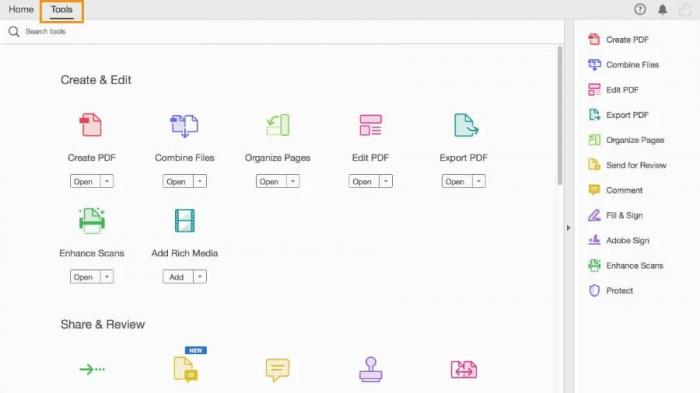
Adobe PDF Editorは、それが個人とビジネスの両方のための最良の選択肢となる強力な機能の広い範囲を提供しています。主な機能の一部を含みます:
- 編集機能:Adobe PDF Editorでは、PDF文書内のテキスト、画像、その他の要素を簡単に編集できます。これには、必要に応じてコンテンツを追加、削除、操作する機能が含まれます。
- 文書の変換:Adobe PDF Editorでは、さまざまなファイル形式のドキュメントをシームレスにPDFファイルに変換できます。この機能は、元の文書の書式やレイアウトを維持する場合に特に便利です。
- 注釈ツール:ユーザーは、コメント、ハイライト、スタンプ、図面を追加してPDF文書に注釈を付け、フィードバックや追加コンテキストを提供できます。
- 安全な文書処理:Adobe PDF Editorは、パスワード保護、暗号化、デジタル署名などの高度なセキュリティ機能を提供し、機密情報の機密性を確保します。
- コラボレーションオプション:Adobe PDF Editorは、複数のユーザーが同時にPDFをレビュー、編集、コメントできるように、文書に対するリアルタイムのコラボレーションを可能にします。
- 他のアドビ製品との統合:Adobe PDF Editorは、Adobe AcrobatやAdobe Creative Cloudなどの他のアドビ製品とシームレスに統合され、ユーザーに文書管理と編集のための包括的なツールセットを提供します。
全体として、Adobe PDF Editorは、堅牢な機能、ユーザーフレンドリーなインターフェイス、汎用性の高さで際立っており、PDF文書の作成、編集、管理を効率的に行いたいすべての人にとって価値あるツールとなっています。
Adobe PDF EditorでPDFを編集する方法
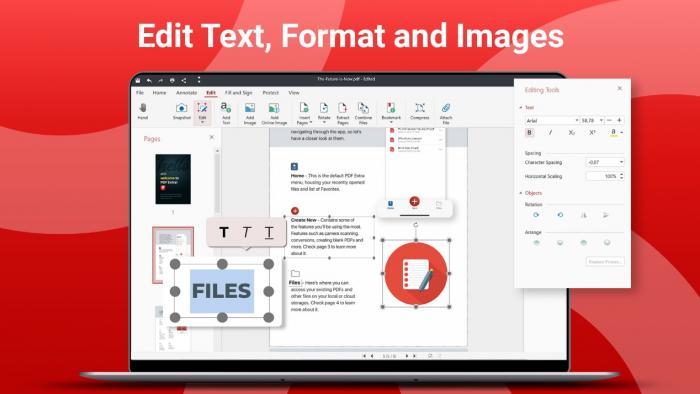
Adobe PDF Editorを使用したPDFの編集はシームレスなプロセスであり、文書をカスタマイズして変更するための幅広い可能性を提供します。軽微な変更からコンテンツの全面的な見直しまで、Adobe PDF Editorは効率的に行うためのツールを提供します。
Adobe Acrobatには、文書を修正するためのさまざまなツールが用意されています。これらのツールには、画像の追加、テキストのハイライト、切り取り、テキストと画像の両方を使用したコンテンツの編集などが含まれます。必要な変更を加えたら、編集した文書をエクスポートできます。Adobe Acrobatを使用してPDFを編集する方法がわからない場合は、以下の手順に従ってください:
- Adobe Acrobatをダウンロードし、コンピュータにインストールします。
- 編集機能にアクセスするために、アカウントにログインします。
- 編集したい文書をAdobe Acrobatで開きます。
- 変更したい内容に応じて、対応するツール(テキストの追加、画像の追加、切り取りなど)を選択します。
- 編集後、変更をPDFファイルに保存することを忘れないでください。
最終的な文書に仕上げる前に、研究中やプレゼンテーション中に発生する可能性のあるエラーを防ぐため、注意深く文書を見直し、校正することをお勧めします。
長所
- PDF文書用の幅広い編集ツール。
- PDFの読み取り、作成、印刷、微調整に最適。
- カスタマイズ可能なインターフェース。
- Windows、Mac OS、モバイルデバイスに対応。
- オフラインとクラウドストレージの両方で高いレベルのドキュメントセキュリティ。
短所
- 高価で、ラグが発生する可能性がある。
- インターフェイスがもっと使いやすい。
- 初心者には複雑。
- かなりのディスク容量が必要。
- ちょっとした編集でもアカウントの作成が必要。
さらに、Adobe PDF Editorは、注釈、ハイライト、テキストの再編集機能など、豊富な編集オプションを提供しています。これらのツールにより、他の人との共同作業が容易になり、文書内で自分の考えを効果的に伝えることができます。
全体的に、Adobe PDF EditorでPDFを編集することは、ユーザーが簡単に変更を加える権限を与える簡単なプロセスです。あなたが熟練したプロであるか初心者ユーザーであるかにかかわらず、Adobe PDF Editorは、シームレスかつ効率的にPDF文書を編集するために必要なツールを提供します。
他のツールとAdobe PDF Editorの比較
それはPDFファイルを編集することになると、Adobe PDF Editorは、市場で入手可能な様々なツールの中でトップの選択肢として際立っている。機能、使いやすさ、および全体的なパフォーマンスの面で、Adobe PDF Editorと他のツールの比較を調べてみましょう。
Adobe PDF Editorの主な利点の一つは、機能の包括的なセットです。テキスト編集や画像挿入のような基本的な編集機能から、フォーム作成や文書セキュリティのような高度なオプションまで、Adobe PDF Editorは編集のニーズを満たす幅広いツールを提供します。それに比べ、他のツールは機能が限られていたり、Adobe PDF Editorの洗練さに欠けていたりします。
使いやすさの面では、Adobe PDF Editorは直感的なインターフェイスとユーザーフレンドリーなデザインで優れています。アプリケーション内のナビゲートはシームレスであり、初心者と上級者の両方が効率的にPDFファイルを編集するのは簡単です。一方、いくつかの代替ツールは、学習曲線が急であるか、またはAdobe PDF Editorが提供する洗練された使いやすさに欠けているかもしれません。
パフォーマンスに関しては、Adobe PDF Editorは、その信頼性と速度で輝いています。小さな文書を編集している場合でも、大きなファイルを編集している場合でも、Adobe PDF Editorは一貫して優れたパフォーマンスを発揮するため、プロフェッショナルにもカジュアルユーザーにも信頼できる選択肢となります。対照的に、他のツールは、パフォーマンスの問題や複雑なPDFファイルを処理する際にラグに苦しむかもしれません。
全体的に、Adobe PDF Editorは、PDF編集ツールの領域で強力な候補として浮上し、競合他社とは一線を画す機能、使いやすさ、およびパフォーマンスの魅力的な組み合わせを提供します。仕事、学校、または個人的な使用のために文書を編集しているかどうかにかかわらず、Adobe PDF Editorは、打ち負かすことが困難なシームレスな編集体験を提供します。
Adobe PDF Editorを使用するためのベストプラクティス
Adobe PDF Editorを使用する際には、最適なパフォーマンスと効率を確保するために、いくつかのベストプラクティスに従うことが不可欠です。ここでは、この強力なツールを最大限に活用するためのヒントをいくつかご紹介します:
- ファイルを整理する:編集を開始する前に、ファイルを適切に整理してください。フォルダやサブフォルダを作成して、作業を整理し、簡単にアクセスできるようにしましょう。
- 適切なツールを使用する:テキスト編集、画像編集、注釈ツールなど、Adobe PDF Editorで利用できるさまざまな編集ツールを活用しましょう。これらのツールを使いこなすことで、編集能力を高めることができます。
- ワークスペースをカスタマイズする好みやワークフローに合わせてワークスペースをカスタマイズできます。ツールバー、パネル、メニューの配置を変更することで、ニーズに合ったパーソナライズされた編集環境を構築できます。
- モバイル用に最適化:編集したPDFをモバイルデバイスで表示または共有する予定がある場合は、必ずモバイル表示用に最適化してください。これには、小さい画面でも読みやすいようにフォントサイズ、レイアウト、画像サイズを調整することも含まれます。
- 効率的な共同作業複数の共同作業者とPDFを作成する場合は、アドビのコラボレーション機能を使って編集プロセスを効率化しましょう。コメント、注釈、フィードバックをシームレスに共有し、コラボレーションを向上させましょう。
これらのベストプラクティスに従うことで、Adobe PDF Editorを使用する際の生産性と効率を最大限に高めることができます。整理整頓、適切なツールの活用、ワークスペースのカスタマイズ、モバイルへの最適化、効果的なコラボレーションによって、この多機能な編集ツールを最大限に活用しましょう。
結論
結論として、Adobe PDF Editorは、あらゆる文書のニーズに対応する汎用性の高い強力なツールとして際立っています。そのユーザーフレンドリーなインターフェイスと豊富な機能により、プロフェッショナルにも個人にも最適な選択肢となっています。
PDFの作成・編集からファイルの変換、インタラクティブ要素の追加まで、Adobe PDF Editorは文書管理のあらゆる要件を満たす包括的なソリューションを提供します。他のアドビ製品とのシームレスな統合やクラウドストレージオプションにより、さらに便利で効率的な使用が可能です。
Adobe PDF Editorは、スムーズなユーザーエクスペリエンスを提供するだけでなく、ドキュメントのセキュリティと整合性も保証します。高度な暗号化機能と安全な共有オプションにより、機密情報が保護されているという安心感を得ることができます。
テクノロジーが進化し続ける中、アドビは新しく革新的な機能を備えたPDF Editorの強化に取り組んでいます。改善されたコラボレーションツールから合理化されたワークフローまで、将来のアップデートは、あなたの文書管理をこれまで以上に効率的かつ効果的にすることをお約束します。
堅牢な機能、ユーザーフレンドリーなインターフェイス、そして継続的な技術革新により、今後もPDF編集ソフトウェアの業界リーダーであり続けることは間違いありません。