Apple ID'nizi güvenli bir şekilde yönetmek için ipuçları ve püf noktaları
Güçlü bir şifre oluşturmanın güvenli yolları
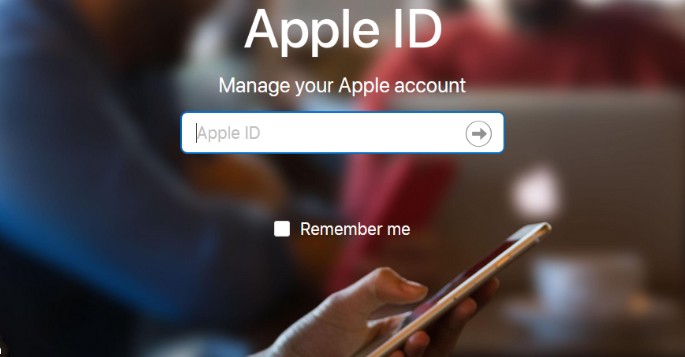
Dijital çağda, güçlü ve güvenli bir şifreye sahip olmak, kişisel bilgilerinizi ve verilerinizi korumak açısından hayati önem taşır. İşte Apple ID'nizi siber tehditlerden koruyacak dayanıklı bir şifre oluşturmanıza yardımcı olacak bazı ipuçları:
- Yaygın kelimeler ya da ifadelerden kaçının: “şifre” veya “123456” gibi kolay tahmin edilebilecek kelimelerden uzak durun. Bunun yerine, harfler, sayılar ve özel karakterlerden oluşan bir kombinasyon tercih edin.
- Uzun tutun: Şifreniz ne kadar uzun olursa, hackerların onu çözmesi o kadar zor olur. Apple ID'nizin güvenliğini artırmak için en az 12 karakter hedefleyin.
- Bir geçiş ifadesi kullanın: Birden fazla rastgele kelimeyi bir araya getirerek bir geçiş ifadesi oluşturmayı düşünün. Örneğin, “maviayvaşeytanbulut” güçlü ve hatırlanabilir bir şifre olabilir.
- Karıştırın: Şifrenizde büyük ve küçük harfler, sayılar ve özel karakterlerden oluşan bir karışım kullanın. Bu çeşitlilik, ek bir karmaşıklık katmanı ekleyecektir.
- Şifreleri yeniden kullanmaktan kaçının: Birden fazla hesap için aynı şifreyi kullanmak, güvenlik ihlali riskini artırır. Apple ID'niz de dahil olmak üzere her bir hesabınızın benzersiz ve güçlü bir şifreye sahip olmasını sağlayın.
Bu ipuçlarını takip ederek, kişisel bilgilerinizi koruyacak ve siber tehditlere karşı sizi güvence altına alacak güçlü ve güvenli bir Apple ID şifresi oluşturabilirsiniz.
İki faktörlü kimlik doğrulamayı etkinleştirmek için ipuçları
İki faktörlü kimlik doğrulamanın etkinleştirilmesi, Apple ID'nizin güvenliğini sağlamak için hayati bir adımdır. Sadece bir şifre ile sınırlı kalmayarak ek bir koruma katmanı ekleyerek, hesabınıza yetkisiz erişim riskini önemli ölçüde azaltabilirsiniz.
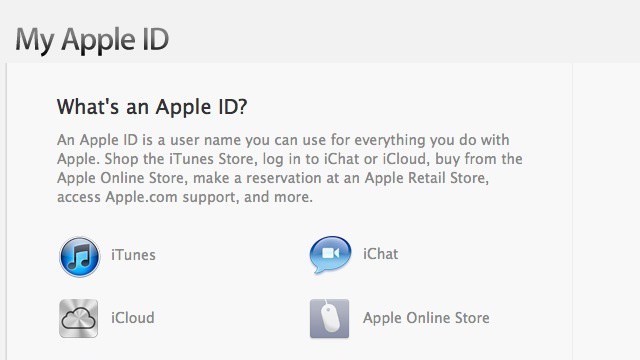
Apple ID'niz için iki faktörlü kimlik doğrulamayı etkinleştirmek için şu basit ipuçlarını takip edin:
- Ayarlara Git: Apple cihazınızdaki Ayarlar uygulamasını açarak başlayın. Aşağı kaydırın ve adınızı seçin, ardından “Şifre & Güvenlik” kısmına gidin.
- İki Faktörlü Kimlik Doğramayı Aç: “İki Faktörlü Kimlik Doğrulama” seçeneğine dokunun ve Apple ID'niz için bu özelliği etkinleştirmek üzere ekrandaki talimatları izleyin.
- Güvenilir Cihazları Doğrulayın: İki faktörlü kimlik doğrulama için kullanmak istediğiniz güvenilir cihazları doğruladığınızdan emin olun. Bu cihazlar iPhone, iPad veya Mac'iniz olabilir.
- Güvenilir Telefon Numaraları Kullanın: Hesabınıza en az bir güvenilir telefon numarası eklediğinizden emin olun. Bu, Apple ID'nize giriş yaparken doğrulama kodları almanızı sağlar.
- Bildirimleri Açık Tutun: İki faktörlü kimlik doğrulama için bildirimlerin açık olduğundan emin olun. Bu, tanımadığınız bir cihazdan hesabınıza erişim sağlanmaya çalışıldığında sizi uyarmak için önemlidir.
Bu ipuçlarını takip ederek ve Apple ID'niz için iki faktörlü kimlik doğrulamayı etkinleştirerek, hesabınızın güvenliğini artırabilir ve kişisel bilgilerinizi olası tehditlerden koruyabilirsiniz.
Apple ID güvenlik ayarlarınızı güncelleme adımları
Apple ID güvenlik ayarlarınızı güncellemek, hesabınızın ve kişisel bilgilerinizin güvenliğini sağlamak adına önemli bir adımdır; bu sayede yetkisiz erişim ve potansiyel güvenlik ihlallerine karşı kendinizi daha iyi koruyabilirsiniz. İşte takip etmeniz gereken bazı basit adımlar:
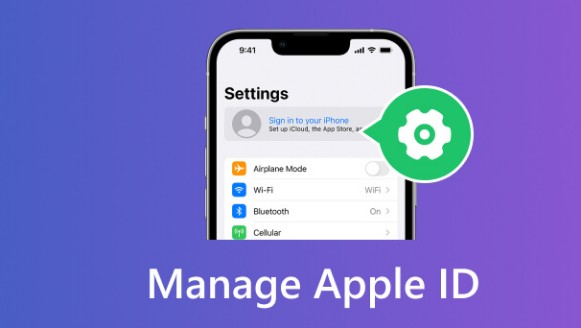
- Apple ID web sitesine gidin: Apple ID web sitesini ziyaret edin ve kimlik bilgilerinizi kullanarak giriş yapın. Hesap ayarlarınıza eriştikten sonra, güvenlik bölümüne yönelin.
- Mevcut ayarları gözden geçirin: Mevcut güvenlik ayarlarınızı, şifreniz, iki aşamalı kimlik doğrulama ve güvenilir cihazlarınız dâhil olmak üzere, gözden geçirmek için bir an duraklayın. Her şeyin güncel ve güvenli olduğundan emin olun.
- Şifrenizi değiştirin: Uzun zamandır şifrenizi değiştirmediyseniz, şimdi bu işlemi gerçekleştirmenin tam zamanıdır. Harfler, rakamlar ve özel karakterlerin bir kombinasyonunu içeren güçlü ve benzersiz bir şifre oluşturun.
- İki aşamalı kimlik doğrulamayı etkinleştirin: İki aşamalı kimlik doğrulama, şifrenizin yanı sıra bir doğrulama kodu talep ederek Apple ID'nize ek bir güvenlik katmanı ekler. Hesabınızı daha fazla korumak için bu özelliği etkinleştirin.
- Güvenilir cihazları güncelleyin: Güvenilir cihazlar listenizden eski veya kullanılmayan cihazları kaldırın. Bu, artık kullanmadığınız cihazlardan hesabınıza yetkisiz erişimi önlemeye yardımcı olacaktır.
- Güvenlik bildirimlerini kontrol edin: Apple'dan hesabınızla ilgili herhangi bir güvenlik bildirimi için tetikte olun. Olası güvenlik tehditleri veya sorunları hakkında bilgi sahibi olun.
Bu adımları izleyerek ve Apple ID güvenlik ayarlarınızla ilgili dikkatli kalarak, hesabınızı ve kişisel bilgilerinizi siber tehditlerden korumuş olursunuz.
Apple ID'nizi hedef alan oltalama e-postalarını tanıma kılavuzu
Oltalama e-postaları, siber suçluların Apple ID'niz de dâhil olmak üzere kişisel bilgileri çalmak için kullandığı yaygın bir yöntemdir. Oltalama saldırılarına mağdur olmaktan korunmak için bu sahte e-postaları tanıyabilmek oldukça önemlidir. Apple ID'nizi hedef alan oltalama e-postalarını tanımanıza yardımcı olacak bazı ipuçları:
- Gönderenin e-posta adresini kontrol edin: Apple'dan geldiğini iddia eden ancak şüpheli ya da tanıdık olmayan e-posta adreslerinden gönderilen e-postalara dikkat edin. Apple'dan gelen resmi iletişimler genellikle @apple.com ile biten adreslerden gelir.
- Yazım ve dil bilgisi hatalarını kontrol edin: Phishing e-postaları genellikle yazım hataları, dil bilgisi yanlışlıkları veya garip ifadeler içerir. Apple'dan gelen meşru e-postalar genellikle düzgün bir dille yazılmıştır ve hatalardan uzaktır.
- Bağlantılara tıklamaktan kaçının: Phishing e-postaları, oturum açma bilgilerinizi çalmak için tasarlanmış sahte web sitelerine yönlendiren bağlantılar içerebilir. Tıklamadan önce bağlantıların üzerine gelerek URL’yi kontrol edin veya doğrudan resmi Apple web sitesine gidin.
- Aceleli veya tehditkar dil kullanmaktan kaçının: Phishing e-postaları, acil harekete geçmeniz için korkutma taktikleri kullanır. Kişisel bilgilerinizi hızlı bir şekilde sağlamadığınız takdirde Apple ID'nizin devre dışı bırakılacağını belirten e-postalara dikkat edin.
- Hassas bilgiler için talep olup olmadığını kontrol edin: Apple, e-posta yoluyla şifreler, sosyal güvenlik numaraları veya kredi kartı bilgileri gibi hassas bilgiler talep etmez. Eğer bir e-posta bu bilgileri istiyorsa, muhtemelen bir phishing girişimidir.
Dikkatli kalarak ve phishing e-postalarının belirtilerini fark ederek, Apple ID'nizi ve kişisel bilgilerinizi yanlış ellere düşmekten koruyabilirsiniz. Şüphe duyduğunuzda, daima temkinli olmak ve herhangi bir şüpheli e-postayı derhal Apple'a bildirmek en iyisidir. İnternette güvende kalın!
İlişkili cihazlarınızı yönetirken izlenmesi gereken en iyi uygulamalar
Hesabınızın güvenliğini ve bütünlüğünü sağlamak için takip etmeniz gereken birkaç en iyi uygulama vardır. Cihazlarınızı etkin bir şekilde yönetmenize yardımcı olacak bazı ipuçları:
- Apple ID'nizle ilişkilendirdiğiniz cihazların sayısını yalnızca güvendiğiniz ve düzenli olarak kullandığınız cihazlarla sınırlayın. Eski veya kullanılmayan cihazların kaldırılması, hesabınıza yetkisiz erişim riskini azaltabilir.
- Apple ID'nizle bağlantılı cihazlar listesini düzenli olarak gözden geçirin ve her birini tanıdığınızdan emin olun. Tanımadığınız herhangi bir cihaz görürseniz, potansiyel güvenlik ihlallerini önlemek için hemen hesabınızdan çıkarın.
- Cihazlarınızın kaybolması veya çalınması durumunda yerlerini tespit etmek için tüm cihazlarınızda “Beni Bul” özelliğini etkinleştirin. Bu özellik, yalnızca cihazlarınızı takip etmenize yardımcı olmakla kalmaz, aynı zamanda verilerinizi korumak için onları uzaktan silmenizi de sağlar.
- Cihazlarınızı en son yazılım ve güvenlik yamaları ile güncel tutun. Cihazlarınızı düzenli olarak güncellemek, en yeni güvenlik özelliklerine sahip olmalarını sağlamanın yanı sıra bilinen güvenlik açıklarını da düzeltir.
- Her bir cihazınız için güçlü ve benzersiz parolalar kullanın. Aynı parolayı birden fazla cihazda kullanmaktan kaçının çünkü bu, hackerların tüm hesaplarınıza erişimini kolaylaştırabilir.
Cihazlarınızı yönetirken dikkatli ve proaktif olun; bu, hesabınızı koruyarak güvenli bir çevrimiçi deneyim sağlamanıza yardımcı olacaktır.
Apple ID şifrenizi düzenli olarak değiştirmek için öneriler
Apple ID şifrenizi düzenli olarak değiştirmek, hesabınızın güvenliğini artırmanın en etkili yollarından biridir. Yeni şifrenizin güçlü olmasını sağlamak için aşağıdaki ipuçlarını göz önünde bulundurun:
- Güçlü Bir Şifre Oluşturun: Apple ID şifrenizi güncellerken, büyük ve küçük harflerin, rakamların ve özel karakterlerin bir kombinasyonunu seçtiğinizden emin olun. Adınız veya doğum tarihiniz gibi tahmin edilmesi kolay bilgileri kullanmaktan kaçının ve benzersiz ve kırılması zor bir şifre tercih edin.
- Şifre Yöneticisi Kullanın: Karmaşık şifreleri hatırlamakta zorlanıyorsanız, güvenilir bir şifre yöneticisi kullanmayı düşünün. Bu araçlar, sizin için güçlü şifreler oluşturabilir ve bunları cihazlarınız arasında kolay erişim için güvenli bir şekilde saklayabilir.
- İki Aşamalı Kimlik Doğrulamayı Etkinleştirin: Şifrenizi düzenli aralıklarla değiştirmekle kalmayıp, ek bir güvenlik katmanı için iki aşamalı kimlik doğrulamayı etkinleştirin. Bu özellik, Apple ID hesabınıza erişmek için güvenilir cihazınıza gönderilen bir kod gibi ikinci bir doğrulama biçimi gerektirir.
- Güvenlik Ayarlarını Güncelleyin: Apple ID güvenlik ayarlarınızı düzenli olarak gözden geçirip güncellemekte titiz olun. Herhangi bir şüpheli aktiviteyi kontrol edin, bağlı cihazları inceleyin ve hesabınızı güvenli tutmak için gizlilik tercihlerinizi gerektiği şekilde ayarlayın.
Bugün hesabınızın güvenliğine yapacağınız yatırım, gelecekteki baş ağrılarını ve endişeleri önleyebilir.
Yetkisiz Erişime Karşı Apple ID'nizi Koruma
Apple ID'nizi yetkisiz erişimden korumak, kişisel bilgilerinizi ve dijital varlıklarınızı güvence altına almanız açısından son derece önemlidir. Apple ID'nizi korumak için bazı temel ipuçları:
- İki faktörlü kimlik doğrulamayı etkinleştirin: Apple ID'nizi güvence altına almanın en etkili yollarından biri, iki faktörlü kimlik doğrulamayı etkinleştirmektir. Bu özellik, hesabınıza erişmeden önce hem şifrenizi hem de güvenilir bir cihaza gönderilen bir doğrulama kodunu talep ederek ek bir güvenlik katmanı ekler.
- Şifrenizi düzenli olarak güncelleyin: Yetkisiz erişim riskini minimize etmek için Apple ID şifrenizi düzenli olarak değiştirmeniz son derecede önemlidir. Güvenliği artırmak için harfler, rakamlar ve özel karakterler içeren güçlü ve benzersiz bir şifre oluşturun.
- Hesap aktivitelerinizi izleyin: Apple ID'nizdeki herhangi bir şüpheli aktivite veya yetkisiz oturum açma işlemlerine dikkatlice göz kulak olun. Tanınmayan satın alımlar veya hesap ayarlarınızda yapılan değişiklikler gibi olağan dışı davranışlar fark ederseniz, hesabınızı güvence altına almak için derhal harekete geçin.
- Kimlik avı girişimlerine karşı dikkatli olun: Kimlik avı e-postaları, siber suçluların Apple ID bilgileriniz dahil olmak üzere hassas verileri çalmak için kullandığı yaygın bir taktiktir. Her zaman gönderenin e-posta adresini doğrulayın ve şüpheli e-postalara yanıt olarak herhangi bir bağlantıya tıklamaktan veya kişisel bilgi vermekten kaçının.
Apple ID'niz, geniş bir hizmet ve cihaz yelpazesine açılan kapınızdır, bu nedenle her zaman güvenliğini önceliklendirmek son derece önemlidir.
Yaygın Apple ID giriş sorunlarını giderme
Apple ID’nize giriş yaparken sorunlar yaşamak sinir bozucu olabilir, ancak endişelenmeyin - girişte karşılaşabileceğiniz aksaklıkları aşmanıza yardımcı olacak bazı uzman sorun giderme ipuçları ile yanınızdayız.
- İnternet bağlantınızı kontrol edin: Öncelikle, sağlam bir internet bağlantısına sahip olduğunuzdan emin olun. Zayıf veya istikrarsız bağlantılar genellikle oturum açma sorunlarına neden olabilir.
- Apple ID'nizi ve şifrenizi doğrulayın: Doğru Apple ID ve şifreyi girdiğinizden emin olun. Yazım hatası yapma veya oturum açma bilgilerinizi unutma ihtimali oldukça yüksektir, bu nedenle bilgilerinizi doğrulamak için bir an durup düşünün.
- Şifrenizi sıfırlayın: Unutulmuş bir şifre nedeniyle oturum açamıyorsanız, Apple ID giriş sayfasındaki yönergeleri izleyerek kolayca şifrenizi sıfırlayabilirsiniz. Ek güvenlik için güçlü ve benzersiz bir şifre oluşturmayı unutmayın.
- Cihazınızdaki yazılımı güncelleyin: Eski yazılımlar bazen oturum açma sürecini etkileyebilir. Uyumluluk sorunlarından kaçınmak için cihazınızın en son iOS veya macOS sürümünü çalıştırdığından emin olun.
- Önbelleği ve çerezleri temizleyin: Tarayıcınızdaki birikmiş önbellek ve çerezler de oturum açma kesintilerine neden olabilir. Bu dosyaları temizlemek, yaşadığınız oturum açma sorunlarını çözmeye yardımcı olabilir.
Apple ID'nizle bağlantılı kişisel bilgilerinizi koruma
Apple ID'niz, fotoğraflarınızdan ve rehberinizden ödeme yöntemlerinize ve uygulama satın alımlarınıza kadar uzanan büyük bir kişisel bilgi hazinesine açılan bir kapıdır. Bu değerli verilerin yanlış ellere geçmemesi için gerekli önlemleri almak son derece önemlidir.
Apple ID'nizle bağlantılı kişisel bilgilerinizi korumak için bazı ipuçları:
- Güçlü Şifre: Apple ID'niz için güçlü ve benzersiz bir şifre belirlemekle başlayın. Doğum tarihiniz veya yaygın kelimeler gibi kolay tahmin edilebilir bilgiler kullanmaktan kaçının. Bunun yerine, büyük ve küçük harflerin, rakamların ve özel karakterlerin bir kombinasyonunu seçerek yetkisiz erişime karşı sağlam bir savunma oluşturun.
- İki Aşamalı Kimlik Doğrulama: Ek bir güvenlik katmanı için iki aşamalı kimlik doğrulamayı etkinleştirin. Bu özellik, hesabınıza erişmeden önce güvenilir cihazınıza gönderilen bir kod gibi ikinci bir faktörle kimliğinizi doğrulamanızı gerektirir. Bu, şifreniz tehlikeye girse bile yetkisiz girişlerin riskini önemli ölçüde azaltır.
- Gizlilik Ayarları: Kişisel bilgilerinizin hangi uygulama ve hizmetler tarafından erişilebileceğini kontrol etmek için gizlilik ayarlarınızı düzenli olarak gözden geçirin ve güncelleyin. Gereksiz izinleri sınırlamak, Apple cihazlarınızda saklanan hassas verilerin ifşa olma riskini minimize etmeye yardımcı olabilir.
Gözlemci ve proaktif olmak, günümüzün bağlı dünyasında gizliliğinizi korumanın anahtarıdır.
İlave koruma için güvenlik soruları oluşturma adımları
Apple ID'nizin güvenliğini sağlamak, günümüz dijital dünyasında son derece önemlidir. Ek bir koruma katmanı eklemek için atabileceğiniz temel adımlardan biri güvenlik soruları oluşturmaktır. Bu sorular, şifrenizi unuttuğunuzda veya kimliğinizi doğrulamanız gerektiğinde ikinci bir savunma hattı görevi görür.
Apple ID'niz için güvenlik soruları oluşturmak için şu basit adımları izleyin:
- Apple ID web sitesine gidin: Bilgisayarınızda veya mobil cihazınızda Apple ID web sitesini ziyaret ederek başlayın.
- Giriş yapın: Kullanıcı adınız ve şifrenizle Apple ID hesabınıza oturum açın.
- Güvenlik ayarlarına gidin: Güvenlik ayarları bölümünü bulup güvenlik sorularını ayarlama seçeneğini arayın.
- Sorularınızı seçin: Apple tarafından sağlanan bir listedeki güvenlik sorularını seçmeniz istenecek. Yalnızca sizin bileceğiniz cevaplara sahip soruları tercih ettiğinizden emin olun.
- Cevapları verin: Güvenlik sorularınıza doğru yanıtlar girin. Bu cevapları hatırlamak önemlidir, zira kimliğinizi doğrulamak için ileride kullanılacaktır.
- Ayarlarınızı kaydedin: Güvenlik sorularınızı seçtikten ve cevapları verdikten sonra, ayarlarınızı etkinleştirmek için kaydedin.
Apple ID'niz için güvenlik soruları belirleyerek, hesabınıza ek bir koruma katmanı ekliyorsunuz. Bir güvenlik ihlali veya şifre sıfırlama durumunda, bu sorular kimliğinizi doğrulamanıza ve kişisel bilgilerinize yetkisiz erişimi önlemenize yardımcı olabilir. Bugün güvenlik sorularını ayarlamak için zaman ayırın ve Apple ID'nizin güvenliğini artırın.