Yeni başlayanlar için Ultimate Foxit Okuyucu Eğitimi
Foxit Reader ile başlıyor
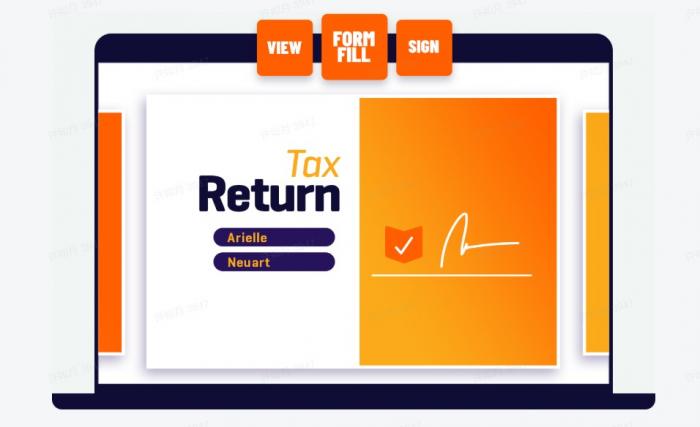
Eğer sen’PDF okuyucuları dünyasında yeni olan Foxit Reader, PDF dosyalarını kolayca görüntülemenize, açıklamanıza ve düzenlemenize yardımcı olabilecek güçlü bir araçtır.Foxit Reader ile başlamak için ilk adım, yazılımı bilgisayarınıza indirmek ve yüklemektir.
Foxit Reader'ı yükledikten sonra’Temiz ve kullanıcı dostu bir arayüz tarafından karşılanmalıdır.Üstteki araç çubuğu, PDF dosyalarınızda gezinmek için ihtiyacınız olan tüm temel araçları içerir.PDF'leri kolayca açabilir ve görüntüleyebilirsiniz.“Dosya”menü ve seçme“Açık.”
Foxit Reader'ın temel özelliklerinden biri, PDF dosyalarını açıklama ve düzenleme yeteneğidir.Metni vurgulayabilir, yorum ekleyebilir ve hatta doğrudan PDF'ye şekiller çizebilirsiniz.Bu, başkalarıyla işbirliği yapmayı ve önemli belgeler hakkında notlar almayı kolaylaştırır.
Sen ne zaman’PDF'nizi düzenlemeyi tamamlayın, değişikliklerinizi kaydedebilir ve dosyayı çeşitli formatlarda dışa aktarabilirsiniz.Foxit Reader, PDF'leri kaydetmeyi kelime belgeleri, metin dosyaları ve hatta görüntüler olarak destekler ve işinizi paylaşmak için birçok seçenek sunar.
Okuma deneyiminizi geliştirmek için Foxit Reader, sayfa düzeni, yakınlaştırma seviyesi ve renk tercihleri gibi ayarları özelleştirmenize olanak tanır.PDF düzenlemenizi bir sonraki seviyeye taşımak için form dolgusu, dijital imzalar ve belge koruması gibi gelişmiş özellikleri de keşfedebilirsiniz.
Bu ipuçlarıyla sen’Foxit Reader'a hakim olma ve tam potansiyelinin kilidini açma yolunda iyi olur.Mutlu okuma!
Foxit Reader'ı bilgisayarınıza yükleme
PDF okuma ve düzenleme deneyiminizde devrim yaratmaya hazır mısınız?Tüm PDF ihtiyaçlarınız için nihai yazılım olan Foxit Reader'dan başka bir yere bakmayın.Foxit Reader'ı bilgisayarınıza yüklemek, sizi kısa sürede çalıştırmanızı sağlayacak basit bir işlemdir.
Başlamak için resmi Foxit web sitesini ziyaret edin ve indirmeler bölümüne gidin.Bir kez, işletim sisteminiz için Foxit Reader'ın uygun sürümünü seçin -’Windows, Mac veya Linux kullanan Foxit Reader sizi ele geçirdi.
İndir düğmesine tıklayın, yükleme dosyası bilgisayarınıza indirilmeye başlar.İndirme tamamlandıktan sonra, dosyayı indirme klasörünüzde bulun ve açmak için çift tıklayın.Kurulum işlemini tamamlamak için ekrandaki talimatları izleyin.
Bilgisayarınıza Foxit Reader başarıyla yüklendikten sonra’Tüm şaşırtıcı özelliklerini keşfetmeye başlamaya hazır.PDF dosyalarını görüntülemek ve açıklamaktan, ayarları özelleştirmeye ve gelişmiş özelliklere erişmeye kadar, Foxit Reader'ın PDF deneyiminizi geliştirmesi garanti edilir.
Peki ne bekliyorsun?Clunky PDF yazılımına veda edin ve yeni go -to PDF çözümünüz olan Foxit Reader'a merhaba deyin.Foxit Reader'ı bilgisayarınıza yüklemek, daha pürüzsüz ve daha verimli bir PDF iş akışına doğru ilk adımdır.Bugün başlayın ve PDF belgelerinizin tüm potansiyelini serbest bırakın.
Foxit okuyucu arayüzünde gezinme
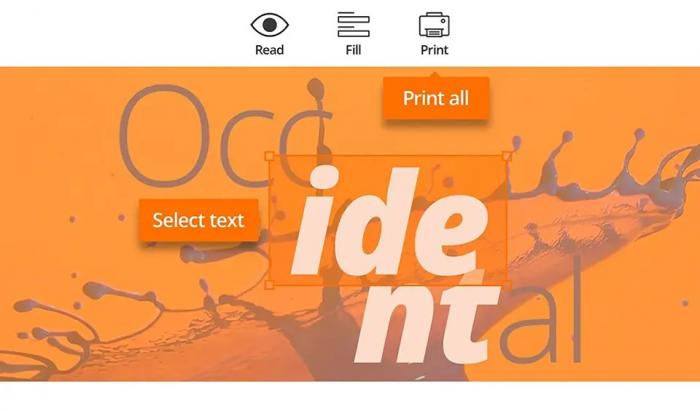
Foxit okuyucusunu ilk açtığınızda’Okuma ve düzenleme deneyiminizi sorunsuz hale getirmek için tasarlanmış şık ve kullanıcı dostu bir arayüze dikkat edin.Ekranın üstünde, sen’Kolay erişim için düzgün bir şekilde düzenlenen tüm temel araçlar ve özelliklerle araç çubuğunu bulun.
Arayüzün sol tarafındaki gezinme bölmesi, PDF dosyanızın farklı bölümlerine hızlı bir şekilde atlamanızı sağlar ve ihtiyacınız olan bilgileri bulmanızı kolaylaştırır.Bir kuş almak için küçük resim görünümünü de kullanabilirsiniz’Tüm belgenin görünümü ve yalnızca bir tıklamayla belirli sayfalara gidin.
Foxit Reader'ın göze çarpan özelliklerinden biri, aynı pencerede ayrı sekmelerde birden fazla PDF dosyasını açmanıza olanak tanıyan sekme arayüzüdür.Bu, masaüstünüzü birden fazla pencereyle karıştırmadan farklı belgeler arasında geçiş yapmayı kolaylaştırır.
Arayüzü tercihlerinize uyacak şekilde özelleştirmek de Foxit Reader ile bir esintidir.Araç çubuğu simgelerini yeniden düzenleyebilir, renk şemasını değiştirebilir ve hatta okuma deneyiminizi geliştirmek için farklı görüntüleme modlarını seçebilirsiniz.
Genel olarak, Foxit Reader'ın arayüzünde gezinmek sezgisel ve kullanıcı dostudur, bu da karmaşık menüler ve seçenekler tarafından boğulmadan eldeki göreve odaklanmanıza olanak tanır.Senin olsun’Yeni başlayan veya tecrübeli bir kullanıcı, Foxit Reader’S Arayüzü, PDF dosyalarıyla çalışmayı bir esinti haline getireceğinden emindir.
PDF dosyalarını açma ve görüntüleme
Foxit Reader ile PDF'lerin dünyasına dalmaya hazır mısınız?PDF dosyalarını açmak ve görüntülemek, bu güçlü yazılımla parmaklarınızın ucunda hiç bu kadar kolay olmamıştır.Senin olsun’Bir öğrenci, profesyonel veya sadece dijital okumayı seven biri olan Foxit Reader, tüm PDF ihtiyaçlarınız için mükemmel bir platform sağlar.
Bir zamanlar sen’VE Foxit Reader'ı bilgisayarınıza yükledi, program içinde açmak için herhangi bir PDF dosyasına çift tıklayın.Sen’Arayüzün temiz ve kullanıcı dostu olduğuna dikkat edin, bu da belgelerinizde kolaylıkla gezinmenizi kolaylaştırır.Foxit Reader ile, PDF dosyalarını tek sayfa, sürekli ve yüzlü sayfa modları da dahil olmak üzere çeşitli şekillerde görüntüleyerek okuma deneyiminizi tercihlerinize uyacak şekilde özelleştirmenize izin verebilirsiniz.
PDF dosyalarınızı keşfetmeye başladığınızda’İzleme deneyiminizi geliştiren bir dizi araç ve özellik keşfetin.Bir belgenin belirli bölümlerini yakınlaştırmaktan bir dosyadaki anahtar kelimeleri aramaya kadar Foxit Reader, onu piyasadaki diğer PDF okuyucularından ayıran benzersiz işlevsellik sunar.
Eğer olursa olsun’Bir sözleşmeyi yeniden gözden geçiren, bir roman okumak veya bir sınav için eğitim gören Foxit Reader, PDF dosyalarınızla akıcı ve verimli bir şekilde etkileşim kurmak için ihtiyacınız olan araçları sağlar.Hantal arayüzlere veda edin ve sınırlı işlevsellik–Foxit Reader ile PDF dosyalarını açmak ve görüntülemek hiç bu kadar sorunsuz olmamıştı.
PDF dosyalarını açıklama ve düzenleme
PDF dosyalarıyla çalışmak söz konusu olduğunda, Foxit Reader, bir esinti açıklama ve düzenleme yapan çok çeşitli araçlar sunar.Önemli bilgileri vurgulamaktan yorum ve pul eklemeye kadar Foxit Reader, PDF dosyalarınızı ihtiyaçlarınıza göre özelleştirmek için gerekli tüm özellikleri sağlar.
Foxit Reader'ın göze çarpan özelliklerinden biri ek açıklama araçlarıdır.Metin vurgulama, altını çizme, vurma ve hatta not ekleme seçenekleriyle, PDF dosyalarınızı referans veya işbirliği için kolayca işaretleyebilirsiniz.Şekiller, oklar ve çizgiler çizme yeteneği, belgelerinizdeki kilit noktaları açıklama ve vurgulama yeteneğinizi daha da geliştirir.
Açıklamaya ek olarak, Foxit Reader ayrıca PDF dosyalarının kolayca düzenlenmesine izin verir.Metin eklemeniz veya silmeniz mi gerekiyor?Sorun değil.PDF içeriğinizde hızlı ayarlamalar yapmak için metin düzenleme araçlarını kullanmanız yeterlidir.Ayrıca sayfaları yeniden düzenleyebilir, resim veya filigran ekleyebilir ve hatta sadece birkaç tıklamayla duyarlı bilgileri düzeltebilirsiniz.
Ayrıca, Foxit okuyucu’S Gelişmiş düzenleme özellikleri, onu profesyoneller ve yeni başlayanlar için güçlü bir araç haline getirir.Senin olsun’Birden fazla PDF dosyasını yeniden birleştiren, form oluşturma veya dijital olarak imzalayan Foxit Reader sizi ele geçirir.Kullanıcı dostu arayüzü ve sezgisel tasarımı ile PDF dosyalarını açıklama ve düzenleme hiç bu kadar kolay olmamıştı.
Sonuç olarak, Foxit Reader, PDF dosyalarını açıklamak ve düzenlemek için nihai araçtır.Kapsamlı özellikleri ve kullanımı kolay arayüzü ile PDF belgelerinizi kolaylıkla özelleştirebilirsiniz.Foxit Reader'ı deneyin ve PDF düzenleme becerilerinizi bir sonraki seviyeye taşıyın.
PDF dosyalarını kaydetme ve dışa aktarma
Foxit Reader'ı kullanırken, PDF dosyalarınızı kaydetmek ve dışa aktarmak, çalışmanızın güvenli bir şekilde depolanmasını ve kolayca erişilebilir olmasını sağlamak için önemli bir adımdır.Bu bölümde, Foxit Reader kullanarak PDF dosyalarını kaydetme ve dışa aktarma sürecini keşfedeceğiz.
PDF dosyanızı kaydetmek için,“Dosya”Arayüzün üst kısmındaki menü ve seçin“Farklı kaydet.”Daha sonra, bilgisayarınızda dosyayı kaydetmek istediğiniz bir konum seçmeniz istenecektir.Ayrıca, gelecekte tanımlamayı kolaylaştırmak için dosyayı yeniden adlandırabilirsiniz.
Bir PDF dosyasını dışa aktarmak, Word belgesi veya görüntü dosyası gibi farklı bir formata dönüştürmenizi sağlar.Foxit Reader'da bir PDF dosyasını dışa aktarmak için“Dosya”menü ve seçin“İhracat.”Buradan, dışa aktarma için istenen biçimi seçebilir ve gerektiği gibi ayarları ayarlayabilirsiniz.
PDF dosyalarınızı Foxit Reader ile kaydedip dışa aktararak, belgelerinize başkalarıyla kolayca erişebilir ve paylaşabilirsiniz.İster bir meslektaşına rapor göndermeniz veya önemli bir dosyayı arşivlemeniz gerekir, Foxit Reader’S verimli tasarruf ve ihracat yetenekleri onu bir esinti yapar.
Sonuç olarak, Foxit Reader'da PDF dosyalarını kurtarma ve dışa aktarma sanatına hakim olmak, verimli belge yönetimi için gereklidir.Yukarıda özetlenen basit adımları izleyerek, dosyalarınızın ihtiyaç duyduğunuzda güvenli bir şekilde depolanmasını ve kolayca erişilebilir olmasını sağlayabilirsiniz.
Foxit Reader'da Ayarları Özelleştirme
Foxit Reader'daki ayarları özelleştirme, okuma deneyiminizi kişiselleştirmenize ve programı özel ihtiyaçlarınıza göre optimize etmenizi sağlar.Mevcut çok çeşitli özelleştirme seçenekleriyle, Foxit Reader'ı tam olarak nasıl istediğinizi çalışmaya hazırlayabilirsiniz.
Foxit Reader'daki Ayarlar menüsüne erişmek için‘Dosya’Arayüzün sol üst köşesinde sekme, ardından seçin‘Tercihler’.Burada, beğeninize göre ayarlayabileceğiniz çok sayıda ayar bulacaksınız.
Foxit Reader'ın temel özelliklerinden biri, PDF dosyalarınızın görünüm ayarlarını özelleştirme yeteneğidir.Varsayılan zoom seviyesini değiştirebilir, sayfa düzenini ayarlayabilir ve hatta okumayı gözlerde kolaylaştırmak için arka plan rengini değiştirebilirsiniz.
Ayrıca, iş akışınıza uyacak şekilde düğmeleri ekleyerek veya kaldırarak Foxit Reader'daki araç çubuğunu özelleştirebilirsiniz.Bu, en sık kullandığınız araçlara hızlı erişmenizi sağlar, bu da okuma ve düzenleme sürecinizi daha verimli hale getirir.
Foxit Reader'daki bir diğer önemli özelleştirme seçeneği, ek açıklamalar ve düzenleme araçları için varsayılan ayarları ayarlama yeteneğidir.Ek açıklamalar için tercih ettiğiniz yazı tiplerini, renkleri ve metin boyutlarını seçebilir ve şekiller ve çizgiler için varsayılan özellikleri ayarlayabilirsiniz.
Foxit Reader'daki ayarları özelleştirerek, tercihlerinize göre uyarlanmış ve iş akışınız için optimize edilmiş bir okuma deneyimi oluşturabilirsiniz.Tercihler menüsünde bulunan çeşitli seçenekleri keşfetmek ve Foxit Reader'ın sizin için çalışmasını sağlamak için zaman ayırın.
Foxit Reader'ı kullanmak için ipuçları ve püf noktaları

Foxit okuyucusunu bir profesyonel gibi kullanmak söz konusu olduğunda, PDF görüntüleme ve düzenleme deneyiminizi geliştirebilecek birkaç kullanışlı ipucu ve püf noktası vardır.
Yararlı bir ipucu, yazılımda hızlı bir şekilde gezinmek için klavye kısayollarından yararlanmaktır.Örneğin, basıldığında“Ctrl + O”yeni bir PDF dosyası açmanıza izin verirken“Ctrl + F”Bir belgedeki belirli kelimeleri veya ifadeleri aramanızı sağlar.
Başka bir yararlı hile, Foxit Reader'daki yorum ve ek açıklama araçlarından yararlanmaktır.Önemli bilgileri kolayca vurgulayabilir, yapışkan notlar ekleyebilir veya hatta doğrudan PDF dosyasına şekiller çizebilirsiniz.Bu özellik özellikle başkalarıyla işbirliği yapmak veya gelecekteki referans için not almak için kullanışlıdır.
Ayrıca, araç çubuğunu ve arayüz düzenini özelleştirmek, iş akışınızı kolaylaştırmaya yardımcı olabilir.Yaygın olarak kullanılan araçlara yeniden düzenleyebilir ve kısayol ekleyebilirsiniz, bu da bunları yalnızca bir tıklamayla kolayca erişilebilir hale getirebilirsiniz.
Son olarak Don’T, taranan belgeleri düzenlenebilir metne dönüştürmenizi sağlayan OCR (optik karakter tanıma) teknolojisi gibi Foxit Reader'ın gelişmiş özelliklerini keşfetmeyi unutun.Bu, taranan PDF'lerle veya görüntü tabanlı dosyalarla uğraşırken bir oyun değiştirici olabilir.
Bu ipuçlarını ve püf noktalarını günlük PDF görevlerinize dahil ederek,’Foxit Reader ile verimliliğinizi ve verimliliğinizi en üst düzeye çıkarabilecektir.Mutlu pdf-ing!
Foxit Reader'da Gelişmiş Özellikler
Foxit Reader'ın gücünü keşfedin’s PDF görüntüleme ve düzenleme özelliklerinizi bir sonraki seviyeye taşıyan gelişmiş özellikler.
- Çoklu-Gün Göz atma : Foxit Reader ile, aynı pencerede ayrı sekmelerde birden fazla PDF belgesini açarak masaüstünüzü karıştırmadan dosyalar arasında geçiş yapmayı kolaylaştırabilirsiniz.
- Konuşma metni : Foxit Reader, görme engelli kullanıcılara veya okuma yerine dinlemeyi tercih edenlere erişilebilirlik sağlayan PDF dosyalarınızın içeriğini yüksek sesle okuyan bir metin-konuşma özelliği sunar.
- Yer İşareti ve Tarih : Hızlı erişim için yer imleri ekleyerek PDF belgelerinizdeki önemli bölümleri takip edin.Foxit Reader ayrıca görüntüleme geçmişinizi kaydeder ve yakın zamanda açılan dosyaları kolaylıkla tekrar ziyaret etmenizi sağlar.
- Yorum ve işbirliği : PDF dosyalarına yorum, ek açıklama ve işaretleme ekleyerek başkalarıyla işbirliği yapın.Foxit Reader, gerçek zamanlı işbirliğini destekleyerek birden fazla kullanıcının aynı anda belgeleri incelemesini ve düzenlemesini sağlar.
- Güvenlik özellikleri : Hassas bilgilerinizi Foxit Reader ile Koruyun’Şifre koruması, sertifika tabanlı şifreleme ve dijital imzalar dahil güvenlik özellikleri.PDF dosyalarınızın güvenli ve endüstri standartlarına uygun olduğundan emin olun.
- Form doldurma : Foxit okuyucusu içindeki etkileşimli PDF formlarını kolayca doldurun, zamandan tasarruf edin ve baskı ve tarama ihtiyacını ortadan kaldırın.Formları elektronik olarak tamamlayın ve bunları doğrudan uygulamadan gönderin.
PDF okuma ve düzenleme deneyiminizi geliştirmek için Foxit Reader'ın gelişmiş özelliklerini kucaklayın.Çoklu-gün taramadan dolguya kadar Foxit Reader, iş akışınızı kolaylaştırmak ve üretkenliği artırmak için kapsamlı bir araç seti sunar.Bugün bu özellikleri deneyin ve Foxit Reader'ın tam potansiyelinin kilidini açın.