เคล็ดลับและเทคนิคการจัดการ Apple ID ของคุณอย่างปลอดภัย
วิธีการสร้างรหัสผ่านที่แข็งแกร่งอย่างปลอดภัย
ในยุคดิจิทัลปัจจุบัน การมีรหัสผ่านที่แข็งแกร่งและปลอดภัยเป็นสิ่งสำคัญในการปกป้องข้อมูลส่วนบุคคลและข้อมูลของคุณ นี่คือเคล็ดลับที่จะช่วยให้คุณสร้างรหัสผ่านที่แข็งแกร่งเพื่อรักษา Apple ID ของคุณให้ปลอดภัยจากภัยคุกคามทางไซเบอร์:
- หลีกเลี่ยงการใช้คำหรือวลีทั่วไป: หลีกเลี่ยงการใช้คำหรือวลีที่เดาได้ง่าย เช่น “รหัสผ่าน” หรือ “123456” แทนที่จะเลือกการรวมกันของตัวอักษร ตัวเลข และอักขระพิเศษ。
- ทำให้มันยาว: ยิ่งรหัสผ่านของคุณยาวเท่าใด ก็ยิ่งยากขึ้นสำหรับแฮ็กเกอร์ที่จะเจาะเข้ามา ตั้งเป้าหมายขั้นต่ำที่ 12 ตัวอักษรเพื่อเสริมความปลอดภัยให้กับ Apple ID ของคุณ。
- ใช้วลีผ่าน: พิจารณาสร้างวลีผ่านโดยการเรียงคำสุ่มหลายคำเข้าด้วยกัน ตัวอย่างเช่น “สับปะรดสีน้ำเงินเสือเมฆ” สามารถเป็นรหัสผ่านที่แข็งแกร่งและน่าจดจำได้。
- ผสมผสาน: รวมตัวอักษรตัวพิมพ์ใหญ่และตัวพิมพ์เล็ก ตัวเลข และอักขระพิเศษในรหัสผ่านของคุณ ความหลากหลายนี้จะเพิ่มชั้นความซับซ้อนอีกระดับหนึ่ง。
- หลีกเลี่ยงการใช้รหัสผ่านซ้ำ: การใช้รหัสผ่านเดียวกันสำหรับหลายบัญชีเพิ่มความเสี่ยงในการเกิดการละเมิดความปลอดภัย คุณควรให้แต่ละบัญชีของคุณรวมถึง Apple ID มีรหัสผ่านมาอย่างเฉพาะเจาะจงและแข็งแกร่ง。
โดยการปฏิบัติตามเคล็ดลับเหล่านี้ คุณสามารถสร้างรหัสผ่านที่แข็งแกร่งและปลอดภัยสำหรับ Apple ID ของคุณที่จะช่วยปกป้องข้อมูลส่วนบุคคลของคุณและรักษาภัยคุกคามทางไซเบอร์ให้ห่างไกล。
เคล็ดลับในการเปิดใช้งานการตรวจสอบสิทธิ์สองปัจจัย
การเปิดใช้งานการตรวจสอบสิทธิ์แบบสองขั้นตอนเป็นขั้นตอนที่สำคัญอย่างยิ่งในการรับประกันความปลอดภัยของ Apple ID ของคุณ โดยการเพิ่มชั้นการป้องกันเพิ่มเติมนอกเหนือจากรหัสผ่านเพียงอย่างเดียว คุณจะสามารถลดความเสี่ยงของการเข้าถึงบัญชีของคุณโดยไม่ได้รับอนุญาตได้อย่างมาก
ในการเปิดใช้งานการตรวจสอบสิทธิ์แบบสองขั้นตอนสำหรับ Apple ID ของคุณ โปรดทำตามคำแนะนำง่าย ๆ เหล่านี้:
- ไปที่การตั้งค่า: เริ่มด้วยการเปิดแอปการตั้งค่าในอุปกรณ์ Apple ของคุณ เลื่อนลงแล้วเลือกชื่อของคุณ จากนั้นไปที่ "รหัสผ่าน & ความปลอดภัย"
- เปิดใช้งานการตรวจสอบสิทธิ์แบบสองขั้นตอน: แตะที่ "การตรวจสอบสิทธิ์แบบสองขั้นตอน" และทำตามคำแนะนำบนหน้าจอเพื่อเปิดใช้งานฟีเจอร์นี้สำหรับ Apple ID ของคุณ
- ตรวจสอบอุปกรณ์ที่เชื่อถือได้: ตรวจสอบให้แน่ใจว่าคุณได้ตรวจสอบอุปกรณ์ที่เชื่อถือได้ที่คุณต้องการใช้ในการตรวจสอบสิทธิ์แบบสองขั้นตอน ซึ่งอาจรวมถึง iPhone, iPad หรือ Mac ของคุณ
- ใช้หมายเลขโทรศัพท์ที่เชื่อถือได้: ตรวจสอบให้แน่ใจว่าคุณมีหมายเลขโทรศัพท์ที่เชื่อถือได้อย่างน้อยหนึ่งหมายเลขที่เพิ่มลงในบัญชีของคุณ ซึ่งจะช่วยให้คุณสามารถรับรหัสยืนยันเพื่อเข้าสู่ระบบ Apple ID ของคุณได้
- เปิดการแจ้งเตือน: ตรวจสอบให้แน่ใจว่าคุณได้เปิดการแจ้งเตือนสำหรับการตรวจสอบสิทธิ์แบบสองขั้นตอน ซึ่งจะช่วยเตือนคุณเมื่อมีผู้พยายามเข้าถึงบัญชีของคุณจากอุปกรณ์ที่ไม่รู้จัก
โดยการปฏิบัติตามคำแนะนำเหล่านี้และเปิดใช้งานการตรวจสอบสิทธิ์แบบสองขั้นตอนสำหรับ Apple ID ของคุณ คุณจะสามารถเสริมสร้างความปลอดภัยของบัญชีและปกป้องข้อมูลส่วนบุคคลของคุณจากภัยคุกคามที่อาจเกิดขึ้น
ขั้นตอนในการอัปเดตการตั้งค่าความปลอดภัยของ Apple ID ของคุณ
การอัปเดตการตั้งค่าความปลอดภัยของ Apple ID เป็นขั้นตอนสำคัญในการรับประกันความปลอดภัยของบัญชีและข้อมูลส่วนบุคคลของคุณ ซึ่งจะช่วยให้คุณสามารถปกป้องตนเองได้ดียิ่งขึ้นจากการเข้าถึงโดยไม่ได้รับอนุญาตและความเสี่ยงด้านความปลอดภัยที่อาจเกิดขึ้น นี่คือขั้นตอนง่าย ๆ ที่ควรปฏิบัติตาม:
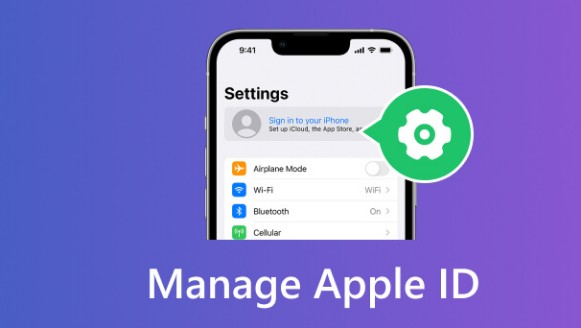
- ไปที่เว็บไซต์ Apple ID: โปรดเข้าสู่เว็บไซต์ Apple ID และลงชื่อเข้าใช้ด้วยข้อมูลประจำตัวของคุณ เมื่อคุณเข้าถึงการตั้งค่าบัญชีแล้ว ให้นำทางไปยังส่วนความปลอดภัย
- ตรวจสอบการตั้งค่าปัจจุบัน: ใช้เวลาสักครู่เพื่อตรวจสอบการตั้งค่าความปลอดภัยปัจจุบันของคุณ รวมถึงรหัสผ่าน การยืนยันตัวตนแบบสองชั้น และอุปกรณ์ที่เชื่อถือได้ ตรวจสอบให้แน่ใจว่าทุกอย่างเป็นปัจจุบันและปลอดภัย
- เปลี่ยนรหัสผ่านของคุณ: หากคุณยังไม่ได้เปลี่ยนรหัสผ่านในระยะเวลาหนึ่ง ขณะนี้เป็นเวลาที่ดีในการทำเช่นนั้น สร้างรหัสผ่านที่แข็งแกร่งและไม่ซ้ำใครซึ่งประกอบด้วยตัวอักษร ตัวเลข และอักขระพิเศษ
- เปิดใช้งานการยืนยันตัวตนแบบสองชั้น: การยืนยันตัวตนแบบสองชั้นเพิ่มชั้นความปลอดภัยอีกชั้นให้กับ Apple ID ของคุณ โดยจำเป็นต้องใช้รหัสยืนยันเพิ่มเติมจากรหัสผ่านของคุณ โปรดเปิดใช้ฟีเจอร์นี้เพื่แ อนการป้องกันบัญชีของคุณ
- อัปเดตอุปกรณ์ที่เชื่อถือได้: ลบอุปกรณ์ที่ล้าสมัยหรือไม่ได้ใช้ออกจากรายการอุปกรณ์ที่เชื่อถือได้ของคุณ การกระทำนี้จะช่วยป้องกันการเข้าถึงบัญชีของคุณจากอุปกรณ์ที่คุณไม่ใช้แล้ว
- ตรวจสอบการแจ้งเตือนด้านความปลอดภัย: โปรดจับตามองการแจ้งเตือนด้านความปลอดภัยจาก Apple เกี่ยวกับบัญชีของคุณ เพื่อให้คุณได้รับข้อมูลเกี่ยวกับภัยคุกคามหรือปัญหาด้านความปลอดภัยที่อาจเกิดขึ้น
การปฏิบัติตามขั้นตอนเหล่านี้และมีความระมัดระวังเกี่ยวกับการตั้งค่าความปลอดภัยของ Apple ID จะช่วยปกป้องบัญชีและข้อมูลส่วนบุคคลของคุณจากภัยคุกคามทางไซเบอร์
คู่มือการรับรู้ถึงอีเมล phishing ที่มีเป้าหมายไปยัง Apple ID ของคุณ
อีเมล phishing เป็นวิธีการที่พบบ่อยที่อาชญากรไซเบอร์ใช้เพื่อขโมยข้อมูลส่วนบุคคล รวมถึงข้อมูลประจำตัว Apple ID ของคุณ การสามารถระบุอีเมลปลอมเหล่านี้เป็นสิ่งสำคัญเพื่อป้องกันตัวเองไม่ให้ตกเป็นเหยื่อของการโจมตี phishing นี่คือเคล็ดลับบางประการที่จะช่วยให้คุณรับรู้ถึงอีเมล phishing ที่มีเป้าหมายไปยัง Apple ID ของคุณ:
- ตรวจสอบที่อยู่ อีเมลของผู้ส่ง: ควรระมัดระวังต่ออีเมลที่อ้างว่ามาจาก Apple แต่ส่งจากที่อยู่ อีเมลที่ดูน่าสงสัยหรือไม่คุ้นเคย การสื่อสารอย่างเป็นทางการจาก Apple จะมาจากที่อยู่ที่ลงท้ายด้วย @apple.com เสมอ
- สังเกตการสะกดคำและไวยากรณ์: อีเมลฟิชชิ่งมักมีความผิดพลาดในการสะกดคำ ข้อผิดพลาดทางไวยากรณ์ หรือภาษาอันแปลกประหลาด อีเมลที่ถูกต้องจาก Apple มักจะมีการเขียนที่ดีและปราศจากข้อผิดพลาด
- หลีกเลี่ยงการคลิกที่ลิงก์: อีเมลฟิชชิ่งอาจมีลิงก์ที่นำไปยังเว็บไซต์ปลอมที่ออกแบบมาเพื่อขโมยข้อมูลการเข้าสู่ระบบของคุณ อย่าลืมเอามือชี้ไปที่ลิงก์เพื่อเช็ค URL ก่อนที่จะคลิก หรือไปที่เว็บไซต์อย่างเป็นทางการของ Apple โดยตรงแทน
- ระวังภาษาที่เร่งด่วนหรือข่มขู่: อีเมลฟิชชิ่งมักใช้เทคนิคการขู่เข็ญเพื่อกระตุ้นให้ดำเนินการในทันที ควรระมัดระวังอีเมลที่อ้างว่าบัญชี Apple ID ของคุณจะถูกปิดใช้งานหากคุณไม่ให้ข้อมูลส่วนตัวในทันที
- ตรวจสอบการขอข้อมูลที่ละเอียดอ่อน: Apple จะไม่มีวันขอให้คุณให้ข้อมูลที่ละเอียดอ่อน เช่น รหัสผ่าน หมายเลขประกันสังคม หรือรายละเอียดบัตรเครดิตทางอีเมล หากอีเมลขอนข้อมูลเหล่านี้ เป็นไปได้ว่าเป็นความพยายามในการฟิชชิ่ง
โดยการรักษาความตระหนักรู้และระวังสัญญาณของอีเมลฟิชชิ่ง คุณจะสามารถปกป้อง Apple ID และข้อมูลส่วนตัวของคุณไม่ให้ตกอยู่ในมือที่ไม่เหมาะสม จงจำไว้ว่าทุกครั้งที่คุณรู้สึกสงสัย การเลือกที่จะกระทำด้วยความระมัดระวังและรายงานอีเมลที่น่าสงสัยไปยัง Apple ทันทีนั้นดีกว่าเสมอ รักษาความปลอดภัยออนไลน์!
แนวปฏิบัติที่ดีที่สุดในการจัดการอุปกรณ์ที่เชื่อมต่อของคุณ
มีแนวปฏิบัติที่ดีที่สุดหลายประการที่คุณควรปฏิบัติตามเพื่อความปลอดภัยและความสมบูรณ์ของบัญชีของคุณ นี่คือเคล็ดลับบางประการที่จะช่วยให้คุณจัดการอุปกรณ์ของคุณได้อย่างมีประสิทธิภาพ:
- จำกัดจำนวนอุปกรณ์ที่เชื่อมโยงกับ Apple ID ของคุณให้เหลือเพียงเท่าที่คุณไว้วางใจและใช้งานเป็นประจำ การลบอุปกรณ์เก่าหรือที่ไม่ใช้งานสามารถช่วยลดความเสี่ยงจากการเข้าถึงบัญชีของคุณโดยไม่ได้รับอนุญาต
- ตรวจสอบรายการอุปกรณ์ที่เชื่อมโยงกับ Apple ID ของคุณอย่างสม่ำเสมอและตรวจสอบให้แน่ใจว่าคุณรู้จักอุปกรณ์แต่ละรายการ หากพบอุปกรณ์ที่ไม่คุ้นเคย ให้ลบออกจากบัญชีของคุณทันทีเพื่อลดความเสี่ยงจากการละเมิดความปลอดภัย
- เปิดใช้งานฟีเจอร์ “Find My” บนอุปกรณ์ทุกเครื่องของคุณ เพื่อช่วยติดตามหากคุณสูญหายหรือถูกขโมย ฟีเจอร์นี้ไม่เพียงช่วยให้คุณติดตามอุปกรณ์ แต่ยังสามารถลบข้อมูลจากระยะไกลเพื่อปกป้องข้อมูลของคุณได้
- รักษาให้อุปกรณ์ของคุณทันสมัยอยู่เสมอด้วยซอฟต์แวร์และแพตช์ด้านความปลอดภัยล่าสุด การอัปเดตอุปกรณ์ของคุณอย่างสม่ำเสมอช่วยให้มั่นใจว่าอุปกรณ์มีคุณสมบัติด้านความปลอดภัยล่าสุดและแก้ไขช่องโหว่ที่รู้จัก
- ใช้รหัสผ่านที่แข็งแกร่งและไม่ซ้ำกันสำหรับอุปกรณ์แต่ละเครื่องเพื่อป้องกันการเข้าถึงที่ไม่ได้รับอนุญาต หลีกเลี่ยงการใช้รหัสผ่านเดียวกันในหลายอุปกรณ์ เนื่องจากจะทำให้แฮกเกอร์เข้าถึงบัญชีทั้งหมดของคุณได้ง่ายขึ้น
รักษาความระมัดระวังและมีความกระตือรือร้นในการจัดการอุปกรณ์ของคุณเพื่อปกป้องบัญชีและสร้างประสบการณ์ออนไลน์ที่ปลอดภัย
คำแนะนำสำหรับการเปลี่ยนรหัสผ่าน Apple ID ของคุณอย่างสม่ำเสมอ
การเปลี่ยนรหัสผ่าน Apple ID ของคุณอย่างสม่ำเสมอเป็นหนึ่งในวิธีที่มีประสิทธิภาพที่สุดในการเสริมสร้างความปลอดภัยให้กับบัญชีของคุณ เพื่อให้แน่ใจในความแข็งแกร่งของรหัสผ่านใหม่ของคุณ โปรดพิจารณาคำแนะนำดังต่อไปนี้:
- สร้างรหัสผ่านที่เข้มแข็ง: เมื่อคุณทำการอัปเดตรหัสผ่าน Apple ID ควรเลือกใช้การผสมผสานระหว่างตัวอักษรใหญ่และเล็ก ตัวเลข และอักขระพิเศษ หลีกเลี่ยงการใช้อะไรที่คาดเดาง่าย เช่น ชื่อของคุณหรือวันเกิด และเลือกใช้รหัสผ่านที่เป็นเอกลักษณ์และยากต่อการทำลาย
- ใช้โปรแกรมจัดการรหัสผ่าน: หากคุณมีความยากลำบากในการจำรหัสผ่านที่ซับซ้อน พิจารณาใช้โปรแกรมจัดการรหัสผ่านที่เชื่อถือได้ เครื่องมือเหล่านี้สามารถสร้างรหัสผ่านที่เข้มแข็งให้คุณและเก็บรักษาอย่างปลอดภัยเพื่อให้เข้าถึงได้ง่ายผ่านอุปกรณ์ต่างๆ ของคุณ
- เปิดใช้งานการตรวจสอบสองขั้นตอน: นอกเหนือจากการเปลี่ยนรหัสผ่านอย่างสม่ำเสมอแล้ว ควรเปิดใช้งานการตรวจสอบสองขั้นตอนเพื่อเพิ่มชั้นการป้องกันให้แก่ความปลอดภัย ฟีเจอร์นี้ต้องการการยืนยันรูปแบบที่สอง เช่น รหัสที่ส่งไปยังอุปกรณ์ที่คุณไว้วางใจ เพื่อเข้าถึงบัญชี Apple ID ของคุณ
- อัปเดตการตั้งค่าความปลอดภัย: ควรตรวจสอบและอัปเดตการตั้งค่าความปลอดภัยของ Apple ID ของคุณอย่างสม่ำเสมอ ตรวจสอบกิจกรรมที่น่าสงสัย พิจารณาอุปกรณ์ที่เชื่อมต่อ และปรับเปลี่ยนการตั้งค่าเกี่ยวกับความเป็นส่วนตัวตามความจำเป็นเพื่อคงความปลอดภัยให้กับบัญชีของคุณ
การลงทุนในการรักษาความปลอดภัยของบัญชีของคุณในวันนี้สามารถป้องกันความวิตกกังวลและความยุ่งยากในอนาคต
การปกป้อง Apple ID ของคุณจากการเข้าถึงที่ไม่ได้รับอนุญาต
การคุ้มครอง Apple ID ของคุณจากการเข้าถึงที่ไม่ได้รับอนุญาตเป็นสิ่งสำคัญในการรับประกันความปลอดภัยของข้อมูลส่วนบุคคลและสินทรัพย์ดิจิทัลของคุณ นี่คือเคล็ดลับสำคัญบางประการในการช่วยปกป้อง Apple ID ของคุณ:
- เปิดใช้งานการยืนยันตัวตนแบบสองขั้นตอน: หนึ่งในวิธีที่มีประสิทธิภาพที่สุดในการปกป้อง Apple ID ของคุณคือการเปิดใช้งานการยืนยันตัวตนแบบสองขั้นตอน ฟีเจอร์นี้จะเพิ่มชั้นความปลอดภัยเพิ่มเติมโดยต้องการรหัสผ่านและรหัสยืนยันที่ส่งไปยังอุปกรณ์ที่เชื่อถือได้ก่อนที่คุณจะสามารถเข้าถึงบัญชีของคุณได้
- อัปเดตรหัสผ่านของคุณเป็นประจำ: สิ่งสำคัญคือต้องเปลี่ยนรหัสผ่านของ Apple ID เป็นประจำเพื่อลดความเสี่ยงจากการเข้าถึงโดยไม่ได้รับอนุญาต สร้างรหัสผ่านที่แข็งแกร่งและไม่ซ้ำใครซึ่งประกอบด้วยตัวอักษร, ตัวเลข, และอักขระพิเศษเพื่อเสริมความปลอดภัย
- ติดตามกิจกรรมในบัญชีของคุณ: คอยจับตาดูการกระทำที่น่าสงสัยหรือการเข้าสู่ระบบที่ไม่ได้รับอนุญาตใน Apple ID ของคุณ หากคุณสังเกตเห็นพฤติกรรมที่ผิดปกติ เช่น การซื้อของที่ไม่รู้จักหรือการเปลี่ยนแปลงการตั้งค่าในบัญชีของคุณ ให้ดำเนินการทันทีเพื่อรักษาความปลอดภัยบัญชีของคุณ
- ระมัดระวังต่อความพยายามในการฟิชชิ่ง: อีเมลฟิชชิ่งเป็นกลวิธีทั่วไปที่ใช้โดยอาชญากรไซเบอร์เพื่อขโมยข้อมูลที่ละเอียดอ่อน รวมถึงข้อมูลประจำตัวของ Apple ID ของคุณ ควรตรวจสอบที่อยู่อีเมลของผู้ส่งอย่างรอบคอบและหลีกเลี่ยงการคลิกลิงก์หรือให้ข้อมูลส่วนตัวในตอบสนองต่ออีเมลที่น่าสงสัย
Apple ID ของคุณเป็นประตูสู่บริการและอุปกรณ์ที่หลากหลาย ดังนั้นจึงเป็นสิ่งสำคัญที่ต้องให้ความสำคัญกับความปลอดภัยในทุกช่วงเวลา
การแก้ไขปัญหาที่พบบ่อยในการเข้าสู่ระบบ Apple ID
การเผชิญกับปัญหาในการเข้าสู่ระบบ Apple ID อาจสร้างความหงุดหงิด แต่ไม่ต้องกังวล - เรามีคำแนะนำจากผู้เชี่ยวชาญเพื่อช่วยคุณในการแก้ไขปัญหาติดขัดในการเข้าสู่ระบบ
- ตรวจสอบการเชื่อมต่ออินเทอร์เน็ตของคุณ: ก่อนสิ่งใดอื่นใด ให้แน่ใจว่าคุณมีการเชื่อมต่ออินเทอร์เน็ตที่เสถียร การเชื่อมต่อที่อ่อนแอหรือน้อยคงที่อาจก่อให้เกิดปัญหาในการเข้าสู่ระบบได้บ่อยครั้ง.
- ตรวจสอบ Apple ID และรหัสผ่านของคุณ: ตรวจสอบอีกครั้งว่าคุณได้ป้อน Apple ID และรหัสผ่านที่ถูกต้องหรือไม่ การพิมพ์ผิดหรือการลืมข้อมูลเข้าสู่ระบบอาจเกิดขึ้นได้ง่าย ดังนั้นใช้เวลาสักครู่เพื่อยืนยันรายละเอียด.
- รีเซ็ตรหัสผ่านของคุณ: หากคุณไม่สามารถเข้าสู่ระบบได้เนื่องจากลืมรหัสผ่าน คุณสามารถรีเซ็ตรหัสผ่านได้อย่างง่ายดายโดยการทำตามคำแนะนำบนหน้าเข้าสู่ระบบ Apple ID อย่าลืมสร้างรหัสผ่านที่มีความแข็งแกร่งและไม่ซ้ำใครเพื่อเพิ่มความปลอดภัย.
- อัปเดตซอฟต์แวร์ของอุปกรณ์: ซอฟต์แวร์ที่ล้าสมัยอาจรบกวนกระบวนการเข้าสู่ระบบได้ ตรวจสอบให้มั่นใจว่าอุปกรณ์ของคุณกำลังใช้เวอร์ชันล่าสุดของ iOS หรือ macOS เพื่อหลีกเลี่ยงปัญหาความเข้ากันได้.
- ล้างแคชและคุกกี้: แคชและคุกกี้สะสมในเบราว์เซอร์ของคุณก็อาจทำให้เกิดการรบกวนในการเข้าสู่ระบบได้ การล้างไฟล์เหล่านี้สามารถช่วยแก้ไขปัญหาการเข้าสู่ระบบที่คุณอาจเผชิญ.
การปกป้องข้อมูลส่วนบุคคลที่เชื่อมโยงกับ Apple ID ของคุณ
Apple ID ของคุณเป็นเสมือนประตูสู่ความมั่งคั่งของข้อมูลส่วนบุคคล ตั้งแต่ภาพถ่ายและรายชื่อผู้ติดต่อไปจนถึงวิธีการชำระเงินและการซื้อแอป มันเป็นสิ่งสำคัญอย่างยิ่งที่ต้องดำเนินการตามขั้นตอนที่จำเป็นเพื่อปกป้องข้อมูลอันมีค่านี้จากการตกไปอยู่ในมือที่ไม่ถูกต้อง.
ต่อไปนี้คือเคล็ดลับในการปกป้องข้อมูลส่วนบุคคลที่เชื่อมโยงกับ Apple ID ของคุณ:
- รหัสผ่านที่แข็งแกร่ง: เริ่มต้นด้วยการตั้งรหัสผ่านที่แข็งแกร่งและเป็นเอกลักษณ์สำหรับ Apple ID ของคุณ หลีกเลี่ยงการใช้ข้อมูลที่คาดเดาได้ง่าย เช่น วันเกิดหรือคำทั่วไป แทนที่นั้น ให้เลือกใช้การรวมกันของตัวอักษรภาษาอังกฤษทั้งตัวพิมพ์ใหญ่และพิมพ์เล็ก ตัวเลข และอักขระพิเศษ เพื่อสร้างการป้องกันที่เหนียวแน่นต่อต้านการเข้าถึงที่ไม่ได้รับอนุญาต。
- การตรวจสอบแบบสองขั้นตอน: เปิดใช้งานการตรวจสอบแบบสองขั้นตอนเพื่อเพิ่มระดับความปลอดภัยอีกหนึ่งชั้น ฟีเจอร์นี้จะต้องให้คุณยืนยันตัวตนด้วยปัจจัยที่สอง เช่น รหัสที่ส่งไปยังอุปกรณ์ที่เชื่อถือได้ของคุณ ก่อนที่จะเข้าถึงบัญชี นี่จะช่วยลดความเสี่ยงในการเข้าสู่ระบบโดยไม่ได้รับอนุญาตอย่างมาก แม้ว่า รหัสผ่านของคุณจะถูกเปิดเผย。
- การตั้งค่าความเป็นส่วนตัว: ตรวจสอบและอัปเดตการตั้งค่าความเป็นส่วนตัวของคุณอย่างสม่ำเสมอเพื่อควบคุมว่าแอปพลิเคชันและบริการใดบ้างที่สามารถเข้าถึงข้อมูลส่วนตัวของคุณ การจำกัดการอนุญาตที่ไม่จำเป็นสามารถช่วยลดการเปิดเผยข้อมูลที่ละเอียดอ่อนซึ่งเก็บไว้บนอุปกรณ์ Apple ของคุณ。
การตระหนักรู้และดำเนินการอย่างมุ่งมั่นเป็นสิ่งสำคัญในการปกป้องความเป็นส่วนตัวของคุณในโลกที่เชื่อมต่อกันในปัจจุบัน。
ขั้นตอนการตั้งค่าคำถามความปลอดภัยเพื่อการป้องกันเพิ่มเติม
การประกันความปลอดภัยของ Apple ID ของคุณเป็นสิ่งสำคัญในยุคดิจิทัลปัจจุบัน หนึ่งในขั้นตอนสำคัญที่คุณสามารถทำได้เพื่อเพิ่มระดับการป้องกันคือการตั้งค่าคำถามความปลอดภัย คำถามเหล่านี้ทำหน้าที่เป็นแนวป้องกันอีกชั้นหนึ่งในกรณีที่คุณลืมรหัสผ่านหรือจำเป็นต้องยืนยันตัวตนของคุณ。
ในการตั้งค่าคำถามความปลอดภัยสำหรับ Apple ID ของคุณ โปรดทำตามขั้นตอนง่ายๆ เหล่านี้:
- ไปที่เว็บไซต์ Apple ID: เริ่มต้นโดยการเข้าเยี่ยมชมเว็บไซต์ Apple ID บนอุปกรณ์คอมพิวเตอร์หรือโทรศัพท์มือถือของคุณ.
- ลงชื่อเข้าใช้: เข้าสู่ระบบบัญชี Apple ID ของคุณด้วยชื่อผู้ใช้และรหัสผ่าน.
- ไปที่การตั้งค่าความปลอดภัย: ค้นหาส่วนการตั้งค่าความปลอดภัยและค้นหาตัวเลือกในการตั้งคำถามความปลอดภัย.
- เลือกคำถามของคุณ: คุณจะได้รับการกระตุ้นให้เลือกคำถามความปลอดภัยจากรายการที่ Apple เสนอให้ เลือกคำถามที่มีคำตอบเฉพาะที่คุณรู้เท่านั้น.
- ให้คำตอบ: ป้อนคำตอบของคุณต่อคำถามความปลอดภัยอย่างถูกต้อง จำเป็นต้องจดจำคำตอบเหล่านี้เนื่องจากจะถูกใช้ในการยืนยันตัวตนของคุณในอนาคต.
- บันทึกการตั้งค่าของคุณ: เมื่อคุณได้เลือกคำถามความปลอดภัยและให้คำตอบแล้ว ให้ทำการบันทึกการตั้งค่าเพื่อเปิดใช้งาน.
โดยการตั้งคำถามความปลอดภัยสำหรับ Apple ID ของคุณ จะช่วยเพิ่มชั้นการป้องกันที่เพิ่มเติมให้กับบัญชีของคุณ ในกรณีที่เกิดการละเมิดความปลอดภัยหรือการรีเซ็ตรหัสผ่าน คำถามเหล่านี้จะสามารถช่วยยืนยันตัวตนของคุณและป้องกันการเข้าถึงข้อมูลส่วนตัวของคุณโดยไม่ได้รับอนุญาต ใช้เวลาในการตั้งคำถามความปลอดภัยในวันนี้และเสริมสร้างความปลอดภัยให้กับ Apple ID ของคุณ.