บทช่วยสอนผู้เริ่มต้น Foxit Ultimate สำหรับผู้เริ่มต้น
เริ่มต้นใช้งาน Foxit Reader
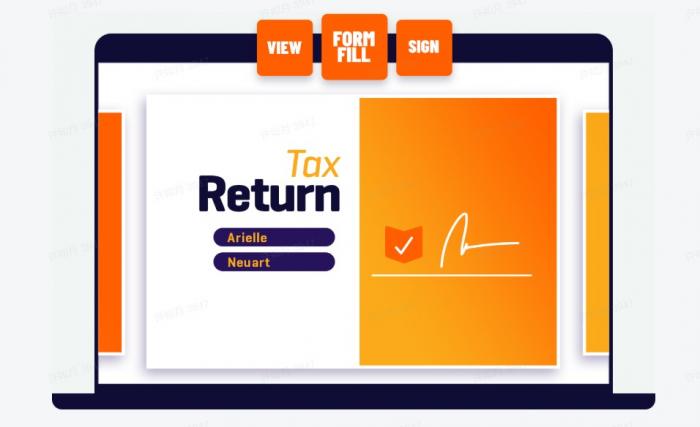
ถ้าคุณ’ใหม่สำหรับโลกของผู้อ่าน PDF Foxit Reader เป็นเครื่องมือที่ทรงพลังที่สามารถช่วยคุณดูคำอธิบายประกอบและแก้ไขไฟล์ PDF ได้อย่างง่ายดายในการเริ่มต้นด้วย Foxit Reader ขั้นตอนแรกคือการดาวน์โหลดและติดตั้งซอฟต์แวร์บนคอมพิวเตอร์ของคุณ
เมื่อคุณติดตั้ง Foxit Reader แล้วคุณ’จะได้รับการต้อนรับด้วยอินเทอร์เฟซที่สะอาดและใช้งานง่ายแถบเครื่องมือที่ด้านบนมีเครื่องมือสำคัญทั้งหมดที่คุณต้องการในการนำทางผ่านไฟล์ PDF ของคุณคุณสามารถเปิดและดู PDF ได้อย่างง่ายดายเพียงแค่คลิกที่“ไฟล์”เมนูและการเลือก“เปิด.”
หนึ่งในคุณสมบัติที่สำคัญของ Foxit Reader คือความสามารถในการใส่คำอธิบายประกอบและแก้ไขไฟล์ PDFคุณสามารถเน้นข้อความเพิ่มความคิดเห็นและวาดรูปร่างลงบน PDF โดยตรงสิ่งนี้ทำให้ง่ายต่อการร่วมมือกับผู้อื่นและจดบันทึกเอกสารสำคัญ
เมื่อคุณ’ทำการแก้ไข PDF ของคุณเสร็จแล้วคุณสามารถบันทึกการเปลี่ยนแปลงและส่งออกไฟล์ในรูปแบบที่หลากหลายFoxit Reader รองรับการบันทึก PDFS เป็นเอกสาร Word ไฟล์ข้อความและแม้แต่รูปภาพให้ตัวเลือกมากมายสำหรับการแบ่งปันงานของคุณ
เพื่อปรับปรุงประสบการณ์การอ่านของคุณ Foxit Reader ช่วยให้คุณปรับแต่งการตั้งค่าเช่นเค้าโครงหน้าระดับซูมและการตั้งค่าสีนอกจากนี้คุณยังสามารถสำรวจคุณสมบัติขั้นสูงเช่นการเติมแบบฟอร์มลายเซ็นดิจิตอลและการป้องกันเอกสารเพื่อนำการแก้ไข PDF ของคุณไปอีกระดับ
ด้วยเคล็ดลับเหล่านี้คุณ’จะอยู่ในระหว่างการควบคุม Foxit Reader และปลดล็อกศักยภาพอย่างเต็มที่การอ่านมีความสุข!
การติดตั้งเครื่องอ่าน Foxit บนคอมพิวเตอร์ของคุณ
คุณพร้อมที่จะปฏิวัติประสบการณ์การอ่านและการแก้ไข PDF ของคุณหรือไม่?มองไม่ไกลไปกว่า Foxit Reader - ซอฟต์แวร์ที่ดีที่สุดสำหรับทุกความต้องการ PDF ของคุณการติดตั้ง Foxit Reader บนคอมพิวเตอร์ของคุณเป็นกระบวนการที่ตรงไปตรงมาซึ่งจะทำให้คุณทำงานได้ในเวลาไม่นาน
ในการเริ่มต้นเพียงไปที่เว็บไซต์ Foxit อย่างเป็นทางการและนำทางไปยังส่วนดาวน์โหลดเมื่อถึงนั้นให้เลือก Foxit Reader เวอร์ชันที่เหมาะสมสำหรับระบบปฏิบัติการของคุณไม่ว่าคุณจะ’การใช้ Windows, Mac หรือ Linux, Foxit Reader ทำให้คุณได้รับความคุ้มครอง
คลิกที่ปุ่มดาวน์โหลดและไฟล์การติดตั้งจะเริ่มดาวน์โหลดลงในคอมพิวเตอร์ของคุณเมื่อการดาวน์โหลดเสร็จสมบูรณ์ให้ค้นหาไฟล์ในโฟลเดอร์ดาวน์โหลดของคุณและดับเบิลคลิกเพื่อเปิดทำตามคำแนะนำบนหน้าจอเพื่อให้กระบวนการติดตั้งเสร็จสมบูรณ์
เมื่อติดตั้ง Foxit Reader บนคอมพิวเตอร์แล้วคุณ’พร้อมที่จะเริ่มสำรวจคุณสมบัติที่น่าทึ่งทั้งหมดจากการดูและบันทึกย่อไฟล์ PDF ไปจนถึงการปรับแต่งการตั้งค่าและการเข้าถึงคุณสมบัติขั้นสูง Foxit Reader รับประกันว่าจะปรับปรุงประสบการณ์ PDF ของคุณ
ดังนั้นสิ่งที่คุณรอ?กล่าวคำอำลากับซอฟต์แวร์ PDF Clunky และ Hello to Foxit Reader - โซลูชัน PDF แบบ Go -to ใหม่ของคุณการติดตั้งเครื่องอ่าน Foxit บนคอมพิวเตอร์ของคุณเป็นขั้นตอนแรกสู่เวิร์กโฟลว์ PDF ที่ราบรื่นและมีประสิทธิภาพมากขึ้นเริ่มต้นวันนี้และปลดปล่อยศักยภาพของเอกสาร PDF ของคุณอย่างเต็มที่
การนำทางอินเทอร์เฟซของ Foxit Reader
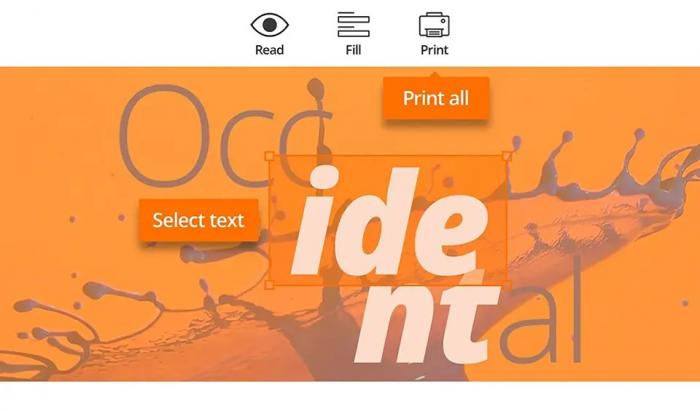
เมื่อคุณเปิดเครื่องอ่าน Foxit ครั้งแรกคุณ’จะสังเกตเห็นอินเทอร์เฟซที่ทันสมัยและใช้งานง่ายซึ่งออกแบบมาเพื่อให้ประสบการณ์การอ่านและการแก้ไขของคุณราบรื่นที่ด้านบนของหน้าจอคุณ’จะค้นหาแถบเครื่องมือด้วยเครื่องมือและคุณสมบัติที่จำเป็นทั้งหมดที่จัดระเบียบอย่างเรียบร้อยเพื่อให้เข้าถึงได้ง่าย
บานหน้าต่างการนำทางที่ด้านซ้ายของอินเทอร์เฟซช่วยให้คุณสามารถข้ามไปยังส่วนต่าง ๆ ของไฟล์ PDF ของคุณได้อย่างรวดเร็วทำให้ง่ายต่อการค้นหาข้อมูลที่คุณต้องการนอกจากนี้คุณยังสามารถใช้มุมมองรูปขนาดย่อเพื่อรับนก’S Eye View ของเอกสารทั้งหมดและนำทางไปยังหน้าเว็บที่เฉพาะเจาะจงเพียงแค่คลิก
หนึ่งในคุณสมบัติที่โดดเด่นของ Foxit Reader คืออินเทอร์เฟซแบบแท็บซึ่งช่วยให้คุณสามารถเปิดไฟล์ PDF หลายไฟล์ในแท็บแยกต่างหากภายในหน้าต่างเดียวกันสิ่งนี้ทำให้ง่ายต่อการสลับระหว่างเอกสารที่แตกต่างกันโดยไม่ทำให้เดสก์ท็อปของคุณยุ่งเหยิงด้วยหน้าต่างหลายบาน
การปรับแต่งอินเทอร์เฟซให้เหมาะกับการตั้งค่าของคุณก็เป็นเรื่องง่ายด้วยเครื่องอ่าน Foxitคุณสามารถจัดเรียงไอคอนแถบเครื่องมือเปลี่ยนรูปแบบสีและแม้แต่เลือกโหมดการดูที่แตกต่างกันเพื่อเพิ่มประสบการณ์การอ่านของคุณ
โดยรวมแล้วการนำทางอินเทอร์เฟซของ Foxit Reader นั้นใช้งานง่ายและใช้งานง่ายทำให้คุณสามารถมุ่งเน้นไปที่งานที่อยู่ในมือโดยไม่ต้องจมลงโดยเมนูและตัวเลือกที่ซับซ้อนไม่ว่าคุณ’เป็นผู้เริ่มต้นหรือผู้ใช้ที่มีประสบการณ์ Foxit Reader’อินเทอร์เฟซ S แน่ใจว่าทำให้การทำงานกับไฟล์ PDF เป็นเรื่องง่าย
การเปิดและดูไฟล์ PDF
คุณพร้อมที่จะดำดิ่งสู่โลกของ PDF ด้วย Foxit Reader หรือไม่?การเปิดและดูไฟล์ PDF ไม่เคยง่ายกว่านี้ด้วยซอฟต์แวร์ที่ทรงพลังนี้ที่ปลายนิ้วของคุณไม่ว่าคุณ’เป็นนักเรียนมืออาชีพหรือเพียงแค่คนที่ชอบอ่านดิจิทัล Foxit Reader เป็นแพลตฟอร์มที่สมบูรณ์แบบสำหรับทุกความต้องการ PDF ของคุณ
เมื่อคุณ’ติดตั้งเครื่องอ่าน Foxit บนคอมพิวเตอร์ของคุณเพียงดับเบิลคลิกที่ไฟล์ PDF ใด ๆ เพื่อเปิดภายในโปรแกรมคุณ’จะสังเกตเห็นว่าอินเทอร์เฟซนั้นสะอาดและใช้งานง่ายทำให้ง่ายต่อการนำทางผ่านเอกสารของคุณได้อย่างง่ายดายด้วย Foxit Reader คุณสามารถดูไฟล์ PDF ได้หลายวิธีรวมถึงโหมดหน้าเดียวต่อเนื่องและโหมดการเผชิญหน้าเพื่อให้คุณปรับแต่งประสบการณ์การอ่านของคุณให้เหมาะกับการตั้งค่าของคุณ
เมื่อคุณเริ่มสำรวจไฟล์ PDF ของคุณคุณ’จะค้นพบเครื่องมือและคุณสมบัติที่หลากหลายที่ช่วยเพิ่มประสบการณ์การรับชมของคุณจากการซูมในส่วนที่เฉพาะเจาะจงของเอกสารไปจนถึงการค้นหาคำหลักภายในไฟล์ Foxit Reader เสนอฟังก์ชันการทำงานที่ไม่มีใครเทียบซึ่งแยกออกจากผู้อ่าน PDF อื่น ๆ ในตลาด
ไม่ว่าคุณจะ’ทบทวนสัญญาอ่านนวนิยายหรือศึกษาเพื่อสอบ Foxit Reader จัดเตรียมเครื่องมือที่คุณต้องการในการมีส่วนร่วมกับไฟล์ PDF ของคุณในลักษณะที่มีประสิทธิภาพและมีประสิทธิภาพกล่าวคำอำลากับอินเทอร์เฟซ clunky และฟังก์ชั่นที่ จำกัด–ด้วย Foxit Reader การเปิดและการดูไฟล์ PDF ไม่เคยราบรื่นมากขึ้น
การใส่คำอธิบายประกอบและแก้ไขไฟล์ PDF
เมื่อพูดถึงการทำงานกับไฟล์ PDF Foxit Reader นำเสนอเครื่องมือที่หลากหลายที่ทำให้คำอธิบายประกอบและแก้ไขสายลมจากการเน้นข้อมูลสำคัญไปจนถึงการเพิ่มความคิดเห็นและแสตมป์ Foxit Reader ให้คุณสมบัติที่จำเป็นทั้งหมดเพื่อปรับแต่งไฟล์ PDF ของคุณให้เหมาะกับความต้องการของคุณ
หนึ่งในคุณสมบัติที่โดดเด่นของ Foxit Reader คือเครื่องมือคำอธิบายประกอบด้วยตัวเลือกในการเน้นข้อความขีดเส้นใต้ตีหรือเพิ่มโน้ตคุณสามารถทำเครื่องหมายไฟล์ PDF ของคุณได้อย่างง่ายดายสำหรับการอ้างอิงหรือการทำงานร่วมกันความสามารถในการวาดรูปร่างลูกศรและเส้นช่วยเพิ่มความสามารถในการใส่คำอธิบายประกอบและเน้นประเด็นสำคัญภายในเอกสารของคุณ
นอกเหนือจากการใส่คำอธิบายประกอบแล้ว Foxit Reader ยังช่วยให้สามารถแก้ไขไฟล์ PDF ได้ง่ายต้องการแทรกหรือลบข้อความ?ไม่มีปัญหา.เพียงใช้เครื่องมือแก้ไขข้อความเพื่อทำการปรับเปลี่ยนเนื้อหา PDF ของคุณอย่างรวดเร็วนอกจากนี้คุณยังสามารถจัดเรียงหน้าเพิ่มรูปภาพหรือลายน้ำและแม้แต่ข้อมูลที่ละเอียดอ่อนด้วยการคลิกเพียงไม่กี่ครั้ง
นอกจากนี้ผู้อ่าน Foxit’คุณสมบัติการแก้ไขขั้นสูงทำให้เป็นเครื่องมือที่ทรงพลังสำหรับมืออาชีพและผู้เริ่มต้นไม่ว่าคุณ’การรวมไฟล์ PDF หลายไฟล์การสร้างแบบฟอร์มหรือเอกสารการลงนามแบบดิจิทัลคุณผู้อ่าน Foxit ได้ครอบคลุมด้วยอินเทอร์เฟซที่ใช้งานง่ายและการออกแบบที่ใช้งานง่ายการใส่คำอธิบายประกอบและการแก้ไขไฟล์ PDF ไม่เคยง่ายกว่านี้มาก่อน
โดยสรุป Foxit Reader เป็นเครื่องมือที่ดีที่สุดสำหรับการใส่คำอธิบายประกอบและแก้ไขไฟล์ PDFด้วยชุดคุณสมบัติที่ครอบคลุมและอินเทอร์เฟซที่ใช้งานง่ายคุณสามารถปรับแต่งเอกสาร PDF ของคุณได้อย่างง่ายดายให้ Foxit Reader ลองใช้ทักษะการแก้ไข PDF ของคุณไปอีกระดับ
การบันทึกและส่งออกไฟล์ PDF
เมื่อใช้เครื่องอ่าน Foxit การบันทึกและส่งออกไฟล์ PDF ของคุณเป็นขั้นตอนสำคัญในการรับรองว่างานของคุณจะถูกเก็บไว้อย่างปลอดภัยและเข้าถึงได้ง่ายในส่วนนี้เราจะสำรวจกระบวนการบันทึกและส่งออกไฟล์ PDF โดยใช้ Foxit Reader
หากต้องการบันทึกไฟล์ PDF ของคุณเพียงคลิกที่ไฟล์“ไฟล์”เมนูที่ด้านบนของอินเทอร์เฟซและเลือก“บันทึกเป็น.”จากนั้นคุณจะได้รับแจ้งให้เลือกตำแหน่งในคอมพิวเตอร์ของคุณที่คุณต้องการบันทึกไฟล์นอกจากนี้คุณสามารถเปลี่ยนชื่อไฟล์เพื่อให้ง่ายต่อการระบุในอนาคต
การส่งออกไฟล์ PDF ช่วยให้คุณสามารถแปลงเป็นรูปแบบอื่นเช่นเอกสาร Word หรือไฟล์รูปภาพหากต้องการส่งออกไฟล์ PDF ใน Foxit Reader คลิกที่ไฟล์“ไฟล์”เมนูและเลือก“ส่งออก.”จากที่นี่คุณสามารถเลือกรูปแบบที่ต้องการสำหรับการส่งออกและปรับการตั้งค่าใด ๆ ตามต้องการ
ด้วยการบันทึกและส่งออกไฟล์ PDF ของคุณด้วย Foxit Reader คุณสามารถเข้าถึงและแบ่งปันเอกสารของคุณกับผู้อื่นได้อย่างง่ายดายไม่ว่าคุณจะต้องการส่งรายงานไปยังเพื่อนร่วมงานหรือเก็บไฟล์สำคัญตัวอ่าน Foxit’ความสามารถในการประหยัดและการส่งออกที่มีประสิทธิภาพทำให้เป็นเรื่องง่าย
โดยสรุปการเรียนรู้ศิลปะการออมและส่งออกไฟล์ PDF ใน Foxit Reader เป็นสิ่งจำเป็นสำหรับการจัดการเอกสารที่มีประสิทธิภาพโดยทำตามขั้นตอนง่ายๆที่ระบุไว้ข้างต้นคุณสามารถมั่นใจได้ว่าไฟล์ของคุณจะถูกเก็บไว้อย่างปลอดภัยและเข้าถึงได้ง่ายเมื่อใดก็ตามที่คุณต้องการ
ปรับแต่งการตั้งค่าใน Foxit Reader
การปรับแต่งการตั้งค่าใน Foxit Reader ช่วยให้คุณปรับแต่งประสบการณ์การอ่านของคุณและเพิ่มประสิทธิภาพโปรแกรมให้เหมาะกับความต้องการเฉพาะของคุณด้วยตัวเลือกการปรับแต่งที่หลากหลายคุณสามารถปรับแต่ง Foxit Reader ให้ทำงานได้อย่างตรงไปตรงมาตามที่คุณต้องการ
หากต้องการเข้าถึงเมนูการตั้งค่าใน Foxit Reader เพียงคลิกที่‘ไฟล์’แท็บที่มุมซ้ายบนของอินเทอร์เฟซจากนั้นเลือก‘การตั้งค่า’-ที่นี่คุณจะพบการตั้งค่ามากมายที่คุณสามารถปรับให้เข้ากับความชอบของคุณ
หนึ่งในคุณสมบัติที่สำคัญของ Foxit Reader คือความสามารถในการปรับแต่งการตั้งค่ามุมมองของไฟล์ PDF ของคุณคุณสามารถเปลี่ยนระดับการซูมเริ่มต้นปรับเค้าโครงหน้าและเปลี่ยนสีพื้นหลังเพื่อให้การอ่านง่ายขึ้นในสายตา
นอกจากนี้คุณสามารถปรับแต่งแถบเครื่องมือใน Foxit Reader โดยการเพิ่มหรือลบปุ่มเพื่อให้เหมาะกับเวิร์กโฟลว์ของคุณสิ่งนี้ช่วยให้คุณสามารถเข้าถึงเครื่องมือที่คุณใช้บ่อยที่สุดได้อย่างรวดเร็วทำให้กระบวนการอ่านและแก้ไขมีประสิทธิภาพมากขึ้น
อีกตัวเลือกการปรับแต่งที่สำคัญใน Foxit Reader คือความสามารถในการตั้งค่าการตั้งค่าเริ่มต้นสำหรับคำอธิบายประกอบและเครื่องมือแก้ไขคุณสามารถเลือกแบบอักษรสีและขนาดข้อความที่คุณต้องการสำหรับคำอธิบายประกอบรวมถึงการตั้งค่าคุณสมบัติเริ่มต้นสำหรับรูปร่างและเส้น
ด้วยการปรับแต่งการตั้งค่าใน Foxit Reader คุณสามารถสร้างประสบการณ์การอ่านที่ปรับให้เหมาะกับการตั้งค่าของคุณและปรับให้เหมาะสมสำหรับเวิร์กโฟลว์ของคุณใช้เวลาในการสำรวจตัวเลือกต่าง ๆ ที่มีอยู่ในเมนูการตั้งค่าและทำให้ Foxit Reader ทำงานให้คุณ
เคล็ดลับและกลเม็ดในการใช้ Foxit Reader

เมื่อพูดถึงการใช้ Foxit Reader เช่น Pro มีเคล็ดลับและกลเม็ดที่มีประโยชน์หลายประการที่สามารถปรับปรุงประสบการณ์การรับชมและแก้ไข PDF ของคุณ
เคล็ดลับที่มีประโยชน์อย่างหนึ่งคือการใช้แป้นพิมพ์ลัดเพื่อนำทางผ่านซอฟต์แวร์อย่างรวดเร็วตัวอย่างเช่นการกด“Ctrl + O”อนุญาตให้คุณเปิดไฟล์ PDF ใหม่ในขณะที่“ctrl + f”ช่วยให้คุณค้นหาคำหรือวลีเฉพาะภายในเอกสาร
เคล็ดลับที่เป็นประโยชน์อีกประการหนึ่งคือการใช้ประโยชน์จากความคิดเห็นและเครื่องมือคำอธิบายประกอบใน Foxit Readerคุณสามารถเน้นข้อมูลที่สำคัญเพิ่มโน้ตเหนียวหรือแม้กระทั่งวาดรูปร่างโดยตรงบนไฟล์ PDFคุณสมบัตินี้มีประโยชน์อย่างยิ่งสำหรับการร่วมมือกับผู้อื่นหรือจดบันทึกสำหรับการอ้างอิงในอนาคต
นอกจากนี้การปรับแต่งแถบเครื่องมือและเค้าโครงอินเทอร์เฟซสามารถช่วยปรับปรุงเวิร์กโฟลว์ของคุณได้คุณสามารถจัดเรียงใหม่และเพิ่มทางลัดลงในเครื่องมือที่ใช้กันทั่วไปทำให้สามารถเข้าถึงได้ง่ายเพียงแค่คลิก
สุดท้ายดอน’อย่าลืมสำรวจคุณสมบัติขั้นสูงของ Foxit Reader เช่นเทคโนโลยี OCR (การจดจำอักขระออพติคอล) ซึ่งช่วยให้คุณสามารถแปลงเอกสารที่สแกนให้เป็นข้อความที่แก้ไขได้นี่อาจเป็นตัวเปลี่ยนเกมเมื่อจัดการกับ PDF ที่สแกนหรือไฟล์ที่ใช้รูปภาพ
โดยการรวมเคล็ดลับและลูกเล่นเหล่านี้เข้ากับงาน PDF ประจำวันของคุณคุณ’จะสามารถเพิ่มประสิทธิภาพและผลผลิตของคุณได้สูงสุดด้วย Foxit ReaderHappy PDF-ing!
คุณสมบัติขั้นสูงใน Foxit Reader
ค้นพบพลังของ Foxit Reader’คุณสมบัติขั้นสูงที่นำความสามารถในการดูและการแก้ไข PDF ของคุณไปสู่อีกระดับ
- การเรียกดูแบบหลายแท็บ : ด้วย Foxit Reader คุณสามารถเปิดเอกสาร PDF หลายรายการในแท็บแยกต่างหากภายในหน้าต่างเดียวกันทำให้ง่ายต่อการสลับระหว่างไฟล์โดยไม่ทำให้เดสก์ท็อปยุ่งเหยิง
- ข้อความเป็นคำพูด : Foxit Reader เสนอคุณสมบัติข้อความเป็นคำพูดที่อ่านเนื้อหาของไฟล์ PDF ของคุณดัง ๆ ให้การเข้าถึงผู้ใช้ที่มีความบกพร่องทางสายตาหรือผู้ที่ชอบฟังแทนที่จะอ่าน
- บุ๊กมาร์กและประวัติศาสตร์ : ติดตามส่วนสำคัญในเอกสาร PDF ของคุณโดยเพิ่มบุ๊กมาร์กเพื่อการเข้าถึงที่รวดเร็วFoxit Reader ยังช่วยประหยัดประวัติการรับชมของคุณซึ่งจะช่วยให้คุณกลับมาที่ไฟล์ที่เปิดเมื่อเร็ว ๆ นี้ได้อย่างง่ายดาย
- การแสดงความคิดเห็นและการทำงานร่วมกัน : ทำงานร่วมกับผู้อื่นโดยการเพิ่มความคิดเห็นคำอธิบายประกอบและมาร์กอัปลงในไฟล์ PDFFoxit Reader รองรับการทำงานร่วมกันแบบเรียลไทม์ทำให้ผู้ใช้หลายคนสามารถตรวจสอบและแก้ไขเอกสารพร้อมกันได้
- คุณสมบัติด้านความปลอดภัย : ปกป้องข้อมูลที่ละเอียดอ่อนของคุณด้วย Foxit Reader’คุณสมบัติด้านความปลอดภัยรวมถึงการป้องกันรหัสผ่านการเข้ารหัสตามใบรับรองและลายเซ็นดิจิตอลตรวจสอบให้แน่ใจว่าไฟล์ PDF ของคุณปลอดภัยและสอดคล้องกับมาตรฐานอุตสาหกรรม
- แบบฟอร์มเติม : กรอกแบบฟอร์ม PDF แบบโต้ตอบได้อย่างง่ายดายภายในเครื่องอ่าน Foxit ประหยัดเวลาและไม่จำเป็นต้องพิมพ์และสแกนกรอกแบบฟอร์มทางอิเล็กทรอนิกส์และส่งโดยตรงจากแอปพลิเคชัน
ยอมรับคุณสมบัติขั้นสูงของ Foxit Reader เพื่อปรับปรุงประสบการณ์การอ่านและการแก้ไข PDF ของคุณตั้งแต่การท่องเว็บหลายแท็บไปจนถึงการเติมเต็ม Foxit Reader นำเสนอชุดเครื่องมือที่ครอบคลุมเพื่อปรับปรุงเวิร์กโฟลว์ของคุณและเพิ่มผลผลิตลองใช้คุณสมบัติเหล่านี้ในวันนี้และปลดล็อกศักยภาพเต็มรูปแบบของ Foxit Reader