วิธีถ่ายโอนการดาวน์โหลดเพลง Amazon ไปยังอุปกรณ์อื่น
คุณกำลังมองหาวิธีดาวน์โหลด Amazon Music เพื่อถ่ายโอนการดาวน์โหลดเพลง Amazon ของคุณไปยังอุปกรณ์อื่นหรือไม่?บางทีคุณเพิ่งซื้อสมาร์ทโฟนหรือแท็บเล็ตใหม่และต้องการย้ายเพลงของคุณไปที่มันหรือบางทีคุณอาจต้องการเพิ่มพื้นที่ว่างบนคอมพิวเตอร์ของคุณโดยถ่ายโอนไปยังไดรฟ์ภายนอก
โดยสรุปการถ่ายโอนการดาวน์โหลดเพลง Amazon ของคุณไปยังอุปกรณ์อื่นไม่ได้'ต้องมีความซับซ้อนโดยทำตามขั้นตอนง่ายๆที่ระบุไว้ในคู่มือนี้คุณสามารถย้ายไลบรารีเพลงของคุณไปยังอุปกรณ์ใหม่หรือไดรฟ์ภายนอกได้อย่างรวดเร็วและง่ายดายและหากคุณพบปัญหาใด ๆ ไปพร้อมกันมีตัวเลือกการแก้ไขปัญหาหลายอย่างที่สามารถช่วยคุณแก้ไขได้
บทนำสู่การดาวน์โหลดเพลงของ Amazon
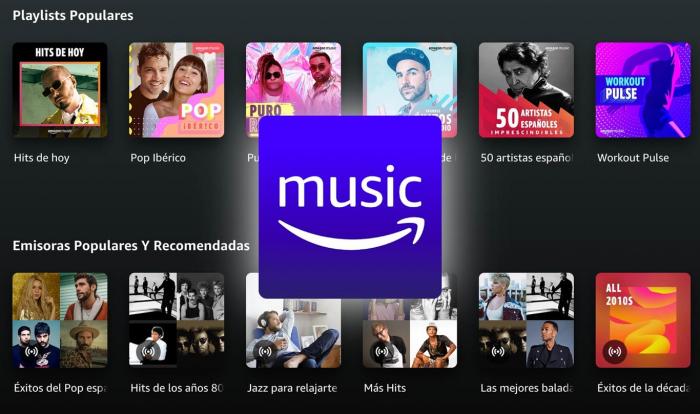
ในวันนี้'S Digital Age, Music Streaming ได้รับความนิยมมากขึ้นเรื่อย ๆในบรรดาบริการสตรีมเพลงที่หลากหลาย Amazon Music เป็นคู่แข่งชั้นนำด้วย Amazon Music ผู้ใช้สามารถเลือกเพลงนับล้านและเพลิดเพลินกับเพลงโปรดของพวกเขาในอุปกรณ์ใด ๆ
Amazon Music ยังมีตัวเลือกในการดาวน์โหลดเพลงสำหรับการฟังออฟไลน์คุณสมบัตินี้มีประโยชน์เมื่อการเชื่อมต่ออินเทอร์เน็ตมี จำกัด หรือไม่สามารถใช้ได้การดาวน์โหลดเพลงของ Amazon ช่วยให้ผู้ใช้สามารถบันทึกแทร็กเพลงที่พวกเขาชื่นชอบไปยังอุปกรณ์ของพวกเขาและฟังพวกเขาเมื่อใดก็ตามที่พวกเขาต้องการโดยไม่ต้องเชื่อมต่ออินเทอร์เน็ต
การดาวน์โหลดเพลงของ Amazon เข้ากันได้กับเดสก์ท็อป Windows และ Mac, สมาร์ทโฟน Android และ iOS และแท็บเล็ตความยืดหยุ่นนี้ทำให้ผู้ใช้ฟังเพลงบนอุปกรณ์ต่าง ๆ ได้ง่ายอย่างไรก็ตามการถ่ายโอนการดาวน์โหลดเพลงระหว่างอุปกรณ์อาจเป็นเรื่องที่ท้าทายหากผู้ใช้ไม่คุ้นเคยกับกระบวนการ
ในบทความนี้เราจะให้คำแนะนำทีละขั้นตอนเกี่ยวกับวิธีการถ่ายโอนการดาวน์โหลดเพลง Amazon ไปยังอุปกรณ์อื่นเรา'จะสำรวจข้อ จำกัด ของการดาวน์โหลดเพลงของ Amazon และเสนอตัวเลือกต่าง ๆ สำหรับการถ่ายโอนเพลงโปรดของคุณไปยังอุปกรณ์ต่าง ๆ รวมถึงการใช้แอพเดสก์ท็อปของ Amazon Music ถ่ายโอนไปยังอุปกรณ์มือถือและถ่ายโอนไปยังไดรฟ์ภายนอก
ในตอนท้ายของบทความนี้คุณ'จะมีความเข้าใจที่ดีขึ้นเกี่ยวกับการดาวน์โหลดเพลงของ Amazon ดาวน์โหลด Amazon Music และวิธีถ่ายโอนไปยังอุปกรณ์อื่น ๆดังนั้นให้'S Dive In และเริ่มต้น!
ทำความเข้าใจกับข้อ จำกัด ของการดาวน์โหลดเพลงของ Amazon

การดาวน์โหลดเพลงของ Amazon นำเสนอวิธีที่สะดวกในการเพลิดเพลินกับเพลงออฟไลน์ แต่จำเป็นต้องเข้าใจข้อ จำกัด ของพวกเขาการดาวน์โหลดจะถูก จำกัด เฉพาะอุปกรณ์ที่ซื้อหรือดาวน์โหลดซึ่งหมายความว่าคุณไม่สามารถถ่ายโอนการดาวน์โหลดของคุณไปยังอุปกรณ์อื่นโดยไม่ทำตามขั้นตอนเฉพาะ
ข้อ จำกัด อีกประการหนึ่งที่ต้องคำนึงถึงคือการดาวน์โหลดเพลงจาก Amazon สามารถเข้าถึงได้ผ่านแอพ Amazon Music เท่านั้นซึ่งหมายความว่าคุณไม่สามารถดาวน์โหลดไฟล์และเล่นบนเครื่องเล่นสื่อหรืออุปกรณ์อื่น ๆ ที่ไม่รองรับแอพ Amazon Music
มัน'นอกจากนี้ยังเป็นสิ่งสำคัญที่จะต้องทราบว่าการดาวน์โหลดเพลงของ Amazon มีการป้องกัน DRM (Digital Rights Management) ซึ่ง จำกัด จำนวนอุปกรณ์ที่คุณสามารถเข้าถึงเพลงที่คุณดาวน์โหลดได้คุณถูก จำกัด อยู่ที่อุปกรณ์สูงสุดสี่เครื่องรวมถึงสมาร์ทโฟนและแท็บเล็ตที่ลงทะเบียนกับบัญชี Amazon ของคุณ
นอกจากนี้เพลงที่ดาวน์โหลดจะเชื่อมโยงกับบัญชี Amazon ของคุณดังนั้นหากคุณยกเลิกการสมัครสมาชิกหรือปิดบัญชีของคุณคุณจะสูญเสียการเข้าถึงเพลงที่ดาวน์โหลดมา
เพื่อสรุปในขณะที่การดาวน์โหลดเพลงของ Amazon นำเสนอวิธีที่สะดวกในการเพลิดเพลินกับเพลงออฟไลน์พวกเขามาพร้อมกับข้อ จำกัด บางประการสิ่งเหล่านี้รวมถึงการไม่สามารถถ่ายโอนการดาวน์โหลดไปยังอุปกรณ์อื่น ๆ ข้อกำหนดในการใช้แอพ Amazon Music และการป้องกัน DRM ที่ จำกัด การเข้าถึงอุปกรณ์ที่ลงทะเบียนสูงสุดสี่เครื่อง
โดยการทำความเข้าใจข้อ จำกัด เหล่านี้ของการดาวน์โหลดเพลงของ Amazon คุณสามารถวางแผนตามและตัดสินใจอย่างชาญฉลาดเมื่อพูดถึงการจัดการการดาวน์โหลดเพลงของ Amazon
ตัวเลือกสำหรับการถ่ายโอนการดาวน์โหลดเพลง Amazon
การถ่ายโอนการดาวน์โหลดเพลง Amazon ของคุณไปยังอุปกรณ์อื่นนั้นง่ายกว่าที่คุณคิดไม่ว่าคุณต้องการเปลี่ยนจากเดสก์ท็อปไปเป็นอุปกรณ์มือถือหรือถ่ายโอนไปยังไดรฟ์ภายนอกเพลง Amazon ทำให้เป็นไปได้
การใช้แอพ Amazon Music Desktop เพื่อถ่ายโอนการดาวน์โหลด
แอพ Amazon Music Desktop เป็นวิธีที่ง่ายที่สุดในการถ่ายโอนการดาวน์โหลดเพลงของคุณไปยังอุปกรณ์อื่นในบัญชีเดียวกันก่อนอื่นให้ดาวน์โหลดและติดตั้งแอพบนอุปกรณ์เป้าหมายของคุณถัดไปเปิดแอปลงชื่อเข้าใช้ด้วยบัญชี Amazon ของคุณและเลือกไฟล์"ดาวน์โหลดเพลง"แท็บ.จากนั้นคุณสามารถเลือกเพลงหรืออัลบั้มที่คุณต้องการถ่ายโอนแล้วคลิก"ส่งออกไปยังคอมพิวเตอร์"เพื่อบันทึกไว้ในอุปกรณ์เป้าหมายของคุณ
การถ่ายโอนการดาวน์โหลดเพลงของ Amazon ไปยังอุปกรณ์มือถือ
ในการถ่ายโอนการดาวน์โหลดเพลงของคุณไปยังอุปกรณ์มือถือคุณ'จะต้องใช้แอพ Amazon Musicประการแรกดาวน์โหลดและติดตั้งแอพบนอุปกรณ์มือถือเป้าหมายของคุณจากนั้นเปิดแอปและเข้าสู่บัญชี Amazon ของคุณภายใต้"ดาวน์โหลดเพลง"ส่วนคุณ'จะค้นหาแทร็กทั้งหมดของคุณ'ดาวน์โหลดเลือกเพลงหรืออัลบั้มที่คุณต้องการถ่ายโอนจากนั้นแตะ"การดาวน์โหลด"ปุ่ม.เมื่อการดาวน์โหลดเสร็จสมบูรณ์คุณสามารถเข้าถึงการดาวน์โหลดเพลงของคุณออฟไลน์บนอุปกรณ์มือถือของคุณ
การถ่ายโอนการดาวน์โหลดเพลงของ Amazon ไปยังไดรฟ์ภายนอก
หากคุณต้องการเพิ่มพื้นที่ว่างบนคอมพิวเตอร์หรืออุปกรณ์มือถือของคุณคุณสามารถถ่ายโอนการดาวน์โหลดเพลง Amazon ของคุณไปยังไดรฟ์ภายนอกเชื่อมต่อไดรฟ์ภายนอกเข้ากับคอมพิวเตอร์หรืออุปกรณ์มือถือของคุณและค้นหาโฟลเดอร์ที่จัดเก็บการดาวน์โหลดเพลง Amazon ของคุณจากนั้นลากและวางโฟลเดอร์ลงบนไดรฟ์ภายนอกหลังจากถ่ายโอนคุณสามารถลบการดาวน์โหลดจากอุปกรณ์ดั้งเดิมของคุณเพื่อเพิ่มพื้นที่ว่าง
การแก้ไขปัญหาปัญหาทั่วไปเมื่อถ่ายโอนการดาวน์โหลดเพลงของ Amazon
หากคุณพบปัญหาเมื่อถ่ายโอนการดาวน์โหลดเพลง Amazon ของคุณตรวจสอบให้แน่ใจว่าคุณ'ใช้แอพ Amazon Music เวอร์ชันล่าสุดและคุณ'เข้าสู่ระบบอีกครั้งด้วยบัญชีที่ถูกต้องตรวจสอบให้แน่ใจว่าคุณมีการเชื่อมต่ออินเทอร์เน็ตที่เสถียรและตรวจสอบว่าอุปกรณ์มีพื้นที่เก็บข้อมูลเพียงพอที่จะรองรับการดาวน์โหลดเพลง
สรุปแล้ว, ดาวน์โหลด Amazon Music และการถ่ายโอน ไปยังอุปกรณ์อื่นเป็นกระบวนการง่ายๆที่เกี่ยวข้องกับตัวเลือกที่แตกต่างกันเล็กน้อยด้วยการใช้แอพเดสก์ท็อป Amazon Music, แอพ Amazon Music หรือไดรฟ์ภายนอกคุณสามารถถ่ายโอนการดาวน์โหลดเพลงของคุณและเพลิดเพลินกับเพลงโปรดของคุณบนอุปกรณ์ใด ๆ
การใช้แอพ Amazon Music Desktop เพื่อถ่ายโอนการดาวน์โหลด
Amazon Music ช่วยให้คุณดาวน์โหลดเพลงโปรดอัลบั้มและเพลย์ลิสต์สำหรับการฟังออฟไลน์อย่างไรก็ตามถ้าคุณต้องการถ่ายโอนการดาวน์โหลดเหล่านั้นไปยังอุปกรณ์อื่นดี'S ที่แอพเดสก์ท็อปของ Amazon Music มีประโยชน์

ก่อนอื่นตรวจสอบให้แน่ใจว่าคุณได้ดาวน์โหลดและติดตั้งแอพเดสก์ท็อป Amazon Music บนคอมพิวเตอร์ของคุณเมื่อคุณติดตั้งแล้วให้ทำตามขั้นตอนเหล่านี้:
- เปิดแอพ Desktop Amazon Music และลงชื่อเข้าใช้บัญชีของคุณ
- คลิกที่"ที่ดาวน์โหลด"แท็บจากแถบด้านข้างซ้ายซึ่งจะแสดงเพลงที่คุณดาวน์โหลดทั้งหมด
- เลือกเพลงอัลบั้มหรือเพลย์ลิสต์ที่คุณต้องการถ่ายโอนไปยังอุปกรณ์อื่น
- คลิกขวาที่รายการที่เลือกแล้วคลิกที่"การดาวน์โหลดส่งออก"จากเมนูบริบท
- เลือกตำแหน่งที่คุณต้องการบันทึกไฟล์ที่ส่งออกคุณสามารถเลือกไดรฟ์ภายนอกหรือโฟลเดอร์บนคอมพิวเตอร์ของคุณ
- รอให้กระบวนการส่งออกเสร็จสิ้นซึ่งอาจใช้เวลาพอสมควรขึ้นอยู่กับขนาดของการดาวน์โหลดของคุณ
เมื่อกระบวนการส่งออกเสร็จสมบูรณ์คุณสามารถถ่ายโอนไฟล์ที่ส่งออกไปยังอุปกรณ์ที่คุณต้องการโดยใช้สายเคเบิล USB หรือวิธีการถ่ายโอนอื่น ๆมัน'เป็นเรื่องง่าย!
อย่างไรก็ตามโปรดทราบว่ามีข้อ จำกัด บางประการเมื่อพูดถึงการถ่ายโอน ดาวน์โหลด Amazon Music s.ประการแรกคุณสามารถโอนการดาวน์โหลดของคุณไปยังอุปกรณ์ที่ได้รับอนุญาตสูงสุดสี่เครื่องเท่านั้นประการที่สองไฟล์ที่ส่งออกจะอยู่ในรูปแบบเฉพาะ (.mp3 สำหรับเพลงและ. m4a สำหรับอัลบั้มและเพลย์ลิสต์) ดังนั้นตรวจสอบให้แน่ใจว่าอุปกรณ์เป้าหมายของคุณรองรับรูปแบบเหล่านี้ก่อนที่จะถ่ายโอน
โดยสรุปแอพ Desktop Amazon Music เป็นวิธีที่ง่ายในการถ่ายโอนเพลงที่ดาวน์โหลดมาของคุณไปยังอุปกรณ์อื่นเพียงทำตามขั้นตอนข้างต้นและคุณ'จะมีเพลงโปรดของคุณในอุปกรณ์ใด ๆ ที่คุณเลือก!
การถ่ายโอนการดาวน์โหลดเพลงของ Amazon ไปยังอุปกรณ์มือถือ
ถ้าคุณ'ผู้ใช้ Amazon Music คุณรู้ว่าบริการมีเพลงและเพลย์ลิสต์ให้เลือกมากมายที่คุณสามารถเข้าถึงออฟไลน์แต่ถ้าคุณต้องการถ่ายโอนเพลงที่ดาวน์โหลดไปยังอุปกรณ์อื่นเช่นโทรศัพท์มือถือของคุณล่ะ?ในคู่มือนี้เรา'จะแสดงวิธีการทำเช่นนั้น
ก่อนที่เราจะเริ่มต้น'สิ่งสำคัญที่จะต้องทราบว่ามีข้อ จำกัด บางประการเมื่อพูดถึงการถ่ายโอนการดาวน์โหลดเพลงของ Amazonก่อนอื่นคุณสามารถถ่ายโอนเพลงที่คุณได้เท่านั้น'ซื้อหรือดาวน์โหลดผ่าน Amazon Musicประการที่สองคุณสามารถถ่ายโอนเพลงไปยังอุปกรณ์ที่เข้ากันได้เท่านั้นซึ่งหมายความว่าอุปกรณ์ทั้งหมดจะไม่ทำงาน
ด้วยที่กล่าวว่าให้'S Dive เป็นตัวเลือกสำหรับการถ่ายโอนการดาวน์โหลดเพลงของ Amazon ไปยังอุปกรณ์มือถือ
ตัวเลือกที่ 1: การใช้แอพ Amazon Music
วิธีที่ง่ายที่สุดในการถ่ายโอนการดาวน์โหลดเพลง Amazon ของคุณไปยังอุปกรณ์มือถือของคุณคือผ่านแอพ Amazon Musicที่นี่'วิธีการทำ:
- เปิดแอพ Amazon Music บนอุปกรณ์มือถือของคุณ
- ตรวจสอบให้แน่ใจว่าคุณ'ลงชื่อเข้าใช้บัญชีของคุณอีกครั้ง
- แตะที่"ห้องสมุด"แท็บที่ด้านล่างของหน้าจอ
- เลือก"ดาวน์โหลดเพลง"
- เลือกเพลงหรืออัลบั้มที่คุณต้องการถ่ายโอนไปยังอุปกรณ์มือถือของคุณ
- แตะที่ไอคอนเมนูสามจุดถัดจากเพลงหรืออัลบั้ม
- เลือก"ดาวน์โหลด."
- รอให้การดาวน์โหลดเสร็จสมบูรณ์
เมื่อการดาวน์โหลดเสร็จสมบูรณ์คุณควรจะสามารถฟังการดาวน์โหลดเพลง Amazon ของคุณออฟไลน์บนอุปกรณ์มือถือของคุณ
ตัวเลือกที่ 2: ถ่ายโอนไฟล์เพลงด้วยตนเอง
หากคุณต้องการถ่ายโอนการดาวน์โหลดเพลง Amazon ด้วยตนเองคุณสามารถทำได้โดยเชื่อมต่ออุปกรณ์มือถือของคุณเข้ากับคอมพิวเตอร์ของคุณและคัดลอกไฟล์เพลงที่นี่'แสดง:
- เชื่อมต่ออุปกรณ์มือถือของคุณเข้ากับคอมพิวเตอร์โดยใช้สายเคเบิล USB
- เปิด File Explorer บนคอมพิวเตอร์ของคุณและค้นหาโฟลเดอร์ Amazon Music
- เลือกไฟล์เพลงที่คุณต้องการถ่ายโอน
- คัดลอกไฟล์ที่เลือก
- วางไฟล์ลงในโฟลเดอร์เพลงบนอุปกรณ์มือถือของคุณ
เมื่อไฟล์ถูกคัดลอกไปแล้วคุณควรจะสามารถเข้าถึงได้บนอุปกรณ์มือถือของคุณและฟังพวกเขาแบบออฟไลน์
การถ่ายโอนการดาวน์โหลดเพลงของ Amazon ไปยังไดรฟ์ภายนอก
ถ้าคุณ'ไม่มีพื้นที่เก็บข้อมูลบนอุปกรณ์ของคุณและต้องการถ่ายโอนการดาวน์โหลดเพลง Amazon ของคุณไปยังไดรฟ์ภายนอกคุณ'อีกครั้งในสถานที่ที่เหมาะสมการถ่ายโอนการดาวน์โหลดเพลงของคุณไปยังไดรฟ์ภายนอกเป็นวิธีที่ยอดเยี่ยมในการเพิ่มพื้นที่ว่างบนอุปกรณ์ของคุณโดยไม่สูญเสียเพลงโปรดของคุณ
- ประการแรกตรวจสอบให้แน่ใจว่าไดรฟ์ภายนอกของคุณเข้ากันได้กับอุปกรณ์ของคุณและมีพื้นที่เก็บข้อมูลเพียงพอในการจัดเก็บการดาวน์โหลดเพลงของคุณจากนั้นทำตามขั้นตอนง่ายๆเหล่านี้:
- เชื่อมต่อไดรฟ์ภายนอกของคุณเข้ากับอุปกรณ์ของคุณและตรวจสอบให้แน่ใจ'S ได้รับการยอมรับ
- เปิดแอพ Desktop Amazon Music และนำทางไปยังห้องสมุดเพลงของคุณ
- เลือกเพลงหรืออัลบั้มที่คุณต้องการถ่ายโอนไปยังไดรฟ์ภายนอกของคุณ
- คลิกขวาที่การเลือกของคุณและเลือก"การดาวน์โหลด".
- ในหน้าต่างดาวน์โหลดเลือกไดรฟ์ภายนอกของคุณเป็นตำแหน่งดาวน์โหลดและคลิก"เริ่มดาวน์โหลด".
- รอให้การดาวน์โหลดเสร็จสมบูรณ์ซึ่งอาจใช้เวลาพอสมควรขึ้นอยู่กับขนาดของการเลือกและความเร็วในการเชื่อมต่ออินเทอร์เน็ตของคุณ
เมื่อการดาวน์โหลดเสร็จสมบูรณ์คุณสามารถถอดไดรฟ์ภายนอกออกจากอุปกรณ์ของคุณและเพลิดเพลินกับเพลงของคุณบนอุปกรณ์ที่เข้ากันได้อื่น ๆ
มัน'สิ่งสำคัญที่จะต้องทราบว่าหากคุณยกเลิกการสมัครสมาชิก Amazon Music หรือไม่ต่ออายุคุณจะชนะ'ไม่สามารถเข้าถึงเพลงที่คุณดาวน์โหลดได้อีกต่อไปดังนั้นจึง'เป็นความคิดที่ดีเสมอที่จะสำรองไฟล์เพลงของคุณที่เก็บไว้ในอุปกรณ์อื่นหรือบริการคลาวด์
โดยสรุปการถ่ายโอนการดาวน์โหลดเพลง Amazon ของคุณไปยังไดรฟ์ภายนอกเป็นกระบวนการที่ตรงไปตรงมาที่สามารถช่วยคุณประหยัดพื้นที่เก็บข้อมูลบนอุปกรณ์ของคุณในขณะที่ยังคงเพลิดเพลินกับเพลงโปรดของคุณโดยทำตามขั้นตอนเหล่านี้คุณ'จะสามารถถ่ายโอนการดาวน์โหลดเพลงของคุณไม่ยุ่งยากและฟังพวกเขาในอุปกรณ์ที่เข้ากันได้
การแก้ไขปัญหาปัญหาทั่วไปเมื่อถ่ายโอนการดาวน์โหลดเพลงของ Amazon
การถ่ายโอนการดาวน์โหลดเพลง Amazon ของคุณไปยังอุปกรณ์อื่นอาจเป็นเรื่องที่ท้าทายโดยเฉพาะอย่างยิ่งหากคุณพบปัญหาทั่วไประหว่างทางนี่คือเคล็ดลับการแก้ไขปัญหาบางอย่างที่สามารถช่วยคุณแก้ไขปัญหาที่พบบ่อยที่สุดเมื่อถ่ายโอน ดาวน์โหลด Amazon Music s.
ปัญหาที่ 1: ไม่สามารถค้นหาเพลงที่ดาวน์โหลดได้
หากคุณไม่สามารถค้นหาเพลงที่ดาวน์โหลดบนคอมพิวเตอร์หรืออุปกรณ์มือถือของคุณลองค้นหาในห้องสมุด Amazon Music ของคุณหากเพลงไม่ได้อยู่ที่นั่นตรวจสอบให้แน่ใจว่าคุณได้ดาวน์โหลดได้สำเร็จโดยตรวจสอบประวัติการดาวน์โหลดของคุณนอกจากนี้ยืนยันว่าคุณลงชื่อเข้าใช้บัญชี Amazon เดียวกับที่คุณเคยซื้อเพลง
ปัญหาที่ 2: การถ่ายโอนไฟล์ล้มเหลว
หากการถ่ายโอนไฟล์ของคุณล้มเหลวให้ตรวจสอบการเชื่อมต่ออินเทอร์เน็ตของคุณและตรวจสอบให้แน่ใจว่ามีความเสถียรนอกจากนี้ตรวจสอบให้แน่ใจว่าคุณมีพื้นที่เก็บข้อมูลเพียงพอบนอุปกรณ์เป้าหมายของคุณเพื่อรองรับไฟล์ที่คุณต้องการถ่ายโอนหากปัญหายังคงมีอยู่ให้ลองรีสตาร์ทอุปกรณ์ทั้งสองและพยายามถ่ายโอนอีกครั้ง
ฉบับที่ 3: เพลงที่เล่นไม่ได้บนอุปกรณ์เป้าหมาย
หากคุณพบเพลงที่เล่นไม่ได้บนอุปกรณ์เป้าหมายของคุณตรวจสอบให้แน่ใจว่ารูปแบบเพลงเข้ากันได้กับอุปกรณ์'เครื่องเล่นสื่อหรือคุณสามารถใช้เครื่องเล่นสื่อของบุคคลที่สามที่รองรับรูปแบบเพลงหากปัญหายังคงมีอยู่ให้ลองใช้การโหลดเพลงจากห้องสมุดเพลง Amazon ของคุณและลองถ่ายโอนอีกครั้ง
ปัญหาที่ 4: ไฟล์เพลงที่เสียหาย
หากไฟล์เพลงของคุณเสียหายในระหว่างกระบวนการถ่ายโอนลองใช้ไดรฟ์ภายนอกหรือบริการจัดเก็บข้อมูลคลาวด์เพื่อถ่ายโอนไฟล์ตรวจสอบให้แน่ใจว่ามีการจัดรูปแบบไดรฟ์ภายนอกหรือบริการจัดเก็บข้อมูลบนคลาวด์อย่างถูกต้องและมีพื้นที่เก็บข้อมูลที่เพียงพอหากปัญหายังคงมีอยู่โปรดติดต่อฝ่ายสนับสนุนลูกค้าของ Amazon เพื่อขอความช่วยเหลือเพิ่มเติม
โดยทำตามเคล็ดลับการแก้ไขปัญหาเหล่านี้คุณสามารถแก้ไขปัญหาที่พบบ่อยที่สุดที่พบเมื่อถ่ายโอนการดาวน์โหลดเพลงของ Amazon ไปยังอุปกรณ์อื่น ๆด้วยความอดทนและความเพียรเล็กน้อยคุณสามารถเพลิดเพลินกับเพลงโปรดของคุณในอุปกรณ์ใด ๆ ที่คุณเลือก
บทสรุป
โดยสรุปการถ่ายโอนการดาวน์โหลดเพลงของ Amazon ไปยังอุปกรณ์อื่นเป็นกระบวนการง่ายๆที่สามารถทำได้โดยใช้วิธีการต่าง ๆอย่างไรก็ตามมัน'เป็นสิ่งสำคัญที่ต้องคำนึงถึงข้อ จำกัด ของการดาวน์โหลดเพลงของ Amazon เช่นการไม่สามารถถ่ายโอนไปยังอุปกรณ์ที่ไม่ได้รับอนุญาตหรือแบ่งปันกับผู้ใช้รายอื่น
การใช้แอพเดสก์ท็อปของ Amazon Music เป็นวิธีที่สะดวกและตรงไปตรงมาที่สุดในการถ่ายโอนการดาวน์โหลดของคุณไปยังอุปกรณ์อื่นโดยเฉพาะอย่างยิ่งถ้าคุณมีห้องสมุดเพลงขนาดใหญ่เพียงติดตั้งแอพบนอุปกรณ์ทั้งสองและทำตามขั้นตอนที่ระบุไว้ในบทความนี้
การถ่ายโอนการดาวน์โหลดเพลงของ Amazon ไปยังอุปกรณ์มือถือยังมีตัวเลือกที่ยอดเยี่ยมทำให้คุณสามารถฟังเพลงโปรดของคุณได้ทุกที่อย่างไรก็ตามตรวจสอบให้แน่ใจว่าได้ตรวจสอบความเข้ากันได้ของอุปกรณ์ของคุณก่อนที่จะดำเนินการด้วยวิธีนี้
ในที่สุดการถ่ายโอนการดาวน์โหลดเพลงของ Amazon ไปยังไดรฟ์ภายนอกเป็นตัวเลือกที่ยอดเยี่ยมสำหรับผู้ใช้ที่ต้องการจัดเก็บเพลงออฟไลน์ของพวกเขาในขณะที่เพิ่มพื้นที่ว่างบนอุปกรณ์หลักของพวกเขาโปรดทราบว่าไดรฟ์ภายนอกบางตัวอาจไม่สามารถใช้งานร่วมกับเพลง Amazon ได้ดังนั้นอย่าลืมตรวจสอบข้อกำหนดก่อนซื้อ
ในกรณีที่คุณพบปัญหาใด ๆ ในระหว่างกระบวนการถ่ายโอนโปรดดูส่วนการแก้ไขปัญหาของบทความนี้หากปัญหายังคงมีอยู่ให้ติดต่อ Amazon Music Support เพื่อขอความช่วยเหลือเพิ่มเติม
เพื่อสรุปการทำความเข้าใจวิธีการถ่ายโอนการดาวน์โหลดเพลงของ Amazon ไปยังอุปกรณ์อื่นเป็นสิ่งจำเป็นสำหรับทุกคนที่ต้องการเพลิดเพลินกับห้องสมุดเพลงของพวกเขาบนอุปกรณ์หลายเครื่องด้วยวิธีการที่ระบุไว้ในบทความนี้คุณสามารถถ่ายโอนการดาวน์โหลดของคุณได้อย่างง่ายดายและมีประสิทธิภาพโดยไม่ต้องยุ่งยาก