คำแนะนำสุดยอดสำหรับ Adobe Reader
Adobe Reader คืออะไร
Adobe Reader เป็นโปรแกรมฟรีที่พัฒนาโดย Adobe Systems Incorporated ที่ช่วยให้ผู้ใช้สามารถดูพิมพ์และโต้ตอบกับไฟล์ PDF (รูปแบบเอกสารพกพา)PDFs ใช้กันอย่างแพร่หลายสำหรับการแบ่งปันเอกสารในแพลตฟอร์มที่แตกต่างกันและบำรุงรักษาการจัดรูปแบบโดยไม่คำนึงถึงอุปกรณ์หรือซอฟต์แวร์ที่ใช้
Adobe Reader มีเครื่องมือต่าง ๆ ที่ช่วยให้ผู้ใช้สามารถนำทางเพิ่มความคิดเห็นและกรอกแบบฟอร์มภายในไฟล์ PDFนอกจากนี้ยังมีคุณสมบัติด้านความปลอดภัยเช่นความสามารถในการเข้ารหัสไฟล์และ จำกัด การเข้าถึงข้อมูลที่ละเอียดอ่อน
หนึ่งในข้อดีที่สำคัญของ Adobe Reader คือความเข้ากันได้กับระบบปฏิบัติการที่แตกต่างกันรวมถึง Windows, MacOS, iOS และ Androidความเก่งกาจนี้ทำให้เป็นตัวเลือกยอดนิยมสำหรับบุคคลและธุรกิจที่ต้องการเข้าถึงไฟล์ PDF บนอุปกรณ์ต่าง ๆ
โดยสรุป Adobe Reader เป็นเครื่องมือสำคัญสำหรับทุกคนที่ทำงานกับเอกสาร PDF บ่อยครั้งอินเทอร์เฟซที่ใช้งานง่ายและคุณสมบัติของคุณลักษณะทำให้เป็นตัวเลือกที่เชื่อถือได้สำหรับการดูและการจัดการไฟล์ PDF อย่างมีประสิทธิภาพ
วิธีดาวน์โหลด Adobe Reader
การดาวน์โหลด Adobe Reader เป็นกระบวนการที่เรียบง่ายและตรงไปตรงมาที่ช่วยให้คุณดูพิมพ์และใส่เอกสาร PDF ได้อย่างง่ายดายที่นี่’เป็นคู่มือทีละขั้นตอนเพื่อช่วยคุณดาวน์โหลด Adobe Reader ไปยังอุปกรณ์ของคุณ:

คำแนะนำความช่วยเหลืออย่างเป็นทางการ : https://helpx.adobe.com/acrobat/kb/install-reader-dc-windows.html
- เยี่ยมชมเว็บไซต์ Adobe Reader : เริ่มต้นด้วยการไปที่เว็บไซต์ Adobe อย่างเป็นทางการมองหา“สินค้า”แท็บบนเมนูด้านบนจากนั้นเลือก“โปรแกรม Adob e Reader”จากเมนูแบบเลื่อนลง
- คลิกที่ปุ่มดาวน์โหลด : เมื่อคุณ’อีกครั้งในหน้า Adobe Reader คลิกที่“การดาวน์โหลด”ปุ่ม.สิ่งนี้จะเริ่มต้นกระบวนการดาวน์โหลด
- เลือกระบบปฏิบัติการของคุณ : Adobe Reader พร้อมใช้งานสำหรับทั้งระบบปฏิบัติการ Windows และ Macเลือกเวอร์ชันที่เหมาะสมสำหรับอุปกรณ์ของคุณ
- อ่านและยอมรับข้อกำหนด : ก่อนที่การดาวน์โหลดจะเริ่มขึ้นคุณอาจได้รับแจ้งให้อ่านและยอมรับข้อตกลงใบอนุญาต Adobe Readerตรวจสอบให้แน่ใจว่าได้อ่านข้อกำหนดและเงื่อนไขอย่างระมัดระวังก่อนดำเนินการ
- ติดตั้ง Adobe Reader : เมื่อการดาวน์โหลดเสร็จสมบูรณ์ให้เปิดไฟล์การติดตั้งและทำตามคำแนะนำบนหน้าจอเพื่อติดตั้ง Adobe Reader บนอุปกรณ์ของคุณ
- ตั้งค่า Adobe Reader เป็นตัวชม PDF เริ่มต้น : หลังจากการติดตั้งคุณสามารถตั้งค่า Adobe Reader เป็นผู้ชม PDF เริ่มต้นของคุณสิ่งนี้จะช่วยให้มั่นใจได้ว่าเอกสาร PDF จะเปิดโดยอัตโนมัติใน Adobe Reader เมื่อเข้าถึง
โดยทำตามขั้นตอนง่ายๆเหล่านี้คุณสามารถดาวน์โหลด Adobe Reader และเพลิดเพลินไปกับคุณสมบัติที่ทรงพลังสำหรับการดูและการจัดการไฟล์ PDFสวมใส่’อย่าลืมตรวจสอบการอัปเดตเป็นประจำเพื่อให้แน่ใจว่าคุณ’การใช้ Adobe Reader เวอร์ชันล่าสุดเพื่อประสิทธิภาพที่ดีที่สุด
คุณสมบัติของ Adobe Reader
Adobe Reader เป็นเครื่องมืออเนกประสงค์และทรงพลังที่มีคุณสมบัติที่หลากหลายเพื่อเพิ่มประสบการณ์การรับชม PDF ของคุณหนึ่งในคุณสมบัติที่โดดเด่นของ Adobe Reader คือความสามารถในการดูและโต้ตอบกับเอกสาร PDF ในหลายแพลตฟอร์มไม่ว่าคุณ’การใช้ Windows PC, Mac หรือ Mobile Device, Adobe Reader ทำให้มั่นใจได้ว่าคุณสามารถเข้าถึงไฟล์ PDF ได้อย่างราบรื่น
คุณสมบัติที่สำคัญอีกประการหนึ่งของ Adobe Reader คือเครื่องมือคำอธิบายประกอบซึ่งอนุญาตให้ผู้ใช้เพิ่มความคิดเห็นเน้นข้อความและวาดเอกสาร PDFทำให้ง่ายต่อการร่วมมือกับผู้อื่นไม่ว่าคุณจะ’ทบทวนรายงานหรือแบ่งปันความคิดเห็นเกี่ยวกับงานนำเสนออีกครั้งนอกจากนี้ Adobe Reader ยังนำเสนอเครื่องมือมาร์กอัปหลากหลายเช่นโน้ตและแสตมป์เหนียว ๆ เพื่อปรับแต่งไฟล์ PDF ของคุณต่อไป
Adobe Reader ยังมีคุณสมบัติการค้นหาที่ทรงพลังทำให้ง่ายต่อการค้นหาคำหรือวลีที่เฉพาะเจาะจงภายในเอกสารสิ่งนี้สามารถประหยัดเวลาและความพยายามเมื่อมองหาข้อมูลในรายงานหรือการศึกษาที่ยาวนานนอกจากนี้ Adobe Reader ช่วยให้คุณสามารถนำทางผ่านเอกสารขนาดใหญ่ได้อย่างง่ายดายโดยใช้บุ๊กมาร์ก, รูปขนาดย่อและสารบัญ
หนึ่งในคุณสมบัติที่สะดวกที่สุดของ Adobe Reader คือความสามารถในการกรอกและลงนามในรูปแบบ PDF ทางอิเล็กทรอนิกส์ไม่ว่าคุณ’กรอกแบบฟอร์มการลงทะเบียนหรือการลงนามในสัญญา Adobe Reader ทำให้กระบวนการง่ายขึ้นโดยการจัดหาเครื่องมือในการเพิ่มข้อความช่องทำเครื่องหมายและลายเซ็นไปยังเอกสารของคุณสิ่งนี้สามารถช่วยให้คุณประหยัดกระดาษและเวลาในขณะเดียวกันก็มั่นใจได้ว่าแบบฟอร์มของคุณมีการจัดระเบียบอย่างประณีตและชัดเจน
ด้วยอินเทอร์เฟซที่ใช้งานง่ายและคุณสมบัติที่กว้างขวาง Adobe Reader ได้กำหนดมาตรฐานสำหรับซอฟต์แวร์การดูและแก้ไข PDFไม่ว่าคุณ’ผู้ใช้ Adobe Reader เป็นนักเรียนมืออาชีพหรือไม่เป็นทางการเสนอชุดเครื่องมือที่ครอบคลุมเพื่อตอบสนองความต้องการของคุณ
Adobe Reader vs ผู้อ่าน PDF อื่น ๆ
เมื่อพูดถึงการเลือกเครื่องอ่าน PDF Adobe Reader โดดเด่นในฐานะนักสู้อันดับต้น ๆ ในตลาดอย่างไรก็ตามมีเครื่องอ่าน PDF อื่น ๆ อีกมากมายที่มีคุณสมบัติและฟังก์ชันที่คล้ายกัน
หนึ่งในข้อได้เปรียบหลักของ Adobe Reader คือความเข้ากันได้กับอุปกรณ์และระบบปฏิบัติการที่หลากหลายไม่ว่าคุณ’การใช้ Windows, MacOS หรือแม้แต่อุปกรณ์มือถือ Adobe Reader ช่วยให้มั่นใจได้ถึงประสบการณ์การอ่านที่ราบรื่นผู้อ่าน PDF อื่น ๆ อาจไม่ได้มีระดับความเก่งกาจในระดับเดียวกัน
ในแง่ของคุณสมบัติ Adobe Reader เก่งในการจัดหาอินเทอร์เฟซที่ใช้งานง่ายซึ่งใช้งานง่ายด้วยเค้าโครงที่เรียบง่ายและการออกแบบที่ใช้งานง่ายผู้ใช้สามารถเข้าถึงและจัดการไฟล์ PDF ได้อย่างง่ายดายผู้อ่าน PDF อื่น ๆ บางคนอาจขาดการเข้าถึงในระดับเดียวกันและอาจต้องใช้เวลามากขึ้นในการเรียนรู้วิธีการใช้อย่างมีประสิทธิภาพ
ความปลอดภัยเป็นอีกปัจจัยสำคัญที่ควรพิจารณาเมื่อเลือกเครื่องอ่าน PDFAdobe Reader มีคุณสมบัติด้านความปลอดภัยที่แข็งแกร่งเช่นการป้องกันรหัสผ่านและลายเซ็นดิจิตอลเพื่อปกป้องเอกสารที่ละเอียดอ่อนของคุณในขณะที่ผู้อ่าน PDF อื่น ๆ อาจเสนอตัวเลือกความปลอดภัย Adobe Reader ได้กำหนดมาตรฐานสำหรับการปกป้องข้อมูลของคุณ
ในที่สุดเมื่อเปรียบเทียบ Adobe Reader กับผู้อ่าน PDF อื่น ๆ’เห็นได้ชัดว่า Adobe Reader โดดเด่นเป็นตัวเลือกที่เหนือกว่าสำหรับความเข้ากันได้คุณสมบัติและมาตรการรักษาความปลอดภัยสำหรับประสบการณ์การอ่าน PDF ที่เชื่อถือได้และมีประสิทธิภาพ Adobe Reader เป็นตัวเลือกอันดับต้น ๆ ในตลาด
วิธีปรับแต่ง Adobe Reader
การปรับแต่ง Adobe Reader สามารถปรับปรุงประสบการณ์การใช้งานของคุณได้อย่างมากและทำให้ง่ายต่อการนำทางและเข้าถึงคุณสมบัติที่คุณใช้บ่อยที่สุดนี่คือขั้นตอนง่าย ๆ ที่จะช่วยให้คุณปรับแต่งการตั้งค่า Adobe Reader ของคุณ:
- ปรับแต่งแถบเครื่องมือ : คลิกที่“ดู”เมนูและเลือก“แสดงซ่อน”เพื่อปรับแต่งแถบเครื่องมือของคุณคุณสามารถเพิ่มหรือลบเครื่องมือและทางลัดที่คุณใช้บ่อยเพื่อให้สามารถเข้าถึงได้มากขึ้น
- ตั้งค่าระดับการซูมเริ่มต้น : หากต้องการตั้งค่าระดับการซูมเริ่มต้นสำหรับเอกสารของคุณให้ไปที่“แก้ไข”เมนูเลือก“การตั้งค่า”จากนั้นคลิกที่“หน้าจอแสดงผล”ที่นี่คุณสามารถปรับระดับการซูมเริ่มต้นสำหรับเอกสารทั้งหมดของคุณ
- เปลี่ยนโหมดการอ่าน : Adobe Reader เสนอโหมดการอ่านที่แตกต่างกันสำหรับการดูเอกสารของคุณคุณสามารถสลับระหว่างหน้าเดียวมุมมองต่อเนื่องหรือสองหน้าโดยคลิกที่“ดู”เมนูและเลือกโหมดที่ต้องการ
- ปรับแต่งเค้าโครงหน้า : คุณสามารถปรับแต่งเค้าโครงหน้าของเอกสารของคุณโดยไปที่“ดู”เมนูการเลือก“หน้าจอแสดงผล”จากนั้นเลือกตัวเลือกเช่นหน้าเดียวหันหน้าไปทางหรือหันหน้าเข้าหาอย่างต่อเนื่องเพื่อให้เหมาะกับความชอบของคุณ
- เปลี่ยนรูปแบบสี : หากคุณต้องการโทนสีอื่นสำหรับอินเทอร์เฟซ Adobe Reader ของคุณคุณสามารถไปที่“แก้ไข”เมนูเลือก“การตั้งค่า”คลิกที่“การเข้าถึง”จากนั้นเลือกพื้นหลังและสีข้อความที่คุณต้องการ
โดยทำตามขั้นตอนง่ายๆเหล่านี้คุณสามารถปรับแต่ง Adobe Reader ของคุณให้เหมาะกับความต้องการและความชอบของคุณได้ดีขึ้นทำให้เป็นเครื่องมือที่เป็นส่วนตัวและมีประสิทธิภาพมากขึ้นสำหรับการดูและจัดการเอกสาร PDF ของคุณ
ปัญหาทั่วไปกับ Adobe Reader
คุณกำลังเผชิญกับความผิดหวังในขณะที่ใช้ Adobe Reader หรือไม่?คุณ’ไม่ได้อยู่คนเดียวเช่นเดียวกับซอฟต์แวร์ใด ๆ Adobe Reader อาจพบปัญหาทั่วไปที่ขัดขวางประสบการณ์การอ่านของคุณปัญหาหนึ่งที่แพร่หลายคือประสิทธิภาพที่ช้าซึ่งโปรแกรมใช้เวลานานกว่าปกติในการเปิดหรือโหลดไฟล์ PDFนี่อาจเป็นเพราะขาดทรัพยากรระบบหรือ Adobe Reader เวอร์ชันที่ล้าสมัย
ปัญหาทั่วไปอีกประการหนึ่งคือปัญหาความเข้ากันได้กับระบบปฏิบัติการหรือเบราว์เซอร์บางอย่างAdobe Reader อาจทำงานได้อย่างถูกต้องบน Windows หรือ Mac OS บางรุ่นซึ่งนำไปสู่ข้อผิดพลาดหรือการล่มเพื่อแก้ไขปัญหานี้ให้แน่ใจว่าคุณ’การใช้ Adobe Reader เวอร์ชันล่าสุดที่เข้ากันได้กับระบบของคุณ
ยิ่งไปกว่านั้นความกังวลด้านความปลอดภัยอาจเกิดขึ้นได้หาก Adobe Reader ไม่ได้รับการอัปเดตอย่างเหมาะสมช่องโหว่ในรุ่นเก่าสามารถเปิดเผยระบบของคุณไปยังมัลแวร์หรือภัยคุกคามทางไซเบอร์การอัปเดต Adobe Reader เป็นประจำจะช่วยให้คุณมีแพตช์ความปลอดภัยล่าสุดและการแก้ไขข้อผิดพลาด
นอกจากนี้อาจมีปัญหาเกี่ยวกับการพิมพ์หรือดูไฟล์ PDF ใน Adobe Readerอาจเกิดจากการตั้งค่าเครื่องพิมพ์ที่ไม่ถูกต้องไฟล์ PDF ที่เสียหายหรือปลั๊กอินที่ขัดแย้งกันการแก้ไขปัญหาปัญหาการพิมพ์เหล่านี้สามารถช่วยคืนค่าการทำงานและปรับปรุงประสบการณ์การอ่านของคุณ
โดยสรุปการแก้ปัญหาทั่วไปกับ Adobe Reader ต้องมีการอัปเดตเป็นประจำการตรวจสอบความเข้ากันได้ของระบบและเทคนิคการแก้ไขปัญหาด้วยการรักษาข้อมูลและเชิงรุกคุณสามารถลดการหยุดชะงักและเพิ่มประสิทธิภาพการใช้งานเครื่องอ่าน PDF ที่จำเป็นนี้
แป้นพิมพ์ลัดสำหรับ Adobe Reader
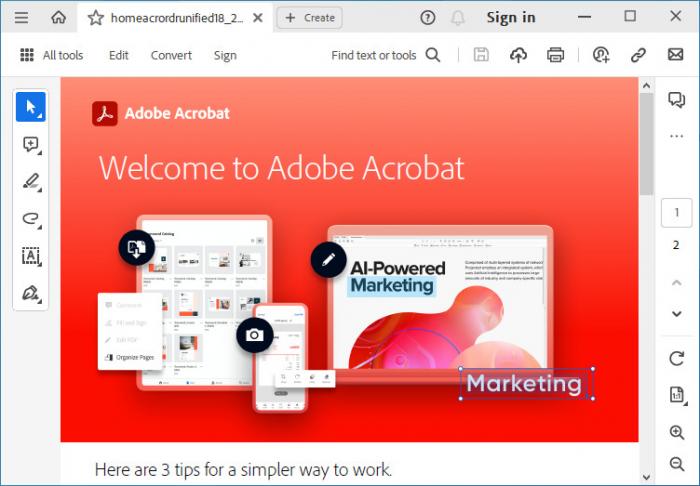
การเรียนรู้ทางลัดแป้นพิมพ์สามารถปรับปรุงประสิทธิภาพของคุณได้อย่างมากเมื่อใช้ Adobe Readerด้วยการจดจำทางลัดเหล่านี้คุณสามารถนำทางผ่านเอกสารเข้าถึงฟังก์ชั่นที่สำคัญและทำงานต่าง ๆ ด้วยจังหวะคีย์เพียงไม่กี่ครั้งนี่คือแป้นพิมพ์คีย์บางส่วนที่ผู้ใช้ Adobe Reader ทุกคนควรรู้:
- Ctrl + O : เปิดไฟล์ PDF ใหม่
- ctrl + s : บันทึกไฟล์ PDF ปัจจุบัน
- Ctrl + P : พิมพ์ไฟล์ PDF ปัจจุบัน
- ctrl + f : เปิดแถบค้นหาเพื่อค้นหาข้อความภายใน PDF
- ctrl + g : ไปที่หน้าเฉพาะภายในเอกสาร
- ctrl + n : เปิดอินสแตนซ์ใหม่ของ Adobe Reader
- ctrl + shift + t : เปิดแท็บปิดล่าสุดอีกครั้ง
- Ctrl + 0 : พอดีทั้งหน้าภายในหน้าต่าง
- ctrl + shift + n : สร้างไฟล์ PDF ใหม่
- ctrl + shift + k : หมุนเอกสารตามเข็มนาฬิกา
- ctrl + shift + l : หมุนเอกสารทวนเข็มนาฬิกา
ทางลัดเหล่านี้เป็นเพียงตัวอย่างเล็ก ๆ น้อย ๆ ของชุดค่าผสมคีย์บอร์ดมากมายที่มีอยู่ใน Adobe Readerโดยการรวมทางลัดเหล่านี้เข้ากับเวิร์กโฟลว์ของคุณคุณสามารถประหยัดเวลาและปรับปรุงประสบการณ์การดูและการแก้ไขเอกสารของคุณใช้เวลาในการฝึกฝนและจดจำทางลัดเหล่านี้และในไม่ช้าคุณ’จะเป็นการนำทาง Adobe Reader เหมือนมืออาชีพ
วิธีอัปเดต Adobe Reader
การทำให้ Adobe Reader ของคุณทันสมัยเป็นสิ่งสำคัญสำหรับการรับรองประสิทธิภาพสูงสุดและความปลอดภัยโชคดีที่การอัปเดตซอฟต์แวร์เป็นกระบวนการง่ายๆที่สามารถทำได้ในขั้นตอนง่ายๆเพียงไม่กี่ขั้นตอน
หากต้องการอัปเดต Adobe Reader ของคุณให้เริ่มต้นด้วยการเปิดโปรแกรมบนคอมพิวเตอร์ของคุณถัดไปคลิกที่ไฟล์“ช่วย”เมนูที่ด้านบนของหน้าจอและเลือกไฟล์“ตรวจสอบสำหรับการอัพเดต”ตัวเลือก.Adobe Reader จะค้นหาการอัปเดตที่มีอยู่โดยอัตโนมัติและแจ้งให้คุณดาวน์โหลดและติดตั้ง
หรือคุณสามารถตั้งค่าการอัปเดตอัตโนมัติสำหรับ Adobe Reader เพื่อให้แน่ใจว่าคุณมีเวอร์ชันล่าสุดเสมอในการทำเช่นนี้ไปที่“แก้ไข”เมนูคลิกที่“การตั้งค่า”จากนั้นเลือกไฟล์“อัพเดท”แท็บ.จากตรงนั้นคุณสามารถเลือกเปิดใช้งานการอัปเดตอัตโนมัติและตั้งค่าความถี่ที่ Adobe Reader ตรวจสอบการอัปเดตใหม่
ด้วยการทำให้ Adobe Reader ของคุณทันสมัยอยู่เสมอคุณสามารถใช้ประโยชน์จากคุณสมบัติล่าสุดการปรับปรุงและแพตช์ความปลอดภัยที่ Adobe มีให้การอัปเดตเป็นประจำช่วยป้องกันช่องโหว่ด้านความปลอดภัยที่อาจเกิดขึ้นและให้แน่ใจว่าประสบการณ์การใช้งานที่ราบรื่นและราบรื่น
โดยสรุปการอัปเดต Adobe Reader เป็นงานที่ง่ายและสำคัญที่ไม่ควรมองข้ามโดยทำตามขั้นตอนเหล่านี้คุณสามารถมั่นใจได้ว่า Adobe Reader ของคุณเป็นข้อมูลล่าสุดและทำงานได้อย่างราบรื่น
บทสรุป
โดยสรุป Adobe Reader โดดเด่นเป็นตัวเลือกที่จะไปสู่ผู้ใช้หลายล้านคนทั่วโลกเมื่อพูดถึงการดูแก้ไขและโต้ตอบกับเอกสาร PDFด้วยอินเทอร์เฟซที่ใช้งานง่ายและคุณสมบัติที่แข็งแกร่ง Adobe Reader ได้กำหนดมาตรฐานสำหรับเครื่องอ่าน PDF ในยุคดิจิตอล
การดาวน์โหลด Adobe Reader เป็นเรื่องง่ายทำให้มั่นใจได้ว่าคุณสามารถเข้าถึงไฟล์สำคัญของคุณได้อย่างง่ายดายคุณสมบัติของมันเช่นเครื่องมือคำอธิบายประกอบความสามารถในการแก้ไขข้อความและตัวเลือกลายเซ็นอิเล็กทรอนิกส์ทำให้เป็นเครื่องมือที่หลากหลายสำหรับการใช้งานส่วนตัวและระดับมืออาชีพ
เมื่อเปรียบเทียบกับเครื่องอ่าน PDF อื่น ๆ Adobe Reader เปล่งประกายด้วยการรวมเข้ากับระบบนิเวศของ Adobe ซึ่งเป็นชุดเครื่องมือที่ครอบคลุมสำหรับการจัดการเอกสาร PDF ของคุณได้อย่างมีประสิทธิภาพการปรับแต่ง Adobe Reader เพื่อให้เหมาะกับความชอบของคุณนั้นง่ายช่วยให้คุณปรับแต่งประสบการณ์ตามความชอบของคุณ
เช่นเดียวกับซอฟต์แวร์ใด ๆ อาจมีปัญหาทั่วไปที่เกิดขึ้นในขณะที่ใช้ Adobe Readerอย่างไรก็ตามด้วยการแก้ไขปัญหาเล็กน้อยและความช่วยเหลือของแหล่งข้อมูลออนไลน์คุณสามารถแก้ไขปัญหาใด ๆ ที่อาจเกิดขึ้นได้อย่างรวดเร็ว
การเรียนรู้แป้นพิมพ์ลัดสำหรับ Adobe Reader สามารถเพิ่มประสิทธิภาพการทำงานของคุณและปรับปรุงเวิร์กโฟลว์ของคุณทางลัดเหล่านี้ช่วยให้คุณสามารถนำทางผ่านเอกสารดำเนินการแก้ไขงานและเข้าถึงฟังก์ชั่นต่าง ๆ ได้อย่างง่ายดาย
สุดท้ายการรักษา Adobe Reader ให้ทันสมัยช่วยให้มั่นใจได้ว่าคุณสามารถเข้าถึงคุณสมบัติล่าสุดและการปรับปรุงความปลอดภัยด้วยการอัปเดตซอฟต์แวร์เป็นประจำคุณสามารถเพลิดเพลินไปกับประสบการณ์การรับชม PDF ที่ราบรื่นและปลอดภัย
ในสาระสำคัญ Adobe Reader ยังคงเป็นเครื่องมือที่ขาดไม่ได้สำหรับทุกคนที่เกี่ยวข้องกับเอกสาร PDF ทุกวันอินเทอร์เฟซที่ใช้งานง่ายคุณสมบัติที่ทรงพลังและการอัปเดตอย่างต่อเนื่องทำให้เป็นตัวเลือกอันดับต้น ๆ สำหรับการใช้งานส่วนตัวและมืออาชีพ