Откључавање магије: корак по корак Телецхаргер филм Нетфлик на Мац
Са милионима претплатника широм света, Нетфлик је револуционирао начин на који уживамо и конзумирамо забаву.Да ли сте'Навијач за хватање ТВ серије, очарава филмове или документарних филмова на мисао, Нетфлик нуди мноштво садржаја да би се добио сваки укус.
Док је пренос на Мац-у најчешћи начин за приступ Нетфлику, преузимање ваших омиљених емисија и филмова може бити мењач игара, посебно када сте'ре у покрету или суочени са нестабилним интернетским везама.У овом свеобухватном водичу ћемо вас прошетати кроз корак по корак процес телецхаргера (преузимања) филма Нетфлик на вашем Мац-у, откључавање магије од стране Ван мреже.
Нетфлик је онлине платформа за стриминг која омогућава корисницима да уживају у широком распону садржаја из различитих жанрова и језика.Док Мац корисници могу да преносе Нетфлик директно са свог веб прегледача, преузимање садржаја додаје флексибилност и практичност искуству гледања.Дозволити'с Истражите различите методе ТЕЛЕЦХАРГЕР ФИЛМ НЕТФЛИКС на вашем Мац-у.
Пре роњења у поступак преузимања, то је'с пресудно да се осигура да ваш Мац испуњава потребне системске захтеве.Ови захтеви обично укључују специфичну верзију оперативног система, брзину процесора и расположиве простора за складиштење.Претходно проверавам ове захтеве, можете се спасити од било какве потенцијалне проблеме са компатибилношћу и прекидама током преузимања.
Преглед Нетфлик на Мац-у

Нетфлик је револуционирао начин на који конзумирамо забаву, а Мац корисници нису изузетак од овог тренда.Са својом великом библиотеком филмова, ТВ емисије и оригинални садржај, Нетфлик нуди мноштво опција за Мац кориснике да уживају у својим омиљеним емисијама и филмовима.
Једна од дефинисаних функција Нетфлик је његова могућност да се садржај преносите директно на ваш МАЦ, елиминирајући потребу за неспретним физичким медијима или неугодним преузимањима.Са само неколико једноставних кликова, можете се уронити у свет кинематографског чуда, зар не од удобности вашег Мац-а.
Да би се осигурало бешавно искуство стриминг, важно је имати стабилну интернетску везу.Нетфлик препоручује минималну интернетску брзину од 3 Мбпс за садржај стандардне дефиниције и 5 Мбпс за ХД садржај.За Ултра ХД или 4К стреаминг потребно је веће брзине.
Још једна предност Нетфлик на Мац је погодност о Валеринг Означи.Ова функција вам омогућава да преузмете своје омиљене филмове и приказује се свом МАЦ-у, тако да можете уживати у њима чак и без интернетске везе.Да ли сте'Ре на дугом лету или заглављен на удаљеној локацији, Нетфлик Није на вези осигурава да је забава увек на дохват руке.
Да бисте приступили Нетфлику на вашем МАЦ-у, једноставно посетите званичну веб страницу Нетфлик и пријавите се на свој налог.Алтернативно, можете преузети званичну апликацију Нетфлик из Мац Апп Сторе-а.Једном када се пријавите, можете почети да прегледате опсежан каталог и стриминг жељеног садржаја са само неколико кликова.
Са својим корисничким интерфејсом и бешавном интеграцијом са Мац хардвером, Нетфлик пружа неуспоредиво искуство преноса за МАЦ кориснике.Зато зграбите ћебе, направите мало кокица и зароните у чаробни свет Нетфлик на Мац.Могућности су бескрајне и забава је неограничена.
Системски захтеви за преузимање Нетфлик на Мац
Да бисте уживали у бешавном искуству стреаминг ваших омиљених филмова и ТВ емисија на Нетфлику, важно је осигурати да ваш МАЦ испуњава потребне системске захтеве.Пре него што се упусти на пут преноса нетфлик на Мац, нека'с Погледајте ближе суштинске предуслове.
Интернет конекција:
Стабилна и поуздана интернетска веза је пресудна за стримирање садржаја на Нетфлику.Да би се осигурало непрекидно задовољство гледања, препоручује се минимална брзина преузимања од 3 Мбпс.Међутим, за оптимално искуство, саветује се брзина од најмање 25 Мбпс, посебно за видео записе са високим дефиницијама.
Оперативни систем:
Да бисте преузели и инсталирали званичну апликацију Нетфлик на свој Мац, морате имати Мацос 10.10 (Иосемите) или касније верзије.Важно је да ваш оперативни систем ажурира да бисте уживали у свим функцијама и ажурирањима да нетфлик мора да понуди.
Компатибилност прегледача:
Ако више волите да Нетфлик нетфлик директно преносите путем свог веб претраживача, проверите да ли користите једну од компатибилних опција.Тренутно Нетфлик подржава Гоогле Цхроме, Мозилла Фирефок, Сафари и Опера прегледаче на Мац-у.Препоручује се коришћење најновијих верзија ових прегледача за глатко искуство стриминга.
Спецификације хардвера:
Поред софтверских захтева, ваш Мац би такође требало да испуни одређене хардверске спецификације како би се осигурало оптималне перформансе.Препоручује се најмање 1,5 ГХз Интел процесор, иако би бржи процесор побољшао свеукупно искуство стриминга.Поред тога, потребно је најмање 2 ГБ РАМ-а, заједно са најмање 128 МБ ВРМ за репродукцију видео записа.
Складишни простор:
Да бисте преузели и чували Нетфлик садржај за преглед ван мреже, требало би да имате довољно простора за складиштење на вашем Мац-у.У зависности од квалитета преузете садржаја, саветује се да има најмање 1 ГБ слободног простора.Међутим, за велику колекцију садржаја ван мреже, било би потребно више складиштења.
Осигуравајући да ваш МАЦ испуњава ове системске захтеве, можете заронити у урањање у свет забаве са Нетфликом.Без обзира да ли одлучите да преносите директно путем веб прегледача или користите званичну нетфлик апликацију, компатибилни и
Инсталирање званичне апликације Нетфлик на Мац
Да ли сте нетфлик ентузијаст нетфлик дие-хард који жели да ужива у омиљеним емисијама и филмовима на вашем МАЦ-у?Не гледај даље - инсталирање званичне апликације Нетфлик на вашем Мац-у је лакше него икад!Слиједите овај корак по корак водич да бисте откључали свет забаве и БИНГЕ БЛИСС.
Пре роњења у процес инсталације, то је'С мудрим да би се осигурало да ваш Мац испуњава потребне системске захтеве.Званична апликација Нетфлик на Мац захтева Мацос 10.10 (Иосемите) или касније верзије.Па, проверите да ли имате ажурирани оперативни систем за бешавну компатибилност.
Сада, нека'с Пређите на сам процес инсталације.Овде'С Брзо распад корака:
1. корак: Посетите продавницу Мац Апп Апп
Покрените Апп Сторе на свом Мац-у кликом на икону Блуе Апп Сторе која се налази у прикључком или коришћењем рефлектора претраге.Ово ће отворити прозор који приказује широк спектар апликација доступних за Мац кориснике.
Корак 2: Потражите нетфлик
У Апп Сторе-у'с траку за претрагу, откуцајте"Нетфлик"и притисните Ентер.Резултати претраге ће приказати званичну апликацију Нетфлик, заједно са познатим црвеним и белим логотипом.Кликните на"Добити"дугме поред апликације за покретање процеса инсталације.
Корак 3: Унесите своју Аппле ИД лозинку
Ако се то затражи, унесите своју Аппле ИД лозинку за ауторизацију преузимања и уградње апликације Нетфлик.Овај корак осигурава сигурност вашег МАЦ-а и спречава неовлашћене инсталације.Једном када је унесена, инсталација ће почети аутоматски.
Корак 4: Покрените Нетфлик апликацију
Једном када је инсталација завршена, нетфлик апликацију можете пронаћи у мапи апликација или директно на пристаништу.Једноставно кликните на икону Нетфлик апликације да бисте га покренули и спремни да се уроните у широку библиотеку филмова, ТВ емисија, документарних филмова и још много тога!
Помоћу службене апликације Нетфлик инсталирана на вашем МАЦ-у сада се можете препустити сатима стриминга без икаквог гњаваже.Седите назад, опустите се и уживајте у омиљеним емисијама на великом екрану вашег Мац-а.
Не заборавите да проверите редовне исправке да бисте осигурали да имате најновију верзију Нетфлик апликације
Користећи виртуалне машине за приступ Нетфлику на Мац-у
Да ли икад пронађете чежњу за огромном, магичном библиотеком Нетфлик-а док користите Мац?Па, не више!Уђите у свет виртуелних машина, где можете приступити Нетфлику и сву чуда са само неколико једноставних корака.Употреба виртуелне машине је као да имате тајног портала који вас превози у царство где Мац и Нетфлик сретно коегзистирају.
Чаролија виртуелних машина
Пре него што заронимо у очаравајући процес, пустите'С одвојите тренутак да схватите шта је виртуелна машина и како то делује мистичним шармом.Замислите виртуелну машину као рачунар унутар рачунара, покрећете сопствени оперативни систем и апликације.Инсталирањем софтвера виртуелне машине, као што је ВМваре Фусион или Параллелс Десктоп, ваш Мац добија могућност опонашања различитог оперативног система, попут Виндовс-а.
Корак по корак Телецхаргер филм нетфлик на Мац са виртуелним машинама
Изаберите и инсталирајте софтвер виртуелне машине: Започните одабиром софтвера виртуелне машине који одговара вашим потребама и буџету.Популарне опције укључују ВМваре Фусион и Параллелс Десктоп.Преузмите и инсталирајте изабрани софтвер на свој Мац.
Стекните Виндовс лиценцу: Да покренете виртуелну машину са Виндовс-ом, ви'Требат ће вам валидна лиценца за Виндовс.Можете га добити тако што ћете га откупљати директно из Мицрософта или путем овлашћених трговаца.
Креирајте нову виртуелну машину: Отворите софтвер за виртуелну машину и следите упутства да бисте створили нову виртуелну машину.Изаберите жељену верзију Виндовс и доделите потребне ресурсе, попут меморије и складишног простора.
Инсталирајте Виндовс на виртуелној машини: Једном када је постављена виртуална машина'С времена за инсталирање Виндовс-а.Уметните свој Виндовс инсталациони диск или одаберите ИСО датотеку коју сте добили и пратите инсталационе упутства.
Инсталирајте Нетфлик апликацију: Са Виндовс-ом и покретањем на вашој виртуелној машини покрените веб претраживач и преузмите званичну апликацију Нетфлик из Мицрософт Сторе-а.Пријавите се на свој Нетфлик налог и нека почети да текарска магија почне.
Ослободити магију
Користећи виртуалне машине за приступ Нетфлику на вашем Мац-у отвара се свет могућности.Непоморно можете прелазити између Мац апликација и виртуелне машине, уживати у Нетфлику без ограничења.Не заборавите да доделите довољно ресурса да бисте осигурали несметано стреаминг, јер виртуелне машине захтевају поштено удео меморије и прераде снаге.
Телецхаргер филм Нетфлик на Андроиду и трансфер у Мац
Да ли нестрпљиво чекате да се надокнадите своје омиљене нетфлик емисије док сте у току?Уз могућност преузимања филмова и ТВ емисија за гледање ван мреже, Нетфлик је олакшао да никада не пропусти вашу забаву, чак и без стабилне интернетске везе.У овом одељку ћемо вас водити кроз процес преузимања Нетфлик филмова на вашем Андроид уређају и преносити их у свој Мац за побољшано искуство гледања.
Да бисте започели ТелеЦхаргер Филм Нетфлик на Андроиду, прво морате да осигурате да ваш уређај испуњава потребне захтеве.Проверите да ли имате стабилну интернетску везу и довољно простора за складиштење.Једном када потврдите ове предуслове, следите ове кораке:
1. корак: Отворите апликацију Нетфлик
Отворите Нетфлик апликацију на свом Андроид уређају и пријавите се на свој налог.Ако не радиш'Т Још је инсталирао апликацију, можете га преузети из Гоогле Плаи Сторе-а.
2. корак: Изаберите садржај који желите да преузмете
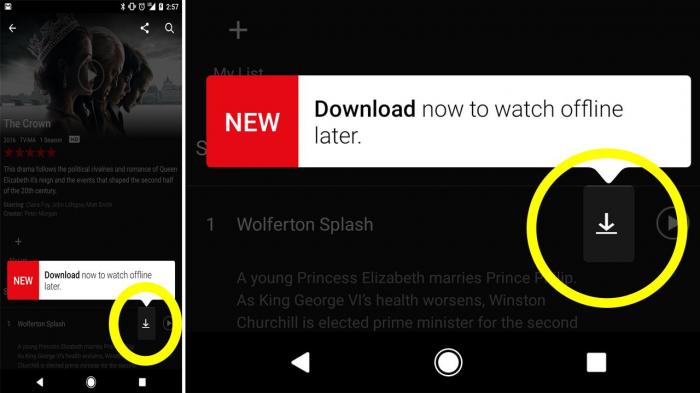
Претражите кроз ВАСТ Нетфлик библиотеку и изаберите филм или ТВ емисију коју желите да преузмете.Пазите на икону за преузимање поред наслова, што указује да је доступан за приказу ван мреже.
Корак 3: Покрените преузимање
Додирните икону за преузимање и садржај ће почети да преузме на ваш Андроид уређај.У зависности од величине датотеке и ваше брзине интернета, процес може трајати неколико минута.
Корак 4: Приступите свом преузету садржају
Једном када је преузимање завршено, идите до"Преузимања"Одељак у оквиру Нетфлик апликације.Овде ћете пронаћи све преузете садржаје спремније да се уживате у мрежи.
Сада када сте успешно преузели жељени садржај на Андроиду, то'С временом да га пребаците на Мац.Слиједите ове кораке за покретање процеса преноса:
Корак 5: Повежите свој Андроид уређај на свој Мац
Помоћу УСБ кабла повежите Андроид уређај на свој Мац.Проверите да ли ваш Мац препозна уређај и успостави стабилну везу.
Корак 6: Пронађите преузете датотеке на Андроид уређају
На вашем Мац-у, отворите"Андроид пренос датотека"апликација.Пронађите мапу у којој се чувају ваше преузете нетфлик датотеке.Обично се могу наћи у"Нетфлик"мапа унутар"Преузимања"Именик.
Претварање Нетфлик Довнлоадс за Мац компатибилност

Као Мац корисник, повремено можете наићи на проблеме са компатибилношћу када покушавате да се играте преузете Нетфлик садржај на одређеним уређајима или медијским плејерима.Међутим, постоји једноставно решење за превазилажење ових ограничења.Претварањем нетфлик преузимања у компатибилни формат, можете да уживате у својим омиљеним ТВ емисијама и филмовима који бешавно на вашем МАЦ-у.
Да бисте претворили Нетфлик Довнлоадс за Мац компатибилност, следите ове једноставне кораке:
1. корак: Изаберите поуздан софтвер за видео претварач
Да би се осигурала глатко поступак конверзије, од суштинског је значаја да одаберете поуздан софтвер за видео претварач.Потражите један који подржава формат улазне датотеке преузетих садржаја Нетфлик, као што је МП4 и пружа опције за излазне формате са Мацком, попут МОВ или М4В-а.

Корак 2: Инсталирајте и покрените видео претварач
Једном си'Изабрали сте одговарајући видео претварач, следите упутства за инсталацију и покрените софтвер на Мац.
Корак 3: Додајте преузете нетфлик датотеке у претварач
Кликните на"Додајте датотеке"или слично у софтверу Видео Цонвертер и изаберите Довнлоадс Нетфлик које желите да претворите.Ове датотеке се обично чувају у подразумеваној нетфлик локацији за преузимање или мапу коју сте одредили током процеса преузимања.
Корак 4: Изаберите излазни формат компатибилног са Мацком
У софтверу Видео Цонвертер потражите поставке излазног формата.Изаберите формат који је компатибилан са својим МАЦ-ом, као што је МОВ или М4В.Поред тога, осигурајте да излазна подешавања подржавају висококвалитетну репродукцију видео записа.
Корак 5: Покрените поступак претворбе
Двапут проверите сва подешавања, а затим иницирајте поступак конверзије кликом на"Претворити"или"Почетак"дугме у оквиру софтвера.Време које је потребно за претварање датотека може се разликовати у зависности од величине датотеке и вашег Мац-а'С Повер за прераду.
Корак 6: Пренесите претворене датотеке у свој Мац
Једном када је конверзија завршена, пронађите излазну мапу наведену у софтверу Видео Цонвертер.Претворени Нетфлик датотеке ће бити сачувани тамо.Сада их можете пренијети на свој Мац и играти их користећи компатибилни медијски плејер или званичну апликацију Нетфлик.
Слиједећи ове једноставне кораке, можете лако претворити свој преузет Нетфлик садржај у мац компатибилан формат, елиминисање било каквих питања компатибилности и обезбеђивање бешавног искуства са стрељањем.Уживајте у својим омиљеним емисијама и филмовима са слободом
Решавање проблема Нетфлик Преузмите проблеме на Мац-у
Да ли имате проблема са невољама док покушавате да преузмете своје омиљене филмове или емисије на Нетфлику користећи свој Мац?Дон'брините, ми'Покривени сте!У овом одељку смо ми'Погледајте неке уобичајене проблеме које се корисници суочавају са којима се преузму садржај на Нетфлику и пружају практична решења која ће вам помоћи да ефикасно решите ове проблеме.
Споро брзине преузимања
Једно од најсутрицијскијих питања док преузимање садржаја са Нетфлик-а на вашем МАЦ-у је споро брзине преузимања.Ово може значајно утицати на квалитет вашег искуства за гледање.Да бисте то решили, покушајте следеће кораке:
Проверите интернетску везу : Осигурајте да је ваш Мац повезан на стабилну и брзу интернетску везу.
Затворите непотребне апликације : Покретање више апликација истовремено може конзумирати пропусност и утицати на брзину преузимања.Затворите било коју апликацију коју сте Арен'т користи да се ослободи ресурса.
Поново покрените свој Мац и модем / рутер : Понекад једноставан рестарт може помоћи у решавању мрежних питања.Поново покрените свој МАЦ и модем / рутер да бисте осигурали свежу везу.
Промените свој Ви-Фи канал : Ако ти'Ре Коришћење Ви-Фи везе, уплитање других уређаја или мрежа на истом каналу може проузроковати споре брзине.Приступите подешавањима рутера и пребаците се на мање загушени канал.
Преузмите грешке
Сусрећу о грешкама за преузимање док користите Нетфлик на вашем Мац-у може бити фрустрирајуће, али постоје кораци које можете да их поправите.Овде'с Шта можете покушати:
Ажурирајте апликацију Нетфлик : Осигурајте да користите најновију верзију Нетфлик апликације на вашем Мац-у.Застареле верзије могу имати питања компатибилности која могу довести до преузимања грешака.
Цлеар Нетфлик кеш меморије : Понекад, кеш датотеке могу постати оштећене и узроковати грешке у преузимању.Идите на поставке Нетфлик апликације на вашем МАЦ-у и очистите кеш меморију.
Проверите доступно складиштење : Недовољан простор за складиштење на вашем Мац-у може да спречи преузимање да би се успешно завршила.Обавезно имате довољно слободног простора брисањем непотребних датотека или апликација.
Онемогући ВПН или проки : Ако користите виртуалну приватну мрежу (ВПН) или проки услугу
Максимизирајући нетфлик квалитет стриминга на Мац
Када је у питању уживање у Нетфлику на вашем МАЦ-у, оптимизација квалитета стриминг може значајно побољшати ваше искуство гледања.Слиједећи неколико једноставних корака, можете откључати прави потенцијал вашег МАЦ-а и осигурати да сваки филм или ТВ емисија на Нетфлику је најквалитетнији.
Подесите подешавања репродукције видео записа
Једна од првих ствари које можете учинити да максимизирате квалитет стриминг на вашем МАЦ-у је подешавање поставки репродукције видео записа на Нетфлику.Нетфлик се подразумевано аутоматски прилагођава квалитет видео заснованог на вашој интернетској вези, али то можете да надјачате и ручно управљате квалитетом стриминг.Једноставно идите на"Подешавања репродукције"На вашем Нетфлик рачуну одаберите"Високо"или"Аутомат"За бољу резолуцију и сачувајте своје поставке.
Оптимизирајте интернетску везу
Стабилна и брза интернетска веза је пресудна за бешавне стреаминг на Нетфлику.Да бисте максимизирали квалитет стриминг, проверите да ли сте повезани са широкопојасном мрежом велике брзине.Ако је потребно, посебно размислите о унапређењу вашег Интернет плана, посебно ако су више уређаја повезани на истој мрежи истовремено, јер то може утицати на квалитет стриминг.
Затворите непотребне апликације и картице
Да би се осигурало да је ваш Мац посвећен стримињу Нетфлика у најбољем случају, затворите било какве непотребне апликације или картице које би могле да се покрену у позадини.Ово помаже да ослободи драгоцене ресурсе и побољшава укупне перформансе вашег МАЦ-а, што резултира глатким репродукцијом и већим квалитетом струје.
Ажурирајте Мац и Нетфлик апликацију
Редовно ажурирати свој Мац'С оперативни систем и апликација Нетфлик је од суштинског значаја у максимизирању квалитета стриминг.Ова ажурирања често укључују побољшања перформанси, исправке грешака и оптимизоване алгоритме који могу побољшати искуство нетфлик стриминга на вашем МАЦ-у.Редовно проверите ажурирања и ажурирајте своје уређаје до данас.
Омогући ХД репродукцију
Ако желите да уживате у садржају Нетфлик-а у високо-дефиницији (ХД), важно је да осигурате да ваш план претплате подржава ХД стреаминг.Поред тога, идите на подешавања нетфлик репродукције и уверите се да је то"Спецификација репродукције"је подешен на"Високо"Да бисте омогућили ХД репродукцију.Ово осигурава да добијате најбољи могући видео и аудио квалитет.
Закључно, максимизирање квалитета нетфлик стриминга на вашем МАЦ-у укључује подешавање поставки репродукције видео записа, оптимизацију интернетске везе, затварање непотребних апликација и картица, ажурирање Мац и Нетфлик апликације и омогућавање ХДФЛиКс.Слиједећи ове кораке можете откључати пуни потенцијал вашег МАЦ-а и уживати у Нетфлику у најбољем могућем квалитету.Срећно стреаминг!
Истраживање опција прегледа НетФлик Оффлине на Мац-у
Данас смо сви навикли на погодност услуга стриминг-а попут Нетфлика.Међутим, понекад се нађемо у ситуацијама у којима је приступ интернету ограничен или недоступан.Али не бојте се, јер Нетфлик нуди решење овог невоље са својим опцијама о гледању ван мреже.У овом одељку ћемо уложити како можете уживати у омиљеним Нетфлик емисијама и филмовима на вашем МАЦ-у чак и без интернетске везе.
Преузимање садржаја за преглед ван мреже
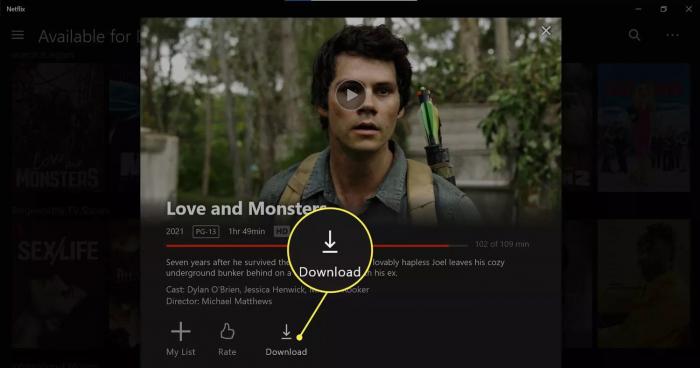
Нетфлик'С Функција гледања на мрежи Омогућава вам да преузмете одабране ТВ емисије и филмове на свој Мац, тако да их можете уживати касније без интернетске везе.Да бисте истражили ову опцију, следите ове једноставне кораке:
- Покрените апликацију Нетфлик на вашем Мац-у.
- Идите до"Преузимања"Картица која се налази у менију на дну екрана.
- Прегледајте велику библиотеку садржаја за преузимање и изаберите наслов који желите да преузмете.
- Након што одаберете наслов, кликните на икону Преузми поред ње.Изабрани садржај ће почети да преузмете и можете да пратите напредак испод"Преузимања"Картица.
- Једном када је преузимање завршено, можете му приступити чак и када је Ван мреже одласком на"Преузимања"Картица и одабир преузете наслова.
Управљање преузетим садржајем
Да бисте управљали преузетим садржајем и максимално искористите своје искуство гледања ван мреже, Нетфлик нуди неколико корисних опција:
- Брисање преузимања: Ако имате ограничен простор за складиштење на вашем МАЦ-у, лако можете да избришете преузете садржај који сте већ гледали или више не требате.Једноставно идите на"Преузимања"Картица, пронађите наслов који желите да избришете и кликнете на"Уклони преузми"дугме поред њега.
- Подешавање подешавања репродукције: Ако више волите да контролишете величину квалитета и преузимање садржаја, можете подесити подешавања репродукције за преузимање.Да то урадим, иди на"Подешавања апликација"Одељак у менију и изаберите"Преузимања."Одатле можете бирати између стандардног или високог квалитета и одредити капацитет складиштења које желите да доделите за преузимање.
Овим опцијама гледања ван мреже, сада можете уживати у Нетфлику на свом
Често постављана питања о Нетфлику на Мацу
Као нетфлик љубавник, можда ћете имати неколико горих питања када је у питању уживање у омиљеним емисијама и филмовима на вашем Мац-у.Не бојте се, саставили смо листу често постављених питања која ће вас водити кроз сваку конфузију или сумње које можда имате.Дозволити'зароните унутра!
П1: Могу ли преузети Нетфлик емисије и филмове на мом Мац-у?
А1: Нажалост, званична Нетфлик апликација за Мац тренутно не подржава ван мреже преузимања.Међутим, доступне су алтернативне методе, попут коришћења виртуелних машина или преузимање садржаја на андроид уређају и преносећи га на ваш Мац.
К2: Постоје ли одређени системски захтеви за стриминг Нетфлик на Мац?
А2: Да, да несечно отежава Нетфлик на вашем МАЦ-у, осигурајте да ваш систем испуњава следеће захтеве:
- Мац ОС Кс 10,10 (Иосемите) или касније
- Сафари 11.0 или новији, или Гоогле Цхроме
К3: Како могу да инсталирам званичну апликацију Нетфлик на свој Мац?
А3: Инсталирање званичне мрежне апликације Нетфлик на Мац-у је ветар.Упутите се на Мац Апп Сторе, тражите"Нетфлик,"и кликните на"Добити"дугме поред службене апликације Нетфлик.Једном преузето, пријавите се са својим подацима о Нетфлик рачуну и вама'Посетите све то да потопите!
К4: Шта могу учинити ако наиђем на проблеме док преузимајући Нетфлик на мој Мац?
А4: Ако наиђете на проблеме са преузимањем, испробајте следеће кораке за решавање проблема:
- Очистите кеш и колачиће прегледача
- Онемогућите било какве проширења прегледача или додатака
- Осигурајте да је ваша интернетска веза стабилна
- Поново покрените свој Мац и покушајте поново
К5: Како могу да побољшам квалитет струјања Нетфлик на свом Мац-у?
А5: Да бисте побољшали квалитет струјања на Мац, следите ове савете:
- Осигурајте да имате брзу и стабилну интернетску везу
- Затворите било које непотребне апликације или картице које раде у позадини
- Подесите подешавања квалитета видео записа у омиљеним преференцијама нетфлик налога"Високо"
К6: Могу ли гледати Нетфлик емисије и филмове ван мреже на мом Мац-у?
А6: Нажалост, Оффлине Преглед није подржан на Мацу тренутно.Међутим, можете истражити алтернативне методе поменути раније, попут коришћења виртуелних машина или претварања преузимања са других уређаја за Мац компатибилност.
К7: Да ли је Нетфлик доступан на више језика на Мац-у?
А7: да