Резиме како преузети главни видео и шта да пазите на
Шта је главни видео?
ПРИМЕР Видео је услуга за видео доставу чланова Амазон Приме.Нуди широк спектар жанрова и више језика, са фокусом на филмове, драме и анимације.
Приме Чланови могу гледати видео записе без додатних трошкова.Поред тога, Приме Видео такође нуди оригинални садржај који је стекао популарност широм света.
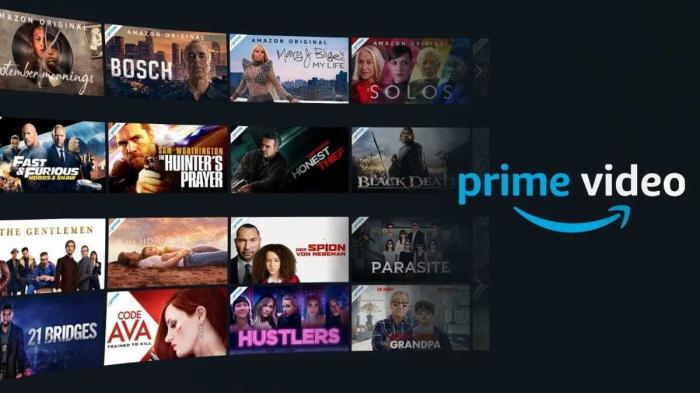
Јединствена карактеристика Приме Видео је да се може видети и на мрежи и ван мреже.Помоћу функције преузимања можете уживати у својим омиљеним филмовима и драмама чак и када нема интернетске везе.
Поред тога, Приме Видео је компатибилан са више уређаја, тако да можете да гледате на рачунару, паметном телефону, таблету или било којем другом уређају по вашем избору.У било којем тренутку можете уживати у садржају на свом темпу било када, било где.
Приме Видео нуди широк избор атрактивног садржаја, укључујући најновије филмове, популарне драме и оригинални садржај.Пошто се нуди у различитим жанровима и језицима, корисници могу да уживају у њиховом укусу и склоностима.
Сад, откријте нови свет забаве са Приме Видео!Не заборавите да премијер не могу само уживати, већ и лако преузети и гледати ван мреже.
Зашто преузети ПРИМЕР видео?
Приме Видео је веома популарна услуга претплате на мрежи коју нуди Амазон.Посебно за љубитеље филмова и драма, Приме Видео је врло погодан и приступачан начин да их гледате.Функција превладавања премијера нуди следеће предности
Доступно је ван мреже
Помоћу функције преузмите Приме Видео можете уживати у филмовима и драмама било када и било где без интернетске везе.На пример, можете да гледате свој омиљени садржај чак и када нисте повезани са Ви-Фи-у, као што су током дугачког авиона или вожње возова.
Уштедите на употреби података
Стреаминг захтева велику количину података о датама, али можете да сачувате пуно употребе података преузимањем и пазили.Функција преузимања је посебно корисна када користите мобилне податке или имате ограничен план података.
Удобно окружење за репродукцију
Репродуковањем преузетих садржаја без обзира на стабилност или брзину интернетске везе, избегавају се проблеми као што су пуферирање и лоша квалитета слике током преноса репродукције.Остварено је лако окружење за гледање.
Помоћу функције преузимања можете уживати у главном видеу било када се не ослањате на интернетску везу.Такође можете да гледате преузете садржај било када у року за преузимање.Добро искористите функцију преузмене видео записа Приме и уживајте у филмовима и драмама на вашем омиљеном времену и животној средини.
Сада када смо увели предности превладавања Приме Видео, следећи одељак ће детаљно објаснити оно што требате да урадите пре преузимања.Уживати!
Припрема потребна пре преузимања Приме Видео
Пре преузимања Приме Видео-а, мораћете да припремите неколико основних материјала.Ово ће вам омогућити да уживате у омиљеним филмовима и серијама глатко и лако.
Чланство у Амазону Приме:.
Да бисте преузели Приме Видео, морате бити члан Амазон Приме.Приме Видео се нуди као корист од чланства у Амазону Приме.Ако немате чланство, прво се пријавите за Амазон Приме.
Интернет конекција:.
Интернет веза је потребна за преузимање Приме Видео.Молимо вас осигурајте да имате брзу и стабилну интернетску везу пре преузимања.То ће повећати брзину преузимања и осигурати да ваш филм или серија неће прекинути током стримирања.
Капацитет складиштења:.
Важно је да ваш уређај има довољно простора за складиштење за преузимање.Приме Видео преузима филмове и серије директно на ваш уређај, тако да ако немате довољно простора за складиштење на свом уређају, нећете моћи да их преузмете.Пре преузимања, молимо вас да проверите капацитет складиштења вашег уређаја и креирате слободан простор ако је потребно.
Након што испуните ове захтеве, можете започети преузимање Приме Видео-а и као члана Амазон Приме, можете уживати у омиљеним филмовима и серијама ван мреже.Искористите погодан значајку за преузимање и уживајте у забави у било којем тренутку, било где.
Напомена: Преузето садржај се може аутоматски обрисати након одређеног временског периода.Ако желите да трајно држите преузети садржај, молимо вас да редовно проверите и управљајте складиштем.
Ово употпуњује "Оно што вам је потребно пре преузимања".Затим ћемо вас прошетати кроз како преузети главни видео на вашем рачунару.Уживати!
Кораци за преузимање Приме Видео на рачунару
Приме Видео је видео записа претплате која нуди филмове, драме и оригинални садржај који се нуде као корист за чланство у Амазону.Међутим, овај садржај се може посматрати само у окружењу са интернетском везом.Међутим, ако га преузмете на рачунар, можете га гледати ван мреже.
Предности преузимања Приме Видео на рачунару су следеће
- Ако преузмете главни видео запис на рачунар за одсутан Преглед, можете уживати у филмовима и драмама чак и без интернетске везе.Можете гледати свој омиљени садржај чак и на дугим летовима или када имате ограничену везу.
- сачувати Програм података: Филмови и драми преузети на рачунар могу се погледати без интернетске везе, штедећи саобраћај података.Ово се посебно препоручује онима који желе да уживају у висококвалитетном садржају и имају ограничења комуникације.
Сад Преузмите Приме Видео на свој рачунар, следите ове кораке
- Преузми Амазон Приме Апп: Прво, преузмите и инсталирајте апликацију Амазон Приме на свом рачунару.Апликација се може преузети са службене веб странице Амазона.
- Пријавите се : Једном када покренете Амазон Приме апликацију, пријавите се са својим Амазон налогом.Ако нисте премијер, прво се морате пријавити за премијерног чланства.
- Потражите садржај : Потражите своје омиљене филмове и драме у апликацији и изаберите садржај који желите да гледате.
- Пронаћи Опције за преузимање : Идите на страницу Детаљи о садржају и потражите дугме или опцију за преузимање.У зависности од вашег уређаја, можете видети икону за преузимање.
- Почните да преузмете : Кликните на дугме за преузимање и причекајте да почне преузимање.Брзина преузимања ће се разликовати у зависности од брзине ваше интернетске везе.
- Поглед Преузет садржај: Једном када је преузимање завршено, можете да видите преузете садржај у менију или библиотеци.
То је то за преузимање Приме видео на рачунару.На овај начин можете уживати у својим омиљеним филмовима и драмама било када, било где.
Ако имате проблема са проблемима, молимо погледајте страницу за помоћ на званичној веб страници или контактирајте Амазон корисничку подршку.
Како преузети Приме видео на вашем паметном телефону
Ево корака за преузимање Приме Видео на свој паметни телефон.Приме Видео је доступан за преглед ван мреже, тако да можете уживати у својим омиљеним филмовима и драмама чак и када немате интернетску везу.
Корак 1: Преузмите и инсталирајте Приме Видео апликацију
Прво, преузмите и инсталирајте Амазон Приме видео апликацију на свој паметни телефон.Потражите "ПРИМЕР ВИДЕО" у Апп Сторе-у (Гоогле Плаи Сторе или Аппле Апп Сторе) и тапните на дугме "Преузимање" након што пронађете апликацију.Једном инсталиран, отворите апликацију.
Корак 2: Пријавите се на свој Амазон Приме налог.
Једном када отворите Приме Видео апликацију, пријавите се са својим Амазон налогом.Ако већ немате рачун, пријавите се за нови и креирајте га.
Корак 3: Преузмите Приме Видео
Једном када се пријавите на апликацију "Приме Видео", пронађите видео који желите да преузмете.Можете да претражите наслов филма или драме или изаберите са листе препорука.
Једном када пронађете видео, додирните дугме "Преузми" која се појављује на екрану.У зависности од величине видео записа, може потрајати неко време да преузмете, па вас молимо да будите стрпљиви.
Корак 4: Проверите преузето видео
Након завршетка преузимања идите на почетни екран Приме Видео апликације и потврдите да се приказује преузето видео.Одавде можете гледати видео Оффлине.
Корак 5: Оффлине Преглед
Да бисте погледали преузето видео, додирните преузете видео на почетном екрану Приме Видео апликација да бисте је репродуковали.Можете да уживате у видеу кад год желите, чак и без интернетске везе.
Ово су кораци за преузимање Приме Видео на вашем паметном телефону.Искористите најпре преузму Функција преузмена Приме Видео и уживајте у најнезгорскијим филмовима и драмама било када, било где.
Имајте на уму: Да бисте користили функцију Превеи Видео Довнлоад, можда ћете моћи да преузмете одређене филмове.Имајте на уму да након одређеног времена преузимање може постати недоступно.
Ако имате проблема са преузимањем или имате било каквих других питања, посетите Амазонов центар за помоћ или нас контактирајте путем нашег контакт обрасца.
Овим се закључује наш сажетак преузимања упутстава за уживање у главном видео запису на вашем паметном телефону.
Шта да радите ако не можете да преузмете Приме Видео
Приме Видео је погодна услуга стриминг, али постоје случајеви када га можда нећете моћи преузети.Срећом, постоји неколико једноставних корака које можете да предузмете.

Проверите мрежну везу
Преузимање Приме Видео захтева стабилну интернетску везу;Ако је ваша Ви-Фи веза спотти, покушајте да се повежете на другу Ви-Фи мрежу или користите везу података.
Ажурирајте Приме Видео апликацију на најновију верзију
Ако је ваша верзија Приме Видео апликације застарела, можда га нећете моћи преузети.Ажурирајте на најновију верзију из одговарајуће продавнице апликација.
Проверите капацитет свог уређаја
Важно је да на свом уређају имате довољно простора за преузимање Приме Видео.Проверите подешавања вашег уређаја и проверите да ли имате потребан простор.Ако нема довољно простора, размислите о брисању непотребних датотека и апликација за ослобађање простора.
Очистите кеш апликација
Ако је зачепљен премештај премијера видео апликације, можда нећете моћи да преузмете апликацију.Покушајте да очистите кеш меморију тако што ћете одлазити на подешавања вашег уређаја, отварање листе апликација и одабир Приме Видео Апп.
Проверите информације о вашем налогу
Морате имати исправне информације о рачуну да бисте приступили премијеру.Пријавите се на свој налог и проверите да ли су ваша подешавања и информације о профилу тачни.
Користите професионални софтвер за преузимање Амазон
Ако ниједна од горе наведених метода не реши проблем, пробајте професионални софтвер за преузимање Амазон Приме.Софтвер за професионално преузимање нуди најбоље перформансе преузимања и омогућава вам лако пуцање, преузимање, формат итд. Амазон Приме Видео Ресоурцес, видео јасноћа и квалитет звука чувају се у најбољем и даље супериорном да бисте бесплатни интернетске услуге преузимања.Сервис и још увек далеко супериорни за бесплатне онлајн преузимања.

Ако још увек не можете да преузмете након покушаја горе наведених метода, обратите се Приме Видео корисничкој подршци.
Како да променим локацију преузетих премијераних видео датотека?
Када преузмете примјерну видео датотеку, аутоматски се чува на одређеној подразумеваној локацији.Промјеном локације за сачување можете сачувати видео у погоднијој локацији и да је ефикасније гледате.
Испод су упутства о томе како да промените локацију сачувања ваше датотеке за преузимање премијера.
Како променити локацију Саве Саве Оф Приме видео на рачунару
- Отворите страницу за детаље видео записа који желите да преузмете.
- Кликните на опцију "Преузми".
- Пронађите и кликните на опцију "Одредиште" или "Спреми локација".
- Отворите Екплорер датотека и одредите нову локацију сачувања.
- Изаберите нову локацију Спреми и кликните на дугме "ОК".
Сада сте променили локацију своје превелике датотеке за преузимање видео записа.Нова локација сачувања чуваће преузете видео записе.
Како променити локацију Саве Саве Оф Тхе Приме видео на вашем паметном телефону
- Отворите страницу за детаље видео записа који желите да преузмете.
- Додирните Опције за преузимање.
- Пронађите и додирните опцију "Спреми на" или "Спреми локацију".
- Отворите апликацију Датотеке и одредите нову локацију сачувања.
- Изаберите нову локацију Спреми и додирните дугме ОК.
Сада сте променили локацију своје датотеке за преузимање вашег Приме Видео.Преузете видео снимци биће сачувани на новој локацији Саве.
Напомена: Када мењате локацију датотека за преузимање, обратите пажњу на капацитет унутрашњег складишта или СД картице вашег уређаја.Ако нема довољно простора, проверите капацитет складиштења пре него што одаберете нову локацију.
Промјеном локације датотека за преузимање вашег Приме Видео, можете да сачувате своје видео записе на погоднијој локацији и гледајте их у било које време.Охрабрујемо вас да испробате горе наведене кораке.
У овом чланку смо увели основне кораке за промену локације датотека за преузимање вашег Приме Видео.Имајте на уму да се поступак може разликовати у зависности од вашег уређаја и ситуације.
Како гледати преузети премијер видео
Помоћу главног видеа можете преузети своје омиљене филмове и драме за приказу ван мреже.Главна функција Превеи Видео је посебно корисна на местима са ограниченим приступом интернету или када путује.Научите како гледати преузете видео снимке ван мреже.
Прво, отворите ПРИМЕР видео апликацију и изаберите видео који желите да преузмете.Идите на страницу за детаље видео записа и додирните дугме за преузимање.Додирните га и преузимање ће почети.На екрану ће се приказати напредак преузимања, тако да сачекајте док не буде завршено.
Једном када је преузимање завршено, мораћете да одете на одељак "Преузми видео снимке" у оквиру апликације да бисте погледали видео Оффлине.Додирните "Довнлоадс" или "Сачувани видео снимци" у доњем менију апликације.Појавиће се листа преузетих видео записа.
Одавде одаберите одређени видео и додирните да бисте репродуковали.Тапните да бисте репродуковали видео.Тренутно није потребна интернетска веза, тако да можете гледати ван мреже без стреса.
Имајте на уму да преузете видео записе не могу се репродуковати на било којој апликацији или играчу осим премијера видео записа, зато ћете бити сигурни да их играте у Приме Видео апликацији.
Постоји неколико ограничења у главној функцији Превеи Видео.Прво, постоји ограничење броја видео записа који се могу преузети одједном.Такође, имајте на уму да се преузимање видео записа аутоматски бришу након одређеног временског периода.
Ово је како гледати преузете видео записе Оффлине на Приме Видео.Искористите ову функцију и уживајте у омиљеним видео снимцима ван мреже без стреса.
Често постављана питања о главној функцији Превеи Видео
Ево одговора на неке често постављана питања о функцији Превеи Видео.
Колико дуго могу да гледам преузете видео снимке?
Видео снимци преузете кроз Приме Видео генерално се могу гледати ван мреже током 30 дана од почетка гледања без истека.Међутим, једном када почнете да гледате видео, можете га гледати што више пута колико желите у преосталих 48 сати пре него што то морате престати да га поново посматрате.
На којим се уређајима је доступна функција превладавања видео записа?
Главна функција Премијера видео записа доступна је на свим већим уређајима.Можете га користити на рачунару, паметном телефону, таблету или било којем другом уређају.Једном преузето, можете уживати у својим видеозаписима било када, било где.
Да ли ми треба интернетска веза за преузимање Приме Видео?
Да бисте преузели видео на Приме Видео, прво морате имати интернетску везу.Преузимање захтева податке да привремено чувају видео.Међутим, не треба вам интернетска веза да бисте видели преузели видео.Оффлине можете уживати у видео запису.
Да ли морам да будем премијер чланица да бих користио главну функцију Превеи Видео?
Да, мора да сте премијер чланица да бисте искористили премјештање функције Превеи Видео.Приме Видео се нуди као део Амазонове премијерних предности и премијерног чланства пружа приступ различитим предностима, укључујући функцију преузимања.
Колико простора за складиштење морам да преузмем Приме видео?
Величина датотеке Видео који преузимате зависи од дужине и квалитета видео записа, али обично се креће од неколико стотина МБ до неколико ГБ.Пре преузимања проверите капацитет складиштења уређаја.Обавезно имате довољно простора за складиштење пре него што почнете да преузмете.
Ово су често постављана питања о функцији Превеи Видео за преузимање.Уживајте у својим омиљеним видео снимцима било када, било где са главном функцијом превладавања Приме.
Како преузети Приме видео
Приме Видео је популарна платформа за стриминг која нуди широк избор садржаја за забаву, укључујући локалне филмове, драме и оригинални садржај.Међутим, интернетска веза није увек потребна.Помоћу функције Преузимање можете гледати ван мреже.
Преузимање Приме Видео нуди следеће предности
1. Оффлине Преглед
Можете уживати у претходно преузетим видео записа чак и када нема интернетске везе.Можете уживати у својим омиљеним програмима и филмовима чак и када се не можете повезати са Интернетом, као што су возови и авиони.
2. Уштеда запремине за комуникацију података
Стриминг троши саобраћај података.Преузимање и затим гледање штеди саобраћај података.Функција преузимања је посебно корисна ако се претплатите на план са ограничењима комуникације или ако се морате бринути о трошковима података.
3. Побољшано окружење за гледање
На местима где су брзине интернетске везе спора или нестабилна, гледање видео записа може бити стресно.Међутим, са функцијом преузимања видео записи се могу гледати без обзира на брзину везе.
Пре преузимања Приме Видео-а, требаће вам следеће
- Уређај (рачунар или паметни телефон) са инсталираном применом Приме видео апликације
- Прима је премијерно чланство или претплата
- Довољан простор за складиштење за преузимање
Преузимање Приме Видео на рачунару је једноставно.Покрените апликацију "Приме Видео", изаберите садржај који желите да преузмете и кликните на дугме "Преузми".Преузето видео ће се аутоматски сачувати на локацији за складиштење које сте навели.
Процес преузимања Приме Видео на паметном телефону је сличан.Покрените апликацију "Приме Видео", изаберите садржај који желите да преузмете и додирните дугме "Преузми".Преучени видео ће такође бити сачуван на локацији коју сте навели.
Ако преузимање не ради, покушајте у наставку.
- Проверите да ли постоји нестабилна интернетска веза у вашем подручју.
- Проверите да ли ваш уређај има довољно простора за складиштење.
- Ажурирајте Приме Видео апликацију на најновију верзију.
Такође можете да промените локацију на којој се датотеке за преузимање сачувају.Можете да организујете датотеке за преузимање тако што ћете одредити локацију за складиштење у подешавањима.
Са овим корацима можете преузети и гледати Приме видео садржај било када, било где.Уживајте у својим омиљеним филмовима и драмама!
Горе наведено је резиме како преузети главни видео.Припремите оно што вам је потребно и следите упутства за преузимање.Можете уживати у њима није на вези без стреса.Надамо се да ћете искористити функцију превладавања Приме Видео и уживати у најбољем искуству гледања.