Како решити играње различитих песама на Амазон Мусиц
Амазонска музика Шта ако се игра другачија песма?Како решити грешке у репродукцији

Ако Амазон Мусиц не игра песму, прва ствар коју треба проверити је да ваша интернетска веза правилно функционише;Проверите да ли имате добру Ви-Фи или мобилну везу података како бисте могли да побољшате ситуацију репродукције.Поред тога, ако је грешка репродукције узрокована проблемом са самом апликацијом, поновно постављање амазонске музике може да реши проблем.
Такође, ако грешка репродукције настаје само са одређеном песмом, проверите да ли је песма исправно преузета.Ако песма није преузета, може се појавити грешка репродукције.Поново преузимање песме или је репродуковање путем Интернета може да реши проблем.
Поред тога, чишћење кеш меморије и колачића вашег уређаја је још један начин да решите грешке у репродукцији.Организовање складиштења уређаја и брисање непотребних података може помоћи да се апликација без проблема не ради.
Ако доживите грешке репродукције са Амазонским музиком, испробајте горе наведене методе.Ако проблем и даље постоји, препоручујемо да контактирате Амазон корисничку подршку.Њихово искусно особље за подршку радо ће вам помоћи и помоћи вам да решите грешку у репродукцији.
Како прескочити песме на Амазон Мусиц

Ако уживате у Амазонској музици и желите да прескочите на следећу песму, то можете лако да учините тако да слиједи неколико једноставних корака.Прво, прикажите тренутно репродукцију екрана песама.На дну екрана видећете траку за репродукцију песме.На десној страни ове траке за репродукцију налази се икона "следећа" да бисте унапредили на следећу песму.
Додирните ову "следећу" икону да бисте прешли на следећу песму.Слично томе, ако желите да се вратите на претходну песму, можете додирнути икону "Претходна" на левој страни траке за репродукцију да бисте се вратили на претходну песму.
Поред тога, ако не желите да прескочите песму, можете додирнути икону "Лооп" на траци за репродукцију на дну тренутно репродукујете екрану песама да бисте више пута репродуковали песму.Ово вам омогућава да уживате у својој омиљеној песми онолико пута колико желите.
Као што видите, прескакање песама помоћу Амазонске музике је врло једноставно и практично.Користите горње кораке да бисте уживали у омиљеној музици без стреса.
Кораци за креирање листе репродукције на Амазон Мусиц
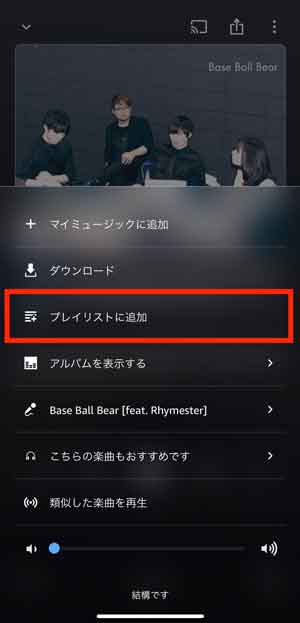
Стварање листе репродукције на Амазон Музици је једноставно.Прво отворите Амазон Мусиц Апп и тапните на "Библиотеку" на дну екрана.Затим одаберите музику за коју желите да креирате листу репродукције и додирните икону "..." поред песме.
Изаберите "Додај у листу репродукције" да бисте креирали нову листу репродукције или додајте песме на постојећу листу репродукције.Када додате листу репродукције, линија за репродукцију аутоматски се креира да организује и чува ваше омиљене песме.
Када креирате листу репродукције, важно је дати титулу.Одвајањем листе репродукције по жанру или расположењу песама, можете лако пронаћи своје омиљене песме.
Амазонска музика такође вам омогућава да делите листе репродукције са другим корисницима.Да бисте делили листу репродукције, изаберите "Схаре" на екрану за репродукцију и копирајте линк за дељење да бисте поделили са другим корисницима.
Ови кораци ће вам помоћи да креирате листе репродукције на музици Амазон.Организујте своје омиљене песме и уживајте у угодном музичком искуству у било које време.
Кораци за преузимање песама на Амазон Мусиц
Када користите Амазон Мусиц да бисте уживали у музици, постоји прикладна функција која вам омогућава да преузмете песме за уживање у Ван мреже.Поступак преузимања песама је врло једноставан и лако можете да преузмете песме пратећи кораке у наставку.
Прво отворите Амазон Мусиц апликацију и изаберите своју омиљену песму.Затим додирните икону Преузми која се појављује поред песме.Пјесма ће се затим преузети на ваш уређај и може се играти ван мреже.
Поред песама, можете преузети и целе албуме или листе репродукције.На исти начин да преузмете албум или листу репродукције додирните икону за преузимање да бисте преузели песму.

Узимањем предности Функције за преузимање Амазон Мусиц-а, можете уживати у својој омиљеној музици до краја чак и када нисте на мрежи или на местима са ограничењима комуникације.Надамо се да ћете искористити ову погодну карактеристику и уживати у сјајној музичко искуству било када, било где.
Како се користи функција претраживања на Амазон Мусиц
Ево како ефикасно користити функцију претраге у Амазонској музици.Прво отворите апликацију или веб претраживач и унесите име песме, извођача или албума у траци за претрагу.Резултати претраге приказат ће сродних песама, уметницима и албумима.
Поред тога, популарне песме и албуми могу се приказати на врху резултата претраге.Проналажење омиљене песме или уметника је тако једноставно као улазак у кључну реч и претраживање.
Амазонска музика такође вам омогућава да претражите по категорији, као што је жанр или старост.Ако вас занима одређени музички жанр, покушајте да одаберете жанр и претражите.Можете пронаћи своју омиљену музику.
Да бисте репродуковали песму из резултата претраге, једноставно кликните на дугме Репродукција која се појављује поред наслова песме или име извођача.Добро искористите функцију претраге да бисте пронашли своју омиљену музику на Амазон Мусиц.
Једном када савладате ова упутства, моћи ћете да глатко искористите функцију претраге на музици Амазон.Покушајте.
Како делити листе репродукције на Амазон Мусиц
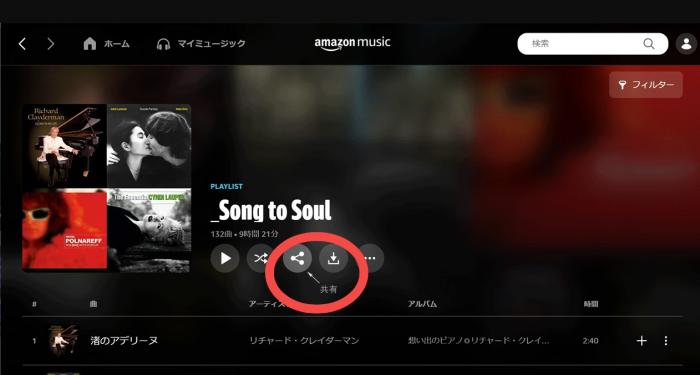
Када користите Амазон Мусиц, можда желите да делите листе репродукције који садрже своје омиљене песме са пријатељима и породицом.Срећом, Амазон Мусиц олакшава дељење листа за репродукцију.Ево корака које треба да следи.
Прво отворите Амазон Мусиц Апп и изаберите листу репродукције које желите да поделите.Затим додирните дугме "Схаре" на дну екрана.Тада ћете видети разне опције дељења.На пример, можете да делите директно са Фацебоока, Твиттера или поруке апликације.
Такође можете да копирате везу и пошаљите га путем е-маила или веб локација за друштвене мреже.Прималац једноставно кликне на везу и лако може да репродукује листу репродукције.
Поред тога, листе репродукције можете делити са другим корисницима користећи функцију дељења Амазон Мусиц.Листе за репродукцију можете послати одређеним корисницима или променити јавна подешавања тако да им неко може приступити.
Дељење листе репродукције олакшава дељење ваших музичких укуса и сензибилитета са пријатељима и породицом;Користите функције дељења Амазон Мусиц-а да бисте пронашли још више уживања путем музике.
Како променити подешавања квалитета звука у Амазон Мусиц
Квалитет звука је важан део вашег музичког искуства Амазон-а.Променом поставки квалитета звука на одговарајући начин можете уживати у јаснијем, високо квалитетном музичком искуству.Испод су упутства о томе како променити подешавања квалитета звука у Амазонској музици.
Прво отворите музичку апликацију Амазон.Затим додирните икону Подешавања у горњем десном углу екрана.Затим одаберите ставку "Подешавања квалитета звука" да бисте прешли на екран подешавања.
На екрану Подешавања видећете две опције: нормалан квалитет звука и висок квалитет звука.Нормални квалитет пружа адекватан квалитет звука док очување употребе података.С друге стране, високог квалитета пружа високо квалитетно музичко искуство, али будите свесни да ће користити више података.
Изаберите између уобичајеног квалитета звука у зависности од жеља и оперативног окружења.Да бисте сачували своје промене, додирните дугме "Спреми" на дну екрана.Након што се подешавају подешавања, одабране поставке квалитета звука ступају одмах на снагу.
Давањем одговарајућих промена у подешавањима квалитета звука у Амазонској музици можете уживати у омиљеним песмама и албумима са већом јасноћом и реализмом.Надамо се да ћете пронаћи најбоље поставке квалитета звука тако што ћете се односити на горе наведене кораке.
Како се померати репродукцију песама на Амазон Мусиц
Када користите Амазон Мусиц, сонгс схуффлинг је врло једноставно.Прво отворите Амазон Мусиц Апп и изаберите листу репродукције или албума који желите да играте.Затим пронађите контролну траку за репродукцију на дну екрана и додирните икону Схуффле.Песме на листи за репродукцију ће се тада играти насумично.
Функција репродукције на мешање омогућава вам да уживате у новом музичком искуству без да сваки пут морате да слушате песме у истом редоследу.Исти поступак се такође може користити за искључивање репродукције мере.
Функција репродукције Схуффле оф Амазон Мусиц је једна од најповољнијих функција за кориснике.Посебно се препоручује за оне који траже промену темпа или новог музичког открића.Охрабрујемо вас да испробате репродукцију своје омиљених песама и истражите нове музичке могућности.
Научите како се снимати да се играте песме на Амазон Мусиц и уживајте у угоднијим музичким искуству.
Како додати одређену песму у своје фаворите на Амазон Мусиц
Када користите Амазон Мусиц, можда ћете желети да додате одређену песму у своје фаворите.Слиједите ове кораке ако желите да брзо приступите одређеној песми или га додате на своју омиљену листу репродукције.
Прво пронађите песму коју желите да додате у своје фаворите: Отворите Амазон Мусиц Апп и претражите песму или албум.Једном када пронађете песму коју желите да додате у своје фаворите, изаберите га.
На екрану где се песма игра, потражите икону срца поред наслова песме.Кликните на њега и песма ће се додати у ваше фаворите.Икона срца ће постати црвена да би назначила да је песма додата у ваше фаворите.
Све своје омиљене песме можете да видите одабиром "Фаворити" из менија Амазон Мусиц Апп.Поред тога, можете додати песме на своје омиљене листе репродукције.
Сада знате како омиљене специфичне песме на Амазонској музици.Додајте га својим фаворитима тако да можете уживати у својој омиљеној музици када желите.