Krajnji vodič za preuzimanje Apple Music na PC
Poglavlje 1: Uvod u Apple Music
Da li ste zaljubljenik u muziku u potrazi za novom streaming uslugom? Ne tražite dalje od Apple Music. Pokrenut 2015. godine, Apple Music je brzo postao jedna od najpopularnijih usluga za streaming muzike. Sa opsežnom bibliotekom od preko 75 miliona pesama i ekskluzivnim sadržajem popularnih izvođača, Apple Music je neophodan dodatak svakoj ljubitelju muzike.
Pre nego što Apple To MP3 preuzmete muziku na PC-u, hajde da razgovaramo o Apple Music-u. Jedna od jedinstvenih karakteristika Apple Music-a je mogućnost besprekornog pristupa celoj vašoj iTunes biblioteci, uključujući vaše vlastite muzičke upload-e, kupljene pesme i plej liste. Usluga takođe nudi personalizovane preporuke na osnovu vaše istorije slušanja, olakšavajući otkrivanje nove muzike.
Apple Music je dostupan na svim Apple uređajima, uključujući iPhone, iPad i Mac. Ali da li ste znali da možete takođe preuzeti i koristiti Apple Music na vašem PC-u? Sve dok imate iTunes nalog, možete uživati u svim karakteristikama i prednostima Apple Music-a direktno sa vašeg desktop računara.
U ovom vodiču, provešćemo vas kroz sve što treba da znate o preuzimanju i korišćenju Apple Music-a na vašem PC-u. Od sistemskih zahteva do saveta za rešavanje problema, pokrili smo sve aspekte. Pripremite se da unapredite svoje iskustvo slušanja muzike na viši nivo uz Apple Music!
Poglavlje 2: Sistemskih Zahteva
Pre nego što započnete preuzimanje Apple Music na vašem računaru, od ključne je važnosti da saznate da li vaš računar ispunjava potrebne sistemske zahteve. Osiguravanje da je vaš sistem kompatibilan sa iTunes i Apple Music uštedeće vam vreme i sprečiti frustrirajuće probleme sa kompatibilnošću.
Prvo, potreban vam je računar koji radi na Windows 7 ili novijim verzijama, sa najmanje 1GHz Intel ili AMD procesorom i 512MB RAM-a. Takođe, biće vam potrebna rezolucija ekrana od najmanje 1024x768 i zvučna kartica. Za reprodukciju video sadržaja potrebni su Intel Pentium D ili brži procesor, 256MB RAM-a i video kartica koja je kompatibilna sa DirectX 9.0.
Pored toga, potrebno je da na vašem PC-u bude instalirana najnovija verzija iTunes-a. Apple redovno ažurira iTunes, stoga se postarajte da preuzmete najnoviju verziju sa zvaničnog sajta. Neke starije verzije iTunes-a možda neće biti kompatibilne sa novijim verzijama Windows-a, tako da je ključno da svoj softver održavate ažuriranim.
Vredi napomenuti da Apple Music zahteva aktivnu internet konekciju za strimovanje i preuzimanje muzike. Stoga, uverite se da vaš računar ima pouzdanu internet konekciju sa dovoljno propusnog opsega kako biste izbegli spore brzine preuzimanja ili probleme sa keširanjem.
Na kraju, pre nego što krenete sa procesom preuzimanja Apple Music na vašem PC-u, uverite se da vaš računar ispunjava potrebne sistemske zahteve, da ima instaliranu najnoviju verziju iTunes-a i pouzdanu internet konekciju. Ove mere će vam pomoći da obezbedite besprekorno i prijatno iskustvo prilikom korišćenja Apple Music-a.
Poglavlje 3: Kako instalirati iTunes na vašem PC-u
iTunes je neophodan alat za korisnike Apple Music-a koji žele da preuzmu i upravljaju svojom muzičkom bibliotekom na PC-u. Instalacija iTunes-a na vaš računar je jednostavan proces koji podrazumeva sledeće korake:
Korak 1: Proverite sistemske zahteve
Pre instalacije iTunes-a, uverite se da vaš PC ispunjava minimalne sistemske zahteve. Potreban vam je Windows 7 ili novija verzija, najmanje 400MB slobodnog prostora na disku i kompatibilna video kartica.
Korak 2: Preuzmite iTunes installer
Da biste preuzeli iTunes, posetite Apple sajt i kliknite na dugme "Preuzmi iTunes". Instalacioni fajl će automatski započeti preuzimanje Apple Music-a na PC.
Korak 3: Pokrenite instalater
Po završetku preuzimanja, pokrenite instalacioni program dvostrukim klikom na preuzetu datoteku. Ako vas upitaju da dozvolite izmene na vašem računaru, kliknite na da da biste nastavili.
Korak 4: Pratite Proces Instalacije
Proces instalacije bi trebalo da započne, i bićete upitani da prihvatite ugovor o licenci za softver. Zatim, odaberite odredišnu mapu u kojoj želite da instalirate iTunes, kao i dodatne komponente koje želite da instalirate, kao što su prečice ili Bonjour.
Korak 5: Završite Instalaciju
Kliknite na dugme za instalaciju, i proces instalacije će započeti. Može proći nekoliko minuta dok se instalacija ne završi, u zavisnosti od brzine vašeg računara. Kada se instalacija završi, kliknite na dugme za završetak kako biste zatvorili instalacioni program.
Čestitamo! Uspešno ste instalirali iTunes na svom računaru. Sledeće, kreirajte Apple ID kako biste pristupili Apple Music-u i započeli preuzimanje omiljenih pesama na vašem računaru.
U zaključku, instalacija iTunes-a na vašem računaru je jednostavan proces koji ne zahteva nikakvu tehničku stručnost. Prateći korake za preuzimanje Apple music-a, moći ćete da uživate u svim prednostima Apple Music-a na vašem računaru.
Poglavlje 4: Kreiranje Apple ID-a
Apple ID je ključni zahtev za pristup Apple Music-u na vašem računaru. Omogućava vam da kupujete, preuzimate i strimujete vaše omiljene pesme sa iTunes prodavnice. U ovom poglavlju, vodićemo vas korak po korak kako da kreirate Apple ID.
Korak 1: Pokrenite iTunes
Prvi korak u kreiranju Apple ID-a je pokretanje iTunes-a na vašem računaru. Ako još niste instalirali iTunes, obratite se Poglavlju 3 za uputstva o instalaciji.
Korak 2: Kliknite na Prijavu
Kada pokrenete iTunes, kliknite na dugme za prijavu koje se nalazi u gornjem desnom uglu prozora.
Korak 3: Odaberite "Kreirajte Novi Apple ID"
Posle klika na prijavu, videćete skočni prozor sa dve opcije: "Prijavite se" ili "Kreirajte Novi Apple ID." Odaberite "Kreirajte Novi Apple ID."
Korak 4: Pregledajte i Prihvatite Uslove i Odredbe
Zatim ćete biti suočeni sa serijom Uslova i Odredbi. Pažljivo ih pročitajte, a zatim odaberite "Prihvatam" na dnu stranice.
Korak 5: Ispunite svoje lične informacije
Unesite svoje lične informacije, poput imena, adrese e-pošte i datuma rođenja. Obavezno koristite važeću adresu e-pošte, jer će ona služiti kao vaše prijavne kredencijale u budućnosti.
Korak 6: Postavite platne informacije
Radi sigurnosti, Apple zahteva informacije o kreditnoj kartici kao deo procesa registracije. Međutim, ako ne želite da pružite podatke o plaćanju u ovom trenutku, možete izabrati "Nijedno" kao vašu opciju plaćanja.
Korak 7: Potvrdite svoj nalog
Apple će poslati kod za verifikaciju na adresu e-pošte koju ste naveli prilikom registracije. Unesite kod kako biste potvrdili svoj nalog i završili proces registracije.
Čestitamo! Sada ste uspešno kreirali Apple ID i možete početi da koristite Apple Music na svom PC-u. A za one koji su zainteresovani da dublje istraže svoje korišćenje Apple Musica, istražite detaljnu statistiku i uvid sa statistikom za Apple Music kako biste bolje razumeli svoje navike i preferencije u slušanju.
U zaključku, kreiranje Apple ID-a je jednostavan proces koji vam omogućava da uživate u svim pogodnostima korišćenja Apple Musica. Ako naiđete na bilo kakve probleme tokom procesa registracije, obratite se Poglavlju 8 za savete o rešavanju problema ili kontaktirajte Apple-ovu korisničku podršku za dalju pomoć.
Poglavlje 5: Izbor plana pretplate
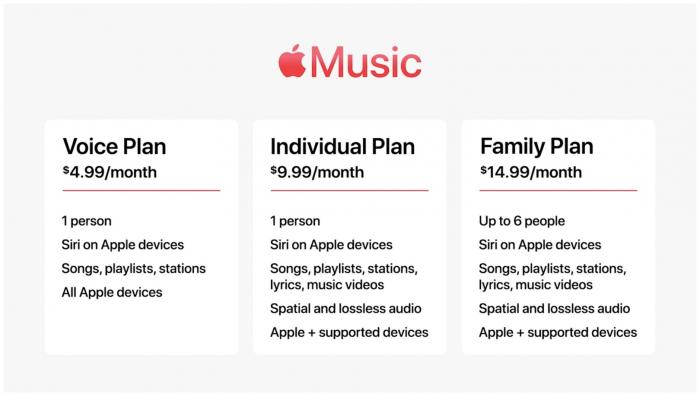
Kada je u pitanju odabir plana pretplate za Apple Music na vašem PC-u, dostupna su tri opcije:
Individualni plan
Ako ste jedina osoba koja će koristiti Apple Music na vašem PC-u, individualni plan je najbolja opcija. Sa ovim planom, dobijate pristup preko 75 miliona pesama, ekskluzivnom sadržaju i personalizovanim preporukama za samo 9,99 $ mesečno.
Porodični plan
Porodični plan je savršen ako želite da delite Apple Music sa do šest članova vašeg domaćinstva. Za samo 14,99 $ mesečno, svi članovi vaše porodice mogu uživati u neograničenom pristupu svoj muzici koju vole, bez potrebe da plaćaju odvojeno.
Studentski plan
Za studente, Apple Music nudi posebnu sniženu cenu od samo 4.99 $ mesečno. Sve što vam je potrebno je važeća studentska email adresa da se prijavite za ovaj plan. Sa studentskim planom, dobijate pristup svim istim funkcijama kao i sa individualnim planom, uz delić troška.
Bez obzira koji plan pretplate odaberete, možete uživati u muzici bez reklama, slušanju van mreže i neograničenom preskakanju uz Apple Music Downloader. Pored toga, sa obimnom muzikom Apple Music, sigurno ćete svake puta pronaći nešto novo što ćete zavolati.
Pre nego što se odlučite za plan, odvojite trenutak da razmotrite svoje potrebe i budžet. Ako niste sigurni koji plan je pravi za vas, Apple Music nudi besplatno probno razdoblje kako biste isprobali uslugu pre nego što se obavežete na pretplatu.
U zaključku, izbor pravog plana pretplate za vaš PC zavisi od vaših ličnih potreba i preferencija. Bilo da se odlučite za individualni, porodični ili studentski plan, možete biti sigurni da ćete imati pristup najvećoj svetskoj muzičkoj biblioteci i svim funkcijama koje čine Apple Music jednom od najboljih muzičkih streaming servisa.
Poglavlje 6: Kako preuzeti Apple Music na PC
Možete koristiti Apple Music Converter za preuzimanje Apple Music-a u nastavku~

Da biste započeli preuzimanje Apple music sa Apple Music-a na vašem PC-u, pratite ove jednostavne korake:
Korak 1: Otvorite iTunes
Prvo, pokrenite aplikaciju iTunes na vašem PC-u. Ako je nemate instaliranu, pogledajte Poglavlje 3 za uputstva o tome kako je preuzeti i instalirati.
Korak 2: Prijavite se na svoj Apple ID
Kada se iTunes otvori, prijavite se na svoj Apple ID klikom na "Korisnički nalog" u gornjem levom uglu ekrana, a zatim izaberite "Prijava." Ako još niste kreirali Apple ID, pogledajte Poglavlje 4 za uputstva.
Korak 3: Odaberite svoje postavke
Pre nego što preuzmete muziku, obavezno se pobrinite da ste odabrali željene postavke. Kliknite na "Uredi" u gornjem levom uglu ekrana, a zatim izaberite "Preferencije." Iz ovog menija možete odrediti gde ćete čuvati preuzetu muziku i prilagoditi kvalitet preuzimanja.
Korak 4: Pretražite i odaberite pesme
Nakon što ste postavili svoje preferencije, potražite pesmu koju želite da preuzmete koristeći pretragu u gornjem desnom uglu ekrana. Kada pronađete pesmu, kliknite na "+" ikonu pored naslova da biste je dodali u svoju biblioteku.
Korak 5: Započnite preuzimanje
Da biste započeli preuzimanje odabranih pesama, kliknite na ikonu u obliku oblaka pored naslova pesme. Napredak preuzimanja biće prikazan u okviru kartice "Preuzimanja" u gornjem desnom uglu ekrana.
Sada kada znate kako da preuzmete Apple Music na svoj PC, možete uživati u omiljenim melodijama i van mreže, bez brige o problemima sa povezivanjem. Uživajte u slušanju!
Poglavlje 7: Kako preneti preuzetu Apple Music na druge uređaje
Jednom kada ste uspešno preuzeli svoje omiljene numere na računar korišćenjem Apple Music, možda ćete želeti da ih uživate i na drugim uređajima. U ovom odeljku, vodićemo vas kroz proces prenosa preuzete Apple Music na druge uređaje u nekoliko jednostavnih koraka.
Korak 1: Povežite svoj uređaj
Na početku, povežite svoj uređaj sa računarom koristeći kabl. Uverite se da vaš uređaj prepoznaje računar i da je vidljiv u iTunesu.
Korak 2: Izaberite svoju muziku
Sledeće, odaberite preuzetu muziku koju želite da prenesete na svoj uređaj. To možete učiniti birajući plejlistu ili pojedinačne numere koje želite da prenesete.
Korak 3: Sinhronizujte svoj uređaj
Posle odabira muzike, kliknite na dugme "Sinhronizuj" koje se nalazi u donjem desnom uglu iTunesa. Ovo će započeti proces sinhronizacije i preneti odabranu muziku na vaš uređaj.
Korak 4: Uživajte u Apple Music na drugim uređajima
Jednom kada je sinhronizacija završena, isključite svoj uređaj iz računara i uživajte u Apple Music na drugim uređajima. Takođe možete ponoviti ove korake kako biste preneli svoju preuzetu muziku na više uređaja.
Prateći ove jednostavne korake, možete lako preneti preuzete Apple Music pesme na druge uređaje i uživati u omiljenoj muzici gde god da krenete. Ipak, ukoliko naiđete na bilo kakve probleme prilikom prenosa vaše muzike, obratite se našim savetima za rešavanje problema u Poglavlju 8.
Zaključno, nadamo se da vam je ovaj vodič bio od pomoći u vođenju kroz proces preuzimanja i prenosa Apple Music-a na vaš PC i druge uređaje. Za više informacija i resursa, ne zaboravite da pogledate Poglavlje 8.
Poglavlje 8: Saveti za rešavanje problema
Apple Music predstavlja izvanredan način da uživate u svojim omiljenim pesmama na vašem PC-u, ali kao i svaki softver, ponekad može doći do problema. Evo nekoliko saveta za rešavanje problema koji će vam pomoći da otklonite poteškoće na koje možda naiđete prilikom preuzimanja ili korišćenja Apple Music-a na vašem PC-u:
Restartujte svoj PC i ponovo pokrenite iTunes
Jedna od prvih stvari koje biste trebali pokušati kada se suočite s problemima sa Apple Music-om jeste da restartujete vaš PC i zatim ponovo pokrenete iTunes. Ovo može pomoći u obnavljanju funkcionalnosti i ispravljanju privremenih grešaka.
Proverite vašu internet konekciju
Ponekad problemi sa Apple Music-om mogu biti povezani sa vašom internet konekcijom. Uverite se da je vaša internet konekcija stabilna i da ima dobru brzinu. Ako je vaša internet konekcija spora ili nestabilna, mogli biste se suočiti s poteškoćama prilikom streaminga ili preuzimanja muzike.
Ažurirajte iTunes i Windows
Uverite se da koristite najnoviju verziju iTunes-a i operativnog sistema vašeg PC-a. Zastarjeli softver može izazvati probleme sa kompatibilnošću s Apple Music-om, pa njihovo ažuriranje može pomoći da rešite sve poteškoće s kojima se suočavate.
Onemogućite softver treće strane za sigurnost
Ako imate instaliran softver treće strane za sigurnost na vašem PC-u, ponekad može doći do ometanja rada Apple Music-a. Pokušajte privremeno onemogućiti ovaj softver kako biste videli da li to rešava problem.
Obrišite iTunes keš
Brisanje iTunes keša može ponekad pomoći u otklanjanju problema sa Apple Music-om. Da biste to uradili, otvorite iTunes, idite na Edit > Preferences > Advanced, zatim kliknite na "Reset Cache" u okviru "iTunes Media folder location."
Poglavlje 9: Zaključak i dodatni resursi
Čestitamo! Uspešno ste naučili kako da preuzmete Apple Music na vašem računaru. Sada možete uživati u neograničenom pristupu milionima pesama, albuma i plejlista dostupnih na platformi.
Pre nego što završimo, hajde da ponovimo šta smo obradili u ovom vodiču. Prvo, upoznali smo vas sa Apple Music-om i njegovim karakteristikama. Zatim smo razgovarali o sistemskim zahtevima potrebnim za rad iTunes-a na vašem računaru.
Posle toga, proveli smo vas kroz proces instalacije iTunes-a na vašem računaru, korak po korak. Takođe smo vam pokazali kako da kreirate Apple ID i izaberete plan pretplate koji odgovara vašim potrebama.
U šesnaestom poglavlju, objasnili smo kako da preuzmete Apple Music na vašem računaru. Sada možete slušati omiljene pesme u офлајн modu bez ikakvih prekida.
Osim toga, pružili smo vam savete o tome kako da prenesete preuzeti Apple Music na druge uređaje u sedmom poglavlju. Sada možete uživati u svojoj muzičkoj kolekciji na više uređaja.
Na kraju, podelili smo nekoliko saveta za rešavanje problema u osmome poglavlju kako bismo vam pomogli da razjasnite uobičajene poteškoće koje se mogu javiti prilikom korišćenja Apple Music-a na vašem računaru.
Za dalju istraživanje svih uzbudljivih karakteristika Apple Music-a, posetite njihovu zvaničnu stranicu za više informacija. Takođe, možete posetiti Apple podršku za dodatne resurse, uključujući često postavljana pitanja i korisničke priručnike.