Как использовать Convertidor mp3: пошаговое руководство для начинающих для начинающих
Введение
Вы устали от необходимости транслировать ваши любимые песни каждый раз, когда вы хотите их слушать?Или, может быть, у вас есть старая коллекция музыкальных файлов, которые вы хотели бы конвертировать в более доступный формат?Какой бы ни была причина, Convertidor MP3 может быть решением, которое вам нужно.

Convertidor MP3 - это программный инструмент, который позволяет конвертировать аудиофайлы в популярный формат MP3 или преобрашать видео YouTube в MP3 -файл.Это'S простой процесс, который кто -то может сделать, даже если вы'Re Не технически подкован.В этом пошаговом руководстве для начинающих мы'LL пройдите через каждый этап процесса преобразования, от загрузки и установки программного обеспечения до проверки конвертированного файла.
С таким количеством вариантов Convertidor, доступных онлайн, может быть ошеломляющим выбирать правильный.Однако с нашим руководством вы выиграли'Ту придется беспокоиться о том, чтобы заблудиться в море выбора.Мы'ВАС прикрыл тебя, и ты'Будьте готовы использовать Convertidor MP3 в кратчайшие сроки.
Конвертируя ваши аудиофайлы в формат MP3, вы можете насладиться любимыми треками на любом устройстве, не беспокоясь о проблемах совместимости.Кроме того, файлы MP3 меньше по размеру, чем большинство других аудиоформатов, что облегчает их хранение и обмен.
Основное использование: как использовать Convertidor mp3 в преобразование звука
Шаг 1: Загрузите и установите Convertidor mp3
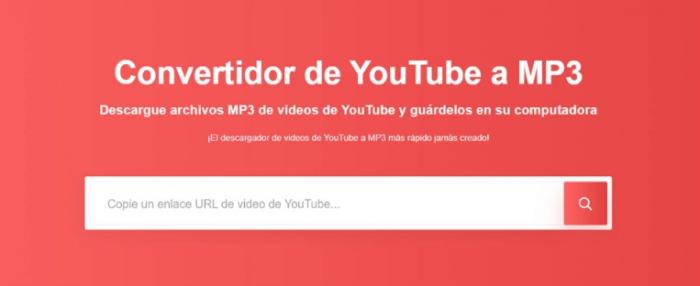
Если вы'Повторный поиск аудиофайлов в формат mp3, вы'LL необходимо скачать и установить надежный Convertidor mp3 инструмент.К счастью, в Интернете доступно несколько бесплатных вариантов, которые могут выполнить работу быстро и легко.
Первый шаг - выбрать надежный веб -сайт, на котором вы можете скачать программное обеспечение Convertidor MP3.Это'очень важно, чтобы вы'Повторите загрузку из авторитетного источника, чтобы избежать каких -либо рисков безопасности или вредоносных программ.Ищите веб -сайты с положительными отзывами и рейтингами других пользователей, чтобы быть уверенными в вашем выборе.
Как только вы'VE нашел подходящий инструмент Convertidor MP3, нажмите кнопку загрузки и дождитесь завершения загрузки.Затем найдите загруженный файл на вашем компьютере'S загружает папку и дважды щелкните ее, чтобы инициировать процесс установки.
Следуйте подсказкам и инструкциям, отображаемым на экране, чтобы установить программное обеспечение Convertidor MP3 на вашем компьютере.Вас может попросить выбрать папку назначения на вашем компьютере, где будет установлено программное обеспечение.Обратите внимание на условия программного обеспечения и убедитесь, что вы согласитесь с ними, прежде чем продолжить установку.
После завершения установки вы должны увидеть значок для инструмента Convertidor MP3 на вашем рабочем столе.Дважды щелкните этот значок, чтобы открыть программное обеспечение, и вы'RE готовы начать преобразование аудиофайлов в формат MP3.
Шаг 2: Откройте Convertidor mp3
Теперь, когда вы загрузили и установили свой Convertidor MP3, это'Время открыть его и начать преобразование ваших аудиофайлов.Процесс прост и прост, поэтому даже если вы'Re новичок, вы не должны'У вас есть проблемы с навигацией по нему.
Для начала найдите значок MP3 Convertidor на своем рабочем столе или в папке приложений.Дважды нажмите на него, чтобы запустить программу.Как только программа будет открыта, вы увидите удобный интерфейс с различными параметрами и кнопками.
На главном экране ищите кнопку с надписью"Добавить файлы"или"Добавить аудио,"В зависимости от загруженного программного обеспечения Convertidor Mp3.Нажмите на эту кнопку, и откроется новое окно, позволяющее просматривать компьютер'S файлы и выберите аудиофайл, который вы хотите преобразовать.Вы также можете перетащить и оставить выбранную аудиофайл в окно программы.
После того, как вы добавили свой файл, вы должны увидеть его данные, такие как имя файла, формат и длину, отображаемые на экране.Если все выглядит хорошо, продолжите следующий шаг.
Затем выберите формат вывода, в который вы хотите преобразовать ваш аудиофайл.Большинство программ Convertidor MP3 предлагают различные форматы вывода, включая MP3, WAV, FLAC и многое другое.Выберите тот, который соответствует вашим потребностям.
После выбора выходного формата выберите «Выходную папку», где вы хотите сохранить ваш преобразованный файл.Вы можете либо использовать пункт назначения по умолчанию, либо создать новую папку, нажав на"Просматривать"кнопка.
Наконец ты'Reduge готов начать процесс конверсии.Для этого просто нажмите на"Конвертировать"или"Начинать"Кнопка, в зависимости от вашего программного обеспечения Convertidor Mp3.Затем программное обеспечение начнет обрабатывать ваш аудиофайл в выбранном вами формате вывода.В зависимости от размера файла и вашего компьютера'S Скорость обработки, процесс преобразования может занять некоторое время.
После завершения конверсии вы должны увидеть уведомление или подтверждение на вашем экране.Поздравляю!Вы успешно преобразовали свой аудиофайл с помощью программного обеспечения MP3 Convertidor.
Если вы сталкиваетесь с любыми проблемами во время процесса конверсии, таких как сообщение об ошибке или замороженная программа, Don'Т беспокойство.Следующий раздел этого руководства будет охватывать общие советы по устранению неполадок, которые помогут вам преодолеть любые проблемы, с которыми вы можете столкнуться.
Шаг 3: Добавьте аудиофайл, который вы хотите преобразовать
Ты'Теперь готов добавить аудиофайл, который вы хотите преобразовать в mp3.Этот шаг имеет решающее значение, поэтому обязательно следите за этими инструкциями.
Во -первых, найдите"Добавить файлы"или"Добавить аудио"кнопка на программном обеспечении Mp3 Convertidor'S Главный интерфейс.Нажмите на него, и появится всплывающее окно, позволяющее вам просматривать компьютер для аудиофайла, который вы хотите преобразовать.
Как только вы'В нашем аудиофайл, выберите его и нажмите"Открыть"Кнопка, и файл будет добавлен в очередь конверсии.Если вы хотите одновременно преобразовать несколько аудиофайлов, вы можете повторить этот процесс для каждого файла, пока не вы'Ве добавили их все.
Это'Важно отметить, что некоторые программные программы Convertidor MP3 могут иметь ограничения на количество файлов, которые вы можете добавить сразу, поэтому обязательно проверьте программное обеспечение'S Документация, если вы столкнетесь с любыми проблемами.
Кроме того, убедитесь, что аудиофайл, который вы'Попытка преобразования находится в совместимом формате.Большинство программного обеспечения Convertidor MP3 поддерживает популярные аудио форматы, такие как WAV, AIFF, FLAC и MP4, но не все программное обеспечение может поддерживать каждый формат.Проверьте программное обеспечение'S Документация, чтобы увидеть, какие форматы поддерживаются.
Как только вы'Ve добавил ваш аудиофайл (ы), вы'ПоВ следующем разделе мы'LL обсудите, как выбрать выходной формат для вашего преобразованного файла.
Следуя этим инструкциям, у вас не должно быть проблем с добавлением вашего аудиофайла в программное обеспечение MP3 Convertidor и перейти на следующий шаг.Счастливого конвертации!
Шаг 4: Выберите формат вывода
Выбор правильного формата вывода при использовании MP3 Convertidor имеет решающее значение для обеспечения совместимости ваших аудиофайлов с различными устройствами и программным обеспечением.К счастью, большинство программного обеспечения предлагает широкий спектр форматов выходных данных, поэтому вы можете легко выбрать тот, который соответствует вашим потребностям.
При выборе выходного формата рассмотрите такие факторы, как качество звука, его совместимость с различными устройствами и размер файла.Например, если вы'Повторный преобразование высококачественного аудиофайфа для использования на вашем компьютере или смартфоне, вы можете выбрать формат AAC или MP3.Эти форматы предлагают отличное качество звука при сохранении управляемого размера файла.
Если вы'В поисках конвертации аудиофайлов для использования на других устройствах, таких как игровые консоли или более старые MP3 -плееры, вы можете рассмотреть другие форматы, такие как WAV или FLAC.Эти форматы предлагают более качественное звук, но могут привести к большим размерам файлов.
Кроме того, некоторые преобразователи позволяют настроить настройки формата выходного сигнала, предоставляя вам большее управление конечным результатом.Например, вы можете скорректировать скорость битов или частоту отбора проб, что может повлиять на общее качество звука.
Это'S также стоит отметить, что некоторые преобразователи могут предлагать конкретные выходные форматы в зависимости от вашего целевого устройства или платформы.Например, если вы планируете загрузить конвертированный аудиофайл на YouTube, вы можете использовать рекомендуемый выходной формат, предоставленный YouTube.
Прежде чем нажать кнопку преобразования, дважды проверьте, что вы'VE выбрал правильный формат вывода и соответствует вашим требованиям.После завершения процесса преобразования вы можете прослушать недавно преобразованный аудиофайл и познакомиться с удовлетворением успешного преобразования вашего звука в желаемый формат.
Шаг 5: Выберите выходную папку
Выбор правильной выходной папки является важным шагом в процессе преобразования MP3.Это гарантирует, что вы можете легко и быстро найти конвертированные файлы без необходимости искать несколько папок.
При выборе выходной папки это'Лучше всего выбрать местоположение, которое легко найти и доступно.Вы можете выбрать любую папку на своем компьютере, но это'S рекомендуется создать новую папку специально для ваших конвертированных файлов.
Чтобы создать новую папку, просто щелкните правой кнопкой мыши в любом месте на рабочем столе или в желаемом месте и выберите"Новая папка."Назовите папку что -то, что касается аудиофайлов, которые вы будете преобразовать, например, как"MP3 -преобразования"или"Аудиофайлы."
После того, как вы создали новую папку, перейдите к ней, используя File Explorer в MP3 Convertidor.Для этого нажмите"Просматривать"или"Выберите папку"Кнопка в программе и найдите только что созданную папку.
Это'Важно убедиться, что выбранная вами выходная папка имеет достаточно места для хранения конвертированных файлов.Большие аудиофайлы могут занять значительное место для хранения, поэтому обязательно проверьте, чтобы не столкнуться с проблемами хранения.
Наконец, двойная проверка, которую вы выбрали правильную выводную папку перед началом процесса преобразования.Как только файлы будут преобразованы, они автоматически сохранят в обозначенную выходную папку.
Шаг 6: Запустите процесс конверсии
После завершения предыдущих шагов это'Время начать фактический процесс преобразования.Следуйте этим простым инструкциям, чтобы начать:
- Дважды проверьте все ваши настройки, чтобы убедиться, что они верны перед началом процесса преобразования.Это включает в себя выходной формат, местоположение выходной папки и любые другие настройки, которые вы могли скорректировать.
- Нажмите"Конвертировать"или"Начинать"кнопка, чтобы начать процесс преобразования.Время, необходимое для преобразования вашего аудиофайла, зависит от его размера и сложности, а также от вашего компьютера'S обработка мощности.
- Во время процесса конверсии вы'Будем увидеть панель прогресса, указывающая, как далеко продвинулась конверсия.Вы также обычно можете увидеть, сколько времени осталось до завершения.
- После завершения конверсии на вашем экране появится уведомление.Некоторые программы Convertidor MP3 могут даже воспроизводить звук, чтобы сообщить вам, что конверсия сделана.
- Наконец, проверьте конвертированный файл, чтобы убедиться, что все выглядит и звучит хорошо.Воспроизведите файл в своем предпочтительном медиаплеере, чтобы убедиться, что он работает правильно, и что качество звука - это то, что вы ожидали.
Если вы столкнетесь с какими -либо проблемами в процессе конверсии, обратитесь к разделу устранения неполадок этого руководства для помощи.С небольшой практикой, использование Convertidor MP3 станет второй природой, а вы'сможет легко конвертировать аудиофайлы.
Заключение
Использование Convertidor mp3 Isn'Т трудным, но это требует некоторых базовых знаний и нескольких простых шагов.Следуя пошаговому руководству, изложенному в этой статье, вы'Если смогу быстро и легко преобразовать аудиофайлы.Ли ты'Повторное преобразование музыки для вашей личной коллекции или создание аудио треков для видеопроекта Convertidor MP3 является важным инструментом для любого создателя контента.
Однако, если вы заметите какие -либо проблемы с преобразованным файлом, Don'Т паника.Есть несколько вещей, которые вы можете попытаться решить проблему.Во -первых, убедитесь, что у вас установлена последняя версия программного обеспечения Convertidor Mp3.Если нет, попробуйте обновить программное обеспечение и снова преобразовать файл.
Если это не так'T Работайте, попробуйте снова преобразовать файл, используя другой формат вывода.Иногда определенные форматы могут вызвать проблемы с конкретными аудиофайлами, поэтому эксперименты с различными форматами могут помочь решить проблемы.
Наконец, если вы все еще можете't Получить конвертированный файл, чтобы звучать правильно, рассмотрите возможность обращения за помощью к технической поддержке или онлайн -форуму, посвященному конверсии звука.Иногда другие пользователи могут испытывать аналогичные проблемы и могут предложить полезные советы.
Используйте Convertidor mp3, чтобы преобразовать видео YouTube в mp3
Convertidor mp3 также простой и эффективный способ к конвертировать видео на YouTube в mp3 формат.Просто следуйте нашему пошаговому руководству и обязательно выберите надежный и безопасный конвертер, чтобы избежать каких-либо проблем.Счастливого конвертации!
Если вы’Повторный любитель музыки, скорее всего, вы часто смотрите видео на YouTube для своих любимых песен.Тем не менее, иногда вы можете выслушать эти песни на своем телефоне или музыкальном проигрывателе, не полагаясь на стабильное подключение к Интернету.Вот где Convertidores Mp3 вступают в игру.
Плюсы и минусы Convertidores mp3
А Convertidor mp3 это инструмент, который позволяет извлечь аудио из видео YouTube и сохранять его в виде файла MP3.Эти инструменты невероятно полезны, потому что они дают вам гибкость, чтобы насладиться вашей любимой музыкой в автономном режиме, где бы и когда захотите.
Мало того, что Convertidores Mp3 обеспечивает легкость и удобство, но и позволяет вам создавать собственную музыкальную библиотеку.Вместо того, чтобы полагаться на потоковые сервисы, вы можете составить свои любимые песни в одном месте и слушать их без каких -либо перерывов или рекламы.
Более того, использование Convertidor MP3 сохраняет ваше время, так как он устраняет необходимость поиска песен на нескольких платформах.Вы можете просто скопировать и вставить ссылку на видео на YouTube в инструмент, и через несколько минут вы’У LL есть mp3 -файл, готовый прослушать.
Если вы думаете о преобразовании видео на YouTube в файл MP3, то самый простой способ сделать это - использовать MP3 Convertidor.Эти инструменты могут помочь вам извлечь аудио из видео на YouTube всего лишь несколькими кликами, что сэкономит время и усилия.
Однако, хотя Convertidores MP3 может быть полезным, есть также некоторые недостатки, которые вам нужно рассмотреть перед их использованием.Вот плюсы и минусы использования Convertidores mp3, чтобы преобразовать видео YouTube в mp3:
Плюсы:
- Простые в использовании: Convertidores mp3 просты в использовании, и вы не доны’Т нужны какие -либо технические знания, чтобы управлять ими.
- Быстрые преобразования: вы можете конвертировать видео YouTube в файлы MP3 всего за несколько минут, используя Convertidor MP3.
- Нет необходимости в доступе в Интернете: как только вы преобразовали видео на YouTube в файл MP3, вы можете прослушать его в автономном режиме без подключения к Интернету.
- Бесплатные варианты: многие Convertidores Mp3 доступны бесплатно, что делает их экономически эффективным решением для преобразования видео на YouTube в MP3-файлы.
Минусы:
- Потеря качества: качество звука файла MP3 может не соответствовать оригинальному видео YouTube, и может быть потеря ясности или глубины.
- Нелегальные загрузки: в некоторых случаях загружать авторские права на YouTube может быть незаконным, поэтому убедитесь, что у вас есть разрешение на использование контента, прежде чем преобразовать его в файл MP3.
- Риски безопасности: некоторые Convertidores MP3 могут содержать вредоносные программы или вирусы, которые могут повредить вашему компьютеру или поставить под угрозу вашу личную информацию.
- Ограниченные функции: бесплатные Convertidores mp3 могут иметь ограниченные функции, такие как скорость медленного преобразования или варианты ограниченного размера файла.
MP3 Convertidores может быть удобным способом быстро и легко извлечь аудио из видео YouTube.Тем не менее, есть также некоторые недостатки в использовании этих инструментов, таких как потеря качества звука и потенциальные риски безопасности.В конечном счете, это’Вы можете взвесить плюсы и минусы и решить, является ли использование Convertidor MP3 правильным решением для ваших потребностей.
В заключение, Convertidores Mp3 необходим для всех, кто хочет наслаждаться своей любимой музыкой в автономном режиме без каких -либо перерывов или рекламы.Они обеспечивают гибкость, удобство и позволяют пользователям создавать свои собственные музыкальные библиотеки.Ли ты’Поездка на работу, тренировка или просто расслабление, доступ к вашим любимым песням в любое время никогда не было проще.В следующем разделе мы’LL Предоставьте пошаговое руководство о том, как использовать Convertidor MP3, чтобы преобразовать видео YouTube в файлы MP3.
Пошаговое руководство о том, как преобразовать видео YouTube в mp3 с помощью Convertidor mp3
Преобразование видео на YouTube в формат MP3 никогда не было проще благодаря наличию различных конвертидоров MP3 онлайн.В этом руководстве мы’LL пройдите через простые этапы использования MP3 Convertidor, чтобы преобразовать ваши любимые видео на YouTube в высококачественные файлы MP3.
- Преобразование видео на YouTube в mp3 с помощью Convertidor MP3 просто.Здесь’показывать:
- Скопируйте URL -адрес видео на YouTube, которое вы хотите преобразовать.
- Откройте выбранный вами веб -сайт Convertidor MP3.
- Вставьте видео URL в конвертер’S поисковой строка.
- Выберите формат MP3 и настройки качества, которые вы предпочитаете.
- Нажмите“конвертировать”кнопка, чтобы запустить процесс преобразования.
- Загрузите конвертированный файл MP3 на ваше устройство.
Шаг 1: Найдите видео на YouTube, которое вы хотите преобразовать
Начните с поиска видео на YouTube, которое вы хотите преобразовать в формат MP3.Скопировать видео’S URL из адресной панели вашего веб -браузера.
Шаг 2: Откройте веб -сайт Convertidor MP3
Затем откройте свой веб -сайт MP3 Convertidor в своем веб -браузере.Мы рекомендуем использовать один из бесплатных бесплатных Convertidores Mp3, доступный онлайн.
Шаг 3: Вставьте видео URL в Convertidor MP3
Как только вы’VE открыл веб -сайт Convertidor MP3, найдите текстовое поле, где вы’Re попросил ввести видео на YouTube’S URL.Вставьте URL в предоставленное текстовое поле.
Шаг 4: Выберите mp3 в качестве предпочтительного формата вывода
В разделе «Формат вывода» выберите MP3 в качестве предпочтительного формата вывода.Некоторые конвертидоры MP3 могут иметь дополнительные параметры для настройки качества и битрейта выходного файла, поэтому обязательно выберите соответствующие настройки в соответствии с вашими предпочтениями.
Шаг 5: Начните процесс конверсии
Как только вы’VE выбрал выходной формат и настроил любые необходимые настройки, нажмите на“Конвертировать”или“Скачать”кнопка, чтобы начать процесс преобразования.
Шаг 6: Загрузите преобразованный mp3 -файл
После завершения процесса конверсии вы’Получите, чтобы загрузить недавно преобразованный MP3 -файл на ваш компьютер или мобильное устройство.Обязательно выберите папку назначения, где вы можете легко найти файл.
В заключение, преобразование видео на YouTube в MP3 -файлы с использованием Convertidor MP3 - это быстрый и простой процесс, который занимает всего несколько простых шагов.Следуя указанному пошаговому руководству, вы’Буду в возможность конвертировать ваши желаемые видео на YouTube в высококачественные файлы MP3 в кратчайшие сроки.
Топ 5 бесплатных конвертидоров mp3 для преобразования видео на YouTube в mp3
Вы устали от того, чтобы не могли слушать свои любимые песни из YouTube на своем музыкальном проигрывателе?Посмотрите не дальше, чем Convertidor mp3!Вот лучшие 5 бесплатных Convertidores MP3, которые могут помочь вам преобразовать любое видео YouTube в файл MP3.
Convertidores mp3 Альтернативный инструмент 1. y2mate
Y2mate это популярный Convertidor MP3, который позволяет пользователям конвертировать и загружать видео YouTube в различных форматах, включая MP3, MP4 и AVI.Он прост в использовании и обеспечивает высококачественные аудиофайлы.
Convertidores mp3 Альтернативный инструмент 2. ClipConverter
ClipConverter - еще один фантастический выбор для преобразования видео на YouTube в аудиофайлы.Он удобен для пользователя и предлагает несколько вариантов формата, включая MP3, AAC и WMA.
Convertidores Mp3 Alternative Tool 3. Онлайн -конвертер видео
Online Video Converter-это веб-конвертидор MP3, который позволяет пользователям конвертировать видео YouTube в различные аудио и видео форматы.Он поддерживает несколько языков и обеспечивает быстрые преобразования, не требуя какой -либо установки программного обеспечения.
Convertidores Mp3 Альтернативный инструмент 4. Freemake Video Converter
Video Converter Freemake - это универсальная программа, которая может преобразовать видео YouTube в различные форматы, включая mp3.Он имеет интуитивно понятный интерфейс и предоставляет пользователям широкий спектр параметров настройки.
Convertidores mp3 Альтернативный инструмент 5. geatevid.ch
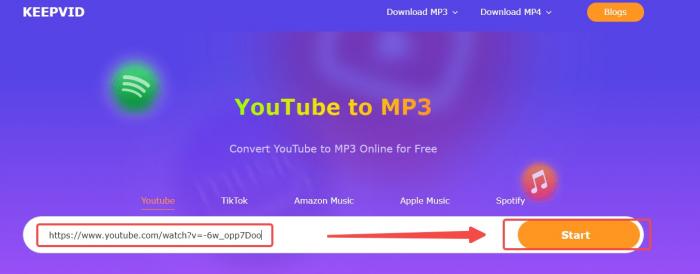
HeatVid.CH YouTube загрузчик - еще один популярный YouTube в mp3 / YouTube до MP4 Онлайн -сайт, который может конвертировать видео YouTube в файлы MP3 или MP4.Он также может поддержать другое преобразование, например, скачать Tiktok, Twitter скачать В Facebook скачать В Spotify скачать В Apple Music скачать , что означает, что пользователи могут конвертировать видео с нескольких платформ одновременно и предлагает альтернативные варианты для видео или качества звука.
В заключение, эти 5 лучших бесплатных Convertidores Mp3 предоставляют пользователям простой и эффективный способ преобразования видео YouTube в файлы MP3.Благодаря их удобным интерфейсам, множеству параметров формата и функциями настройки эти инструменты обязательно удовлетворят все ваши потребности в преобразовании звука.
Заключение
Поздравляю!Вы успешно научились использовать Convertidor MP3.С учетом пошагового руководства, предоставленного в этой статье, теперь вы оснащены знаниями для быстрого и легкости преобразования ваших аудиофайлов в разные форматы.
Используя MP3 Convertidor, вы можете наслаждаться своей любимой музыкой, аудиокнигами, подкастами и другим аудиоконтентом на любом устройстве, не беспокоясь о проблемах совместимости.Процесс прост, даже для начинающих и может быть завершен всего за несколько минут.
Не забудьте выбрать надежное и безопасное программное обеспечение Convertidor MP3, чтобы гарантировать, что ваш компьютер и данные защищены.
В заключение, освоение искусства преобразования аудиофайлов с использованием Convertidor MP3 - это простой и полезный навык, который каждый может выучить.С правильными инструментами в вашем распоряжении и шагах, описанными в этой статье,Вы можете начать наслаждаться своим аудиоконтентом на любом устройстве без проблем!