Окончательное руководство по выбору лучшего редактора PDF
Зачем вам нужен редактор PDF
Сегодня’S Digital Age, PDF -файлы стали стандартной формой обмена документами и архивирования.Независимо от того, являетесь ли вы студентом, профессионалом или просто тем, кто имеет дело с большим количеством документов, имеет надежный редактор PDF.
Одна из основных причин, по которой вам нужен редактор PDF, - это возможность вносить необходимые изменения в ваши документы.С помощью PDF -редактора вы можете легко добавить или редактировать текст, вставить изображения, выделить важную информацию и даже подписать документы в цифровом виде.Этот уровень гибкости имеет решающее значение, особенно когда вам нужно внести изменения или исправления в последнюю минуту в важных файлах.
Кроме того, редактор PDF позволяет вам лучше организовать и управлять вашими документами.С такими функциями, как слияние и расщепление PDF-файлов, перестройки страниц и добавление закладок, вы можете создать более структурированный и удобный документ.Это особенно полезно для профессионалов, которые ежедневно имеют дело с большими объемами документов.
Кроме того, редактор PDF может помочь вам сэкономить время и повысить производительность.Возможно, быстро определить и редактировать конкретные разделы документа, вы можете более эффективно упростить свой рабочий процесс и выполнять задачи.Это особенно полезно в быстро меняющихся рабочих средах, где время имеет значение.
В заключение, наличие редактора PDF - это не просто удобство, а необходимость в сегодняшнем дне.’S Цифровой мир.Независимо от того, являетесь ли вы студентом, хотите отредактировать свои задания, профессиональное обращение с важными контрактами или просто тот, кто ценит организацию и эффективность, редактор PDF - это ценный инструмент, который может значительно повысить вашу производительность и управление документами.
Ключевые функции для поиска в PDF -редакторе
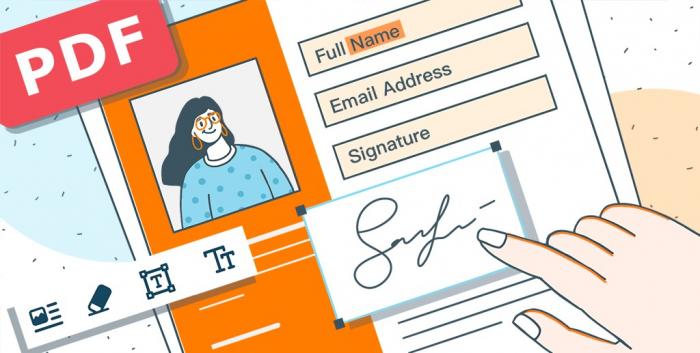
При выборе лучшего редактора PDF для ваших потребностей есть несколько ключевых функций, которые следует учитывать, которые могут сделать ваш опыт редактирования бесшовным и эффективным.Вот несколько важных функций, которые нужно обратить внимание на:
- Интерфейс, удобный для пользователя: хороший редактор PDF должен иметь интуитивно понятный и простой в использовании интерфейс, который позволяет вам легко перемещаться по инструментам редактирования.Ищите такие функции, как строка меню, панель инструментов и боковая панель, которые логически организованы и легко доступны.
- Инструменты редактирования: возможность редактировать текст, изображения и другие элементы в документе PDF необходима.Убедитесь, что выбранное вами редактор PDF предлагает такие функции, как редактирование текста, вставка изображений и инструменты аннотации, чтобы сделать ваш процесс редактирования гладким и беспрепятственным.
- Возможности конверсии: универсальный редактор PDF должен иметь возможность конвертировать PDF в другие популярные форматы файлов, такие как Word, Excel и PowerPoint.Эта функция удобна, когда вам нужно перенаправить свой PDF -контент или сотрудничать с другими людьми, которые могут не иметь доступа к просмотрам PDF.
- Функции безопасности: Защита вашей конфиденциальной информации имеет решающее значение при работе с документами PDF.Ищите редактор PDF, который предлагает инструменты шифрования, защиту паролей и инструменты редакции, чтобы ваши данные были в безопасности и безопасны.
- Облачная интеграция: Облачная интеграция позволяет вам получить доступ к вашим PDF -документам из любого места, на любом устройстве.Выберите редактор PDF, который интегрируется с популярными услугами облачного хранения, такими как Google Drive, Dropbox или OneDrive для беспрепятственного управления документами.
Рассматривая эти ключевые функции при выборе редактора PDF, вы можете убедиться, что вы найдете инструмент, который удовлетворяет ваши потребности и помогает вам более эффективно работать с вашими документами PDF.
Как сравнить разные редакторы PDF
При поиске редактора PDF, это’S, необходимый для рассмотрения различных факторов, чтобы вы выбрали лучший для ваших нужд.Вот несколько ключевых аспектов для сравнения различных редакторов PDF:
- Пользовательский интерфейс : Пользовательский интерфейс играет решающую роль в общем пользовательском опыте.Ищите редактор PDF с интуитивно понятным и удобным интерфейсом, который позволяет легко перемещаться и быстро найти важные функции.
- Редактирование инструментов : Различные редакторы PDF предлагают различные инструменты редактирования, такие как редактирование текста, редактирование изображений, инструменты аннотации и многое другое.Сравните доступные инструменты редактирования и определите, какие из них необходимы для ваших конкретных потребностей в редактировании.
- Совместимость : Убедитесь, что выбранное вами редактор PDF совместим с вашей операционной системой.Некоторые редакторы могут лучше работать на Mac, в то время как другие оптимизированы для Windows.Рассмотрим свое устройство и выберите редактор PDF, который совместим с ним.
- Функции безопасности : PDF часто содержат конфиденциальную и конфиденциальную информацию, поэтому безопасность имеет первостепенное значение.Сравните функции безопасности, предлагаемые различными редакторами PDF, такими как защита паролей, шифрование и цифровые возможности подписи.
- Варианты сотрудничества : Если вам нужно сотрудничать с другими в PDF -документах, рассмотрите варианты сотрудничества, предоставленные различными редакторами.Некоторые редакторы предлагают функции сотрудничества в режиме реального времени, в то время как другие могут иметь ограниченные возможности обмена.
Сравнивая эти основные аспекты различных редакторов PDF, вы можете принять обоснованное решение и выбрать лучший редактор PDF для ваших конкретных потребностей.Не забудьте рассмотреть ваши требования к редактированию, бюджет и общий рабочий процесс, чтобы найти для вас идеальный редактор PDF.
Top PDF -редакторы для пользователей Mac
Когда дело доходит до выбора лучшего редактора PDF для пользователей Mac, существует несколько выдающихся вариантов, которые предлагают ряд функций и возможностей.Одним из главных вариантов является Adobe Acrobat Pro DC, который является комплексным инструментом, который позволяет легко редактировать, преобразовать и закреплять файлы PDF.Благодаря расширенным функциям, таким как технология OCR и облачная интеграция, Adobe Acrobat Pro DC является мощным вариантом для пользователей Mac, которые стремятся поднять свой PDF -редактирование на следующий уровень.
Другим популярным выбором для пользователей Mac является PDF -эксперт, который предлагает гладкий и интуитивно понятный интерфейс для редактирования файлов PDF.С такими функциями, как инструменты аннотации, наполнение форм и цифровые возможности подписи, PDF Expert является отличным выбором как для бизнеса, так и для личного использования.Кроме того, PDF Expert предлагает беспроблемную интеграцию с iCloud, что позволяет легко получить доступ к файлам PDF на нескольких устройствах.
Для пользователей Mac, ищущих бесплатный редактор PDF, предварительный просмотр-это встроенная опция, которая предлагает базовые функции редактирования, такие как редактирование текста и изображений.Хотя предварительный просмотр может не иметь всех расширенных функций платных вариантов, это является надежным выбором для простых задач редактирования PDF.
В целом, лучшие редакторы PDF для пользователей Mac предлагают ряд функций и возможностей в соответствии с потребностями любого пользователя.Если вы ищете расширенные инструменты редактирования или простой и удобный интерфейс, есть PDF-редактор для Mac, который идеально подходит для вас.
Лучшие редакторы PDF для пользователей Windows
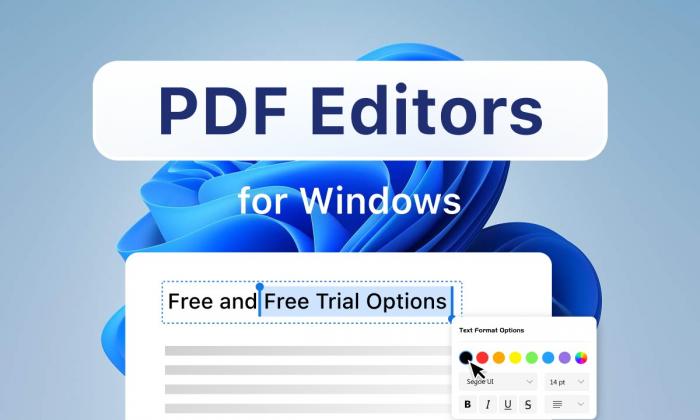
Когда дело доходит до выбора лучшего редактора PDF для пользователей Windows, есть несколько выдающихся вариантов, которые предлагают первоклассные функции и функциональность, чтобы сделать ваш опыт редактирования беспрепятственным и эффективным.
Одним из лучших вариантов для пользователей Windows является Adobe Acrobat Pro DC.Adobe Acrobat Pro DC, известный своим удобным интерфейсом и комплексными инструментами редактирования, позволяет легко создавать, редактировать и преобразовать PDF-файлы с точностью.С такими функциями, как редактирование текста, манипуляции с изображениями и электронные подписи, Adobe Acrobat Pro DC является универсальным редактором PDF, который отвечает потребностям как людей, так и предприятий.
Еще один популярный выбор для пользователей Windows - Foxit Phantompdf.Этот мощный редактор PDF предлагает ряд расширенных функций, включая настраиваемые настройки безопасности, сотрудничество с документами и возможности OCR.С акцентом на скорость и эффективность, Foxit Phantompdf идеально подходит для пользователей, которым требуется быстрое и надежное решение для редактирования PDF.
Для тех, кто ищет бюджетный вариант, PDFelement является отличным выбором для пользователей Windows.Этот интуитивно понятный PDF -редактор предлагает широкий спектр инструментов редактирования, включая редактирование текста, создание форм и функции аннотации.Благодаря его простому интерфейсу и доступным ценам, PDFelement является отличным выбором для пользователей, которым нужны базовые возможности редактирования, не нарушая банк.
Независимо от того, какой PDF -редактор вы выберете для своего устройства Windows, обязательно рассмотрите ваши конкретные потребности в редактировании и требования к рабочим процессам, чтобы найти наилучшим образом для вас.С правым редактором PDF вы можете оптимизировать процесс редактирования и легко создавать профессиональные документы.
БЕСПЛАТНО VS PALE PDF -редакторы: что вам подходит?
Когда дело доходит до выбора редактора PDF, одно из самых больших решений, которое вы’LL нужно сделать, чтобы пойти с бесплатной или оплачиваемой опцией.Оба типа редакторов имеют свои преимущества и недостатки, так что это’Важно тщательно взвесить ваши варианты, прежде чем принимать решение.
Бесплатные редакторы PDF - отличный выбор для тех, кто имеет бюджет или у которых есть только базовые потребности в редактировании.Многие бесплатные редакторы предлагают важные функции, такие как редактирование текста, вставка изображений и базовые инструменты разметки.Тем не менее, им может не хватать более продвинутых функций, таких как шифрование, цифровые подписи или возможности OCR.
С другой стороны, платные редакторы PDF часто имеют широкий спектр передовых функций, которые могут значительно улучшить ваш опыт редактирования.Эти функции могут включать в себя партийную обработку, создание форм, инструменты для сотрудничества и интеграцию облачного хранилища.В то время как платные редакторы обычно предлагают больше соотношения цены и качества с точки зрения функций и функциональности, они могут не понадобиться для всех.
В конечном счете, решение между бесплатным или платным редактором PDF зависит от ваших индивидуальных потребностей и бюджета.Если вам нужно только иногда делать простые изменения в PDF -файлы, бесплатный редактор может быть всем, что вам нужно.Однако, если вы регулярно работаете с файлами PDF и требуют более продвинутых функций, инвестиции в платный редактор могут стоить того в долгосрочной перспективе.
Прежде чем принять решение, рассмотрите требования к редактированию, бюджет и долгосрочные цели.Какой бы вариант вы ни выбрали, на рынке есть множество высококачественных редакторов PDF, которые помогут вам создать профессиональные и полированные документы.
Советы по эффективному использованию редакторов PDF
Когда дело доходит до эффективного использования редакторов PDF, есть несколько ключевых советов, которые могут помочь вам упростить ваш рабочий процесс и получить максимальную отдачу от программного обеспечения.Вот несколько важных советов, чтобы сделать ваш PDF -редактирование на бризе:
- Организуйте свои файлы : Прежде чем начать редактировать PDF, ясно и логично организуйте свои файлы.Это поможет вам найти необходимые вам документы быстро и эффективно.
- Используйте сочетания клавиш : Познакомьтесь с сочетаниями клавиш, доступных в вашем редакторе PDF.Эти ярлыки могут значительно ускорить процесс редактирования и сделать его более удобным.
- Используйте инструменты аннотации : Воспользуйтесь инструментами аннотации, доступными в вашем редакторе PDF, чтобы выделить ключевые моменты, добавить комментарии и сделать заметки.Это может помочь вам эффективно передавать свои идеи и беспрепятственно сотрудничать с другими.
- Настройте панели инструментов : Настройте панели инструментов в своем редакторе PDF, чтобы включить только инструменты, которые вы используете часто.Это облегчит вам доступ к необходимым вам функциям, не загромождая ваше рабочее пространство.
- Регулярно сохранять свою работу : Дон’Не забудьте регулярно сохранять свою работу, чтобы не терять каких -либо изменений или изменений.Это’S - хорошая практика, чтобы сохранить ваш прогресс после завершения значительных изменений или модификаций.
Следуя этим простым советам, вы можете максимизировать эффективность процесса редактирования PDF и повысить общую производительность.Потратьте время, чтобы изучить функции и функции вашего редактора PDF, чтобы максимально использовать этот важный инструмент в вашем рабочем процессе.
Как преобразовать PDF в другие форматы
Преобразование PDF в другие форматы может быть решающей задачей для многих пользователей, будь то по обмену, редактированию или причинам совместимости.В то время как PDF -файлы являются широко используемым форматом файла, они иногда могут быть сложными для работы.К счастью, с правильными инструментами и методами преобразование PDF в другие форматы может быть бесшовным процессом.
Одним из наиболее распространенных методов преобразования PDF в другой формат является использование инструментов онлайн -конверсии.Эти инструменты позволяют вам загружать файл PDF и выбрать нужный формат вывода, такой как Word, Excel или JPG.Затем инструмент будет преобразовать файл для вас, после чего вы можете загрузить конвертированный документ.
В качестве альтернативы, если вы предпочитаете иметь большее управление процессом преобразования, вы можете использовать настольное программное обеспечение, специально предназначенное для преобразования PDF.Такие программы, как Adobe Acrobat и Nitro Pro, предлагают комплексные функции для преобразования PDF в различные форматы, включая текст, изображение и HTML.Эти инструменты часто предоставляют расширенные параметры настройки, такие как настройка макета и форматирование конвертированного файла.
Другим удобным вариантом для преобразования PDF -файлов в другие форматы является использование онлайн -облачных сервисов, таких как Google Drive или Dropbox.Эти платформы позволяют вам загружать свой PDF -файл и преобразовать его в другой формат непосредственно в вашем веб -браузере.Этот метод идеально подходит для пользователей, которые работают на нескольких устройствах и нуждаются в быстром и простых способах преобразования своих файлов.
В заключение, преобразование PDF в другие форматы - это простая и важная задача, которая может значительно повысить вашу производительность и рабочий процесс.Используя правильные инструменты и методы, вы можете легко преобразовать свои PDF -файлы в любой желаемый формат с легкостью. Эксперимент с различными инструментами и методами, чтобы найти тот, который наилучшим образом соответствует вашим потребностям и предпочтениям.