Советы и уловки по безопасному управлению вашим Apple ID
Надежные способы создания сложного пароля
В современную цифровую эпоху наличие сильного и безопасного пароля является важнейшим условием для защиты вашей личной информации и данных. Вот несколько рекомендаций, которые помогут вам создать надежный пароль, обеспечивающий безопасность вашего Apple ID от киберугроз:
- Избегайте использования общеизвестных слов или фраз: Старайтесь не использовать легко угадываемые слова или фразы, такие как "пароль" или "123456". Вместо этого выберите комбинацию букв, цифр и специальных символов.
- Делайте его длинным: Чем длиннее ваш пароль, тем сложнее его взломать. Стремитесь к минимуму в 12 символов, чтобы повысить безопасность вашего Apple ID.
- Используйте фразу-пароль: Рассмотрите возможность создания фразы-пароля, соединяя несколько случайных слов. Например, "голубанановойтигроблако" может стать сильным и запоминающимся паролем.
- Смешивайте символы: Включите в свой пароль комбинацию заглавных и строчных букв, цифр и специальных символов. Эта вариативность добавит дополнительный уровень сложности.
- Не используйте один и тот же пароль несколько раз: Использование одного и того же пароля для различных аккаунтов увеличивает риск утечки безопасности. Убедитесь, что у каждого из ваших аккаунтов, включая ваш Apple ID, есть уникальный и надежный пароль.
Следуя этим рекомендациям, вы сможете создать сильный и безопасный пароль для вашего Apple ID, который поможет защитить вашу личную информацию и оградить вас от киберугроз.
Рекомендации по включению двухфакторной аутентификации
Включение двухфакторной аутентификации является важным шагом для обеспечения безопасности вашего Apple ID. Добавляя дополнительный уровень защиты помимо обычного пароля, вы сможете существенно снизить риск несанкционированного доступа к вашему аккаунту.
Чтобы активировать двухфакторную аутентификацию для вашего Apple ID, выполните следующие простые рекомендации:
- Перейдите в Настройки: Начните с открытия приложения Настройки на вашем устройстве Apple. Прокрутите вниз и выберите ваше имя, затем перейдите в раздел "Пароль и безопасность".
- Включите двухфакторную аутентификацию: Нажмите на "Двухфакторная аутентификация" и следуйте предоставленным на экране инструкциям для активации этой функции для вашего Apple ID.
- Подтвердите доверенные устройства: Убедитесь, что вы подтверждаете те доверенные устройства, которые желаете использовать для двухфакторной аутентификации. Это могут быть ваши iPhone, iPad или Mac.
- Используйте доверенные номера телефонов: Убедитесь, что у вас есть как минимум один доверенный номер телефона, добавленный в ваш аккаунт. Это позволит вам получать проверочные коды для входа в ваш Apple ID.
- Держите уведомления включенными: Обязательно оставьте уведомления о двухфакторной аутентификации включенными. Это оповестит вас, когда кто-то попытается получить доступ к вашему аккаунту с незнакомого устройства.
Следуя этим рекомендациям и активируя двухфакторную аутентификацию для вашего Apple ID, вы сможете усилить безопасность вашего аккаунта и защитить вашу личную информацию от потенциальных угроз.
Шаги для обновления настроек безопасности вашего Apple ID
Обновление настроек безопасности вашего Apple ID является жизненно важным этапом для обеспечения безопасности вашего аккаунта и личной информации, позволяя вам лучше защитить себя от несанкционированного доступа и потенциальных нарушений безопасности. Вот несколько простых шагов, которые стоит предпринять:
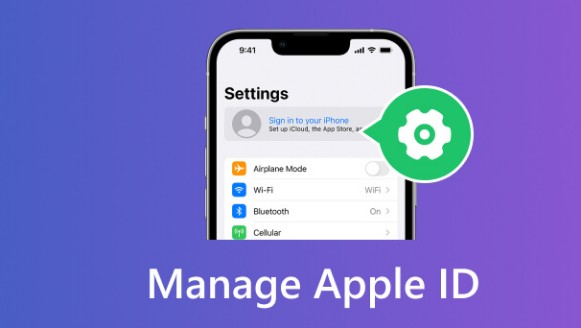
- Перейдите на сайт Apple ID: Посетите сайт Apple ID и выполните вход, используя свои учетные данные. После того как вы получите доступ к настройкам своей учетной записи, перейдите в раздел безопасности.
- Просмотрите текущие настройки: Уделите время для проверки ваших текущих настроек безопасности, включая пароль, двухфакторную аутентификацию и доверенные устройства. Убедитесь, что все обновлено и защищено.
- Измените ваш пароль: Если вы не изменяли пароль в течение некоторого времени, сейчас самое подходящее время для этого. Создайте надежный и уникальный пароль, который содержит сочетание букв, цифр и специальных символов.
- Включите двухфакторную аутентификацию: Двухфакторная аутентификация добавляет дополнительный уровень безопасности к вашему Apple ID, требуя код подтверждения в дополнение к вашему паролю. Активируйте эту функцию для дальнейшей защиты вашей учетной записи.
- Обновите список доверенных устройств: Удалите любые устаревшие или неиспользуемые устройства из списка доверенных устройств. Это поможет предотвратить несанкционированный доступ к вашей учетной записи с устройств, которые вы больше не используете.
- Проверьте уведомления безопасности: Будьте внимательны к уведомлениям от Apple о безопасности вашей учетной записи. Оставайтесь в курсе возможных угроз безопасности или проблем.
Следуя этим шагам и оставаясь бдительными относительно настроек безопасности вашего Apple ID, вы сможете защитить свою учетную запись и личную информацию от киберугроз.
Руководство по распознаванию фишинговых электронных писем, нацеленных на ваш Apple ID
Фишинговые электронные письма представляют собой распространенный метод, используемый киберпреступниками для кражи личных данных, включая ваши учетные данные Apple ID. Важно уметь идентифицировать эти мошеннические письма, чтобы защитить себя от нападений фишинга. Вот несколько советов, которые помогут вам распознать фишинговые письма, нацеленные на ваш Apple ID:

- Проверьте адрес электронной почты отправителя: Будьте осторожны с письмами, которые утверждают, что они от Apple, но приходят с подозрительных или незнакомых адресов. Официальные сообщения от Apple обычно отличаются адресами, заканчивающимися на @apple.com.
- Ищите орфографические и грамматические ошибки: Фишинговые письма часто содержат орфографические ошибки, грамматические неточности или неуклюжий язык. Легитимные сообщения от Apple, как правило, хорошо написаны и свободны от ошибок.
- Избегайте нажатия на ссылки: Фишинговые письма могут содержать ссылки, которые ведут на поддельные веб-сайты, созданные для кражи вашей учетной информации. Наведите курсор на ссылки, чтобы проверить URL перед нажатиями, или перейдите непосредственно на официальный сайт Apple.
- Осторожно с настоятельным или угрозающим языком: Фишинговые письма часто используют тактику устрашения, чтобы побудить к немедленным действиям. Будьте настороже с письмами, которые утверждают, что ваш Apple ID будет деактивирован, если вы не предоставите личную информацию незамедлительно.
- Проверьте запрос на предоставление личной информации: Apple никогда не попросит вас предоставить конфиденциальную информацию, такую как пароли, номера социального страхования или данные кредитных карт по электронной почте. Если в письме запрашивают эту информацию, это, вероятно, является попыткой фишинга.
Сохраняя бдительность и осознавая признаки фишинговых писем, вы можете защитить свой Apple ID и личную информацию от попадания в чужие руки. Помните, что в случае сомнений всегда лучше проявить осторожность и немедленно сообщить об любых подозрительных письмах в Apple. Берегите себя в сети!
Лучшие практики для управления вашими сопутствующими устройствами
Существуют несколько лучших практик, которые вам следует соблюдать, чтобы обеспечить безопасность и целостность вашей учетной записи. Вот несколько советов, которые помогут вам эффективно управлять вашими устройствами:
- Ограничьте количество устройств, связанных с вашим Apple ID, только теми, которым вы доверяете и которые используете регулярно. Удаление старых или неиспользуемых устройств поможет снизить риск несанкционированного доступа к вашему аккаунту.
- Регулярно проверяйте список устройств, привязанных к вашему Apple ID, и убедитесь, что вы распознаёте каждое из них. Если вы обнаружите незнакомые устройства, незамедлительно удалите их из своего аккаунта, чтобы предотвратить возможные угрозы безопасности.
- Включите функцию «Найти iPhone» на всех своих устройствах, чтобы помочь найти их в случае потери или кражи. Эта функция не только помогает отслеживать устройства, но также позволяет удаленно очистить их для защиты ваших данных.
- Держите свои устройства обновлёнными с последними версиями программного обеспечения и патчами безопасности. Регулярные обновления ваших устройств обеспечивают наличие новых функций безопасности и устраняют известные уязвимости.
- Используйте сложные и уникальные пароли для каждого из ваших устройств, чтобы предотвратить несанкционированный доступ. Избегайте использования одного и того же пароля на нескольких устройствах, так как это может упростить хакерам получение доступа ко всем вашим аккаунтам.
Оставайтесь бдительными и проактивными в управлении своими устройствами, чтобы защитить свой аккаунт и обеспечить безопасный онлайн-опыт.
Рекомендации по регулярной смене пароля Apple ID
Регулярная смена пароля Apple ID является одним из самых эффективных способов повысить безопасность вашего аккаунта. Для обеспечения надёжности вашего нового пароля, рассмотрите следующие рекомендации:
- Создайте Надежный Пароль: При обновлении пароля вашего Apple ID обязательно выберите комбинацию заглавных и строчных букв, цифр и специальных символов. Избегайте использования легкодоступной информации, такой как ваше имя или дата рождения, и выберите пароль, который будет уникальным и трудным для взлома.
- Используйте Менеджер Паролей: Если вам сложно запомнить сложные пароли, рассмотрите возможность использования надежного менеджера паролей. Эти инструменты могут генерировать крепкие пароли для вас и безопасно хранить их для легкого доступа с ваших устройств.
- Включите Двухфакторную Аутентификацию: В дополнение к регулярной смене пароля, активируйте двухфакторную аутентификацию для повышения уровня безопасности. Эта функция требует второго способа подтверждения, например, кода, отправленного на ваше доверенное устройство, для доступа к вашему аккаунту Apple ID.
- Обновите Настройки Безопасности: Будьте внимательны к регулярному обзору и обновлению настроек безопасности вашего Apple ID. Проверяйте наличие подозрительной активности, просматривайте подключенные устройства и при необходимости настраивайте параметры конфиденциальности для обеспечения безопасности вашего аккаунта.
Вложение в безопасность вашего аккаунта сегодня может предотвратить неприятности и беспокойства в будущем.
Защита вашего Apple ID от несанкционированного доступа
Защита вашего Apple ID от несанкционированного доступа имеет решающее значение для обеспечения безопасности вашей личной информации и цифровых активов. Вот несколько основных советов, которые помогут вам защитить ваш Apple ID:
- Включите двухфакторную аутентификацию: Одним из самых эффективных способов защитить ваш Apple ID является активация двухфакторной аутентификации. Эта функция добавляет дополнительный уровень безопасности, требуя как ваш пароль, так и код подтверждения, отправленный на доверенное устройство, прежде чем вы сможете получить доступ к вашей учетной записи.
- Регулярно обновляйте свой пароль: Важно менять пароль к вашему Apple ID регулярно, чтобы минимизировать риск несанкционированного доступа. Создайте надежный и уникальный пароль, который сочетает в себе буквы, цифры и специальные символы для повышения безопасности.
- Следите за активностью вашей учетной записи: Внимательно наблюдайте за любой подозрительной активностью или несанкционированными входами в ваш Apple ID. Если вы заметите какое-либо необычное поведение, например, незнакомые покупки или изменения в настройках вашей учетной записи, примите немедленные меры для обеспечения безопасности вашего аккаунта.
- Будьте осторожны с фишинговыми попытками: Фишинговые письма - это распространенная тактика, используемая киберпреступниками для кражи конфиденциальной информации, в том числе ваших учетных данных Apple ID. Всегда проверяйте адрес электронной почты отправителя и избегайте нажатия на любые ссылки или предоставления личной информации в ответ на подозрительные письма.
Ваш Apple ID является вашим входом в широкий спектр услуг и устройств, поэтому крайне важно всегда придавать первостепенное значение его безопасности.
Устранение распространенных проблем с входом в Apple ID
Столкновение с проблемами при входе в ваш Apple ID может вызвать разочарование, но не беспокойтесь - мы подготовили вам ряд экспертных рекомендаций по устранению неполадок, чтобы помочь вам справиться с любыми трудностями входа.
- Проверьте ваше интернет-соединение: Прежде всего, убедитесь, что у вас стабильное интернет-соединение. Слабые или нестабильные соединения могут часто вызывать проблемы с входом.
- Подтвердите ваш Apple ID и пароль: Тщательно проверьте, вводите ли вы правильный Apple ID и пароль. Легко допустить опечатку или забыть информацию для входа, поэтому найдите время, чтобы подтвердить данные.
- Сбросьте ваш пароль: Если вы не можете войти в систему из-за забытого пароля, вы можете легко сбросить его, следуя указаниям на странице входа в Apple ID. Обязательно создайте надежный, уникальный пароль для повышенной безопасности.
- Обновите программное обеспечение вашего устройства: Устаревшее программное обеспечение может иногда мешать процессу входа. Убедитесь, что ваше устройство работает на последней версии iOS или macOS, чтобы избежать проблем совместимости.
- Очистите кэш и файлы cookie: Накопленный кэш и файлы cookie в вашем браузере также могут вызывать сбои при входе. Очистка этих файлов может помочь решить любые проблемы с входом, с которыми вы столкнулись.
Защита вашей личной информации, связанной с вашим Apple ID
Ваш Apple ID является воротами в сокровищницу личной информации, от ваших фотографий и контактов до методов оплаты и покупок приложений. Необходимо предпринять соответствующие меры для защиты этих ценных данных от попадания в чужие руки.
Вот несколько советов по защите вашей личной информации, связанной с Apple ID:
- Сильный пароль: Начните с установления надежного и уникального пароля для вашего Apple ID. Избегайте использования легко угадываемой информации, такой как ваша дата рождения или распространенные слова. Вместо этого выберите комбинацию заглавных и строчных букв, цифр и специальных символов, чтобы создать прочную защиту от несанкционированного доступа.
- Двухфакторная аутентификация: Включите двухфакторную аутентификацию для дополнительного уровня безопасности. Эта функция требует от вас подтверждения вашей личности с помощью второго фактора, например, кода, отправленного на ваше надежное устройство, прежде чем получить доступ к вашему аккаунту. Это значительно снижает риск несанкционированных входов, даже если ваш пароль будет скомпрометирован.
- Настройки конфиденциальности: Регулярно пересматривайте и обновляйте ваши настройки конфиденциальности, чтобы контролировать, какие приложения и службы имеют доступ к вашей личной информации. Ограничение ненужных разрешений поможет свести к минимуму риск раскрытия чувствительных данных, хранящихся на ваших устройствах Apple.
Бдительность и проактивный подход являются ключом к защите вашей конфиденциальности в современном взаимосвязанном мире.
Шаги для настройки вопросов безопасности для дополнительной защиты
Обеспечение безопасности вашего Apple ID имеет критическое значение в современном цифровом мире. Один из основных шагов, который вы можете предпринять для добавления дополнительного уровня защиты, заключается в установке вопросов безопасности. Эти вопросы служат второй линией защиты в случае, если вы забудете свой пароль или вам потребуется подтвердить свою личность.
Чтобы настроить вопросы безопасности для вашего Apple ID, выполните следующие простые шаги:
- Перейдите на сайт Apple ID: Начните с посещения сайта Apple ID на вашем компьютере или мобильном устройстве.
- Войдите в систему: Авторизуйтесь в своем аккаунте Apple ID, используя ваше имя пользователя и пароль.
- Перейдите в раздел настроек безопасности: Найдите раздел настроек безопасности и отыщите опцию для настройки контрольных вопросов.
- Выберите свои вопросы: Вам будет предложено выбрать контрольные вопросы из перечня, предоставленного Apple. Обязательно выбирайте вопросы, ответы на которые знаете только вы.
- Введите ответы: Точно введите ваши ответы на контрольные вопросы. Важно запомнить эти ответы, так как они будут использоваться для подтверждения вашей личности в будущем.
- Сохраните настройки: После того как вы выбрали контрольные вопросы и ввели ответы, сохраните настройки, чтобы активировать их.
Настроив контрольные вопросы для вашего Apple ID, вы добавляете дополнительный уровень защиты к вашему аккаунту. В случае нарушения безопасности или сброса пароля эти вопросы могут помочь подтвердить вашу личность и предотвратить несанкционированный доступ к вашей личной информации. Найдите время, чтобы сегодня настроить контрольные вопросы и повысить безопасность вашего Apple ID.