Как решить воспроизведение разных песен на Amazon Music
Музыка Amazon Что, если играет другая песня?Как разрешить ошибки воспроизведения

Если Amazon Music не воспроизводит песню, первое, что можно проверить, это то, что ваше интернет -подключение работает правильно;Убедитесь, что у вас есть хорошее соединение Wi-Fi или мобильное соединение для передачи данных, чтобы вы могли улучшить ситуацию воспроизведения.Кроме того, если ошибка воспроизведения вызвана проблемой самого приложения, перезапуск музыки Amazon может решить проблему.
Кроме того, если ошибка воспроизведения происходит только с определенной песней, проверьте, правильно ли загружена песня.Если песня не была загружена, может произойти ошибка воспроизведения.Загрузка песни снова или воспроизведение ее через Интернет может решить проблему.
Кроме того, очистка кеша вашего устройства и файлов cookie является еще одним способом разрешения ошибок воспроизведения.Организация хранилища устройства и удаление ненужных данных может помочь приложению работать плавно.
Если вы испытываете ошибки воспроизведения с помощью Amazon Music, попробуйте приведенные выше методы.Если проблема сохраняется, мы рекомендуем вам связаться с поддержкой клиентов Amazon.Их опытный персонал поддержки будет рад помочь вам и поможет вам разрешить ошибку воспроизведения.
Как пропустить песни на Amazon Music

Если вы наслаждаетесь музыкой Amazon и хотите пропустить следующую песню, вы можете легко сделать это, выполнив несколько простых шагов.Во -первых, отобразить экраны воспроизведения песни в настоящее время.Внизу экрана вы увидите панель воспроизведения для песни.На правой стороне этой панели воспроизведения есть иконка «следующая», чтобы перейти к следующей песне.
Нажмите на этот значок «Следующий», чтобы пропустить следующую песню.Точно так же, если вы хотите вернуться к предыдущей песне, вы можете нажать на «предыдущую» иконку на левой стороне прутирования, чтобы вернуться к предыдущей песне.
Кроме того, если вы не хотите пропускать песню, вы можете нажать на икону «Loop» на панели воспроизведения внизу экрана воспроизведения песни, чтобы неоднократно воспроизвести песню.Это позволяет вам наслаждаться любимой песней столько раз, сколько вам нравится.
Как вы можете видеть, пропуск песен с использованием Amazon Music очень просто и удобно.Пожалуйста, используйте вышеуказанные шаги, чтобы насладиться любимой музыкой без стресса.
Шаги по созданию плейлиста на Amazon Music
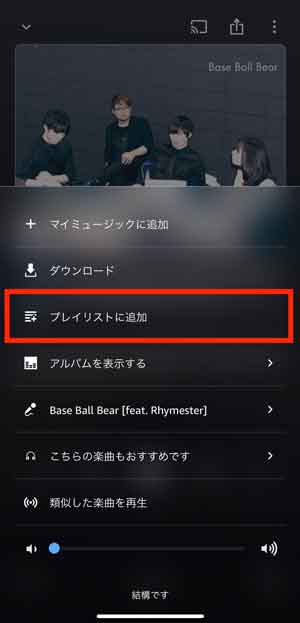
Создать плейлист на Amazon Music легко.Во -первых, откройте приложение Amazon Music и нажмите «Библиотека» в нижней части экрана.Затем выберите музыку, для которой вы хотите создать плейлист, и нажмите значок «...» рядом с песней.
Выберите «Добавить в плейлист», чтобы создать новый список воспроизведения или добавить песни в существующий плейлист.Когда вы добавляете в список воспроизведения, плейлист автоматически создается для организации и хранения ваших любимых песен.
При создании плейлиста важно дать ему название.Разделяя плейлисты по жанру песни или настроению, вы можете легко найти свои любимые песни.
Amazon Music также позволяет вам делиться плейлистами с другими пользователями.Чтобы поделиться списком воспроизведения, выберите «Поделиться» на экране плейлиста и скопируйте ссылку «Поделиться», чтобы поделиться с другими пользователями.
Эти шаги помогут вам создать плейлисты на Amazon Music.Организуйте свои любимые песни и наслаждайтесь приятным музыкальным опытом в любое время.
Шаги по загрузке песен на Amazon Music
При использовании Amazon Music для наслаждения музыкой есть удобная функция, которая позволяет загружать песни для автономного удовольствия.Процедура загрузки песен очень проста, и вы можете легко загрузить песни, выполнив шаги ниже.
Во -первых, откройте приложение Amazon Music и выберите свою любимую песню.Затем нажмите значок загрузки, который появляется рядом с песней.Затем песня будет загружена на ваше устройство и может быть воспроизведена в автономном режиме.
В дополнение к песням вы также можете скачать целые альбомы или плейлисты.Точно так же, чтобы загрузить альбом или плейлист, нажмите значок загрузки, чтобы загрузить песню.

Воспользовавшись функцией загрузки Amazon Music, вы можете наслаждаться любимой музыкой в полной мере, даже если вы находитесь в автономном режиме или в местах с ограничениями общения.Мы надеемся, что вы воспользуетесь этой удобной функцией и наслаждайтесь отличным музыкальным опытом в любое время и в любом месте.
Как использовать функцию поиска на музыке Amazon
Вот как эффективно использовать функцию поиска в Amazon Music.Во -первых, откройте приложение или веб -браузер и введите название песни, исполнителя или альбома в баре поиска.Результаты поиска покажут связанные песни, артисты и альбомы.
Кроме того, популярные песни и альбомы могут отображаться в верхней части результатов поиска.Найти вашу любимую песню или исполнитель так же просто, как ввести ключевое слово и поиск.
Music Amazon также позволяет искать по категории, например, жанр или возраст.Если вы заинтересованы в конкретном музыкальном жанре, попробуйте выбрать жанр и поиск.Вы можете найти свою любимую музыку.
Чтобы воспроизвести песню из результатов поиска, просто нажмите кнопку воспроизведения, которая появляется рядом с названием песни или именем исполнителя.Хорошо использовать функцию поиска, чтобы найти свою любимую музыку на Amazon Music.
После того, как вы освоите эти инструкции, вы сможете плавно использовать функцию поиска на Amazon Music.Пожалуйста, попробуйте.
Как поделиться плейлистами на Amazon Music
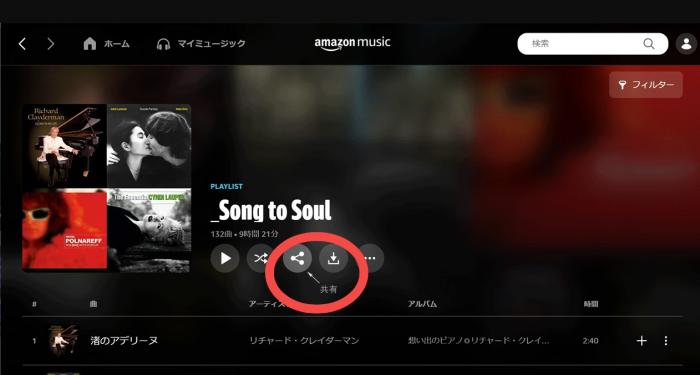
Когда вы используете Amazon Music, вы можете поделиться плейлистами, содержащими ваши любимые песни с друзьями и семьей.К счастью, Amazon Music позволяет легко делиться плейлистами.Вот шаги, чтобы следовать.
Во -первых, откройте приложение Amazon Music и выберите плейлист, которым вы хотите поделиться.Затем нажмите кнопку «Поделиться» внизу экрана.Затем вы увидите множество вариантов обмена.Например, вы можете поделиться непосредственно из приложения Facebook, Twitter или сообщений.
Вы также можете скопировать ссылку и отправить ее по электронной почте или сайтам социальных сетей.Получатель просто нажимает на ссылку и может легко воспроизводить плейлист.
Кроме того, вы можете поделиться плейлистами с другими пользователями, используя функцию обмена Amazon Music.Вы можете отправлять списки воспроизведения конкретным пользователям или изменить общедоступные настройки, чтобы любой мог получить к ним доступ.
Обмен плейлистами позволяет легко поделиться своими музыкальными вкусами и чувствами с друзьями и семьей;Используйте функции обмена Amazon Music, чтобы найти еще больше удовольствия от музыки.
Как изменить настройки качества звука в Amazon Music
Качество звука является важной частью вашего музыкального опыта Amazon.Проведенно изменяя настройки качества звука, вы можете насладиться более четким, более качественным музыкальным опытом.Ниже приведены инструкции о том, как изменить настройки качества звука в Amazon Music.
Во -первых, откройте приложение Amazon Music.Затем нажмите значок «Настройки» в верхнем правом углу экрана.Затем выберите элемент «Настройки качества звука», чтобы перейти на экран «Настройки».
На экране настроек вы увидите два варианта: качество нормального звука и высокое качество звука.Нормальное качество обеспечивает адекватное качество звука при сохранении использования данных.С другой стороны, высокое качество обеспечивает более качественный музыкальный опыт, но имейте в виду, что он будет использовать больше данных.
Выберите между нормальным и высоким качеством звука в зависимости от ваших предпочтений и эксплуатационной среды.Чтобы сохранить свои изменения, нажмите кнопку «Сохранить» в нижней части экрана.Как только настройки будут сохранены, выбранные настройки качества звука вступит в силу немедленно.
Внося соответствующие изменения в настройки качества звука в Amazon Music, вы можете наслаждаться своими любимыми песнями и альбомами с большей ясностью и реализмом.Мы надеемся, что вы найдете лучшие настройки качества звука, ссылаясь на шаги выше.
Как погасить воспроизведение песен на Amazon Music
При использовании музыки Amazon, перетасование песен очень просто.Во -первых, откройте приложение Amazon Music и выберите плейлист или альбом, который вы хотите играть.Затем найдите панель управления воспроизведением внизу экрана и нажмите на значок перетасовки.Песни в плейлисте будут играть случайным образом.
Функция воспроизведения Shuffle позволяет вам наслаждаться новым музыкальным опытом, не прислушиваясь к песням в одном и том же порядке каждый раз.Та же процедура также может быть использована для отключения воспроизведения.
Функция воспроизведения Shuffle Amazon Music является одной из самых удобных функций для пользователей.Это особенно рекомендуется для тех, кто ищет смену темпа или новое музыкальное открытие.Мы призываем вас попробовать воспроизведение ваших любимых песен и исследовать новые музыкальные возможности.
Узнайте, как перетасовать песни на Amazon Music и наслаждаться более приятным музыкальным опытом.
Как добавить конкретную песню в ваши любимые на Amazon Music
При использовании Music Amazon вы можете добавить конкретную песню в ваши любимые.Следуйте этим шагам, если вы хотите быстро получить доступ к конкретной песне или добавить ее в свой любимый плейлист.
Во -первых, найдите песню, которую вы хотите добавить в свои любимые: Откройте приложение Amazon Music и поиск песни или альбома.Как только вы найдете песню, которую вы хотите добавить в свои любимые, выберите ее.
На экране, где играет песня, ищите значок сердца рядом с названием песни.Нажмите на него, и песня будет добавлена в ваши любимые.Значок сердца станет красной, чтобы указать, что песня была добавлена в ваши любимые.
Вы можете просмотреть все свои любимые песни, выбрав «Избранные» из меню Amazon Music App.Кроме того, вы можете добавить песни в свои любимые плейлисты.
Теперь вы знаете, как любить конкретные песни на Amazon Music.Добавьте его в свои любимые, чтобы вы могли наслаждаться любимой музыкой в любое время.