Как получить доступ и использовать Apple Music Replay
Что такое Apple Music Replay?
Apple Music Replay — это функция, позволяющая вам просматривать историю прослушиваний и создавать персонализированные плейлисты на основе ваших самых популярных песен за каждый год. Это словно машина времени для ваших любимых мелодий, дающая возможность заново пережить ваш музыкальный путь за последние двенадцать месяцев.
Представьте себе это как цифровую подборку, автоматически составленную для вас на основе ваших музыкальных предпочтений. С Apple Music Replay вы легко сможете открыть для себя старые любимые композиции или новых исполнителей, которых могли пропустить в течение года.
Для доступа к Apple Music Replay вам понадобится активная подписка на Apple Music и совместимое устройство. Независимо от того, используете ли вы iPhone, iPad, Mac или ПК, вы сможете быстро начать и исследовать свои персонализированные плейлисты.
После доступа к Apple Music Replay вы сможете увидеть ваши лучшие песни, исполнителей и общее время прослушивания за год. Кроме того, вы можете посмотреть плейлисты, организованные по годам, и легко поделиться ими с друзьями и семьей.
Если вы любитель музыки и хотите отслеживать свои музыкальные предпочтения, Apple Music Replay — идеальный инструмент для вас. Начните исследовать свое музыкальное путешествие уже сегодня и откройте для себя силу персонализированных плейлистов с Apple Music Replay.

Как получить доступ к Apple Music Replay на iPhone
Функция Apple Music Replay позволяет пользователям просматривать их самые популярные песни, исполнителей и альбомы за прошедший год. Это отличный способ открыть новую музыку на основе ваших слушательских привычек. Вот как к ней получить доступ на вашем iPhone:
- Для доступа к Apple Music Replay на вашем iPhone, запустите приложение Apple Music.
- Нажмите на свою фотографию профиля в верхнем левом углу экрана.
- Прокрутите вниз и выберите "Ваш микс Replay".
- Вы будете перенаправлены на веб-страницу, где сможете создать ваш плейлист Apple Music Replay.
- Нажмите кнопку "Добавить", чтобы добавить плейлист в вашу библиотеку.
После создания плейлиста Apple Music Replay он будет обновляться каждое воскресенье с вашими самыми популярными песнями, исполнителями и альбомами за прошедшую неделю. Вы можете получить к нему доступ, перейдя в свою Библиотеку и выбрав "Плейлисты".
Стоит отметить, что Apple Music Replay охватывает только период с начала года, поэтому если вы ищете свои самые популярные песни за более ранний период, вы их здесь не найдете. Однако вы всегда можете просмотреть свою историю прослушиваний в разделе "Недавно прослушанные" приложения.
В итоге, доступ к Apple Music Replay на вашем iPhone — это простой процесс. Достаточно перейти к вашему фото профиля, прокрутить вниз до раздела «Получить ваш Replay Mix», создать плейлист и наслаждаться прослушиванием ваших любимых песен, исполнителей и альбомов за прошедший год.
Как получить доступ к Apple Music Replay на iPad
Apple Music Replay — это замечательная возможность вновь открыть для себя любимые треки и исполнителей за последний год. Независимо от того, являетесь ли вы страстным меломаном или просто ищите немного ностальгии, получить доступ к вашему плейлисту Apple Music Replay на iPad быстро и легко.
Во-первых, убедитесь, что у вас установлена последняя версия приложения Apple Music на вашем iPad. Затем запустите приложение и перейдите на вкладку «Слушать сейчас» внизу экрана.
Прокрутите вниз, пока не увидите раздел «Получить ваш Replay Mix», и нажмите на него. Вы будете перенаправлены на веб-сайт Apple Music Replay, где сможете получить доступ к вашему персонализированному плейлисту.
Кроме того, вы также можете получить доступ к вашему плейлисту Apple Music Replay напрямую из приложения Apple Music на вашем iPad. Просто зайдите на вкладку «Медиатека» и прокрутите вниз до раздела «Плейлисты».
Под разделом «Недавно добавленные» вы найдете плейлист «Replay 20xx», где xx обозначает текущий год. Нажмите на него, и вы сможете просмотреть ваш персонализированный плейлист, основанный на ваших любимых песнях, исполнителях и альбомах года.
Отсюда вы можете слушать ваш плейлист Apple Music Replay в любое время и в любом месте, при условии наличия активной подписки Apple Music. Вы также можете добавить любую песню или альбом в вашу личную медиатеку или поделиться плейлистом с друзьями и семьей через социальные сети или мессенджеры.
В заключение, доступ к Apple Music Replay на вашем iPad — это легкая задача. Всего несколько нажатий, и вы сможете вновь испытать радость от музыки. Так чего же вы ждете? Начинайте сегодня и наслаждайтесь вашим персонализированным плейлистом на iPad!
Как получить доступ к Apple Music Replay на Mac
Apple Music Replay — это великолепная функция, позволяющая вам просматривать треки, исполнителей и альбомы, которые вы слушали чаще всего в прошлом году. Если вы преданный слушатель Apple Music и хотите узнать, что вы слушали в последнее время, доступ к Apple Music Replay на вашем Mac — это быстрый и простой процесс.
Для начала откройте приложение Apple Music на вашем Mac. После его открытия вы увидите боковую панель слева от экрана. Прокрутите вниз до раздела "Слушать сейчас", где вы найдете небольшой заголовок "Получить персонализированные миксы."
В этом разделе вы найдете опцию "Недавно прослушанные". Нажав на нее, вы перейдете ко всей музыке, которую вы недавно слушали на своем Mac. Здесь вы также найдете значок плейлиста "Повтор 2021", который является ярлыком для доступа к вашему Apple Music Replay за текущий год.
Нажав на плейлист "Повтор 2021", вы перейдете к вашим лучшим трекам этого года в порядке убывания по количеству прослушиваний. Вы также можете увидеть ваших лучших исполнителей, альбомы и плейлисты, используя другие вкладки под заголовком "Повтор 2021".
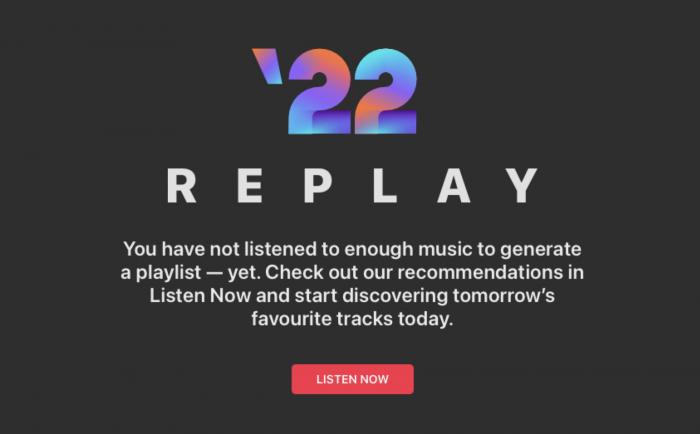
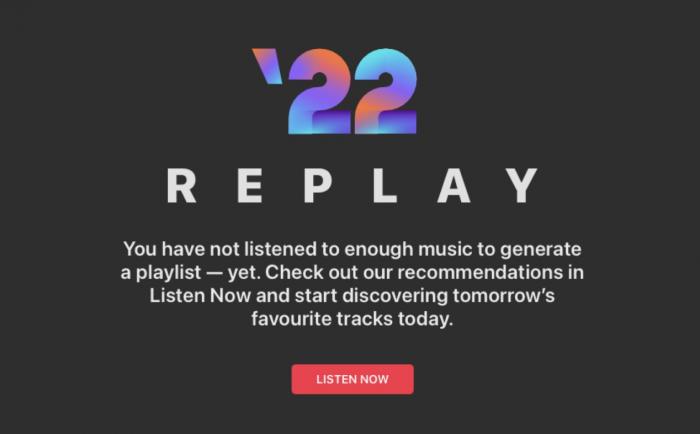
В случае если вы не видите плейлист "Повтор 2021" или любой другой плейлист Replay, не волнуйтесь. Это просто означает, что вы еще не прослушали достаточное количество музыки для создания персонализированного плейлиста.
Вот и все! Доступ к Apple Music Replay на вашем Mac настолько прост. Вы также можете загрузить музыку Apple или поделиться своим плейлистом Apple Music Replay в социальных сетях либо сбросить его, если захотите начать заново.
В заключение, доступ к Apple Music Replay на вашем Mac — это отличный способ открыть для себя новую музыку, а также вновь погрузиться в старые любимые треки. Попробуйте сейчас и дайте нам знать, что вы думаете!
Как получить доступ к Apple Music Replay на ПК
Apple Music Replay — это великолепная функция, которая позволяет вам заново пережить ваш музыкальный путь, создавая плейлист из ваших самых часто воспроизводимых песен. Эта функция доступна на различных устройствах, включая ПК. В этой статье мы расскажем вам, как получить доступ и использовать Apple Music Replay на вашем ПК.
Шаг 1: Запустите ваш браузер
Первый шаг к доступу к Apple Music Replay на вашем ПК — запустить предпочтительный вами браузер. Вы можете использовать любой браузер, такой как Google Chrome, Mozilla Firefox, Safari или Microsoft Edge.
Шаг 2: Посетите веб-сайт Apple Music
Открыв браузер, перейдите на сайт Apple Music по адресу www.music.apple.com. Убедитесь, что вы вошли в систему, используя свои учетные данные Apple ID.
Шаг 3: Получите доступ к вашей библиотеке
После входа в систему нажмите на иконку "Библиотека", расположенную в левом верхнем углу экрана. Здесь вы сможете увидеть все ваши ранее сохраненные плейлисты, альбомы и песни.
Шаг 4: Выберите "Apple Music Replay"
С открытой библиотекой прокрутите вниз до раздела "Сделано для вас". В этом разделе найдите опцию "Apple Music Replay". Нажмите на неё, чтобы получить доступ к вашему плейлисту Replay.
Шаг 5: Слушайте и делитесь
Поздравляем! Вы успешно открыли свой плейлист Apple Music Replay на вашем ПК. Вы можете наслаждаться своими любимыми песнями и делиться плейлистом с друзьями и семьей в социальных сетях, таких как Facebook, Twitter и Instagram.
Бонусный совет: Сброс плейлиста Replay
Если вы хотите сбросить свой плейлист Apple Music Replay, выполните следующие простые шаги:
- Перейдите на вкладку "Слушать" на сайте Apple Music
- Прокрутите страницу вниз и выберите "Apple Music Replay"
- Нажмите кнопку "Сброс", расположенную в правом нижнем углу экрана.
В заключение, Apple Music Replay — это увлекательная функция, позволяющая заново открыть для себя любимые песни и исполнителей. Следуя вышеописанным шагам, вы легко сможете получить доступ к этой функции и использовать её на своем ПК. Наслаждайтесь прослушиванием своих лучших песен и делитесь плейлистом с другими! А для тех, кто ищет больше гибкости с библиотекой Apple Music, рассмотрите возможность изучения методов удаления DRM с Apple Music, чтобы наслаждаться любимыми треками на любом устройстве или платформе без ограничений.
Как просмотреть свой плейлист Apple Music Replay
Apple Music Replay — это функция, которая позволяет пользователям получить доступ к самым популярным песням, исполнителям и альбомам года. Это отличный способ узнать ваши музыкальные вкусы и открыть для себя новых исполнителей на основе ваших привычек прослушивания. В этом разделе мы покажем вам, как просмотреть свой плейлист Apple Music Replay и максимально эффективно использовать эту удивительную функцию.
Чтобы получить доступ к вашему плейлисту Apple Music Replay, выполните следующие простые шаги:
- Откройте приложение Apple Music на вашем iPhone, iPad или Mac.
- Перейдите на вкладку «Слушать».
- Прокрутите страницу до конца, пока не увидите раздел «Replay 20XX».
- Нажмите на кнопку «Получить ваш микс Replay», чтобы создать плейлист.
После того, как вы сгенерировали ваш плейлист Apple Music Replay, вы можете наслаждаться любимыми песнями прошлого года.
Удивительная особенность Apple Music Replay заключается в том, что этот плейлист обновляется каждую неделю с учетом ваших последних данных о прослушивании, поэтому вы всегда можете видеть, что слушали недавно. Чтобы просмотреть обновленный плейлист, просто следуйте описанным выше шагам.
Если вы хотите поделиться вашим плейлистом Apple Music Replay с друзьями или семьей, это можно легко сделать. Просто нажмите на кнопку «Поделиться» рядом с плейлистом и выберите предпочтительный способ отправки.
Наконец, если вы хотите сбросить ваш плейлист Apple Music Replay, выполните следующие действия:
- Откройте приложение Apple Music на вашем устройстве.
- Перейдите на вкладку «Слушать».
- Прокрутите страницу до конца, пока не увидите раздел «Replay 20XX».
- Нажмите на кнопку «Сбросить Replay», чтобы сбросить плейлист.
В заключение, Apple Music Replay — это удивительная функция, позволяющая вам заново открыть для себя любимые песни и исполнителей года. С помощью нескольких кликов вы можете сгенерировать и поделиться своим плейлистом с близкими, а также сбросить его в любое время. Так что приступайте к изучению ваших музыкальных предпочтений с Apple Music Replay!
Как поделиться своим плейлистом Apple Music Replay
Благодаря функции Apple Music Replay, делиться любимыми песнями и плейлистами с друзьями и семьей стало проще, чем когда-либо. С помощью Apple Music Replay вы легко можете поделиться своими самыми популярными песнями и плейлистами за прошлый год. Вот как это сделать:
- Откройте приложение Apple Music на вашем iPhone, iPad, Mac или ПК.
- Перейдите в раздел "Слушать" и прокрутите вниз до секции "Replay 2021".
- Нажмите кнопку "Показать все" рядом с заголовком "Replay 2021".
- Выберите плейлист, который хотите поделиться, и откройте его, нажав на него.
- Коснитесь иконки "Поделиться", расположенной в правом верхнем углу экрана.
- Перед вами появятся различные опции для отправки, такие как "Сообщения", "Почта", "AirDrop" и другие.
- Выберите наиболее подходящий способ отправки.
Вы также можете поделиться своим плейлистом Replay прямо с веб-сайта Apple Music. Вот как это сделать:
- Перейдите на веб-сайт Apple Music и войдите в свою учетную запись с помощью Apple ID.
- Кликните на вкладку "Слушать" и прокрутите вниз до секции "Replay 2021".
- Нажмите кнопку "Показать все" рядом с заголовком "Replay 2021".
- Выберите плейлист, который хотите поделиться, и откройте его, нажав на него.
- Кликните на иконку с тремя точками, расположенную рядом с названием плейлиста.
- Из выпадающего меню выберите "Поделиться плейлистом".
- Выберите предпочитаемый способ отправки.
В заключение, делиться своим плейлистом Replay на Apple Music очень просто, и вы можете сделать это откуда угодно, будь то ваш iPhone, iPad, Mac или ПК. Смело делитесь любимыми песнями и плейлистами со своими близкими и дарите радость музыки.
Как сбросить плейлист Replay в Apple Music
Функция Replay в Apple Music — это замечательная возможность видеть свои самые прослушиваемые песни и исполнителей за прошедший год. Однако иногда вам может захотеться сбросить плейлист Replay, чтобы начать всё заново. Возможно, ваши музыкальные предпочтения изменились, или вы просто хотите увидеть новые результаты.
Сброс плейлиста Replay в Apple Music - процесс достаточно простой и может быть выполнен как на мобильной, так и на настольной версии приложения. Вот как это сделать:
- Откройте приложение Apple Music на выбранном вами устройстве.
- Коснитесь вкладки "Слушать" внизу экрана.
- Прокрутите вниз, пока не увидите раздел "Replay 2021".
- Нажмите на три точки рядом с плейлистом Replay.
- Выберите "Удалить из медиатеки".
Вот и всё! Ваш плейлист Replay в Apple Music был сброшен. Теперь вы можете начать слушать новые песни и исполнителей, чтобы создать совершенно новый плейлист Replay для следующего года.
Важно помнить, что сброс вашего списка воспроизведения Replay приведет к удалению всех предыдущих данных о прослушивании, поэтому убедитесь в своем решении перед продолжением.
Подводя итоги, сброс вашего плейлиста Apple Music Replay — это простой способ обновить свои музыкальные предпочтения. Независимо от того, хотите ли вы исследовать новые жанры или создать полностью другой список, этот незамысловатый процесс поможет вам достичь ваших целей. Просто не забудьте дважды подумать, прежде чем нажать кнопку удаления!