Полное руководство по скачиванию Apple Music на ПК
Глава 1: Введение в Apple Music
Вы меломан, ищущий новый стриминговый сервис? Не ищите дальше, чем Apple Music. Запущенный в 2015 году, Apple Music быстро завоевал популярность и стал одним из самых востребованных сервисов потоковой музыки. С обширной библиотекой из более чем 75 миллионов песен и эксклюзивным контентом от известных исполнителей, Apple Music является незаменимым для любого музыкального энтузиаста.
Прежде чем скачивать Apple Music в формате MP3 на ПК, давайте поговорим о самом Apple Music. Одной из уникальных особенностей Apple Music является возможность беспрепятственного доступа к вашей полной библиотеке iTunes, включая собственные музыкальные загрузки, купленные треки и плейлисты. Сервис также предлагает персонализированные рекомендации на основе вашей истории прослушивания, что существенно облегчает поиск новой музыки.
Apple Music доступен на всех устройствах Apple, включая iPhone, iPad и Mac. Но вы знали, что вы также можете скачать и использовать Apple Music на своем ПК? Если у вас есть учетная запись iTunes, вы сможете наслаждаться всеми функциями и преимуществами Apple Music прямо со своего настольного компьютера.
В этом руководстве мы подробно расскажем обо всем, что вам нужно знать о загрузке и использовании Apple Music на вашем ПК. От системных требований до советов по устранению неполадок — мы полностью вас обеспечим. Приготовьтесь вывести свой опыт прослушивания музыки на новый уровень с Apple Music!
Глава 2: Системные требования
Прежде чем начать скачивать Apple Music на своем ПК, важно убедиться, что ваш компьютер соответствует необходимым системным требованиям. Проверка совместимости вашей системы с iTunes и Apple Music сэкономит вам время и предотвратит возможные неприятные проблемы с совместимостью.
Во-первых, вам потребуется ПК с операционной системой Windows 7 или более поздней версии, оснащенный процессором Intel или AMD с тактовой частотой не менее 1 ГГц и 512 МБ оперативной памяти. Также необходимо наличие разрешения экрана не менее 1024x768 и звуковой карты. Для воспроизведения видео потребуется процессор Intel Pentium D или более производительный, 256 МБ оперативной памяти и видеокарта, совместимая с DirectX 9.0.
Кроме того, на вашем ПК должна быть установлена последняя версия iTunes. Apple регулярно обновляет iTunes, поэтому убедитесь, что скачиваете самую актуальную версию с официального сайта. Некоторые старые версии iTunes могут быть несовместимы с более новыми версиями Windows, поэтому жизненно важно поддерживать ваше программное обеспечение в актуальном состоянии.
Стоит отметить, что для стриминга и загрузки музыки Apple Music требует активного интернет-соединения. Убедитесь, что ваш ПК оснащен надежным интернет-соединением с достаточной пропускной способностью, чтобы избежать медленной скорости загрузки или проблем с буферизацией.
В заключение, прежде чем приступить к процессу скачивания Apple Music на вашем ПК, убедитесь, что ваш компьютер соответствует необходимым системным требованиям, имеет установленную последнюю версию iTunes и надежное интернет-соединение. Это позволит обеспечить безупречный и приятный опыт использования Apple Music.
Глава 3: Как установить iTunes на ваш ПК
iTunes является незаменимым инструментом для пользователей Apple Music, желающих загружать и управлять своей музыкальной библиотекой на ПК. Установка iTunes на ваш компьютер — это простой процесс, который включает следующие шаги:
Шаг 1: Проверьте системные требования
Перед установкой iTunes убедитесь, что ваш ПК соответствует минимальным системным требованиям. Вам потребуется версия Windows 7 или более поздняя, как минимум 400 МБ свободного места на диске и совместимая видеокарта.
Шаг 2: Скачайте установщик iTunes
Чтобы скачать iTunes, перейдите на сайт Apple и нажмите кнопку "Скачать iTunes". Файл установщика начнет загрузку автоматически.
Шаг 3: Запустите установщик
После завершения загрузки запустите установщик, дважды щелкнув на загруженном файле. Если появится запрос на внесение изменений в ваш ПК, нажмите «да», чтобы продолжить.
Шаг 4: Следуйте процессу установки
Процесс установки должен начаться, и вас попросят принять лицензионное соглашение на программное обеспечение. Затем выберите папку назначения, в которую вы желаете установить iTunes, и укажите дополнительные компоненты, которые хотите установить, такие как ярлыки или Bonjour.
Шаг 5: Завершите установку
Нажмите кнопку установки, и процесс инсталляции начнется. В зависимости от скорости вашего ПК, установка может занять несколько минут. После завершения установки нажмите кнопку «Готово», чтобы закрыть установщик.
Поздравляем! Вы успешно установили iTunes на своем ПК. Далее создайте Apple ID для доступа к Apple Music и начните загружать ваши любимые песни с помощью Apple Music на ПК.
В заключение, установка iTunes на вашем ПК – это простой процесс, не требующий технического опыта. Следуя шагам загрузки Apple Music, вы сможете наслаждаться всеми преимуществами Apple Music на вашем компьютере.
Глава 4: Создание Apple ID
Apple ID является необходимым условием для доступа к Apple Music на вашем ПК. С его помощью вы можете покупаться, загружать и слушать ваши любимые песни из iTunes Store. В этой главе мы шаг за шагом расскажем, как создать Apple ID.
Шаг 1: Запустите iTunes
Первым шагом в создании Apple ID является запуск iTunes на вашем ПК. Если вы еще не установили iTunes, обратитесь к главе 3 для получения инструкций по установке.
Шаг 2: Нажмите Войти
После запуска iTunes нажмите кнопку «Войти», расположенную в верхнем правом углу окна.
Шаг 3: Выберите «Создать новый Apple ID»
После нажатия на «Войти» вы увидите всплывающее окно с двумя вариантами: «Войти» или «Создать новый Apple ID». Выберите «Создать новый Apple ID».
Шаг 4: Ознакомьтесь и согласитесь с Условиями и положениями
Далее вам будет представлен ряд Условий и положений. Внимательно прочтите их и затем выберите «Согласен» внизу страницы.
Шаг 5: Заполните личную информацию
Введите свои личные данные, такие как имя, адрес электронной почты и дату рождения. Убедитесь, что вы используете действительный адрес электронной почты, так как он будет использован в качестве ваших учетных данных для входа в будущем.
Шаг 6: Установите платежную информацию
В целях безопасности Apple требует указать информацию о кредитной карте как часть процесса регистрации. Однако, если вы не хотите предоставлять платежные данные в данный момент, вы можете выбрать вариант «Нет» как способ оплаты.
Шаг 7: Подтвердите свою учетную запись
Apple направит код подтверждения на адрес электронной почты, указанный вами при регистрации. Введите код, чтобы подтвердить свою учетную запись и завершить процесс регистрации.
Поздравляем! Вы успешно создали Apple ID и можете начать пользоваться Apple Music на вашем ПК. И для тех, кто заинтересован в более глубоком анализе своего использования Apple Music, исследуйте подробную статистику и инсайты с помощью статистики для Apple Music, чтобы лучше понять свои привычки и предпочтения в прослушивании.
В заключение, создание Apple ID — это простой процесс, который позволяет вам наслаждаться всеми преимуществами использования Apple Music. Если вы столкнетесь с какими-либо проблемами в процессе регистрации, обратитесь к Главе 8 для получения советов по устранению неполадок или свяжитесь со службой поддержки Apple для дальнейшей помощи.
Глава 5: Выбор тарифного плана
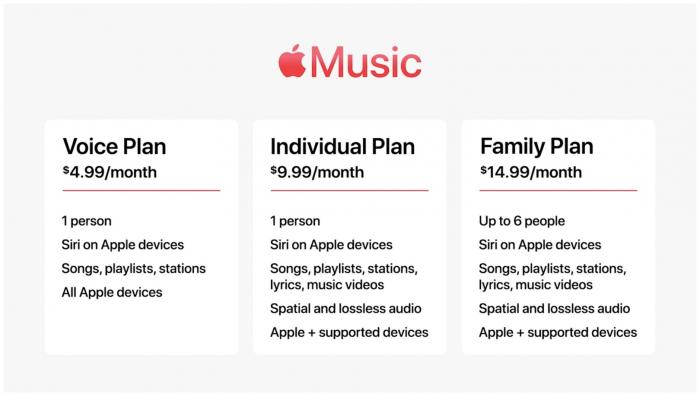
Когда дело касается выбора тарифного плана Apple Music для вашего ПК, доступны три варианта:
Индивидуальный план
Если вы единственный человек, который будет использовать Apple Music на вашем ПК, индивидуальный план является наилучшим вариантом. С этим планом вы получаете доступ к более чем 75 миллионам песен, эксклюзивному контенту и персонализированным рекомендациям всего за 9,99 долларов в месяц.
Семейный план
Семейный план идеален, если вы хотите поделиться Apple Music с до шести членов вашей семьи. Всего за 14,99 долларов в месяц каждый член вашей семьи сможет наслаждаться неограниченным доступом ко всем полюбившимся трекам, не оплачивая подписку отдельно.
Студенческий план
Для студентов Apple Music предлагает специальную тарифную ставку всего за 4,99 доллара в месяц. Вам потребуется только действующий студенческий адрес электронной почты, чтобы зарегистрироваться на этот план. С помощью студенческого плана вы получаете доступ ко всем тем же функциям, что и на индивидуальном тарифе, но за значительно меньшую цену.
Не зависимо от того, какой тарифный план вы выберете, вы сможете наслаждаться музыкой без рекламы, слушать офлайн и пропускать треки без ограничений с помощью Apple Music Downloader. Более того, с обширной музыкальной библиотекой Apple Music вы точно найдете что-то новое, что вам понравится, каждый раз, когда будете слушать.
Перед тем как принять решение о выборе плана, уделите минуту для размышлений о своих потребностях и бюджете. Если вы не уверены, какой план подходит именно вам, Apple Music предлагает бесплатный пробный период, чтобы вы могли протестировать сервис перед оформлением подписки.
В заключение, выбор правильного тарифного плана для вашего ПК зависит от ваших личных потребностей и предпочтений. Будь то индивидуальный, семейный или студенческий план, вы можете быть уверены, что получите доступ к самой крупной музыкальной библиотеке в мире и ко всем функциям, которые делают Apple Music одним из лучших сервисов потоковой музыки.
Глава 6: Как скачать Apple Music на ПК
Вы можете использовать Apple Music Converter для загрузки Apple Music ниже~

Чтобы начать скачивать Apple Music с Apple Music на вашем ПК, следуйте этим простым шагам:
Шаг 1: Откройте iTunes
Сначала запустите приложение iTunes на вашем ПК. Если у вас его нет, обратитесь к Главе 3 за инструкциями по загрузке и установке.
Шаг 2: Войдите в свою учетную запись Apple ID
После открытия iTunes выполните вход в свою учетную запись Apple ID, нажав на "Учетная запись" в верхнем левом углу экрана, затем выберите "Войти". Если вы еще не создали Apple ID, обратитесь к Главе 4 за инструкциями.
Шаг 3: Выберите ваши предпочтения
Перед тем как скачать музыку, убедитесь, что вы выбрали предпочитаемые настройки. Нажмите на "Изменить" в верхнем левом углу экрана, затем выберите "Настройки". Оттуда вы сможете указать, где сохранить загруженную музыку, а также настроить качество ваших загрузок.
Шаг 4: Поиск и выбор песен
После выбора предпочтений, воспользуйтесь строкой поиска в верхнем правом углу экрана, чтобы найти желаемую песню для загрузки. Как только вы её найдете, нажмите на иконку "+" рядом с названием, чтобы добавить её в вашу библиотеку.
Шаг 5: Начало загрузки
Для того чтобы начать загрузку выбранных песен, кликните на иконку в виде облака рядом с названием песни. Прогресс загрузки появится под вкладкой "Загрузки" в верхнем правом углу экрана.
Теперь, когда вы знаете, как загрузить Apple Music на свой ПК, вы можете наслаждаться любимыми мелодиями в оффлайне, не беспокоясь о проблемах с подключением. Приятного прослушивания!
Глава 7: Как перенести загруженную Apple Music на другие устройства
После того как вы успешно загрузили ваши любимые треки на ПК с использованием Apple Music, вы можете пожелать насладиться ими и на других устройствах. В этом разделе мы проведем вас через процесс переноса загруженной Apple Music на другие устройства всего за несколько простых шагов.
Шаг 1: Подключите ваше устройство
Для начала подключите ваше устройство к компьютеру с помощью кабеля. Убедитесь, что ваше устройство распознано компьютером и отображается в iTunes.
Шаг 2: Выберите вашу музыку
Затем выберите загруженную музыку, которую хотите перенести на ваше устройство. Вы можете сделать это, выбрав плейлист или отдельные треки, которые хотите перенести.
Шаг 3: Синхронизируйте ваше устройство
После выбора музыки нажмите на кнопку "Синхронизировать", расположенную в нижнем правом углу iTunes. Это запустит процесс синхронизации и переноса выбранной музыки на ваше устройство.
Шаг 4: Наслаждайтесь вашей Apple Music на других устройствах
После завершения синхронизации отключите ваше устройство от компьютера и наслаждайтесь своей Apple Music на других устройствах. Вы также можете повторить эти шаги для переноса загруженной музыки на несколько устройств.
Следуя этим простым шагам, вы сможете легко перенести загруженную Apple Music на другие устройства и наслаждаться любимой музыкой в любом месте. Тем не менее, если во время передачи музыки у вас возникнут какие-либо проблемы, обратитесь к нашим советам по устранению неполадок в главе 8.
В заключение, мы надеемся, что это руководство оказалось полезным в процессе загрузки и переноса Apple Music на ваш ПК и другие устройства. За дополнительной информацией и ресурсами не забудьте заглянуть в главу 8.
Глава 8: Советы по устранению неполадок
Apple Music — это великолепный способ наслаждаться любимыми треками на вашем ПК, но, как и любое программное обеспечение, оно иногда может сталкиваться с проблемами. Вот несколько советов по устранению неполадок, которые помогут вам решить возникающие проблемы при загрузке или использовании Apple Music на вашем ПК:
Перезагрузите ваш ПК и перезапустите iTunes
Одним из первых действий, которые стоит предпринять, если вы столкнулись с проблемами Apple Music, является перезагрузка вашего ПК, а затем перезапуск iTunes. Это может помочь восстановить функциональность и устранить временные сбои.
Проверьте подключение к Интернету
Иногда проблемы с Apple Music могут быть связаны с вашим интернет-соединением. Убедитесь, что ваше подключение к Интернету стабильно и обеспечивает хорошую скорость. Если ваше соединение медленное или нестабильное, вы можете столкнуться с проблемами при потоковой передаче или загрузке музыки.
Обновите iTunes и Windows
Убедитесь, что вы используете последнюю версию iTunes и операционной системы вашего ПК. Устаревшее программное обеспечение может создавать проблемы совместимости с Apple Music, поэтому обновление этих компонентов может помочь решить возникшие проблемы.
Отключите сторонние антивирусные программы
Если на вашем ПК установлено стороннее антивирусное ПО, оно может иногда мешать работе Apple Music. Попробуйте временно отключить это программное обеспечение, чтобы выяснить, решит ли это проблему.
Очистите кэш iTunes
Очистка кэша iTunes иногда может помочь исправить проблемы с Apple Music. Для этого откройте iTunes, перейдите в "Правка" > "Настройки" > "Дополнительно", затем нажмите "Сбросить кэш" под "Расположение папки медиафайлов iTunes".
Глава 9: Заключение и дополнительные ресурсы
Поздравляем! Вы успешно освоили процесс скачивания Apple Music на ваш ПК. Теперь у вас есть возможность наслаждаться безграничным доступом к миллионам песен, альбомов и плейлистов, доступных на платформе.
Прежде чем завершить, давайте подведем итоги того, что мы рассмотрели в этом руководстве. Сначала мы познакомили вас с Apple Music и его функциями. Затем мы обсудили системные требования, необходимые для работы iTunes на вашем ПК.
Далее мы показали вам пошаговый процесс установки iTunes на ваш компьютер. Мы также продемонстрировали, как создать Apple ID и выбрать подписочный план, соответствующий вашим потребностям.
В шестой главе мы объяснили как скачать Apple Music на ваш ПК. Теперь вы можете наслаждаться вашими любимыми песнями в офлайн-режиме без каких-либо прерываний.
Кроме того, в седьмой главе мы предоставили советы о том, как перенести скачанный Apple Music на другие устройства. Теперь вы можете наслаждаться своей музыкальной коллекцией на нескольких устройствах.
Наконец, в восьмой главе мы поделились советами по устранению неполадок, чтобы помочь вам разрешить распространенные проблемы, которые могут возникнуть при использовании Apple Music на вашем ПК.
Для дальнейшего изучения всех увлекательных возможностей Apple Music посетите их официальный сайт для получения дополнительной информации. Вы также можете зайти на страницу поддержки Apple для доступа к ресурсам, включая часто задаваемые вопросы и пользовательские руководства.