Ultimate Foxit Reader Rucioter для начинающих
Начало работы с Foxit Reader
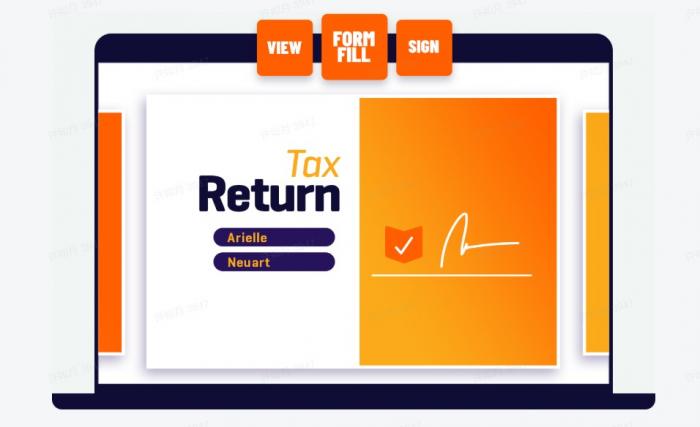
Если вы’Foxit Reader - это новый инструмент, который новичок в мире читателей PDF - это мощный инструмент, который может помочь вам с легкостью просмотреть, аннотировать и редактировать файлы PDF.Чтобы начать работу с Foxit Reader, первым шагом является загрузка и установка программного обеспечения на вашем компьютере.
Как только у вас установлен Foxit Reader, вы’Буду встречать чистый и удобный интерфейс.Панель инструментов вверху содержит все важные инструменты, необходимые для навигации по файлам PDF.Вы можете легко открыть и просмотреть PDF -файлы, просто нажав на“Файл”меню и выбор“Открыть.”
Одной из ключевых особенностей Foxit Reader является его способность аннотировать и редактировать PDF -файлы.Вы можете выделить текст, добавить комментарии и даже нарисовать формы прямо на PDF.Это позволяет легко сотрудничать с другими и делать заметки о важных документах.
Когда ты’Reded Edent, вы можете сохранить свои изменения и экспортировать файл в различных форматах.Foxit Reader поддерживает сохранение PDF в виде документов Word, текстовых файлов и даже изображений, предоставляя вам множество вариантов обмена вашей работой.
Чтобы улучшить ваш опыт чтения, Foxit Reader позволяет настраивать настройки, такие как макет страницы, уровень масштабирования и цветные предпочтения.Вы также можете изучить расширенные функции, такие как заполнение форм, цифровые подписи и защиту документов, чтобы вывести ваш PDF -редактирование на следующий уровень.
С этими советами вы’Будьте на пути к тому, чтобы овладеть читателем Foxit и раскрыть весь его потенциал.Счастливого чтения!
Установка Foxit Reader на ваш компьютер
Готовы ли вы революционизировать свой опыт чтения и редактирования PDF?Посмотрите не дальше, чем Foxit Reader - Ultimate Software для всех ваших потребностей в PDF.Установка Foxit Reader на ваш компьютер - это простой процесс, который заставит вас работать в кратчайшие сроки.
Чтобы начать, просто посетите официальный веб -сайт Foxit и перейдите в раздел загрузки.Оказавшись там, выберите соответствующую версию Foxit Reader для вашей операционной системы - будь то’Повторный использование Windows, Mac или Linux, Foxit Reader предоставил вам покрытие.
Нажмите кнопку загрузки, и файл установки начнет загружать на ваш компьютер.После завершения загрузки найдите файл в папке загрузки и дважды щелкните, чтобы открыть его.Следуйте инструкциям на экране, чтобы завершить процесс установки.
Как только Foxit Reader успешно установлен на вашем компьютере, вы’ПоОт просмотра и аннотирования файлов PDF до настройки настроек и доступа к расширенным функциям Foxit Reader гарантированно улучшит ваш опыт PDF.
И так, чего же ты ждешь?Попрощайтесь с неуклюжим программным обеспечением PDF и Hello To Foxit Reader - ваше новое решение PDF.Установка считывателя Foxit на вашем компьютере является первым шагом к более плавным и более эффективному рабочему процессу PDF.Начните сегодня и раскрывайте весь потенциал ваших документов PDF.
Навигация по интерфейсу Foxit Reader

Когда вы впервые открываете читателя Foxit, вы’Заметьте гладкий и удобный интерфейс, который предназначен для того, чтобы сделать ваш опыт чтения и редактирования плавным.В верхней части экрана вы’ll найдите панель инструментов со всеми важными инструментами и функциями, аккуратно организованными для легкого доступа.
Панель навигации в левой стороне интерфейса позволяет быстро перейти к различным разделам вашего файла PDF, что позволяет легко найти необходимую информацию.Вы также можете использовать миниатюрный вид, чтобы получить птицу’S Eye Piek по всему документу и перейдите на определенные страницы с помощью щелчка.
Одной из выдающихся функций Foxit Reader является интерфейс с вкладками, который позволяет открывать несколько файлов PDF в отдельных вкладках в одном и том же окне.Это позволяет легко переключаться между различными документами, не загромождая ваш рабочий стол несколькими окнами.
Настройка интерфейса в соответствии с вашими предпочтениями также является легким с читателем Foxit.Вы можете переставить значки панели инструментов, изменить цветовую схему и даже выбрать различные режимы просмотра для улучшения вашего опыта чтения.
В целом, навигация по интерфейсу Foxit Reader интуитивно понятно и удобна для пользователя, что позволяет вам сосредоточиться на задаче, не увязая сложные меню и варианты.Ли ты’Re - новичок или опытный пользователь, Foxit Reader’S Interface наверняка сделает работу с PDF -файлами на бриз.
Открытие и просмотр файлов PDF
Готовы ли вы погрузиться в мир PDF с Foxit Reader?Открытие и просмотр файлов PDF никогда не было проще с этим мощным программным обеспечением под рукой.Ли ты’Повторяясь, студент, профессионал или просто тот, кто любит читать в цифровом виде, Foxit Reader предоставляет идеальную платформу для всех ваших потребностей в PDF.
Как только вы’Установил Foxit Reader на ваш компьютер, просто дважды щелкните любой файл PDF, чтобы открыть его в программе.Ты’Обратите внимание, что интерфейс является чистым и удобным для пользователя, что облегчает навигацию по документам.С помощью Foxit Reader вы можете просматривать PDF -файлы различными способами, включая одностраничные, непрерывные режимы страниц, что позволяет настроить ваш опыт чтения в соответствии с вашими предпочтениями.
Когда вы начинаете исследовать свои файлы PDF, вы’Выясните ряд инструментов и функций, которые улучшают ваш опыт просмотра.От масштабирования конкретных разделов документа до поиска ключевых слов в файле, Foxit Reader предлагает непревзойденную функциональность, которая отличает его от других читателей PDF на рынке.
Неважно, если вы’Обзор контракта, чтение романа или обучение для экзамена, Foxit Reader предоставляет инструменты, необходимые для взаимодействия с вашими файлами PDF оптимизированным и эффективным способом.Попрощайтесь с неуклюжими интерфейсами и ограниченной функциональностью–С Foxit Reader, открытие и просмотр файлов PDF никогда не было более плавным.
Аннотирование и редактирование файлов PDF
Когда дело доходит до работы с файлами PDF, Foxit Reader предлагает широкий спектр инструментов, которые делают аннотирование и редактирование бриза.От выделения важной информации до добавления комментариев и марок Foxit Reader предоставляет все необходимые функции для настройки ваших файлов PDF в соответствии с вашими потребностями.
Одной из выдающихся особенностей Foxit Reader являются его аннотационные инструменты.Благодаря параметрам, чтобы выделить текст, подчеркиваться, пробежать или даже добавить заметки, вы можете легко отметить свои PDF -файлы для справки или сотрудничества.Способность рисовать формы, стрелы и линии еще больше повышает вашу способность аннотировать и подчеркивать ключевые моменты в ваших документах.
В дополнение к аннотированию, Foxit Reader также позволяет легко редактировать файлы PDF.Нужно вставить или удалить текст?Без проблем.Просто используйте инструменты редактирования текста, чтобы быстро наносить настройку в PDF -контент.Вы также можете изменить страницы, добавлять изображения или водяные знаки и даже отредактировать чувствительную информацию всего с несколькими щелчками.
Кроме того, читатель Foxit’Собственные функции редактирования делают его мощным инструментом как для профессионалов, так и для начинающих.Ли ты’Повторное объединение нескольких файлов PDF, создания форм или цифровых подписчивых документов, Foxit Reader выделил вас.Благодаря его удобному интерфейсу и интуитивному дизайну, аннотирование и редактирование PDF-файлов никогда не было проще.
В заключение, Foxit Reader является окончательным инструментом для аннотирования и редактирования PDF -файлов.Благодаря всестороннему набору функций и простого в использовании интерфейс, вы можете легко настроить свои документы PDF.Попробуйте Foxit Reader и вывести свои навыки редактирования PDF на следующий уровень.
Сохранение и экспорт файлов PDF
При использовании Foxit Reader сохранение и экспорт ваших файлов PDF является важным шагом в обеспечении надежного хранимых и доступных вашей работы.В этом разделе мы рассмотрим процесс сохранения и экспорта файлов PDF с использованием Foxit Reader.
Чтобы сохранить файл PDF, просто нажмите на“Файл”меню в верхней части интерфейса и выберите“Сохранить как.”Затем вам будет предложено выбрать место на вашем компьютере, где вы хотели бы сохранить файл.Кроме того, вы можете переименовать файл, чтобы облегчить идентификацию в будущем.
Экспорт файла PDF позволяет конвертировать его в другой формат, такой как документ Word или файл изображения.Чтобы экспортировать файл PDF в Foxit Reader, нажмите на“Файл”меню и выберите“Экспорт”Отсюда вы можете выбрать желаемый формат для экспорта и настроить любые настройки по мере необходимости.
Сохраняя и экспортируя файлы PDF с помощью Foxit Reader, вы можете легко получить доступ и поделиться своими документами с другими.Независимо от того, нужно ли вам отправить отчет коллеге или архив важный файл, Foxit Reader’Эффективные возможности сбережений и экспорта делают его бризом.
В заключение, освоение искусства сохранения и экспорта файлов PDF в Foxit Reader необходимо для эффективного управления документами.Следуя простым шагам, изложенным выше, вы можете убедиться, что ваши файлы надежно хранятся и легко доступны, когда они вам нужны.
Настройка настройки в Foxit Reader
Настройка настроек в Foxit Reader позволяет персонализировать ваш опыт чтения и оптимизировать программу в соответствии с вашими конкретными потребностями.Благодаря широкому спектру доступных параметров настройки, вы можете адаптировать Foxit Reader для работы именно так, как вы этого хотите.
Чтобы получить доступ к меню «Настройки» в Foxit Reader, просто нажмите на‘Файл’вкладка в верхнем левом углу интерфейса, затем выберите‘Предпочтения’ПолемЗдесь вы найдете множество настроек, которые вы можете настроить по своему вкусу.
Одной из ключевых функций Foxit Reader является возможность настроить настройки просмотра файлов PDF.Вы можете изменить уровень масштабирования по умолчанию, отрегулировать макет страницы и даже изменить цвет фона, чтобы упростить чтение на глазах.
Кроме того, вы можете настроить панель инструментов в Foxit Reader, добавив или удалив кнопки в соответствии с вашим рабочим процессом.Это позволяет вам быстро получить доступ к инструментам, которые вы используете чаще всего, что делает процесс чтения и редактирования более эффективным.
Еще одна важная опция настройки в Foxit Reader - это возможность установить настройки по умолчанию для аннотаций и инструментов редактирования.Вы можете выбрать предпочтительные шрифты, цвета и размеры текста для аннотаций, а также установить свойства по умолчанию для форм и линий.
Настраивая настройки в Foxit Reader, вы можете создать опыт чтения, адаптированный к вашим предпочтениям и оптимизированный для вашего рабочего процесса.Потратьте время, чтобы изучить различные варианты, доступные в меню «Предпочтения», и заставить Foxit Reader работать для вас.
Советы и хитрости для использования Foxit Reader

Когда дело доходит до использования читателя Foxit, как профессионал, есть несколько удобных советов и приемов, которые могут улучшить ваш опыт просмотра и редактирования в PDF.
Одним из полезных совет является использование сочетания клавиш для быстрого навигации по программному обеспечению.Например, нажатие“Ctrl + o”Позволяет открыть новый файл PDF, в то время как“Ctrl + f”позволяет искать конкретные слова или фразы в документе.
Еще один полезный трюк - воспользоваться инструментами комментариев и аннотаций в Foxit Reader.Вы можете легко выделить важную информацию, добавить липкие заметки или даже нарисовать формы непосредственно в файле PDF.Эта функция особенно полезна для сотрудничества с другими или делать заметки для будущих ссылок.
Кроме того, настройка панели инструментов и интерфейса может помочь упростить ваш рабочий процесс.Вы можете изменить и добавлять ярлыки в обычно используемые инструменты, что делает их легко доступными с помощью лишь клика.
Наконец, Дон’Не забывайте исследовать расширенные функции Foxit Reader, такие как технология OCR (оптическое распознавание персонажей), которая позволяет вам преобразовать отсканированные документы в редактируемый текст.Это может изменить ситуацию при работе со сканируемыми PDF-файлами или файлами на основе изображений.
Включив эти советы и хитрости в ваши ежедневные задачи PDF, вы’Сможет максимизировать свою эффективность и производительность с помощью Foxit Reader.Счастливого pdf-ing!
Усовершенствованные функции в Foxit Reader
Откройте для себя силу Foxit Reader’Усовершенствованные функции, которые поднимают возможности просмотра и редактирования вашего PDF на следующий уровень.
- Просмотр мульти-таба : С помощью Foxit Reader вы можете открыть несколько документов PDF в отдельных вкладках в одном окне, что облегчает переключение между файлами, не загромождая свой рабочий стол.
- Текст в речь : Foxit Reader предлагает функцию текста в речь, которая громко читает содержание ваших файлов PDF, обеспечивая доступность для визуальных пользователей или тем, кто предпочитает слушать, а не читать.
- Закладка и история : Следите за важными разделами в ваших документах PDF, добавив закладки для быстрого доступа.Foxit Reader также сохраняет вашу историю просмотра, позволяя вам легко вернуться к недавно открывшимся файлам.
- Комментируя и сотрудничество : Сотрудничайте с другими, добавляя комментарии, аннотации и разметки в PDF -файлы.Foxit Reader поддерживает сотрудничество в реальном времени, позволяя нескольким пользователям просмотреть и редактировать документы одновременно.
- Функции безопасности : Защитите вашу конфиденциальную информацию с помощью Foxit Reader’Функции безопасности, включая защиту пароля, шифрование на основе сертификатов и цифровые подписи.Убедитесь, что ваши файлы PDF безопасны и соответствуют отраслевым стандартам.
- Форма заполнения : Легко заполнять интерактивные формы PDF в Foxit Reader, экономить время и устранять необходимость печати и сканирования.Заполните формы в электронном виде и отправьте их непосредственно из заявки.
Принимайте расширенные особенности Foxit Reader, чтобы улучшить опыт чтения и редактирования PDF.Foxit Reader Reader Reader Reader, от просмотра с несколькими табами, предлагает комплексный набор инструментов для оптимизации вашего рабочего процесса и повышения производительности.Попробуйте эти функции сегодня и разблокируйте весь потенциал читателя Foxit.