De ultieme gids voor het kiezen van de beste PDF -editor
Waarom je een PDF -editor nodig hebt
Vandaag binnen’S S Digitale tijdperk, PDF -bestanden zijn een standaardvorm geworden van het delen en archiveren van documenten.Of je nu een student, een professional bent of gewoon iemand die veel documenten behandelt, het hebben van een betrouwbare PDF -editor is essentieel.
Een van de belangrijkste redenen waarom u een PDF -editor nodig hebt, is voor de mogelijkheid om de nodige wijzigingen in uw documenten aan te brengen.Met een PDF -editor kunt u eenvoudig tekst toevoegen of bewerken, afbeeldingen invoegen, belangrijke informatie markeren en zelfs digitaal documenten ondertekenen.Dit flexibiliteitsniveau is cruciaal, vooral wanneer u last-minute wijzigingen of correcties moet aanbrengen in belangrijke bestanden.
Bovendien stelt een PDF -editor u in staat om uw documenten beter te organiseren en te beheren.Met functies zoals het samenvoegen en splitsen van PDF's, het herschikken van pagina's en het toevoegen van bladwijzers, kunt u een meer gestructureerd en gebruiksvriendelijk document maken.Dit is met name handig voor professionals die dagelijks met grote hoeveelheden documenten omgaan.
Bovendien kan een PDF -editor u helpen tijd te besparen en de productiviteit te vergroten.Door snel specifieke secties van een document te kunnen vinden en te bewerken, kunt u uw workflow stroomlijnen en taken efficiënter voltooien.Dit is vooral gunstig in snelle werkomgevingen waar tijd van essentieel belang is.
Concluderend is het hebben van een PDF -editor niet alleen een gemak, maar een noodzaak in vandaag’S Digitale wereld.Of u nu een student bent die uw opdrachten wil bewerken, een professionele afhandeling van belangrijke contracten, of gewoon iemand die de organisatie en efficiëntie waardeert, een PDF -editor is een waardevol hulpmiddel dat uw productiviteit en documentbeheer aanzienlijk kan verbeteren.
Belangrijkste functies om naar te zoeken in een PDF -editor
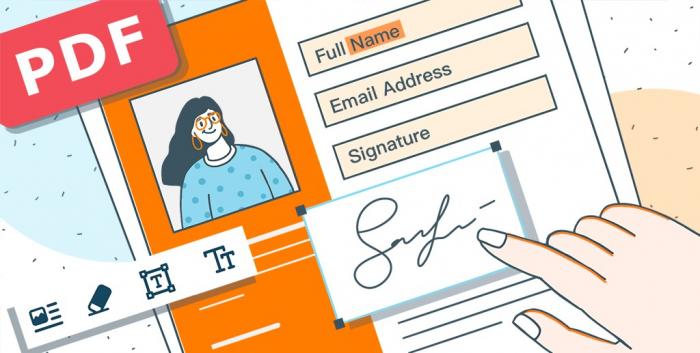
Bij het kiezen van de beste PDF -editor voor uw behoeften, zijn er verschillende belangrijke functies om te overwegen die uw bewerkingservaring naadloos en efficiënt kunnen maken.Hier zijn enkele belangrijke functies om op te letten:
- Gebruikersvriendelijke interface: een goede PDF-editor moet een intuïtieve en gemakkelijk te gebruiken interface hebben waarmee u moeiteloos door de bewerkingshulpmiddelen kunt navigeren.Zoek naar functies zoals een menubalk, werkbalk en zijbalk die logisch georganiseerd en gemakkelijk toegankelijk zijn.
- Bewerkingshulpmiddelen: de mogelijkheid om tekst, afbeeldingen en andere elementen in een PDF -document te bewerken, is essentieel.Zorg ervoor dat de PDF-editor die u kiest, functies biedt, zoals tekstbewerking, beeldinvoeging en annotatietools om uw bewerkingsproces soepel en probleemloos te maken.
- Conversiemogelijkheden: een veelzijdige PDF -editor moet de mogelijkheid hebben om PDF's te converteren naar andere populaire bestandsformaten, zoals Word, Excel en PowerPoint.Deze functie is handig wanneer u uw PDF -inhoud opnieuw moet gebruiken of samen moet werken met anderen die mogelijk geen toegang hebben tot een PDF -viewer.
- Beveiligingsfuncties: het beschermen van uw gevoelige informatie is cruciaal bij het werken met PDF -documenten.Zoek naar een PDF -editor die codering, wachtwoordbescherming en redactietools biedt om ervoor te zorgen dat uw gegevens veilig blijven.
- Cloud -integratie: Cloud Integration kunt u overal op elk apparaat toegang krijgen tot uw PDF -documenten.Kies een PDF -editor die integreert met populaire cloudopslagservices zoals Google Drive, Dropbox of OneDrive voor naadloos documentbeheer.
Door deze belangrijke functies te overwegen bij het kiezen van een PDF -editor, kunt u ervoor zorgen dat u een hulpmiddel vindt dat aan uw behoeften voldoet en u helpt efficiënter te werken met uw PDF -documenten.
Hoe u verschillende PDF -editors kunt vergelijken
Als u op zoek bent naar een PDF -editor’S essentieel om verschillende factoren te overwegen om ervoor te zorgen dat u de beste kiest voor uw behoeften.Hier zijn een paar belangrijke aspecten om verschillende PDF -editors te vergelijken:
- Gebruikersomgeving : De gebruikersinterface speelt een cruciale rol in de algemene gebruikerservaring.Zoek naar een PDF-editor met een intuïtieve en gebruiksvriendelijke interface waarmee u gemakkelijk kunt navigeren en essentiële functies snel kunt vinden.
- Bewerkingstools : Verschillende PDF -editors bieden verschillende bewerkingstools, zoals tekstbewerking, beeldbewerking, annotatietools en meer.Vergelijk de beschikbare bewerkingstools en bepaal welke essentieel zijn voor uw specifieke bewerkingsbehoeften.
- Compatibiliteit : Zorg ervoor dat de PDF -editor die u kiest compatibel is met uw besturingssysteem.Sommige editors werken mogelijk beter op Mac, terwijl andere zijn geoptimaliseerd voor Windows.Overweeg uw apparaat en kies een PDF -editor die ermee compatibel is.
- Beveiligingsfuncties : PDF's bevatten vaak gevoelige en vertrouwelijke informatie, dus beveiliging is van het grootste belang.Vergelijk de beveiligingsfuncties die worden aangeboden door verschillende PDF -editors, zoals wachtwoordbeveiliging, codering en digitale handtekeningmogelijkheden.
- Samenwerkingsopties : Als u moet samenwerken met anderen in PDF -documenten, overweeg dan de samenwerkingsopties die door verschillende editors worden verstrekt.Sommige editors bieden realtime samenwerkingsfuncties, terwijl anderen mogelijk beperkte deelmogelijkheden hebben.
Door deze essentiële aspecten van verschillende PDF -editors te vergelijken, kunt u een geïnformeerde beslissing nemen en de beste PDF -editor kiezen voor uw specifieke behoeften.Vergeet niet om uw bewerkingsvereisten, budget en algemene workflow te overwegen om de perfecte PDF -editor voor u te vinden.
Top PDF -editors voor Mac -gebruikers
Als het gaat om het kiezen van de beste PDF -editor voor Mac -gebruikers, zijn er verschillende opvallende opties die een reeks functies en mogelijkheden bieden.Een van de topkeuzes is Adobe Acrobat Pro DC, een uitgebreide tool die gemakkelijk kan bewerken, converteren en beveiligen van PDF -bestanden.Met geavanceerde functies zoals OCR -technologie en cloudintegratie is Adobe Acrobat Pro DC een krachtige optie voor Mac -gebruikers die hun PDF -bewerking naar het volgende niveau willen brengen.
Een andere populaire keuze voor Mac -gebruikers is PDF -expert, die een slanke en intuïtieve interface biedt voor het bewerken van PDF -bestanden.Met functies zoals annotatietools, vormvulling en digitale handtekeningmogelijkheden, is PDF -expert een geweldige keuze voor zowel zakelijk als persoonlijk gebruik.Bovendien biedt PDF -expert naadloze integratie met iCloud, waardoor het gemakkelijk toegang te krijgen tot PDF -bestanden op meerdere apparaten.
Voor Mac-gebruikers die op zoek zijn naar een gratis PDF-editor, is Preview een ingebouwde optie die basisbewerkingsfuncties biedt, zoals tekst en afbeeldingbewerking.Hoewel Preview mogelijk niet alle geavanceerde functies van betaalde opties heeft, is het een solide keuze voor eenvoudige PDF -bewerkingstaken.
Over het algemeen bieden de beste PDF -editors voor Mac -gebruikers een reeks functies en mogelijkheden die aan de behoeften van elke gebruiker voldoen.Of u nu op zoek bent naar geavanceerde bewerkingstools of een eenvoudige en gebruiksvriendelijke interface, er is een PDF-editor voor Mac die perfect voor u is.
Beste PDF -editors voor Windows -gebruikers
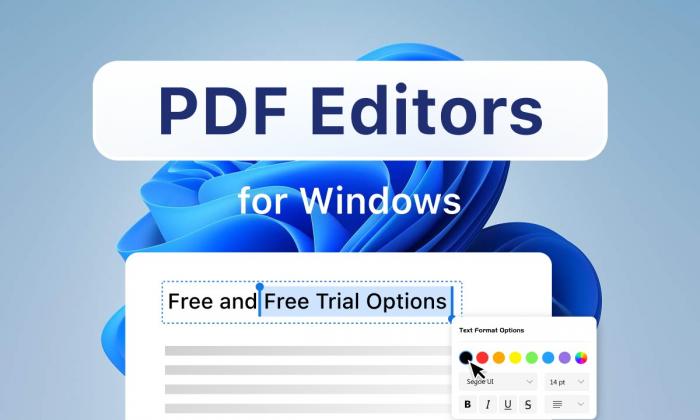
Als het gaat om het kiezen van de beste PDF-editor voor Windows-gebruikers, zijn er een paar opvallende opties die eersteklas functies en functionaliteit bieden om uw bewerkingservaring naadloos en efficiënt te maken.
Een van de beste keuzes voor Windows -gebruikers is Adobe Acrobat Pro DC.Bekend om zijn gebruiksvriendelijke interface en uitgebreide bewerkingstools, kunt u Acrobat Pro DC met Adobe Acrobat Pro DC eenvoudig PDF-bestanden met precisie maken, bewerken en converteren.Met functies zoals tekstbewerking, beeldmanipulatie en elektronische handtekeningen, is Adobe Acrobat Pro DC een veelzijdige PDF -editor die voldoet aan de behoeften van zowel individuen als bedrijven.
Een andere populaire keuze voor Windows -gebruikers is Foxit Phantompdf.Deze krachtige PDF -editor biedt een reeks geavanceerde functies, waaronder aanpasbare beveiligingsinstellingen, documentsamenwerking en OCR -mogelijkheden.Met een focus op snelheid en efficiëntie is Foxit PhantompDF perfect voor gebruikers die een snelle en betrouwbare PDF -bewerkingsoplossing nodig hebben.
Voor degenen die op zoek zijn naar een budgetvriendelijke optie, is PDFElement een geweldige keuze voor Windows-gebruikers.Deze intuïtieve PDF -editor biedt een breed scala aan bewerkingstools, waaronder tekstbewerking, vormcreatie en annotatiefuncties.Met zijn eenvoudige interface en betaalbare prijzen is PDFElement een geweldige keuze voor gebruikers die basisbewerkingsmogelijkheden nodig hebben zonder de bank te breken.
Welke PDF -editor u ook kiest voor uw Windows -apparaat, houd rekening met uw specifieke bewerkingsbehoeften en workflowvereisten om de beste pasvorm voor u te vinden.Met de juiste PDF-editor kunt u uw bewerkingsproces stroomlijnen en gemakkelijk professioneel ogende documenten maken.
Gratis versus betaalde PDF -editors: wat is geschikt voor u?
Als het gaat om het kiezen van een PDF -editor, een van de grootste beslissingen die u’LL moet maken of je moet gaan met een gratis of betaalde optie.Beide soorten editors hebben hun eigen voor- en nadelen, zo’is belangrijk om uw opties zorgvuldig te wegen voordat u een beslissing neemt.
Gratis PDF -editors zijn een geweldige keuze voor mensen met een budget of die alleen basisbewerkingsbehoeften hebben.Veel gratis editors bieden essentiële functies zoals tekstbewerking, beeldinvoeging en basistools.Ze missen echter misschien meer geavanceerde functies zoals codering, digitale handtekeningen of OCR -mogelijkheden.
Aan de andere kant hebben betaalde PDF -editors vaak een breed scala aan geavanceerde functies die uw bewerkingservaring aanzienlijk kunnen verbeteren.Deze functies kunnen batchverwerking, vormcreatie, samenwerkingstools en cloudopslagintegratie omvatten.Hoewel betaalde editors doorgaans meer waar voor uw geld bieden in termen van functies en functionaliteit, zijn ze misschien niet nodig voor iedereen.
Uiteindelijk is de beslissing tussen een gratis of betaalde PDF -editor afhankelijk van uw individuele behoeften en budget.Als u alleen af en toe eenvoudige bewerkingen aan PDF's hoeft te maken, kan een gratis editor alles zijn wat u nodig hebt.Als u echter regelmatig met PDF -bestanden werkt en meer geavanceerde functies nodig heeft, kan investeren in een betaalde editor op de lange termijn de moeite waard zijn.
Overweeg voordat u een beslissing neemt, uw bewerkingsvereisten, budget en langetermijndoelen.Welke optie u ook kiest, er zijn tal van hoogwaardige PDF-editors beschikbaar op de markt om u te helpen professionele en gepolijste documenten te maken.
Tips voor het efficiënt gebruik van PDF -editors
Als het gaat om het effectief gebruiken van PDF -editors, zijn er enkele belangrijke tips die u kunnen helpen uw workflow te stroomlijnen en het meeste uit de software te halen.Hier zijn enkele essentiële tips om uw PDF -bewerkingservaring een fluitje van een cent te maken:
- Organiseer uw bestanden : Voordat u begint met het bewerken van een PDF, organiseert u uw bestanden op een duidelijke en logische manier.Dit zal u helpen de documenten te vinden die u nodig hebt snel en efficiënt.
- Gebruik sneltoetsen : Maak je vertrouwd met de sneltoetsen die beschikbaar zijn in je PDF -editor.Deze snelkoppelingen kunnen uw bewerkingsproces aanzienlijk versnellen en het handiger maken.
- Gebruik annotatietools : Profiteer van de annotatietools die beschikbaar zijn in uw PDF -editor om belangrijke punten te markeren, reacties toe te voegen en notities te maken.Dit kan u helpen uw ideeën effectief te communiceren en naadloos samen te werken met anderen.
- Werkbalken aanpassen : Pas de werkbalken aan in uw PDF -editor aan om alleen de tools op te nemen die u vaak gebruikt.Dit maakt het gemakkelijker voor u om toegang te krijgen tot de functies die u nodig hebt zonder uw werkruimte te rommelig maken.
- Bewaar uw werk regelmatig : Maffiabaas’Ik vergeet uw werk regelmatig op te slaan om te voorkomen dat wijzigingen of bewerkingen worden verloren.Het’is een goede gewoonte om uw voortgang te besparen na het voltooien van belangrijke bewerkingen of aanpassingen.
Door deze eenvoudige tips te volgen, kunt u de efficiëntie van uw PDF -bewerkingsproces maximaliseren en uw algehele productiviteit verbeteren.Neem de tijd om de functies en functionaliteiten van uw PDF -editor te verkennen om het meeste uit dit essentiële hulpmiddel in uw workflow te halen.
Hoe PDF's te converteren naar andere formaten
Het converteren van PDF's naar andere formaten kan voor veel gebruikers een cruciale taak zijn, of het nu gaat om het delen, bewerken of compatibiliteit.Hoewel PDF's een veelgebruikte bestandsindeling zijn, kunnen ze soms een uitdaging zijn om mee te werken.Gelukkig kan het omzetten van PDF's met de juiste tools en technieken naar andere formaten een naadloos proces zijn.
Een van de meest voorkomende methoden om een PDF naar een ander formaat te converteren, is door online conversietools te gebruiken.Met deze tools kunt u uw PDF -bestand uploaden en het gewenste uitvoerformaat selecteren, zoals Word, Excel of JPG.De tool zal het bestand vervolgens voor u converteren, waarna u het geconverteerde document kunt downloaden.
Als alternatief, als u liever meer controle hebt over het conversieproces, kunt u desktopsoftware gebruiken die specifiek is ontworpen voor het converteren van PDF's.Programma's zoals Adobe Acrobat en Nitro Pro bieden uitgebreide functies voor het converteren van PDF's naar verschillende formaten, waaronder tekst, afbeelding en HTML.Deze tools bieden vaak geavanceerde aanpassingsopties, zoals het aanpassen van de lay -out en het opmaken van het geconverteerde bestand.
Een andere handige optie voor het converteren van PDF's naar andere formaten is door online cloudservices zoals Google Drive of Dropbox te gebruiken.Met deze platforms kunt u uw PDF -bestand uploaden en het naar een ander formaat converteren direct in uw webbrowser.Deze methode is ideaal voor gebruikers die op meerdere apparaten werken en een snelle en gemakkelijke manier nodig hebben om hun bestanden te converteren.
Concluderend, het omzetten van PDF's naar andere formaten is een eenvoudige en essentiële taak die uw productiviteit en workflow aanzienlijk kan verbeteren.Door gebruik te maken van de juiste tools en technieken, kunt u uw PDF -bestanden gemakkelijk met gemak naar elk gewenst formaat converteren. Experimenteren met verschillende tools en methoden om degene te vinden die het beste bij uw behoeften en voorkeuren past.