Tips en trucs voor het veilig beheren van je Apple ID
Veilige methoden om een sterk wachtwoord te creëren
In het huidige digitale tijdperk is het essentieel om een sterk en veilig wachtwoord te hebben ter bescherming van uw persoonlijke informatie en gegevens. Hier zijn enkele adviezen om een robuust wachtwoord te creëren dat uw Apple ID veilig houdt voor cyberdreigingen:
- Vermijd gewone woorden of zinnen: Blijf weg van gemakkelijk te raden woorden of zinnen zoals “wachtwoord” of “123456”. Kies in plaats daarvan voor een combinatie van letters, cijfers en speciale tekens.
- Maak het lang: Hoe langer uw wachtwoord, hoe moeilijker het is voor hackers om het te kraken. Streef naar een minimum van 12 karakters om de beveiliging van uw Apple ID te versterken.
- Gebruik een wachtwoordzin: Overweeg het creëren van een wachtwoordzin door meerdere willekeurige woorden aan elkaar te rijgen. Bijvoorbeeld, “blauwpineappletijgerwolk” kan een sterk en memorabel wachtwoord zijn.
- Mix het op: Combineer een mix van hoofdletters en kleine letters, cijfers en speciale tekens in uw wachtwoord. Deze variatie voegt een extra laag van complexiteit toe.
- Vermijd het hergebruiken van wachtwoorden: Het gebruik van hetzelfde wachtwoord voor meerdere accounts vergroot het risico op een beveiligingsinbreuk. Zorg ervoor dat elk van uw accounts, inclusief uw Apple ID, een uniek en sterk wachtwoord heeft.
Door deze tips te volgen, kunt u een sterk en veilig wachtwoord voor uw Apple ID creëren dat helpt uw persoonlijke informatie te beschermen en cyberdreigingen op afstand te houden.
Adviezen voor het inschakelen van tweefactorauthenticatie
Het inschakelen van two-factor-authenticatie is een essentiële stap in het waarborgen van de beveiliging van uw Apple ID. Door een extra beveiligingslaag toe te voegen, naast alleen een wachtwoord, kunt u het risico op ongeautoriseerde toegang tot uw account aanzienlijk verkleinen.
Volg deze eenvoudige tips om two-factor-authenticatie voor uw Apple ID in te schakelen:
- Ga naar Instellingen: Begin met het openen van de Instellingen-app op uw Apple-apparaat. Scroll naar beneden en selecteer uw naam, ga vervolgens naar “Wachtwoord & Beveiliging”.
- Schakel Two-Factor Authenticatie in: Tik op “Two-Factor Authenticatie” en volg de instructies op het scherm om deze functie voor uw Apple ID in te schakelen.
- Verifieer Vertrouwde Apparaten: Zorg ervoor dat u de vertrouwde apparaten verifieert die u wilt gebruiken voor two-factor-authenticatie. Dit kunnen uw iPhone, iPad of Mac zijn.
- Gebruik Vertrouwde Telefoonnummers: Zorg ervoor dat u ten minste één vertrouwd telefoonnummer aan uw account hebt toegevoegd. Dit stelt u in staat om verificatiecodes te ontvangen voor het inloggen op uw Apple ID.
- Houd Meldingen Aangezet: Zorg ervoor dat u meldingen voor two-factor-authenticatie ingeschakeld houdt. Dit waarschuwt u wanneer iemand probeert toegang te krijgen tot uw account vanaf een onbekend apparaat.
Door deze tips te volgen en two-factor-authenticatie voor uw Apple ID in te schakelen, kunt u de beveiliging van uw account verbeteren en uw persoonlijke informatie beschermen tegen potentiële bedreigingen.
Stappen om uw Apple ID beveiligingsinstellingen bij te werken
Het bijwerken van uw Apple ID beveiligingsinstellingen is een cruciale stap in het waarborgen van de veiligheid van uw account en persoonlijke informatie, zodat u zich beter kunt beschermen tegen ongeautoriseerde toegang en potentiële beveiligingsinbreuken. Hier zijn enkele eenvoudige stappen om te volgen:
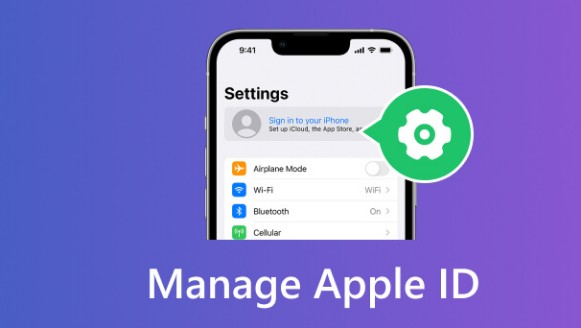
- Bezoek de Apple ID-website: Ga naar de Apple ID-website en log in met uw inloggegevens. Zodra u toegang heeft tot uw accountinstellingen, navigeert u naar het beveiligingsgedeelte.
- Herzie de huidige instellingen: Neem een moment de tijd om uw huidige beveiligingsinstellingen te herzien, inclusief uw wachtwoord, twee-factor-authenticatie en vertrouwde apparaten. Zorg ervoor dat alles actueel en veilig is.
- Wijzig uw wachtwoord: Als u uw wachtwoord enige tijd niet hebt gewijzigd, is dit een goed moment om dit te doen. Creëer een sterk en uniek wachtwoord dat een combinatie van letters, cijfers en speciale tekens bevat.
- Schakel twee-factor-authenticatie in: Twee-factor-authenticatie voegt een extra laag van beveiliging toe aan uw Apple ID door een verificatiecode vereist, naast uw wachtwoord. Activeer deze functie om uw account verder te beschermen.
- Update vertrouwde apparaten: Verwijder verouderde of ongebruikte apparaten uit uw lijst van vertrouwde apparaten. Dit helpt ongeautoriseerde toegang tot uw account te voorkomen vanuit apparaten die u niet langer gebruikt.
- Controleer op beveiligingsmeldingen: Blijf alert op beveiligingsmeldingen van Apple met betrekking tot uw account. Blijf geïnformeerd over eventuele potentiële beveiligingsbedreigingen of problemen.
Door deze stappen te volgen en waakzaam te blijven met betrekking tot uw Apple ID-beveiligingsinstellingen, kunt u uw account en persoonlijke informatie beschermen tegen cyberdreigingen.
Gids voor het herkennen van phishing-e-mails die gericht zijn op uw Apple ID
Phishing-e-mails zijn een veelvoorkomende methode die door cybercriminelen wordt gebruikt om persoonlijke informatie, waaronder uw Apple ID-gegevens, te stelen. Het is essentieel om deze frauduleuze e-mails te kunnen identificeren om uzelf te beschermen tegen de slachtoffer van phishingaanvallen. Hier zijn enkele tips om u te helpen phishing-e-mails te herkennen die gericht zijn op uw Apple ID:
- Controleer het e-mailadres van de afzender: Wees voorzichtig met e-mails die lijken te zijn verzonden door Apple, maar afkomstig zijn van verdachte of onbekende e-mailadressen. Officiële communicatie van Apple komt doorgaans van adressen die eindigen op @apple.com.
- Let op spelling- en grammaticafouten: Phishing-e-mails bevatten vaak spelfouten, grammaticale onjuistheden of ongemakkelijke formuleringen. Legitieme e-mails van Apple zijn doorgaans goed geschreven en vrij van fouten.
- Vermijd het klikken op links: Phishing-e-mails kunnen links bevatten die leiden naar valse websites, ontworpen om uw inloggegevens te stelen. Beweeg met de muis over de links om de URL te controleren voordat u klikt, of ga in plaats daarvan rechtstreeks naar de officiële Apple-website.
- Wees op uw hoede voor dringende of bedreigende taal: Phishing-e-mails maken vaak gebruik van scare tactics om onmiddellijke actie te forceren. Wees voorzichtig met e-mails die beweren dat uw Apple ID zal worden gedeactiveerd als u niet onmiddellijk persoonlijke informatie verstrekt.
- Controleer op verzoeken om gevoelige informatie: Apple zal u nooit vragen om gevoelige informatie zoals wachtwoorden, sociale zekerheidsnummers of creditcardgegevens via e-mail te verstrekken. Als een e-mail om deze informatie vraagt, is het waarschijnlijk een phishingpoging.
Door waakzaam te blijven en aandacht te besteden aan de signalen van phishing-e-mails, kunt u uw Apple ID en persoonlijke informatie beschermen tegen ongewenste handen. Onthoud: wanneer u twijfelt, is het altijd beter om voorzichtig te zijn en verdachte e-mails onmiddellijk aan Apple te melden. Blijf veilig online!
Beste praktijken voor het beheren van uw gekoppelde apparaten
Er zijn verschillende beste praktijken die u moet volgen om de veiligheid en integriteit van uw account te waarborgen. Hier zijn enkele tips om u te helpen uw apparaten effectief te beheren:
- Beperk het aantal apparaten dat gekoppeld is aan je Apple ID tot enkel diegene die je vertrouwt en regelmatig gebruikt. Het verwijderen van oude of ongebruikte apparaten kan helpen het risico op ongeautoriseerde toegang tot je account te verkleinen.
- Controleer regelmatig de lijst van apparaten die aan je Apple ID zijn gekoppeld en zorg ervoor dat je elk apparaat herkent. Indien je onbekende apparaten ziet, verwijder ze dan onmiddellijk uit je account om mogelijke beveiligingsrisico's te voorkomen.
- Schakel de functie "Zoek mijn" in op al je apparaten, zodat je ze kunt traceren in geval van verlies of diefstal. Deze functie helpt niet alleen bij het vinden van je apparaten, maar stelt je ook in staat deze op afstand te wissen ter bescherming van je gegevens.
- Houd je apparaten up-to-date met de nieuwste software en beveiligingsupdates. Regelmatig updaten van je apparaten zorgt ervoor dat ze beschikken over de laatste beveiligingsfuncties en verhelpt bekende kwetsbaarheden.
- Gebruik sterke en unieke wachtwoorden voor elk van je apparaten om ongeautoriseerde toegang te voorkomen. Vermijd het gebruik van hetzelfde wachtwoord voor meerdere apparaten, omdat dit het voor hackers eenvoudiger maakt om toegang te krijgen tot al je accounts.
Blijf waakzaam en proactief in het beheren van je apparaten om je account te beschermen en een veilige online ervaring te garanderen.
Advies voor het regelmatig veranderen van je Apple ID-wachtwoord
Het regelmatig wijzigen van je Apple ID-wachtwoord is een van de meest doeltreffende manieren om de beveiliging van je account te verbeteren. Om de kracht van je nieuwe wachtwoord te waarborgen, overweeg de volgende tips:
- Creëer een Sterk Wachtwoord: Bij het bijwerken van uw Apple ID-wachtwoord is het van groot belang een combinatie van hoofdletters, kleine letters, cijfers en speciale tekens te kiezen. Vermijd het gebruik van gemakkelijk te raden informatie, zoals uw naam of geboortedatum, en kies voor een wachtwoord dat uniek en moeilijk te kraken is.
- Gebruik een Wachtwoordbeheerder: Als het u moeite kost om complexe wachtwoorden te onthouden, overweeg dan het gebruik van een vertrouwde wachtwoordbeheerder. Deze tools kunnen sterke wachtwoorden voor u genereren en ze veilig opslaan voor gemakkelijke toegang op al uw apparaten.
- Schakel Twee-Factor Authenticatie In: Naast het regelmatig veranderen van uw wachtwoord, is het aan te raden om twee-factor authenticatie in te schakelen voor een extra beveiligingslaag. Deze functie vereist een tweede verificatievorm, zoals een code die naar uw vertrouwde apparaat is gestuurd, om toegang te krijgen tot uw Apple ID-account.
- Atualiseer Beveiligingsinstellingen: Wees zorgvuldig in het regelmatig controleren en bijwerken van uw Apple ID-beveiligingsinstellingen. Controleer op verdachte activiteiten, bekijk verbonden apparaten en pas uw privacyvoorkeuren aan waar nodig om uw account veilig te houden.
Investeren in de beveiliging van uw account vandaag kan hoofdpijn en zorgen in de toekomst voorkomen.
Uw Apple ID beschermen tegen ongeautoriseerde toegang
Het beschermen van uw Apple ID tegen ongeautoriseerde toegang is van cruciaal belang voor de veiligheid van uw persoonlijke gegevens en digitale bezittingen. Hier zijn enkele essentiële tips om u te helpen uw Apple ID te beveiligen:
- Schakel tweefactorauthenticatie in: Een van de meest doeltreffende manieren om uw Apple ID te beveiligen, is door tweefactorauthenticatie in te schakelen. Deze functie voegt een extra beveiligingslaag toe door zowel uw wachtwoord als een verificatiecode, verzonden naar een vertrouwd apparaat, te vereisen voordat u toegang krijgt tot uw account.
- Werk uw wachtwoord regelmatig bij: Het is van cruciaal belang om uw Apple ID-wachtwoord regelmatig te wijzigen om het risico op ongeautoriseerde toegang te minimaliseren. Creëer een sterk en uniek wachtwoord dat letters, cijfers en speciale tekens combineert om de beveiliging te verbeteren.
- Controleer uw accountactiviteit: Houd een scherp oog op verdachte activiteiten of ongeautoriseerde inlogpogingen op uw Apple ID. Indien u ongebruikelijke gedragingen opmerkt, zoals onherkenbare aankopen of wijzigingen in uw accountinstellingen, onderneem dan onmiddellijk actie om uw account te beveiligen.
- Wees voorzichtig met phishingpogingen: Phishing-e-mails zijn een veelgebruikte tactiek van cybercriminelen om gevoelige informatie, waaronder uw Apple ID-gegevens, te stelen. Verifieer altijd het e-mailadres van de afzender en vermijd het klikken op links of het verstrekken van persoonlijke informatie als reactie op verdachte e-mails.
Uw Apple ID is uw toegangspoort tot een breed scala aan diensten en apparaten, dus het is essentieel om de beveiliging ervan te allen tijde prioriteit te geven.
Probleemoplossing bij veelvoorkomende inlogproblemen met Apple ID
Het ondervinden van problemen bij het inloggen op uw Apple ID kan frustrerend zijn, maar vrees niet - we hebben enkele deskundige tips voor probleemoplossing voor u om u te helpen eventuele inlogproblemen te verhelpen.
- Controleer uw internetverbinding: Voordat u iets anders onderneemt, dient u te waarborgen dat u over een stabiele internetverbinding beschikt. Zwakke of onbetrouwbare verbindingen kunnen vaak inloggen bemoeilijken.
- Controleer uw Apple ID en wachtwoord: Verifieer zorgvuldig of u de juiste Apple ID en wachtwoord invoert. Het is eenvoudig om een typfout te maken of uw inloggegevens te vergeten, dus neem even de tijd om de details te bevestigen.
- Stel uw wachtwoord opnieuw in: Als u niet kunt inloggen vanwege een vergeten wachtwoord, kunt u dit eenvoudig resetten door de aanwijzingen op de aanmeldpagina van de Apple ID te volgen. Zorg ervoor dat u een sterk en uniek wachtwoord aanmaakt voor extra veiligheid.
- Update de software van uw apparaat: Verouderde software kan soms het inlogproces verstoren. Zorg ervoor dat uw apparaat draait op de nieuwste versie van iOS of macOS om eventuele compatibiliteitsproblemen te voorkomen.
- Verwijder cache en cookies: Opgehoopte cache en cookies in uw browser kunnen eveneens inlogproblemen veroorzaken. Het verwijderen van deze bestanden kan helpen om eventuele inlogproblemen op te lossen.
Het beschermen van uw persoonlijke informatie in verband met uw Apple ID
Uw Apple ID is een toegangspoort tot een schat aan persoonlijke informatie, van uw foto's en contacten tot uw betaalmethoden en app-aankopen. Het is van essentieel belang om de nodige stappen te ondernemen om deze waardevolle gegevens te beschermen tegen ongewenste toegang.
Hier zijn enkele tips om uw persoonlijke informatie die aan uw Apple ID is verbonden te beschermen:
- Stevige Wachtwoord: Begin met het instellen van een sterk en uniek wachtwoord voor uw Apple ID. Vermijd het gebruik van gemakkelijk te raden informatie, zoals uw geboortedatum of alledaagse woorden. Kies in plaats daarvan voor een combinatie van hoofdletters, kleine letters, cijfers en speciale tekens om een robuuste verdediging tegen ongeautoriseerde toegang te creëren.
- Tweefactorauthenticatie: Schakel tweefactorauthenticatie in voor een extra beveiligingslaag. Deze functie vereist dat u uw identiteit verifieert met een tweede factor, zoals een code die naar uw vertrouwde apparaat wordt verzonden, voordat u toegang krijgt tot uw account. Dit vermindert aanzienlijk het risico van ongeoorloofde inloggen, zelfs als uw wachtwoord is gecompromitteerd.
- Privacy-instellingen: Beoordeel en werk regelmatig uw privacy-instellingen bij om te bepalen welke apps en diensten toegang hebben tot uw persoonlijke informatie. Het beperken van onnodige toestemming kan helpen om de blootstelling van gevoelige gegevens opgeslagen op uw Apple-apparaten te minimaliseren.
Waakzaamheid en proactiviteit zijn de sleutel tot het beschermen van uw privacy in de huidige onderling verbonden wereld.
Stappen om beveiligingsvragen in te stellen voor extra bescherming
Het waarborgen van de veiligheid van uw Apple ID is cruciaal in de digitale wereld van vandaag. Een essentiële stap die u kunt nemen om een extra laag van bescherming toe te voegen, is het instellen van beveiligingsvragen. Deze vragen fungeren als een tweede verdedigingslinie voor het geval u uw wachtwoord vergeet of uw identiteit moet verifiëren.
Volg deze eenvoudige stappen om beveiligingsvragen voor uw Apple ID in te stellen:
- Bezoek de Apple ID-website: Begin met het bezoeken van de Apple ID-website op uw computer of mobiele apparaat.
- Meld u aan: Log in op uw Apple ID-account met uw gebruikersnaam en wachtwoord.
- Navigeer naar beveiligingsinstellingen: Zoek de sectie met beveiligingsinstellingen en vind de optie om beveiligingsvragen in te stellen.
- Kies uw vragen: U wordt gevraagd om beveiligingsvragen te selecteren uit een lijst die door Apple is verstrekt. Zorg ervoor dat u vragen kiest met antwoorden die alleen u kent.
- Geef antwoorden: Voer uw antwoorden op de beveiligingsvragen nauwkeurig in. Het is van groot belang om deze antwoorden te onthouden, aangezien ze worden gebruikt om uw identiteit in de toekomst te verifiëren.
- Sla uw instellingen op: Zodra u uw beveiligingsvragen heeft geselecteerd en antwoorden heeft gegeven, slaat u uw instellingen op om ze te activeren.
Door beveiligingsvragen voor uw Apple ID in te stellen, voegt u een extra beschermingslaag toe aan uw account. In het geval van een beveiligingsinbreuk of wachtwoordreset, kunnen deze vragen helpen om uw identiteit te verifiëren en ongeautoriseerde toegang tot uw persoonlijke informatie te voorkomen. Neem de tijd om vandaag beveiligingsvragen in te stellen en versterk de beveiliging van uw Apple ID.