De geheimen ontgrendelen: hoe wachtwoord uit PDF verwijderen
1. Waarom moet u het wachtwoord van PDF verwijderen?
Het hebben van een wachtwoordbeveiligd PDF-bestand lijkt misschien een veilige manier om gevoelige informatie te beschermen, maar er zijn verschillende redenen waarom u het wachtwoord misschien wilt verwijderen.Een van de belangrijkste redenen is het ongemak om een wachtwoord in te voeren telkens wanneer u toegang hebt tot het document.Dit kan vooral hinderlijk zijn als u het bestand vaak moet openen en sluiten.
Een andere reden om het wachtwoord uit een PDF te verwijderen, is voor het delen van doeleinden.Wanneer u het bestand naar meerdere ontvangers moet verzenden, kan dit een gedoe zijn om elke persoon het wachtwoord te bieden.Door het wachtwoord te verwijderen, kunt u het deelproces stroomlijnen en het voor iedereen gemakkelijker maken.
Bovendien, als u het wachtwoord voor een PDF -bestand bent vergeten, moet u het wachtwoord verwijderen om toegang te krijgen tot de inhoud.Dit kan gebeuren als u het bestand al een tijdje niet hebt gebruikt of als u te veel wachtwoorden hebt om bij te houden.
Over het algemeen kan het verwijderen van het wachtwoord uit een PDF helpen de toegankelijkheid te verbeteren, het delen te stroomlijnen en gemoedsrust te bieden voor het geval u het wachtwoord vergeet.Het is een praktische oplossing voor diegenen die hun documentbeheerproces willen vereenvoudigen.
2. Eenvoudige stappen om het wachtwoord van PDF te verwijderen
Het verwijderen van een wachtwoord uit een PDF -bestand lijkt misschien een ontmoedigende taak, maar met de juiste tools en technieken kan het een eenvoudig proces zijn.Hier zijn twee eenvoudige stappen om u te helpen uw PDF -bestanden te ontgrendelen:
Stap 1: Gebruik online PDF -ontgrendingshulpmiddelen
Er zijn verschillende online tools beschikbaar die u kunnen helpen het wachtwoord uit uw PDF -bestanden snel en gemakkelijk te verwijderen.Upload eenvoudig de wachtwoordbeveiligde PDF naar de tool, volg de instructies op het scherm en binnen enkele minuten moet u een wachtwoordvrije versie van uw bestand hebben dat klaar is om te downloaden.
Stap 2: Gebruik PDF -wachtwoordverwijderingssoftware
Als u uw PDF liever offline houdt, kunt u ook kiezen voor PDF -wachtwoordverwijderingssoftware.Deze programma's zijn eenvoudig te gebruiken en bieden vaak extra functies zoals batchverwerking en coderingsverwijdering.Na het downloaden en installeren van de software, selecteert u eenvoudig het PDF-bestand met een wachtwoord, kiest u de optie Verwijderen en laat de software de rest doen.
Door deze twee eenvoudige stappen te volgen, kunt u wachtwoorden eenvoudig van uw PDF -bestanden verwijderen en binnen een mum van tijd toegang krijgen tot uw waardevolle documenten.Houd er rekening mee dat het’s Essentieel om ervoor te zorgen dat u het wettelijke recht hebt om wachtwoorden uit PDF -bestanden te verwijderen voordat u met deze stappen doorgaat.
3.Tools die u kunt gebruiken om PDF -bestanden te ontgrendelen
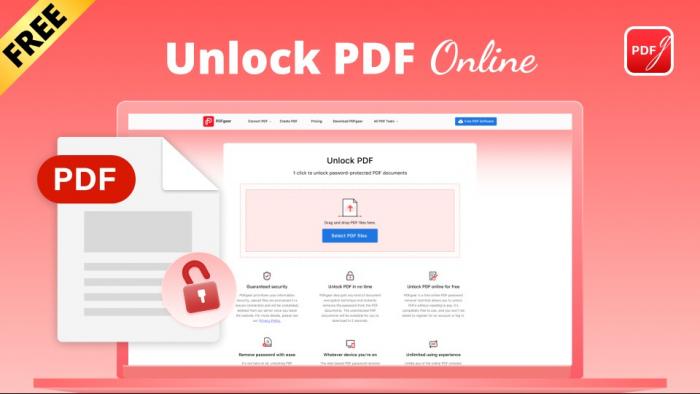
Als het gaat om het ontgrendelen van PDF -bestanden, zijn er verschillende tools beschikbaar die het proces snel en gemakkelijk kunnen maken.Een populaire optie is het gebruik van online pdf -ontgrendelingstools zoals smallpdf, ilovepdf , of Acrobat Reader .Met deze tools kunt u uw wachtwoordbeveiligde PDF-bestand uploaden en het wachtwoord verwijderen met slechts een paar klikken.
Een andere tool die vaak wordt gebruikt voor het ontgrendelen van PDF -bestanden is Adobe Acrobat Pro.Deze software biedt geavanceerde functies voor het werken met PDF -bestanden, inclusief de mogelijkheid om wachtwoorden en beperkingen te verwijderen.Hoewel Adobe Acrobat Pro een betaald hulpmiddel is, is het de moeite waard om te overwegen als u regelmatig met PDF -bestanden werkt en extra functionaliteit vereist.
Voor degenen die op zoek zijn naar een gratis optie, is PDF -ontgrendeling een geweldige keuze.Deze tool is eenvoudig te gebruiken en stelt u in staat om wachtwoorden uit PDF -bestanden te verwijderen zonder gedoe.Bovendien is PDF -ontgrendeling beschikbaar als een zelfstandige toepassing of als een browserverlenging, waardoor het handig is om op elk apparaat te gebruiken.
Over het algemeen bieden de hierboven genoemde tools effectieve oplossingen voor het ontgrendelen van PDF -bestanden en het verwijderen van wachtwoorden.Of u nu de voorkeur geeft aan online tools voor hun gebruiksgemak of desktopsoftware voor extra functies, er is een tool beschikbaar om aan uw behoeften te voldoen.Kies de tool die het beste bij uw vereisten past en begin vandaag met het ontgrendelen van uw PDF -bestanden.
4. Veel voorkomende problemen bij het verwijderen van PDF -wachtwoorden
Als het gaat om het verwijderen van wachtwoorden van PDF -bestanden, zijn er verschillende veel voorkomende problemen die gebruikers kunnen tegenkomen.Een van de meest voorkomende problemen is het onvermogen om toegang te krijgen tot het PDF -bestand vanwege een onjuiste wachtwoordinvoer.Dit kan gebeuren als de gebruiker het wachtwoord vergeet of als het wachtwoord meerdere keren ten onrechte is ingevoerd, waardoor het bestand wordt vergrendeld.
Een ander probleem waarmee gebruikers kunnen worden geconfronteerd bij het proberen om wachtwoorden van PDF -bestanden te verwijderen, zijn compatibiliteitsproblemen met de software die wordt gebruikt.Sommige PDF -wachtwoordverwijderingshulpmiddelen zijn mogelijk niet compatibel met bepaalde besturingssystemen of versies van PDF -bestanden, wat resulteert in fouten of onvolledige wachtwoordverwijdering.
Bovendien kunnen gebruikers technische problemen of fouten tegenkomen terwijl ze proberen PDF -bestanden te ontgrendelen, zoals software -crashes of bevriezen.Deze problemen kunnen frustrerend zijn en kunnen probleemoplossing of hulp van technische ondersteuning vereisen.
Ten slotte is er ook een risico op gegevensverlies of corruptie bij het verwijderen van wachtwoorden uit PDF -bestanden.In sommige gevallen kan het verwijderen van de wachtwoordbeveiliging uit een PDF -bestand resulteren in het verlies van gegevens of opmaak in het document.
Om deze gemeenschappelijke problemen te voorkomen, is het essentieel om betrouwbare en gerenommeerde PDF -wachtwoordverwijderingshulpmiddelen te gebruiken, ervoor te zorgen dat het juiste wachtwoord wordt ingevoerd en een back -up van belangrijke bestanden te maken voordat u wachtwoorden wilt verwijderen.Door zich bewust te zijn van deze mogelijke problemen en voorzorgsmaatregelen te nemen, kunnen gebruikers PDF -bestanden met succes ontgrendelen zonder grote tegenslagen tegen te komen.
5. Tips voor het succesvol verwijderen van PDF -wachtwoorden
Als het gaat om het ontgrendelen van PDF -bestanden, zijn er een paar belangrijke tips om in gedachten te houden om een soepel en succesvol proces te garanderen.Hier zijn vijf deskundige tips voor het verwijderen van wachtwoordbeveiliging van PDF's:
- Gebruik de juiste tool: zorg ervoor dat u een betrouwbare en gerenommeerde PDF -ontgrendelingstool kiest die bekend staat om de effectiviteit ervan.Zoek naar gebruikersrecensies en -beoordelingen om ervoor te zorgen dat u een tool selecteert die de beloften opneemt.
- Controleer de machtigingen van het bestand: Voordat u het wachtwoord uit een PDF kunt verwijderen, controleert u de bestandsmachtigingen om te zien of u de nodige toegangsrechten hebt.Als je het niet doet’t heeft de vereiste machtigingen, u kunt het document mogelijk niet ontgrendelen.
- Voer het juiste wachtwoord in: als u een wachtwoord hebt gekregen om de PDF te ontgrendelen, zorg er dan voor dat u deze correct invoert.Zelfs een kleine typefout kan voorkomen dat u het wachtwoord met succes uit het bestand verwijdert.
- Sla een kopie op: Voordat u probeert het wachtwoord uit een PDF te verwijderen, slaat u altijd een kopie van het originele bestand op.Op deze manier, als er iets misgaat tijdens het ontgrendelingsproces, kunt u terug verwijzen naar het oorspronkelijke document.
- Blijf op de hoogte: PDF -coderingsmethoden en technologieën voor wachtwoordbescherming evolueren voortdurend.Om ervoor te zorgen dat u met succes wachtwoorden uit alle soorten PDF -bestanden kunt verwijderen, moet u uw PDF -ontgrendingshulpmiddelen en software actueel houden.
Door deze tips te volgen, kunt u uw kansen vergroten om wachtwoordbeveiliging van PDF -bestanden met succes te verwijderen en toegang te krijgen tot de inhoud erin.Vergeet niet om altijd voorzichtig te zijn en de auteursrechtwetten te respecteren bij het ontgrendelen en delen van PDF -documenten.
6. Voor- en nadelen van het verwijderen van wachtwoorden van PDF
Als het gaat om het verwijderen van wachtwoorden van PDF -bestanden, zijn er zowel voor- als nadelen om te overwegen.Hier zijn enkele voor- en nadelen:
Voordelen:
- Gemak: Een van de belangrijkste voordelen van het verwijderen van wachtwoorden van PDF -bestanden is het gemak dat het biedt.Hiermee kunt u eenvoudig toegang krijgen tot en de inhoud delen zonder elke keer een wachtwoord in te voeren.
- Verbeterde toegankelijkheid: Door de wachtwoordbeveiliging te verwijderen, kunt u het PDF -bestand toegankelijker maken voor een breder publiek.Dit is vooral handig voor het delen van belangrijke informatie met collega's of klanten.
- Verbeterde samenwerking: Het verwijderen van wachtwoorden uit PDF -bestanden kan ook een betere samenwerking tussen teamleden bevorderen.Het maakt het voor meerdere mensen gemakkelijker om zonder enige beperkingen aan hetzelfde document te werken.
Nadelen:
- Beveiligingsrisico's: Het primaire nadeel van het verwijderen van wachtwoorden van PDF -bestanden is de potentiële beveiligingsrisico's.Zonder een wachtwoord wordt het document kwetsbaar voor ongeautoriseerde toegang en datalekken.
- Verlies van controle: Wanneer u de wachtwoordbeveiliging verwijdert, kunt u de controle verliezen over wie het document kan bekijken of bewerken.Dit kan een risico vormen, vooral als de inhoud gevoelig of vertrouwelijk is.
- Risico van gegevenslekkage: Het verwijderen van wachtwoorden uit PDF -bestanden verhoogt het risico van gegevenslekkage, omdat iedereen met toegang tot het bestand het gemakkelijk kan delen zonder toestemming.
Het’s Essentieel om de voor- en nadelen zorgvuldig te wegen voordat u besluit om wachtwoorden uit PDF -bestanden te verwijderen.Overweeg de gevoeligheid van de inhoud en het beveiligingsniveau dat nodig is om ervoor te zorgen dat uw documenten effectief worden beschermd.
7. Belangrijke overwegingen voordat PDF -bestanden ontgrendelen
Voordat u begint met het ontgrendelen van PDF -bestanden, zijn er cruciale factoren om te overwegen.Zorg er eerst voor dat u het wettelijke recht hebt om het wachtwoord van de PDF te verwijderen.Ongeautoriseerde toegang tot beschermde bestanden kan leiden tot juridische gevolgen.
Wees vervolgens voorzichtig met de beveiliging van het PDF -bestand.Overweeg waarom het document in de eerste plaats is beschermd.Als het gevoelige of vertrouwelijke informatie bevat, denk dan twee keer na voordat u het ontgrendelt.
Een andere belangrijke overweging is de betrouwbaarheid van de tools of software die u van plan bent te gebruiken voor het verwijderen van PDF -wachtwoord.Sommige tools kunnen de integriteit van het document in gevaar brengen of zelfs malware introduceren.Het’is essentieel om gerenommeerde en betrouwbare software voor deze taak te kiezen.
Denk bovendien na over de implicaties van het verwijderen van het wachtwoord uit de PDF.Zal het document voldoende veilig zijn zonder de bescherming van het wachtwoord?Zijn er alternatieve manieren om de inhoud te beveiligen?
Overweeg ten slotte het doel om de PDF te ontgrendelen.Is het voor gemak of noodzaak?Inzicht in de reden achter het ontgrendelen van het bestand kan u helpen een geïnformeerde beslissing te nemen en ervoor te zorgen dat u voorzichtig bent.
Door deze belangrijke overwegingen in gedachten te houden, kunt u effectief navigeren door het ontgrendelen van PDF -bestanden terwijl u prioriteit geeft aan beveiliging en wettigheid.
8. Hoe u uw PDF's kunt beschermen na het verwijderen van wachtwoorden
Nu u het wachtwoord met succes uit uw PDF -bestanden hebt verwijderd, is het cruciaal om ervoor te zorgen dat ze beveiligd en beschermd blijven tegen mogelijke bedreigingen.Hier zijn enkele essentiële tips over hoe u uw PDF's kunt beschermen nadat u ze hebt ontgrendeld:
- Codeert uw PDF's: Overweeg om uw PDF -bestanden te coderen met een nieuw wachtwoord of digitale handtekening om een extra beveiligingslaag toe te voegen.Dit voorkomt ongeautoriseerde toegang en houdt uw gevoelige informatie veilig.
- Gebruik watermerken: Het toevoegen van watermerks aan uw PDF -documenten kan helpen de ongeautoriseerde distributie af te schrikken en uw intellectuele eigendom te beschermen.U kunt tekst of afbeeldingswatermerken invoegen om uw bestanden als vertrouwelijk of eigendom te markeren.
- Beperk de toegang: Beperk de afdruk-, kopieer- en bewerkingsrechten van uw PDF's om te bepalen wie wijzigingen in het document kan aanbrengen of de inhoud ervan kan reproduceren.Dit voorkomt ongeoorloofde delen of wijzigingen.
- Update beveiligingssoftware regelmatig: Houd uw antivirus- en anti-malware-software up-to-date om uw PDF-bestanden te beschermen tegen mogelijke cyberdreigingen.Scan uw computer regelmatig op virussen en malware om de integriteit van uw bestanden te waarborgen.
Door deze tips te volgen, kunt u ervoor zorgen dat uw PDF -bestanden veilig en beschermd blijven, zelfs na het verwijderen van het wachtwoord.Het beschermen van uw documenten is essentieel om uw gevoelige informatie te beschermen en de vertrouwelijkheid van uw inhoud te behouden.
9. Veelgestelde vragen over het verwijderen van wachtwoorden van PDF
Krijgt u problemen met het ontgrendelen van PDF -bestanden?Hier zijn enkele veel voorkomende vragen en antwoorden die u kunnen helpen bij het oplossen van problemen die u tegenkomt:
Kan ik het wachtwoord uit een PDF verwijderen zonder het oorspronkelijke wachtwoord te kennen?
Helaas heeft u in de meeste gevallen het originele wachtwoord nodig om een wachtwoordbeveiligde PDF te ontgrendelen.Er zijn echter tools beschikbaar die u kunnen helpen deze vereiste te omzeilen.
Is het legaal om wachtwoorden uit PDF -bestanden te verwijderen?
Over het algemeen is het legaal om wachtwoorden te verwijderen uit PDF -bestanden die u bezit of toestemming hebben om te wijzigen.Het is echter essentieel om de auteursrechtwetten te respecteren en ervoor te zorgen dat u het recht hebt om toegang te krijgen tot de inhoud binnen de PDF.
Zijn er risico's betrokken bij het ontgrendelen van PDF -bestanden?
Er kunnen bepaalde risico's zijn die verband houden met het ontgrendelen van PDF -bestanden, zoals potentieel gegevensverlies of inbreuken op de beveiliging.Het is cruciaal om gerenommeerde tools te gebruiken en nodige voorzorgsmaatregelen te nemen om uw bestanden te beschermen.
Kan ik een wachtwoord opnieuw aanbrengen op een PDF na het verwijderen van het?
Ja, u kunt een wachtwoord opnieuw aanbrengen op een PDF -bestand na het verwijderen van het.De meeste PDF -bewerkingstools bieden de optie om wachtwoordbeveiliging toe te voegen aan uw bestanden.
Wat moet ik doen als ik fouten tegenkom terwijl ik een wachtwoord van een PDF probeer te verwijderen?
Als u fouten tegenkomt tijdens het wachtwoordverwijderingsproces, probeer dan een andere tool te gebruiken of uw software bij te werken.U kunt ook contact opnemen met de klantenservice voor hulp.
Door deze veelgestelde vragen te beantwoorden, kunt u het proces van het verwijderen van wachtwoorden uit PDF -bestanden effectiever navigeren en in het algemeen een soepelere ervaring garanderen.
10.Expertadvies over het verwijderen van PDF -wachtwoord
Het ontgrendelen van PDF -bestanden door wachtwoorden te verwijderen kan een handig hulpmiddel zijn, maar het is’s essentieel om dit zorgvuldig en met de juiste methoden te doen.Hier zijn enkele deskundige tips om een succesvol resultaat te garanderen:
- Kies de juiste tool : Als het gaat om het verwijderen van wachtwoorden van PDF -bestanden, is het gebruik van een betrouwbare en beveiligde tool cruciaal.Zoek naar software met goede beoordelingen en een trackrecord van succes.
- Back -up van uw bestanden : Voordat u een wachtwoord van een PDF probeert te verwijderen, moet u altijd een back -up maken van het oorspronkelijke bestand.Op deze manier kunt u terugkeren naar het origineel als er iets misgaat tijdens het ontgrendelingsproces.
- Gebruik sterke wachtwoorden : Als u besluit om een nieuw wachtwoord aan de PDF toe te voegen na het verwijderen van de oude, zorg er dan voor dat u een sterk en uniek wachtwoord gebruikt om de beveiliging van uw document te waarborgen.
- Overweeg juridische implicaties : Afhankelijk van de inhoud van het PDF -bestand, kunnen er juridische implicaties zijn om het wachtwoord te verwijderen.Zorg ervoor dat u het recht hebt om toegang te krijgen tot en het document te wijzigen voordat u verder gaat.
- Test de ontgrendelde PDF : Test de ontgrendelde PDF na het verwijderen van het wachtwoord om ervoor te zorgen dat alle inhoud toegankelijk en zichtbaar is zoals bedoeld.Dit zal u helpen mogelijke problemen op te vangen voordat u het bestand deelt.
Door deze deskundige tips te volgen, kunt u met succes wachtwoorden uit PDF -bestanden verwijderen en tegelijkertijd de beveiliging en integriteit van uw documenten waarborgen.