De ultieme tutorial van Foxit Reader voor beginners
Aan de slag met Foxit Reader
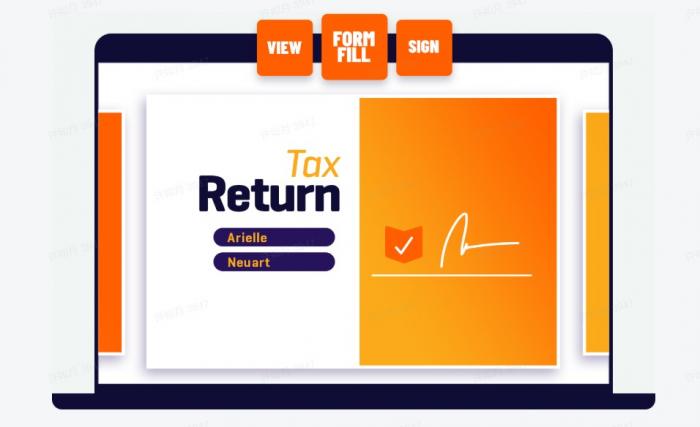
als jij’RE nieuw in de wereld van PDF -lezers, Foxit Reader is een krachtig hulpmiddel dat u kan helpen om PDF -bestanden gemakkelijk te bekijken, te annoteren en te bewerken.Om aan de slag te gaan met Foxit Reader, is de eerste stap het downloaden en installeren van de software op uw computer.
Zodra je Foxit Reader hebt geïnstalleerd, ben jij’zal worden begroet door een schone en gebruiksvriendelijke interface.De werkbalk bovenaan bevat alle essentiële tools die u nodig hebt om door uw PDF -bestanden te navigeren.U kunt PDF's eenvoudig openen en bekijken door eenvoudig op de“Bestand”menu en selecteren“Open.”
Een van de belangrijkste kenmerken van Foxit Reader is de mogelijkheid om PDF -bestanden te annoteren en te bewerken.U kunt tekst markeren, opmerkingen toevoegen en zelfs vormen rechtstreeks op de PDF tekenen.Dit maakt het gemakkelijk om samen te werken met anderen en notities te maken over belangrijke documenten.
Wanneer je’opnieuw klaar met het bewerken van uw PDF, u kunt uw wijzigingen opslaan en het bestand exporteren in verschillende formaten.Foxit Reader ondersteunt het opslaan van PDF's als woorddocumenten, tekstbestanden en zelfs afbeeldingen, waardoor u veel opties hebt om uw werk te delen.
Om uw leeservaring te verbeteren, kunt u in Foxit Reader instellingen zoals paginalay -out, zoomniveau en kleurvoorkeuren aanpassen.U kunt ook geavanceerde functies verkennen, zoals formuliervulling, digitale handtekeningen en documentbescherming om uw PDF -bewerking naar het volgende niveau te brengen.
Met deze tips, jij’Ik zal goed op weg zijn om Foxit -lezer te beheersen en het volledige potentieel te ontgrendelen.Gelukkig lezen!
Foxit Reader op uw computer installeren
Ben je klaar om een revolutie teweeg te brengen in je PDF -lees- en bewerkingservaring?Zoek niet verder dan Foxit Reader - de ultieme software voor al uw PDF -behoeften.Het installeren van Foxit -lezer op uw computer is een eenvoudig proces waarmee u al een mum van tijd actief bent.
Ga om te beginnen gewoon naar de officiële Foxit -website en navigeer naar het downloadsectie.Selecteer daar eenmaal de juiste versie van Foxit Reader voor uw besturingssysteem - of u nu’RE gebruiken met Windows, Mac of Linux, Foxit Reader heeft u gedekt.
Klik op de downloadknop en het installatiebestand begint te downloaden naar uw computer.Zodra de download is voltooid, zoek het bestand in uw downloadmap en dubbelklik om het te openen.Volg de instructies op het scherm om het installatieproces te voltooien.
Zodra Foxit Reader succesvol op uw computer is geïnstalleerd,’Re klaar om te beginnen met het verkennen van al zijn geweldige functies.Van het bekijken en annoteren van PDF -bestanden tot het aanpassen van instellingen en toegang tot geavanceerde functies, Foxit Reader zal gegarandeerd uw PDF -ervaring verbeteren.
Dus waar wacht je op?Zeg vaarwel tegen onhandige PDF -software en hallo tegen Foxit Reader - uw nieuwe go -to PDF -oplossing.Het installeren van Foxit -lezer op uw computer is de eerste stap in de richting van een soepelere en efficiëntere PDF -workflow.Ga vandaag nog aan de slag en laat het volledige potentieel van uw PDF -documenten los.
Navigeren door de interface van Foxit Reader

Als je Foxit -lezer voor het eerst opent, jij’LL Merk een slanke en gebruiksvriendelijke interface op die is ontworpen om uw lees- en bewerkingservaring naadloos te maken.Bovenaan het scherm, jij’Ik vind de werkbalk met alle essentiële tools en functies netjes georganiseerd voor gemakkelijke toegang.
Met het navigatiedeelvenster aan de linkerkant van de interface kunt u snel naar verschillende secties van uw PDF -bestand springen, waardoor het gemakkelijk is om de informatie te vinden die u nodig hebt.U kunt ook de miniatuuraanzicht gebruiken om een vogel te krijgen’S Oogweergave van het hele document en navigeer naar specifieke pagina's met slechts een klik.
Een van de opvallende functies van Foxit Reader is de interface met tabbladen, waarmee u meerdere PDF -bestanden in afzonderlijke tabbladen in hetzelfde venster kunt openen.Dit maakt het gemakkelijk om tussen verschillende documenten te schakelen zonder uw bureaublad met meerdere vensters te rommelen.
Het aanpassen van de interface om aan uw voorkeuren te voldoen, is ook een fluitje van Foxit Reader.U kunt de werkbalkpictogrammen herschikken, het kleurenschema wijzigen en zelfs verschillende kijkmodi kiezen om uw leeservaring te verbeteren.
Over het algemeen is het navigeren door de interface van Foxit Reader intuïtief en gebruiksvriendelijk, zodat u zich kunt concentreren op de taak die moet worden vastgelegd zonder vast te raken door gecompliceerde menu's en opties.Of je’Re een beginner of een doorgewinterde gebruiker, Foxit Reader’S Interface maakt het werken met PDF -bestanden zeker een briesje.
PDF -bestanden openen en bekijken
Ben je klaar om in de wereld van PDF's te duiken met Foxit Reader?Het openen en bekijken van PDF -bestanden is nog nooit zo eenvoudig geweest met deze krachtige software binnen handbereik.Of je’Re een student, professioneel of gewoon iemand die graag digitaal leest, Foxit Reader biedt het perfecte platform voor al uw PDF -behoeften.
Als je eenmaal’VE heeft Foxit-lezer op uw computer geïnstalleerd en dubbelklik eenvoudig op elk PDF-bestand om het binnen het programma te openen.Jij’Ik merk dat de interface schoon en gebruiksvriendelijk is, waardoor het gemakkelijk is om gemakkelijk door uw documenten te navigeren.Met Foxit Reader kunt u PDF -bestanden op verschillende manieren bekijken, waaronder een pagina met één pagina-, continue en gezichtspagin -modi, zodat u uw leeservaring kunt aanpassen aan uw voorkeuren.
Terwijl u begint met het verkennen van uw PDF -bestanden, u’LL ontdek een reeks tools en functies die uw kijkervaring verbeteren.Van het inzoomen op specifieke secties van een document tot het zoeken naar zoekwoorden in een bestand, Foxit Reader biedt ongeëvenaarde functionaliteit die het onderscheidt van andere PDF -lezers op de markt.
Het maakt niet uit of u’Foxit Reader is een contract te beoordelen, een roman te lezen of te studeren voor een examen en biedt de tools die u nodig hebt om op een gestroomlijnde en efficiënte manier met uw PDF -bestanden te werken.Zeg vaarwel tegen onhandige interfaces en beperkte functionaliteit–Met Foxit Reader is het openen en bekijken van PDF -bestanden nooit meer naadloos geweest.
Annoteren en bewerken van PDF -bestanden
Als het gaat om het werken met PDF -bestanden, biedt Foxit Reader een breed scala aan tools die annoteren en bewerken van een briesje maken.Van het markeren van belangrijke informatie tot het toevoegen van opmerkingen en postzegels, Foxit Reader biedt alle benodigde functies om uw PDF -bestanden aan te passen aan uw behoeften.
Een van de opvallende functies van Foxit Reader is de annotatietools.Met opties om tekst te markeren, te onderstrepen, door te slaan of zelfs notities toe te voegen, kunt u eenvoudig uw PDF -bestanden markeren voor referentie of samenwerking.De mogelijkheid om vormen, pijlen en lijnen te tekenen, verbetert verder uw vermogen om belangrijke punten in uw documenten te annoteren en te benadrukken.
Naast annoteren maakt Foxit Reader ook gemakkelijk mogelijk om PDF -bestanden te bewerken.Moet u tekst invoegen of verwijderen?Geen probleem.Gebruik eenvoudig de tekstbewerkingstools om snelle aanpassingen aan uw PDF -inhoud aan te brengen.U kunt ook pagina's herschikken, afbeeldingen of watermerken toevoegen en zelfs gevoelige informatie herkennen met slechts een paar klikken.
Verder, Foxit Reader’S geavanceerde bewerkingsfuncties maken het een krachtig hulpmiddel voor zowel professionals als beginners.Of je’opnieuw samenvoegen van meerdere PDF -bestanden, het maken van formulieren of het digitaal ondertekenen van documenten, heeft Foxit Reader u gedekt.Met zijn gebruiksvriendelijke interface en intuïtief ontwerp is het annoteren en bewerken van PDF-bestanden nog nooit zo eenvoudig geweest.
Concluderend is Foxit Reader het ultieme hulpmiddel voor het annoteren en bewerken van PDF -bestanden.Met zijn uitgebreide set functies en eenvoudig te gebruiken interface, kunt u uw PDF-documenten gemakkelijk aanpassen.Geef Foxit Reader eens en breng je PDF -bewerkingsvaardigheden naar een hoger niveau.
PDF -bestanden opslaan en exporteren
Bij het gebruik van Foxit Reader is het opslaan en exporteren van uw PDF -bestanden een cruciale stap om ervoor te zorgen dat uw werk veilig is opgeslagen en gemakkelijk toegankelijk is.In dit gedeelte zullen we het proces van het opslaan en exporteren van PDF -bestanden met Foxit Reader verkennen.
Klik op de om uw PDF -bestand op te slaan“Bestand”menu bovenaan de interface en selecteer“Opslaan als.”U wordt vervolgens gevraagd om een locatie op uw computer te kiezen waar u het bestand wilt opslaan.Bovendien kunt u het bestand hernoemen om het in de toekomst gemakkelijker te maken.
Door een PDF -bestand te exporteren, kunt u het converteren in een ander formaat, zoals een Word -document of een afbeeldingsbestand.Klik op de om een PDF -bestand in Foxit Reader te exporteren“Bestand”menu en selecteer“Exporteren.”Vanaf hier kunt u het gewenste formaat kiezen voor de export en eventuele instellingen aanpassen als dat nodig is.
Door uw PDF -bestanden op te slaan en te exporteren met Foxit Reader, kunt u eenvoudig toegang krijgen tot en uw documenten met anderen delen.Of u nu een rapport naar een collega moet sturen of een belangrijk bestand moet archiveren, Foxit Reader’S Efficiënte spaar- en exportmogelijkheden maken het een fluitje van een cent.
Concluderend is het beheersen van de kunst van het opslaan en exporteren van PDF -bestanden in Foxit Reader essentieel voor efficiënt documentbeheer.Door de hierboven beschreven eenvoudige stappen te volgen, kunt u ervoor zorgen dat uw bestanden veilig worden opgeslagen en gemakkelijk toegankelijk zijn wanneer u ze nodig hebt.
Instellingen aanpassen in Foxit Reader
Het aanpassen van instellingen in Foxit Reader kunt u uw leeservaring personaliseren en het programma optimaliseren om aan uw specifieke behoeften te voldoen.Met een breed scala aan beschikbare aanpassingsopties, kunt u Foxit Reader aanpassen om precies te werken hoe u dat wilt.
Klik op de instellingenmenu in Foxit Reader om op de‘Bestand’tabblad in de linkerbovenhoek van de interface en selecteer vervolgens‘Voorkeuren’.Hier vindt u een overvloed aan instellingen die u naar uw zin kunt aanpassen.
Een van de belangrijkste kenmerken van Foxit Reader is de mogelijkheid om de weergavesinstellingen van uw PDF -bestanden aan te passen.U kunt het standaard zoomniveau wijzigen, de paginalay -out aanpassen en zelfs de achtergrondkleur wijzigen om het lezen gemakkelijker in de ogen te maken.
Bovendien kunt u de werkbalk in Foxit -lezer aanpassen door knoppen toe te voegen of te verwijderen die bij uw workflow passen.Hiermee kunt u snel toegang krijgen tot de tools die u het meest gebruikt, waardoor uw lees- en bewerkingsproces efficiënter wordt.
Een andere belangrijke aanpassingsoptie in Foxit Reader is de mogelijkheid om standaardinstellingen in te stellen voor annotaties en bewerkingstools.U kunt uw gewenste lettertypen, kleuren en tekstgroottes voor annotaties kiezen, evenals standaard eigenschappen instellen voor vormen en lijnen.
Door de instellingen in Foxit Reader aan te passen, kunt u een leeservaring maken die is afgestemd op uw voorkeuren en geoptimaliseerd voor uw workflow.Neem de tijd om de verschillende beschikbare opties in het menu Voorkeuren te verkennen en laat Foxit Reader voor u werken.
Tips en trucs voor het gebruik van Foxit Reader

Als het gaat om het gebruik van Foxit -lezer als een professional, zijn er verschillende handige tips en trucs die uw PDF -kijk- en bewerkingservaring kunnen verbeteren.
Een nuttige tip is om gebruik te maken van sneltoetsen om snel door de software te navigeren.Bijvoorbeeld drukken“Ctrl + O”Hiermee kunt u een nieuw PDF -bestand openen“Ctrl + F”Hiermee kunt u zoeken naar specifieke woorden of zinnen in een document.
Een andere nuttige truc is om te profiteren van de commentaar- en annotatietools in Foxit Reader.U kunt eenvoudig belangrijke informatie markeren, plaknotities toevoegen of zelfs vormen direct op het PDF -bestand tekenen.Deze functie is vooral handig om samen te werken met anderen of notities te maken voor toekomstige referentie.
Bovendien kan het aanpassen van de werkbalk en interface -lay -out helpen uw workflow te stroomlijnen.U kunt snelkoppelingen herschikken en toevoegen aan veelgebruikte gereedschappen, waardoor ze gemakkelijk toegankelijk zijn met slechts een klik.
Ten slotte, Don’T vergeet de geavanceerde kenmerken van Foxit Reader te verkennen, zoals OCR (Optical Character Recognition) -technologie, waarmee u gescande documenten kunt omzetten in bewerkbare tekst.Dit kan een game-wisselaar zijn bij het omgaan met gescande PDF's of op afbeeldingen gebaseerde bestanden.
Door deze tips en trucs op te nemen in uw dagelijkse PDF -taken, u’Ik kan uw efficiëntie en productiviteit maximaliseren met Foxit Reader.Gelukkig PDF-ing!
Geavanceerde functies in Foxit Reader
Ontdek de kracht van Foxit Reader’S geavanceerde functies die uw PDF -weergave- en bewerkingsmogelijkheden naar het volgende niveau brengen.
- Multi-tab browsen : Met Foxit Reader kunt u meerdere PDF -documenten openen in afzonderlijke tabbladen in hetzelfde venster, waardoor het gemakkelijk is om tussen bestanden te schakelen zonder uw bureaublad te rommelen.
- Tekst naar spraak : Foxit Reader biedt een tekst-naar-spraakfunctie die hardop de inhoud van uw PDF-bestanden leest en toegankelijkheid biedt aan visueel gehandicapte gebruikers of degenen die liever luisteren in plaats van te lezen.
- Bookmark en geschiedenis : Houd belangrijke secties bij in uw PDF -documenten door bladwijzers toe te voegen voor snelle toegang.Foxit Reader slaat ook uw kijkgeschiedenis op, waardoor u onlangs opnieuw geopend bestanden kunt bezoeken.
- Reageren en samenwerking : Werk samen met anderen door opmerkingen, annotaties en markeringen toe te voegen aan PDF -bestanden.Foxit Reader ondersteunt realtime samenwerking, waardoor meerdere gebruikers tegelijkertijd documenten kunnen bekijken en bewerken.
- Beveiligingsfuncties : Bescherm uw gevoelige informatie met Foxit Reader’S beveiligingsfuncties, inclusief wachtwoordbeveiliging, op certificaten gebaseerde codering en digitale handtekeningen.Zorg ervoor dat uw PDF -bestanden veilig en voldoen aan de industriële normen.
- Invullen van formulieren : Vul eenvoudig interactieve PDF -formulieren in binnen Foxit Reader, bespaart tijd en elimineert de noodzaak voor afdrukken en scannen.Vul formulieren elektronisch in en dien ze rechtstreeks uit de aanvraag in.
Omarm de geavanceerde functies van Foxit Reader om uw PDF -lees- en bewerkingservaring te verbeteren.Van multi-tab browsen tot het vullen van het formulier, Foxit Reader biedt een uitgebreide set tools om uw workflow te stroomlijnen en de productiviteit te verhogen.Probeer deze functies vandaag uit en ontgrendel het volledige potentieel van Foxit Reader.