U-NEXT録画するポイント及びU-Next 録画ソフトおすすめランキング
U-NEXTは、日本で最も人気のある動画ストリーミングサービスの一つです。その多種多様なドラマコンテンツを楽しむために、U-NEXTの録画機能をフル活用しましょう!
U-NEXTで最新ドラマの録画方法

U-NEXTは、日本で人気のある動画配信サービスであり、その録画機能は非常に便利です。最新のドラマを録画して後で視聴したい場合、以下のステップに従ってください。
ステップ1: U-NEXTアプリをダウンロードする
まず、U-NEXTの公式ウェブサイトからアプリをダウンロードしましょう。スマートフォンやタブレット、コンピュータなど、お持ちのデバイスに適したバージョンを選択してください。インストールが完了したら、アカウントを作成するか既存のアカウントにログインしてください。
ステップ2: ドラマを検索する
U-NEXTには幅広いジャンルのドラマが揃っています。あなたが録画したい最新のドラマのタイトルを検索バーに入力しましょう。もしくは、トップ10リストで挙げられた人気のドラマを選ぶこともできます。
ステップ3: 録画オプションを選択する
ドラマの詳細ページに移動したら、録画オプションが表示されます。録画したいエピソードや範囲を選択してください。また、録画品質や保存場所も設定できますので、お好みに合わせて調整しましょう。
ステップ4: 録画を開始する
設定が完了したら、録画を開始しましょう!画面下部にある「録画開始」ボタンをクリックするだけで、ドラマの録画が始まります。録画が進行している間は、他の作業をしていても問題ありません。
ステップ5: 録画済みドラマを視聴する
録画が完了したら、メニューから「録画済みコンテンツ」を選択しましょう。録画した最新のドラマはここにリストアップされています。お気に入りのドラマを選んで視聴しましょう。再生にはインターネット接続が必要です。
まとめ
U-NEXTの録画機能を使えば、最新のドラマを逃す心配はありません。手順に従ってドラマを録画し、自分のペースで楽しみましょう。U-NEXTの便利な録画機能は、忙しい日常生活の中でコンテンツを見逃すことなく楽しむための強力なツールです。ぜひ試してみてください!
動画を保存できるU-Next録画ソフトの選び方
動画を保存できる録画ソフトを選ぶ際には、いくつかの重要な要素を考慮する必要があります。優れた録画ソフトを選ぶことで、高品質な動画保存やストレスのない録画体験を実現できます。以下では、おすすめの選び方についてご紹介します。
1. 録画品質と解像度
動画を保存する際には、品質と解像度は非常に重要です。優れた録画ソフトは、高画質でクリアな映像を提供します。解像度は、動画の魅力や視聴体験に大きな影響を与えるため、選ぶ際には注意が必要です。最新の録画ソフトは、多くの場合、4K解像度にも対応しており、より鮮明な映像を保存することができます。
2. ユーザーフレンドリーなインターフェース
使いやすいインターフェースは、録画ソフトの選び方において重要な要素です。直感的な操作や簡単な設定が可能な録画ソフトは、ユーザーにとって使いやすいです。タイマー機能や録画予約機能も便利な機能であり、快適な録画体験を実現するために重要なポイントです。
3. 多機能性と互換性
録画ソフトを選ぶ際には、必要な機能や互換性も考慮しましょう。一部の録画ソフトは、複数のメディア形式に対応しており、幅広いフォーマットで動画保存が可能です。また、動画編集機能やブルーレイディスクへの保存など、さまざまな機能も存在します。自分のニーズに合った機能を持つ録画ソフトを選ぶことで、より柔軟な録画体験を実現することができます。
4. サポートとアップデート
安定した動作と頻繁なアップデートは、録画ソフトを選ぶ上で重要な要素です。信頼性の高い開発者やサポートチームがいる録画ソフトを選ぶことで、トラブルが発生した際に迅速かつ効果的なサポートを受けることができます。また、ソフトウェアのアップデートにより新機能が追加されることもありますので、録画ソフトのアップデート頻度や開発者の評判も確認しましょう。
まとめ
動画を保存できる録画ソフトを選ぶ際には、品質、解像度、ユーザーフレンドリーなインターフェース、多機能性、互換性、サポートとアップデートの面を考慮することが重要です。これらの要素をバランスよく備えた録画ソフトを選ぶことで、ストレスのない録画体験と高品質な動画保存を実現できます。ぜひ、自分のニーズに合った録画ソフトを選んで、快適な録画生活をお楽しみください。
U-NEXT録画ソフトおすすめランキングTOP10
U-Nextテレビ番組の録画をする際に、高画質の映像を実現するためには、適切な録画ソフトウェアを選ぶことが重要です。最近のテレビは、優れた画質と鮮明な映像を提供していますので、それに見合った録画ソフトを使いたいものです。以下に、高画質なU-NEXT 録画を実現するためにオススメのソフトウェアTOP10をご紹介します。
U-NEXT録画ソフトのおすすめランキングでは、その機能や使い勝手、録画した映像の画質などを総合的に評価しています。個々のニーズに合わせたランキング結果を参考にして、最適な録画ソフトを選ぶことができます。
オススメのU-Next録画ソフト1:StreamFab U-NEXT ダウンローダー
StreamFab U-NEXT ダウンローダーを使ってU-NEXTをPCにダウンロードしたら、U-Next動画を録画するより画質がいいです。
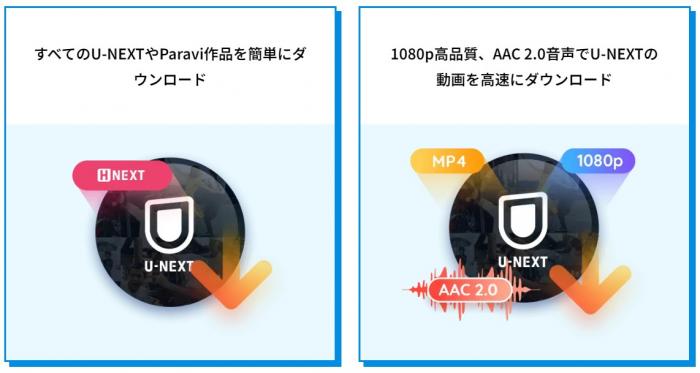
StreamFab U-NEXT ダウンローダーは、U-NEXT(ユーネクスト)のドラマ、アニメ、バラエティ番組などの動画を最高の品質で保存できる最強のU-Nextダウンロードソフトです。1080pまでの画質とAAC 2.0オーディオトラックを含むMP4/MKVファイル形式で保存することが可能であり、視聴期間制限もありません。これにより、好きな時にどこでもオフラインで動画を楽しむことができます。
また、そのデザインは直感的で分かりやすく、初めて利用する方でも簡単に使用することができます。有料ソフトとなっていますが、StreamFab U-NEXT ダウンローダーは30日間の無料体験が可能です。
オススメのU-Next録画ソフト2:VidCap
VidCapは、高画質な録画を実現するために設計された優れたソフトウェアです。このソフトウェアは、テレビ番組や映画を高画質で録画することができます。VidCapは、独自の映像圧縮技術を使用しており、最高品質の映像を保ちつつ、ファイルサイズを最小限に抑えることができます。
また、VidCapは使いやすいインターフェースを提供しており、初心者から上級者まで幅広いユーザーに対応しています。高度なオプションも多数用意されており、録画の設定や編集など、さまざまな機能をカスタマイズすることができます。
オススメのU-Next録画ソフト3:Wondershare DemoCreator
DemoCreatorは、さまざまなデバイスとの互換性が高いソフトウェアです。スマートフォンやタブレット、パソコンなど、様々なデバイスで録画した番組を視聴することができます。また、Aソフトは簡単な使い方と直感的な操作性が特徴であり、初心者にもおすすめです。高画質な録画機能も兼ね備えているため、お気に入りの番組を鮮明な映像で楽しむことができます。
パソコンの画面を録画するだけでなく、ウェブカメラでの撮影も可能です。また、特別な設定なしで外部マイクや内部音声を録音できますし、便利な画面描画ツールもたくさん備えています。テキストやナンバーインデックス、スポットライト、拡大鏡、ホワイトボード、線や円の描画などが自由に利用できます。さらに、録画しながらリアルタイムで画面を描画することも可能です。さまざまな用途に活用できるよう、ゲームの実況やオンライン会議、ライブ配信動画の予約録画機能も備えています。
オススメのU-Next録画ソフト4:FlixPal U-NEXT ダウンローダー
FlixPalダウンローダーとは、H-NEXTを含むU-NEXTのデジタルコンテンツを保存するのに特化したダウンロードツールです。
特徴:
- 1080pに対応する
- 日本語に適応する
- MP4のフォーマットでダウンロード可能
- 複数の動画を一括でダウンロードできる
- 優れた技術力で非常に迅速なダウンロードを実現する
オススメのU-Next録画ソフト5:CleverGet U-NEXT ダウンロード
特徴的な点を持つCleverGet U-NEXT ダウンロードは、最大1080pの高画質でダウンロードが可能であり、MP4やMKV形式で保存することができる便利なソフトウェアです。また、メタデータも一緒にダウンロードすることができるのも特徴の一つです。
このソフトウェアのメリットは以下の通りです。
- 日本語に対応しています
- WindowsとMacの両方のプラットフォームで使用することができます
- ソフトウェア内にブラウザが内蔵されているため、操作が簡単です
- U-NEXTの動画を高速でダウンロードすることができます。
オススメのU-Next録画ソフト6:iTOP Screen Recorder
iTOP Screen Recorderは、ウェブ上で利用できる画面録画ツールです。このツールは完全に無料で使用することができますし、インストールが不要なため、パソコンのメモリを圧迫することもありません。さらに、このツールは優れた機能を持っています。例えば、自動的に録画する範囲を認識し、ウィンドウを追い続けることができるため、他の作業をしていても映り込みません。
iTOP Screen Recorderを使用するには、ブラウザから録画ボタンを押してツールをダウンロードし、再度ブラウザの録画ボタンを押すことで、U-NEXTの作品を録画することができます。ただし、このツールは無料なので1日に2回のみ使用することができ、長時間の録画には向いていません。しかし、料金が一切かからず、サイトを開くだけで簡単に録画を開始できる手軽さは魅力的です。
オススメのU-Next録画ソフト7:アマレココ
アマレココは非常に使いやすいインターフェースが最も注目される特徴を持っています。機能も限定され、出力フォーマットも制約されているため、多くのことはできませんが、それゆえに非常にシンプルで理解しやすく、ある種の美しさを備えたソフトウェアと言えます。
簡単な使い方と高画質な録画機能で人気を集めています。スマートフォンやパソコンでテレビ番組を手軽に録画できるだけでなく、保存や再生もシームレスに行うことができます。さらに、U-NEXTならではの豊富なコンテンツライブラリも魅力です。
オススメのU-Next録画ソフト8:VideoProc Converter
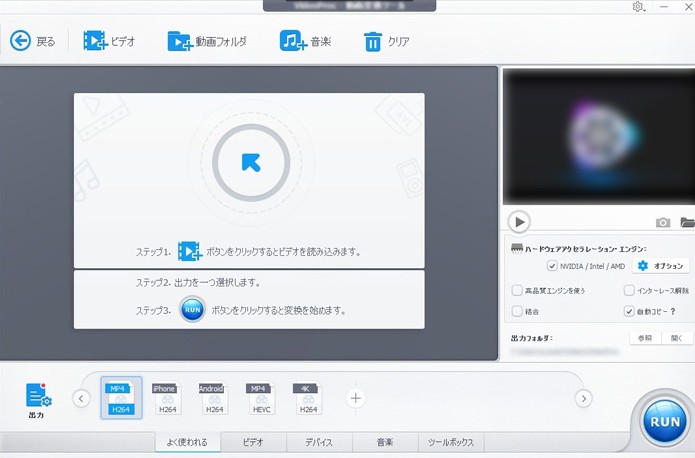
VideoProc Converterは、多機能なビデオ処理ソフトウェアで、画面収録、動画編集、動画変換、ダウンロードなどの機能を備えています。このソフトウェアの最大の特徴は、デスクトップ画面とWebカメラを同時に録画できることであり、音ズレやコマ落ちの問題にも強く、長時間の動画でもスムーズな録画が可能です。
利点としては、多くの機能があるため、録画から編集、書き出しまでをワンストップで完了することができることや、録画エリアを自由に設定できることにより、他の作業をしながら録画するという使い方も可能です。ただし、フレームレートは30fpsに固定されているため、より細かい動きを録画することはできません。また、体験版ではウォーターマークが表示されます。
オススメのU-Next録画ソフト9:OBS Studio
OBS Studioは本来、ライブストリーミング向けのフリーソフトウェアです。しかし、録画機能も備えており、無料でありながら、ウェブカメラにも対応しているため、録画用ソフトウェアとしても評価が高いです。
最大の特徴は、起動時にパソコンのスペックを調べ、それに適した設定を自動的に行ってくれることです。そのため、低スペックのパソコンでも画面録画がスムーズに行えます。OBSを使用することで、ライブストリーミングと画面録画を同時に行うことも可能なため、ライブストリーミングを予定している方にとっては適しています。
また、OBS Studioは無料でありながら、機能制限が一切なく、WindowsやMacはもちろん、Linuxにも対応しているため、環境への制約もありません。ただし、一部のユーザーからは音ズレや突然のフリーズによって録画ができなくなるという報告も散見されます。さらに、画面が白や黒、赤になってしまうケースもあるようです。また、スクリーンショット機能に対応していないという点も少し残念です。
オススメのU-Next録画ソフト10:RecordCast

最後におすすめしたいのは、一般にはあまり知られていないが、標準的なU-NEXTを録画することができるツールです。このツールは、充実した機能を備えており、画面録画の後に編集を加えることができます。そのため、自分の好きなシーンだけを録画したい場合や、好きなキャラクターの出演シーンだけを集めたい場合にも最適です。さらに、オフラインでU-NEXTを観たい場合は、「Record Free Now(無料で録画する)」というツールでも十分です。
このツールの利点としては、無料で利用できる上に、実際に使用しているユーザーからは「初心者でも簡単に使えるのが嬉しい」というコメントがありました。筆者自身も初めて使用しましたが、ソフトウェアのインストールの必要がないという点が魅力的でした。数回のクリックで操作ができ、想像以上に簡単だと感じました。ただし、5分以上の録画をする場合には3.99ドルが必要であり、有料プランでも30分までしか録画できないというのはデメリットです。
U-Next録画のトラブルシューティング
録画機能を使用している際に発生する可能性のある問題やトラブルの解決方法をご紹介します。これらのヒントやワークアラウンドを試してみて、録画体験をさらに快適にお楽しみください。
録画が正常に開始されない場合
もし録画が思うように開始されない場合は、以下の手順を試してみてください。
- インターネット接続を確認してください。十分な帯域幅が確保されているかどうか確認し、インターネット接続が安定していることを確認してください。
- U-NEXTアプリやウェブサイトを再起動してみてください。一時的な問題によって、録画が正常に開始されない可能性があります。
- 録画対象のドラマやビデオが利用可能かどうか確認してください。一部のコンテンツには録画が制限されている場合があります。
録画されたビデオが再生できない場合
録画されたビデオを再生しようとした際に問題が発生する場合は、以下の手順を試してみてください。
- まずはインターネット接続を確認してください。十分な帯域幅が確保されているかどうか確認し、インターネット接続が安定していることを確認してください。
- 再生に使用するデバイスやブラウザの設定を確認してください。最新のバージョンにアップデートされているか、必要なプラグインやコーデックがインストールされていることを確認してください。
- もし再生に問題が続く場合は、U-NEXTのサポートチームにお問い合わせください。プロフェッショナルなサポートが提供されていますので、問題の解決に役立つ情報や指示を提供してもらえるでしょう。
録画品質の向上方法
より高品質な録画を行いたい際に、インターネット接続が安定していることを確認してください。帯域幅や回線の混雑具合が録画品質に影響を与えることがあります。録画解像度やビットレートを調整してみてください。高解像度や高ビットレートの設定は、より高品質な録画を実現するかもしれませんが、ファイルサイズが大きくなる可能性もあります:アマレココ
録画品質の向上は、視聴体験を大いに高めることができます。U-NEXTの録画機能を最大限に活用し、よりクリアで鮮明な映像を録画する方法をご紹介します。
1. インターネット接続の安定性を確保する
録画中にインターネット接続が不安定だと、映像が途切れたり画質が乱れたりすることがあります。録画品質を向上させるためには、できるだけ安定したインターネット接続を確保しましょう。パフォーマンスの問題がある場合は、ルーターの再起動やプロバイダーに問い合わせることをおすすめします。
2. 録画設定を最適化する
U-NEXTの録画設定を最適化することで、よりクリアな映像を録画することができます。録画解像度を最高設定にすることや、画質優先の設定を選択することで、鮮明で高品質な映像を録画することができます。また、音声品質も重要な要素なので、音声設定もチェックしましょう。
高画質な録画を実現するためには、以下のポイントに注意することが重要です。
- 解像度:録画時の解像度設定は、画質に大きな影響を与えます。より高い解像度を選択することで、より鮮明で詳細な映像を録画することができます。
- ビットレート:ビットレートは、映像の圧縮率を表す指標です。低いビットレートを選択すると、映像がブロックノイズやカクツキを伴って表示される可能性があります。高いビットレートを選ぶことで、映像の品質を向上させることができます。
- エンコーディング形式:適切なエンコーディング形式を選ぶことも重要です。一般的に、H.264やHEVC(H.265)などの高効率なエンコーディング形式を選択することで、高画質な録画を実現することができます。
以上のポイントに留意しながら、適切な録画ソフトウェアを選ぶことで、高画質な録画が可能となります。ぜひ、自身のニーズや環境に合ったソフトウェアを選び、快適な録画体験をお楽しみください。
3. 録画環境を最適化する
録画品質を向上させるためには、録画環境も重要です。撮影する場所の照明や背景を調整し、できるだけ明るくクリアな映像を録画できるようにしましょう。また、カメラやマイクの位置の調整も重要です。最適な録画環境を整えることで、より高品質な映像を録画することができます。
4. 録画後の編集とエンコード
録画が完了した後は、映像の編集とエンコードを行うことで、さらなる品質の向上が図れます。編集ソフトウェアを使用して不要な部分やノイズを除去し、映像をクリーンに仕上げましょう。また、適切なエンコード設定を選択することで、映像ファイルのサイズを最適化し、品質を維持しながらストレージを節約することも可能です。
まとめ
以上が録画品質の向上方法です。これらのヒントを実践して、より高品質な録画を楽しんでください。U-NEXTの録画機能をフル活用し、見逃せないドラマやエンターテイメントをクリアな映像でお楽しみください。
これらのトラブルシューティングのヒントを活用して、U-NEXTの録画機能を最大限に活用しましょう。もし問題が解決しない場合や、より詳細なサポートが必要な場合は、いつでもU-NEXTの公式サポートチームにお問い合わせください。