WOWOWオンデマンド 録画のおすすめ録画ソフトとアプリTOP
WOWOWオンデマンドとは・その利用プラン

WOWOWオンデマンドは、WOWOWの会員向けの番組配信サービスです。地上波では放送されていないコンテンツを楽しむことができます。スマートフォンやパソコンなどを使用して、インターネット上でお気に入りの番組をいつでも視聴することができます。BS放送が受信できなくても、映画や音楽ライブ、スポーツ中継など、BSで放送されている番組を楽しむことができます。自宅のテレビだけでなく、いつでもどこでもWOWOWを楽しむことができ、非常に便利です。
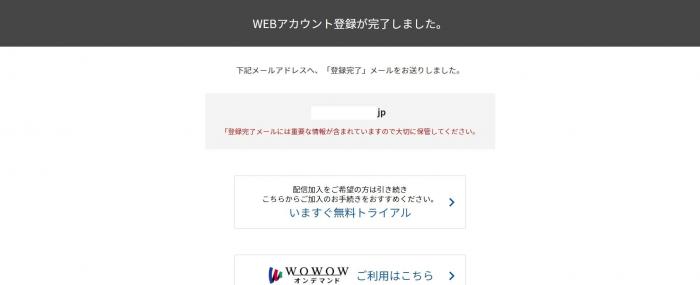
WOWOWオンデマンドは、Webから申し込むとすぐに利用できるサービスです。1つのアカウントで最大5台のデバイスを登録できるので、家族全員が楽しめます。WOWOWオンデマンドを視聴するには、まずWebアカウントを作成し、料金プランを選択して購入する必要があります。月額料金は2,530円(税込み)で、毎月1日に請求されます。支払い方法は登録方法によって異なり、クレジットカード、キャリア決済、口座引き落としなどが選択できます。
さらに、WOWOWオンデマンドでは最大1ヶ月間の無料体験が提供されています。無料体験は月末まで有効なので、月の途中で開始すると期間が短くなります。無料体験をフルで活用したい場合は、月初めに申し込むことをおすすめします。
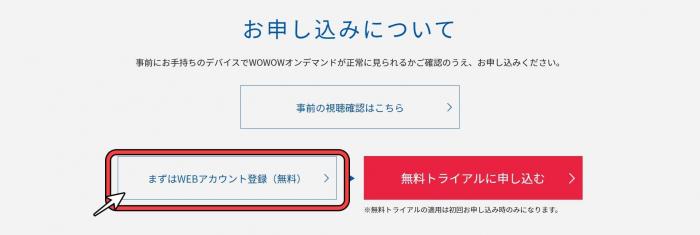
Webアカウントを作成した後は、PC、スマートフォン、タブレット、テレビから視聴が可能です。ただし、オフラインで番組や映像を視聴することはできません。また、WOWOWオンデマンドには動画のダウンロード機能がなく、録画として保存することもできません。
WOWOWのビデオを録画できるソフトは見当たりません。録画ソフトを起動してWOWOWのビデオを再生すると、再生直後に画面が真っ暗になってしまいます。通常の録画ソフトでも同様の状況が起こります。この問題の原因を考えると、WOWOW側でコピーガードのような処理が行われており、録画が検知されると直ちに画面が暗くなる仕組みのようですね。
一部のコンテンツは地上波では放送されないため、いつでも視聴できるように録画しておきたいと考える方もいるでしょう。放送時間に制約されず、自分の都合の良い時間に視聴したいというニーズもあります。ここでは、WOWOWオンデマンドを録画する方法について紹介します。
WOWOWオンデマンド 録画のおすすめ機器TOP3
WOWOWオンデマンドを録画するためには、録画機器が必要です。WOWOWオンデマンド対応のテレビやレコーダーを使用するか、別途レコーダーを購入することで録画が可能となります。
おすすめの録画機器の選び方
録画機器を選ぶ際には、いくつか重要なポイントがあります。まず第一に考慮すべきは録画容量です。WOWOWオンデマンドの番組は、高画質であるため、大容量の録画機器が必要となります。一般的に、1TB以上のハードディスク容量を持つ機器を選ぶことがおすすめです。
さらに、録画した番組をいつでも楽しめるように、外部HDD接続機能を備えた機器が便利です。外部HDDを接続することで、録画した番組を保存し、必要に応じて再生することができます。
また、WOWOWオンデマンドの録画機器を選ぶ際には、予約録画機能の有無も重要です。忙しい生活を送る人にとって、予約録画機能は大変便利で、見たい番組を逃さずに録画することができます。
最後に、録画機器の操作性も考慮すべきポイントの一つです。使いやすいインターフェイスやリモコン、わかりやすいメニュー画面がある機器を選ぶことで、ストレスなくWOWOWオンデマンドの番組を録画・視聴することが可能となります。
最新のWOWOWオンデマンド対応機器は、高解像度の録画、大容量のストレージ、高速な録画速度など、多くの利点を提供しています。さらに、インターネット接続を介して簡単にWOWOWオンデマンドのコンテンツを閲覧し、録画することができます。これにより、好きな番組や映画を見逃すことなく、自分のスケジュールに合わせて視聴することができます。
WOWOWオンデマンドを楽しむ上で重要なのは、優れた録画機器を選ぶことです。ここでは、おすすめの録画機器ランキングをご紹介します。
録画機器のおすすめランキング1. パナソニック DMR-BRT2020
パナソニックから発売されているDMR-BRT2020は、WOWOWオンデマンドの録画に最適な機器です。高画質な映像とクリアな音声を楽しめるだけでなく、編集機能や大容量のHDDも魅力的です。
パナソニック DMR-BRT2020は、WOWOWオンデマンド録画機能を搭載しています。この機能を使うと、WOWOWチャンネルで放送された番組を録画して後で視聴することができます。録画した番組は、本体内蔵のHDDや外部HDDに保存することができます。録画した番組は、外部HDDを持ち運びして別の機器で再生することも可能です。WOWOWオンデマンド録画機能を使えば、好きな番組を自由に楽しむことができます。
録画機器のおすすめランキング2. ソニー BDZ-RX1100
ソニーのBDZ-RX1100は、WOWOWオンデマンド録画におすすめの機器の1つです。高性能なチューナーや多彩な録画設定、そしてスマートな操作性が特徴です。WOWOW番組を自由に楽しむことができます。
ソニーBDZ-RX1100は、WOWOWオンデマンドの録画機能を搭載しています。この機能を使用すると、WOWOWで放送された番組を録画して後で視聴することができます。録画した番組はBD-RやBD-REディスクに保存することができます。また、録画した番組は好きな時に何度でも再生することができるので、自分のスケジュールに合わせて楽しむことができます。Wowowの番組を録画しておきたい方には便利な機能と言えるでしょう。
録画機器のおすすめランキング3. LG LJ76
LG LJ76は、WOWOWオンデマンド対応の録画機器としても人気があります。4K画質や高速な処理能力に加え、ワンタッチで簡単に録画することができるので、快適なWOWOW視聴が可能です。LG LJ76のWOWOWオンデマンド録画機能を使用すると、WOWOWの番組をいつでも録画して視聴することができます。まずは、WOWOWに加入している必要があります。録画したい番組を選択し、録画ボタンを押すことで録画が始まります。録画した番組は、LG LJ76の録画一覧から再生することができます。また、録画した番組は数日間保存されるため、いつでも視聴することができます。
G LJ76のWOWOWオンデマンド録画の手順は以下の通りです:
- LG LJ76のリモコンを使って、ホーム画面に移動します。
- ホーム画面から、WOWOWオンデマンドのアプリを選択します。
- WOWOWオンデマンドのメニューから、録画機能を選択します。
- 録画したい番組を選択して、「録画」ボタンを押します。
- 録画設定画面が表示されるので、必要な設定を行います(録画日時、録画時間、録画先など)。
- 設定が完了したら、「録画予約」を押して録画を予約します。
以上の手順で、LG LJ76のWOWOWオンデマンド録画が簡単に行えます。
これで、LG LJ76を使ってWOWOWオンデマンド番組を簡単に録画することができます。
これらのおすすめ録画機器を利用することで、WOWOWオンデマンドの番組を手軽に録画し、自分の好きな時間に楽しむことができます。お気に入りの番組を見逃さずに楽しむために、ぜひ最適な録画機器を選んでください。
WOWOWオンデマンドをPCのブラウザで録画する
WOWOWのオンデマンドをPCのブラウザで録画する方法についてお話しします。
PCのブラウザで簡単に録画を行うためには、Google Chrome Screen Recorderという拡張機能を利用するのがおすすめです。まずはGoogle Chromeにこの拡張機能をインストールし、ブラウザを再起動します。この拡張機能を使えば、簡単に画面キャプチャができます。
Google Chrome Screen Recorderは無料で利用できるため、録画を試してみたい方には最適です。ブラウザを開いた際に右上に表示される拡張機能アイコンから簡単に操作できるので、使いやすさも魅力の一つです。是非、試してみてください!
Google ChromeのScreen Recorderはブラウザ内での画面録画を可能にする便利なツールです。不利な点は、若干の音声のズレが発生することです。WOWOWオンデマンドを録画するためには、以下の手順に従ってください。
- Google Chromeを開いて、「Chromeウェブストア」から「Screen Recorder」を検索し、拡張機能を追加します。
- WOWOWのオンデマンドページにアクセスし、録画したいコンテンツを再生します。
- Screen Recorderのアイコンをクリックして、録画設定を選択します。通常は全画面を録画することになりますが、必要に応じてオプションを変更できます。
- 録画を開始するには「Start Recording」ボタンをクリックします。再生中のコンテンツが録画されます。
- 録画を停止すると、録画した動画をプレビューできます。必要ならば保存や編集を行いましょう。
このようにして、Google ChromeのScreen Recorderを使用してWOWOWオンデマンドを録画することができます。ただし、録画する際には著作権法などの法律を遵守する必要がありますので、ご注意ください。
WOWOWオンデマンド録画の他、ダウンロードも可能!
WOWOWオンデマンドではコピーガードが採用されており、一般的な録画ソフトでは録画が制限されるケースがよくあります。しかし、StreamFab DRM MPD ダウンローダーを使用すればコピーガードを解除しつつ動画をダウンロードすることができるため、どんなコンテンツもスムーズに保存することが可能です。
StreamFab DRM MPD ダウンローダーは、暗号化されたストリーミングサイトのMPDファイルを1080pのMP4またはMKV形式でダウンロードできる優れたソフトウェアです。このソフトウェアは、最新のWidevine DRMアップデートをベースにしており、現在唯一の最新コンテンツのダウンロードをサポートしています。1080pやAtmosの高品質な動画を効率的にダウンロードすることができ、成功率は99%で、高速なダウンロードが可能です。
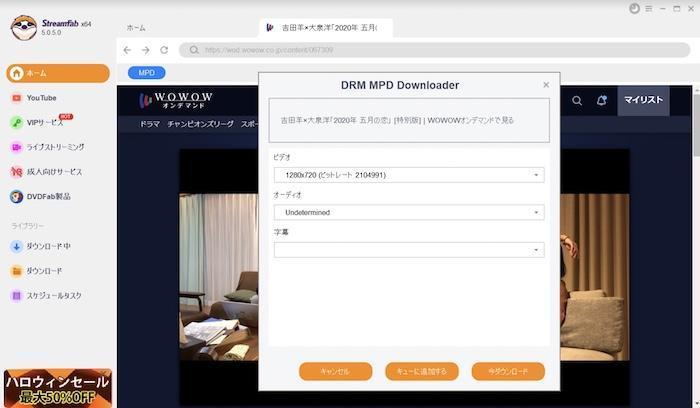
StreamFab DRM MPD ダウンローダーはWOWOW録画ソフトではなく、ダウンロード用のソフトウェアであり、画質や音質の劣化がないため、クオリティの高い動画を保存したい方におすすめです。30日間無料試用ができます。
内蔵されたブラウザにより、ソフトウェア内で検索からダウンロードまで行うことができ、他のソフトウェアを起動する必要がありません。DRMで保護されたDASHMPD形式のファイルからメディアストリームを取り出し、復号化された一般的なビデオ形式のファイルとして保存し、どんなデバイスでもオフラインで再生できるようにする最高のソフトです。
PCで有料外部録画ソフトでWOWOWオンデマンドを録画
有料のサービスには、例えば、Wondershare社のWondershare DemoCreatorのような録画ソフトがありますが、そのソフトを利用することで、WOWOWのオンデマンドを録画することができます。
Wondershare DemoCreatorでWOWOWオンデマンドを録画
DemoCreatorは、デスクトップ録画や動画録画、ゲーム録画などを高画質で実現するソフトウェアです。画面録画だけでなく、PC内部の音声録音やマイク録音、Webカメラの録画も可能です。WindowsとMacの両方に対応しており、自由に利用することができます。また、WOWOWオンデマンドの録画にも対応していると謳っています。
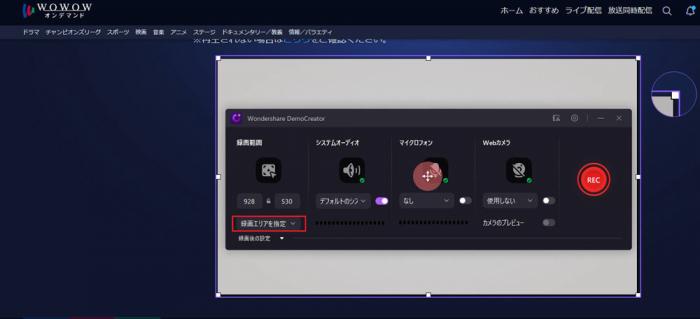
DemoCreatorを使用してWOWOWを高画質で録画する手順は以下の通りです:
- ステップ1:FireFoxブラウザでWowowの視聴サイトにアクセスし、録画したい動画の再生準備を行います。
- ステップ2:WOWOW録画ソフトを起動し、録画モードを【PC画面録画】に設定します。
- ステップ3:WOWOWオンデマンドの録画設定を行います。WOWOWを高画質で録画したい場合は、画質を120FPSまで設定します。
- ステップ4:WOWOWオンデマンドの録画を開始するために、赤いボタンをクリックするか、またはキーボードのF9を押します。一時停止したい場合は、再度F9を押してください。
- ステップ5:動画録画を終了させるためにF10を押し、【エクスポート】ボタンをクリックすることで、録画したWOWOW動画データを様々な形式でパソコンに保存します。
WOWOWオンデマンドでの録画を便利にするために、おすすめの録画ソフトランキングをご紹介します。これらのソフトウェアは使いやすく、高品質な録画を提供します。
Audials One Audials OneでWOWOWオンデマンドを録画
Audials One Audials Oneは、WOWOWオンデマンドで録画した番組を高画質で保存することができます。また、録画した番組を編集したり、外部デバイスに転送する機能も充実しています。
MovaviでWOWOWオンデマンドを録画
Movavi Screen Recorder Movavi Screen Recorderは使いやすいインターフェースを備えており、スマートフォンでの録画もサポートしています。さらに、録画ファイルの保存や編集も簡単に行うことができます。
ApowersoftでWOWOWオンデマンドを録画
Apowersoft Free Online Screen Recorder Apowersoft Free Online Screen Recorderは、インターネットなしで録画する必要がある場合に便利です。また、録画した番組を外部デバイスに転送する際にもスムーズに操作できます。
これらの録画ソフトウェアはWOWOWオンデマンドの録画体験を向上させるためのおすすめソリューションです。ぜひ、ご自身のニーズに合ったソフトウェアを選んで、WOWOWオンデマンドを存分に楽しんでください。
スマートフォンアプリを使って、WOWOWを録画することはできません。WOWOWを録画しようとすると、画面が真っ暗になります。残念ですが、ご了承ください。
WOWOWオンデマンド録画のまとめ
WOWOWオンデマンド放送と録画についての重要なポイントをまとめます。
1. WOWOWオンデマンドではコピーガードが使用されており、録画機能は提供されていません。
2. スマートフォンの画面録画機能には著作権保護がかかっているため、録画できません。
3. パソコンのキャプチャーソフトを使用して録画することも可能ですが、安全面に不安があります。
4. テレビ版WOWOW・TVでは録画が可能です。
5. 放送終了した一部の作品は見逃し視聴機能で視聴することができます。
6. WOWOWオンデマンドのコピーガードを解除してダウンロードするソフトとして、StreamFab DRM MPD ダウンローダーがおすすめです。