プライム・ビデオのダウンロード方法と注意点まとめ
プライム・ビデオとは?
プライム・ビデオは、Amazonプライム会員向けに提供されている動画配信サービスです。映画、ドラマ、アニメを中心に、幅広いジャンルと多言語を提供している。
プライム会員は追加料金なしで動画を視聴することができます。さらに、プライム・ビデオはオリジナル・コンテンツも提供しており、世界中で人気を博している。
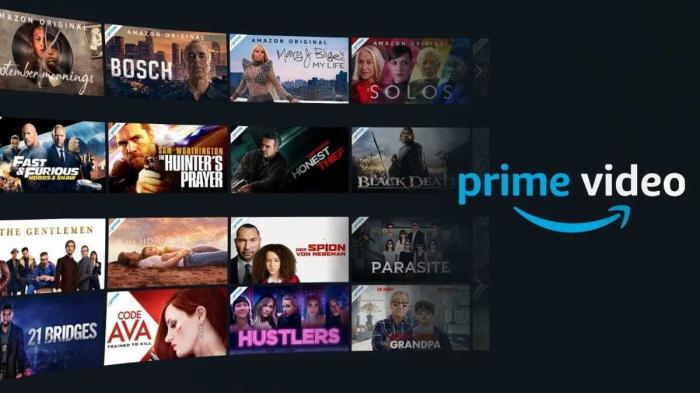
プライム・ビデオの特徴は、オンラインでもオフラインでも視聴できること。ダウンロード機能を使えば、インターネットに接続できない環境でも、お気に入りの映画やドラマを楽しむことができる。
また、プライム・ビデオはマルチデバイスに対応しているので、PC、スマートフォン、タブレットなど、お好みのデバイスで視聴することができる。いつでもどこでも自分のペースでコンテンツを楽しむことができる。
プライム・ビデオでは、最新映画や人気ドラマ、オリジナルコンテンツなど、魅力的なコンテンツを多数ご用意。さまざまなジャンルや言語で提供されるため、ユーザーの好みに合わせて楽しむことができる。
さあ、プライム・ビデオで新しいエンターテイメントの世界を発見しよう!プライム会員なら、楽しむだけでなく、ダウンロードやオフライン視聴も簡単にできることをお忘れなく。
プライム・ビデオをダウンロードするメリットは?
プライム・ビデオはアマゾンが提供する大人気のオンライン配信サービスです。特に映画やドラマのファンにとって、プライム・ビデオはとても便利で身近な視聴方法です。プライムビデオのダウンロード機能を使うと、以下のようなメリットがあります。
オフライン視聴が可能
プライム・ビデオのダウンロード機能を使えば、インターネットに接続しなくても、いつでもどこでも映画やドラマを楽しむことができます。例えば、飛行機や電車での長時間の移動中など、Wi-Fiに接続されていない場所でもお気に入りのコンテンツを視聴することができます。
データ使用量を節約
ストリーミング再生には大量のデータ通信が必要ですが、ダウンロードしてから視聴すれば、データ使用量を大幅に節約できます。ダウンロード機能は、モバイルデータを使用している場合や、データプランに制限がある場合に特に便利です。
快適な再生環境
インターネット回線の安定性や速度に関わらず、ダウンロードしたコンテンツを再生することで、ストリーミング再生時のバッファリングや画質低下などの問題を回避。スムーズな視聴環境を実現します。
ダウンロード機能を使えば、ネット接続に頼らず、いつでもプライム・ビデオを楽しめます。また、ダウンロードしたコンテンツは、ダウンロード期間内であればいつでも視聴可能。プライム・ビデオのダウンロード機能を上手に活用して、好きなタイミングや環境で映画やドラマを楽しもう。
さて、ここまでプライムビデオのダウンロードのメリットについてご紹介してきましたが、次はダウンロード前に必要なものについて詳しく解説していきます。お楽しみください!
プライム・ビデオをダウンロードする前に必要な準備
プライム・ビデオをダウンロードする前に、いくつかの必要なものを準備する必要があります。これで、お気に入りの映画やシリーズをスムーズかつ簡単に楽しむことができます。
Amazonプライム会員:.
プライム・ビデオをダウンロードするには、Amazonプライム会員であることが必要です。プライム・ビデオはAmazonプライム会員の特典として提供されています。メンバーシップをお持ちでない場合は、まずAmazonプライムにご登録ください。
インターネット接続:.
プライム・ビデオのダウンロードにはインターネット接続が必要です。ダウンロードする前に、高速で安定したインターネット接続を確保してください。これにより、ダウンロード速度が向上し、ストリーミング中に映画やシリーズが中断されることがなくなります。
ストレージ容量:.
お使いのデバイスにダウンロード用の十分なストレージ容量があることが重要です。プライム・ビデオは映画やシリーズをお客様のデバイスに直接ダウンロードするため、お客様のデバイスに十分なストレージ容量がない場合、ダウンロードすることができません。ダウンロードする前に、お使いのデバイスのストレージ容量を確認し、必要に応じて空き容量を作成してください。
これらの条件を満たしたら、プライム・ビデオのダウンロードを開始できます。Amazonプライム会員なら、お気に入りの映画やシリーズをオフラインでお楽しみいただけます。便利なダウンロード機能を活用して、いつでもどこでもエンターテイメントをお楽しみください。
注意:ダウンロードしたコンテンツは、一定期間が経過すると自動的に削除される場合があります。ダウンロードしたコンテンツを永久に保存したい場合は、定期的にストレージを確認・管理してください。
これで「ダウンロードする前に必要なもの」のセクションは完了です。次は、パソコンでプライム・ビデオをダウンロードする方法を説明します。お楽しみください!
パソコンでプライム・ビデオをダウンロードする手順
プライム・ビデオは、Amazonプライム会員特典として提供されている映画やドラマ、オリジナルコンテンツが楽しめる動画配信サービスです。しかし、このコンテンツはインターネットに接続できる環境でなければ見ることができません。しかし、パソコンにダウンロードしておけば、オフラインでも視聴できる。
パソコンでプライム・ビデオをダウンロードするメリットは以下の通りです。
- オフラインで視聴できるプライム・ビデオをパソコンにダウンロードすれば、インターネットに接続していなくても映画やドラマを楽しむことができます。長時間のフライトや接続制限がある場合でも、お気に入りのコンテンツを視聴できます。
- データ通信量を節約:パソコンにダウンロードした映画やドラマは、インターネットに接続しなくても視聴できるので、データ通信量を節約できます。高画質なコンテンツを楽しみたい方、通信制限がある方には特におすすめです。
さて、プライム・ビデオをパソコンにダウンロードするには、以下のステップに従ってください。
- Amazonプライムアプリをダウンロードする:まず、Amazonプライムアプリをダウンロードしてパソコンにインストールします。アプリはAmazonの公式サイトからダウンロードできます。
- ログインします:Amazonプライムアプリを起動したら、Amazonアカウントでログインします。プライム会員でない場合は、まずプライム会員に登録する必要があります。
- コンテンツを検索する:アプリ内でお気に入りの映画やドラマを検索し、見たいコンテンツを選択します。
- ダウンロードオプションを探す:コンテンツの詳細ページに移動し、ダウンロードボタンまたはオプションを探します。お使いのデバイスによっては、ダウンロードアイコンが表示される場合があります。
- ダウンロードを開始する:ダウンロードボタンをクリックし、ダウンロードが開始されるのを待ちます。ダウンロードの速度はインターネット接続の速度によって異なります。
- ダウンロードしたコンテンツを見る:ダウンロードが完了したら、ダウンロードしたコンテンツをメニューまたはライブラリでご覧いただけます。
パソコンでのプライム・ビデオのダウンロードは以上です。この方法でいつでもどこでもお好きな映画やドラマをお楽しみください。
ダウンロードがうまくいかない場合は、公式サイトのヘルプページをご参照いただくか、Amazonカスタマーサポートまでお問い合わせください。
スマートフォンでプライム・ビデオをダウンロードする手順
プライム・ビデオをスマートフォンにダウンロードする手順をご紹介します。プライム・ビデオはオフライン視聴が可能なので、インターネットに接続できない場所でもお気に入りの映画やドラマを楽しむことができます。
ステップ1:プライムビデオアプリのダウンロードとインストール
まず、スマートフォンにAmazonプライムビデオのアプリをダウンロード・インストールします。アプリストア(Google Play StoreまたはApple App Store)で「プライム・ビデオ」を検索し、アプリを見つけたら「ダウンロード」ボタンをタップします。インストールが完了したら、アプリを開きます。
ステップ2:Amazonプライムアカウントにログインする
「プライム・ビデオ」アプリを開いたら、Amazonアカウントでログインします。アカウントをまだお持ちでない場合は、新規登録してアカウントを作成してください。
ステップ3:プライム・ビデオをダウンロードする
プライム・ビデオ」アプリにログインしたら、ダウンロードしたいビデオを探します。映画やドラマのタイトルを検索することも、おすすめリストから選ぶこともできます。
ビデオを見つけたら、画面に表示される「ダウンロード」ボタンをタップします。動画のサイズによってはダウンロードに時間がかかる場合がありますので、しばらくお待ちください。
ステップ4:ダウンロードした動画を確認する
ダウンロードが完了したら、Prime Videoアプリのホーム画面に移動し、ダウンロードした動画が表示されていることを確認します。ここから、オフラインでビデオを視聴できます。
ステップ5:オフライン視聴
ダウンロードしたビデオを見るには、Prime Videoアプリのホーム画面でダウンロードしたビデオをタップして再生します。インターネット接続がなくても、お好きなときに動画をお楽しみいただけます。
以上が、スマートフォンでプライム・ビデオをダウンロードする手順です。プライム・ビデオのダウンロード機能を活用して、いつでもどこでも臨場感あふれる映画やドラマをお楽しみください。
ご注意:プライム・ビデオのダウンロード機能をご利用いただくには、一部の作品のみダウンロードが可能な場合があります。また、一定時間が経過するとダウンロードができなくなる場合がありますのでご注意ください。
ダウンロードで問題が発生した場合、またはその他ご質問がある場合は、Amazonのヘルプセンターをご覧いただくか、お問い合わせフォームからご連絡ください。
以上で、スマートフォンでプライム・ビデオを楽しむためのダウンロード方法のまとめを終了します。
プライムビデオがダウンロードできない場合の対処法
プライムビデオは便利なストリーミングサービスですが、ダウンロードできない場合もあります。幸い、いくつかの簡単な手順がありますのでご安心ください。

ネットワーク接続をチェック
プライム・ビデオをダウンロードするには、安定したインターネット接続が必要です。Wi-Fi接続が不安定な場合は、別のWi-Fiネットワークに接続するか、データ接続を使用してみてください。
Prime Videoアプリを最新バージョンにアップデート
プライム・ビデオ」アプリのバージョンが古い場合、ダウンロードできないことがあります。該当するアプリストアから最新版にアップデートしてください。
端末の容量を確認する
プライム・ビデオをダウンロードするには、端末の容量が十分であることが重要です。端末の設定を確認し、必要な容量があるかどうかをご確認ください。容量が足りない場合は、不要なファイルやアプリを削除して空き容量を確保することをご検討ください。
アプリのキャッシュをクリア
Prime Videoアプリのキャッシュが詰まっていると、アプリをダウンロードできない場合があります。デバイスの設定からアプリのリストを開き、プライム・ビデオのアプリを選択して、キャッシュをクリアしてみてください。
アカウント情報を確認する
プライム・ビデオにアクセスするには、正しいアカウント情報が必要です。アカウントにログインし、設定とプロフィール情報が正しいことを確認してください。
専門的な Amazon ダウンロード ソフトウェアを使用する
上記のいずれの方法でも問題を解決できない場合は、プロの Amazon プライム ダウンロード ソフトウェアを試してください。プロのダウンロード ソフトウェアは、最高のダウンロード パフォーマンスを提供し、簡単にクラック、ダウンロード、フォーマットなどを可能にします。Amazon プライム ビデオ リソース、ビデオの明瞭さと音質は最高の状態に保たれており、それでも無料のオンライン ダウンロード サービスよりもはるかに優れています。

上記の方法を試してもダウンロードできない場合は、プライムビデオのカスタマーサポートにお問い合わせください。
ダウンロードしたプライム・ビデオのファイルの保存場所を変更する方法
プライム・ビデオのファイルをダウンロードすると、自動的に特定のデフォルトの場所に保存されますが、その保存場所を変更することができます。保存場所を変更することで、より便利な場所にビデオを保存し、より効率的に視聴することができます。
以下に、プライムビデオのダウンロードファイルの保存場所を変更する方法を説明します。
PCでプライム・ビデオの保存場所を変更する方法
- ダウンロードしたいビデオの詳細ページを開きます。
- ダウンロード」オプションをクリックします。
- 保存先」または「保存場所」オプションを探してクリックします。
- ファイルエクスプローラーを開き、新しい保存場所を指定します。
- 新しい保存場所を選択し、「OK」ボタンをクリックします。
これでプライムビデオのダウンロードファイルの保存場所が変更されました。新しい保存場所にはダウンロードした動画が保存されます。
スマートフォンでプライム・ビデオの保存場所を変更する方法
- ダウンロードしたい動画の詳細ページを開きます。
- ダウンロードオプションをタップします。
- 保存先」または「保存場所」オプションを探し、タップします。
- ファイルマネージャーアプリケーションを開き、新しい保存場所を指定します。
- 新しい保存場所を選択し、OKボタンをタップします。
これでプライムビデオのダウンロードファイルの保存場所が変更されました。新しい保存場所にはダウンロードしたビデオが保存されます。
注意:ダウンロードファイルの保存場所を変更する際は、デバイスの内部ストレージまたはSDカードの容量にご注意ください。容量が不足している場合は、新しい保存場所を選択する前にストレージ容量を確認してください。
プライムビデオのダウンロードファイルの保存場所を変更することで、より便利な場所に動画を保存し、いつでもオフラインで視聴することができます。ぜひ上記の手順をお試しください。
この記事では、プライムビデオのダウンロードファイルの保存場所を変更する基本的な手順をご紹介しました。ご利用の端末や状況によって手順が異なる場合がありますので、ご注意ください。
ダウンロードしたプライム・ビデオをオフラインで視聴する方法
プライム・ビデオを利用して、お気に入りの映画やドラマをダウンロードしてオフラインで視聴すると、とても便利です。プライム・ビデオのダウンロード機能は、インターネットアクセスが制限されている場所や旅行先で特に役立ちます。ダウンロードしたビデオをオフラインで見る方法をご紹介します。
まず、プライムビデオのアプリケーションを開き、ダウンロードしたい動画を選択します。ビデオの詳細ページに移動し、ダウンロードボタンをタップします。タップするとダウンロードが始まります。ダウンロードの進行状況が画面に表示されるので、完了するまで待ちます。
ダウンロードが完了したら、オフラインでビデオを見るために、アプリ内の「ダウンロードしたビデオ」セクションに移動する必要があります。アプリの下部メニューにある「ダウンロード」または「保存した動画」をタップしてください。ダウンロードした動画のリストが表示されます。
ここから特定の動画を選択し、タップして再生します。タップすると動画が再生されます。この時、インターネット接続は必要ないので、オフラインでもストレスなく視聴できます。
なお、ダウンロードした動画はプライム・ビデオ以外のアプリやプレーヤーでは再生できないので、必ずプライム・ビデオのアプリ内で再生すること。
プライムビデオのダウンロード機能にはいくつかの制限がある。まず、一度にダウンロードできる動画の本数に制限があります。また、ダウンロードした動画は一定期間が経過すると自動的に削除されますのでご注意ください。
以上、プライム・ビデオでダウンロードした動画をオフラインで視聴する方法でした。ぜひこの機能を活用して、オフラインでもストレスなくお気に入りの動画をお楽しみください。
プライム・ビデオのダウンロード機能に関するよくあるご質問
プライム・ビデオのダウンロード機能について、よくあるご質問にお答えします。
ダウンロードした動画はどのくらい視聴できますか?
プライム・ビデオでダウンロードした動画は、通常、視聴開始から30日間は期限なくオフラインで視聴できます。ただし、一度視聴を開始すると、再度視聴を停止するまでの残り48時間以内であれば、何度でも視聴できます。
プライム・ビデオのダウンロード機能はどのデバイスで利用できますか?
プライム・ビデオのダウンロード機能は、すべての主要デバイスでご利用いただけます。パソコン、スマートフォン、タブレットなど様々なデバイスでご利用いただけます。ダウンロードしたビデオはいつでもどこでもお楽しみいただけます。
プライム・ビデオのダウンロードにはインターネット接続が必要ですか?
プライム・ビデオでビデオをダウンロードするには、まずインターネット接続が必要です。ダウンロードには、ビデオを一時的に保存するためのデータが必要です。しかし、ダウンロードしたビデオを見るのにインターネット接続は必要ありません。オフラインでビデオをお楽しみいただけます。
プライム・ビデオのダウンロード機能を利用するには、プライム会員である必要がありますか?
はい、プライム・ビデオのダウンロード機能をご利用いただくには、プライム会員である必要があります。プライム・ビデオはAmazonのプライム会員特典の一環として提供されており、プライム会員になると、ダウンロード機能を含むさまざまな特典をご利用いただけます。
プライム・ビデオのダウンロードに必要なストレージ容量は?
ダウンロードするビデオのファイルサイズは、ビデオの長さや画質によって異なりますが、通常、数百MBから数GBです。ダウンロードする前に、お使いのデバイスのストレージ容量をご確認ください。ダウンロードを開始する前に、十分なストレージ容量があることをご確認ください。
以上、プライム・ビデオのダウンロード機能に関するよくある質問でした。プライム・ビデオのダウンロード機能で、いつでもどこでもお気に入りのビデオをお楽しみください。
プライム・ビデオのダウンロード方法まとめ
プライム・ビデオは、話題の映画やドラマ、オリジナルコンテンツなど、さまざまなエンタメコンテンツを楽しめる人気のストリーミングプラットフォームです。しかし、常にインターネット接続が必要なわけではありません。ダウンロード機能を使えば、オフラインでも視聴できます。
プライム・ビデオをダウンロードすると、次のようなメリットがあります。
1. オフライン視聴
インターネットに接続できない場所でも、先にダウンロードした動画を楽しむことができます。電車や飛行機の中など、インターネットに接続できない状況でも、お気に入りの番組や映画を楽しむことができます。
2.データ通信量の節約
ストリーミングはデータ通信量を消費します。ダウンロードしてから視聴すれば、データ通信量を節約できます。ダウンロード機能は、通信制限のあるプランに加入している場合や、データ通信料を気にする必要がある場合に特に便利です。
3.視聴環境の改善
インターネット回線の速度が遅い場所や不安定な場所では、動画視聴にストレスを感じることがあります。しかし、ダウンロード機能を使えば、通信速度に関係なくスムーズに動画を視聴できる。
プライム・ビデオをダウンロードする前に、以下のものが必要です。
- プライム・ビデオ」アプリがインストールされた端末(パソコンまたはスマートフォン
- プライム・ビデオの会員または契約
- ダウンロードに十分なストレージ容量
パソコンでプライム・ビデオをダウンロードするのは簡単です。プライム・ビデオ」アプリを起動し、ダウンロードしたいコンテンツを選択して「ダウンロード」ボタンをクリックします。ダウンロードしたビデオは、指定した保存場所に自動的に保存されます。
スマートフォンでプライム・ビデオをダウンロードする手順も同様です。プライム・ビデオ」アプリを起動し、ダウンロードしたいコンテンツを選択して「ダウンロード」ボタンをタップします。ダウンロードしたビデオも指定した保存場所に保存されます。
ダウンロードがうまくいかない場合は、以下の回避策をお試しください。
- お住まいの地域でインターネット接続が不安定になっていないか確認してください。
- お使いのデバイスに十分なストレージ容量があるかどうかを確認する。
- Prime Videoアプリを最新バージョンにアップデートする。
ダウンロードファイルの保存場所を変更することもできます。設定から保存場所を指定することで、ダウンロードファイルを整理することができます。
以上の手順で、いつでもどこでもプライム・ビデオのコンテンツをダウンロードして視聴できます。お好きな映画やドラマをお楽しみください!
以上、プライムビデオのダウンロード方法をまとめてみました。必要なものを用意して、指示に従ってダウンロードしてください。オフラインでもストレスなく楽しめます。ぜひプライムビデオのダウンロード機能を活用して、最高の視聴体験をお楽しみください。