Apple TV+を解約する方法をマスターしよう!解約のヒントとコツ
Apple TV+ は、高品質の新番組を手頃なサブスクリプション料金で提供していますが、サービスを中止するのは非常に簡単です。Netflix や Disney+ と比較すると、Apple の卓越したコンテンツのコレクションはまだあなたを無限に魅了するほど十分に広範ではありません。もしすでに『セヴァランス』や『ザ・アフターパーティ』を楽しんでいるのであれば、違った方向を探る準備が整っているかもしれません。こちらがあなたのためのガイドです!
Apple TV+ サブスクリプションを終了する方法について悩んでいるのであれば、心配はいりません。このプロセスは非常にシンプルです。以下の包括的なステップバイステップガイドに従いながら、同様に素晴らしいコンテンツを提供する代替ストリーミングオプションも考慮することができます。
Apple TV+ 解約の概要: 知っておくべきこと
Apple TV サブスクリプションを解約することを決めたのであれば、いくつかの重要な点を理解しておく必要があります。異なるストリーミングプラットフォームに切り替えようとしているのか、現在のサブスクリプションから単に一休みしようとしているのかに関わらず、解約プロセスを理解することがスムーズな移行を保証します。

まず初めに、Apple TV のサブスクリプションを解約しても、すぐにサービスへのアクセスを失うわけではありません。サブスクリプションは請求サイクルの終わりまで有効であるため、その期間中はお気に入りの番組や映画を引き続き楽しむことができます。
解約する際には、自動更新の機能を無効にするか、完全にサブスクリプションを終了するかの選択肢があります。自動更新を無効にすることで、請求サイクルの終わりまでのアクセスを保持しながら、さらに請求が発生することを防ぐことができます。一方で、サブスクリプションを終了すると、すぐにアクセスが停止され、今後の請求も防止されます。
- デバイス上で Apple TV アプリを起動します。
- 「アカウント」タブまたは「設定」セクションに移動します。
- 「サブスクリプション」または「サブスクリプション管理」に移動します。
- 解約したいサブスクリプションを選択します。
- 「サブスクリプションを解約」または「サブスクリプションを編集」のオプションを選択します。
- 解約確認のプロンプトに従います。
サブスクリプションを解約しても、現在の請求サイクルの未使用部分に対する返金は受けられないことに注意が必要です。ただし、その期間の終わりまでサービスへアクセスすることはできます。
解約する前に、Apple TV サブスクリプションを保持するメリットを考慮してください。このプラットフォームでは、オリジナル番組や映画を含む独占コンテンツや、広範なエンターテイメントライブラリへのアクセスが提供されます。解約を決定すると、これらのユニークなオファーを見逃す可能性があります。
結論として、Apple TVのサブスクリプションをキャンセルすることは、請求サイクルの終了までアクセスを保持できる非常に簡単なプロセスです。ただし、最終的な決定を下す前に、利点と欠点を慎重に考慮することが重要です。ですので、他のストリーミングオプションを探る準備ができているか、サブスクリプションコストを節約しようとしている場合は、上記の手順に従ってApple TVのサブスクリプションを成功裏にキャンセルしてください。
Apple TVサブスクリプションキャンセルの利点
Apple TVのサブスクリプションをキャンセルしようと考えていますか? 人気のあるストリーミングサービスであるApple TVを解約することは逆説的に思えるかもしれませんが、実は幾つかの利点があるため、十分に考慮する価値があります。このセクションでは、Apple TVのサブスクリプションを終了することによる利点を探り、情報に基づいた決定を下せるようにします。
ストリーミング予算をよりコントロールできる
Apple TVサブスクリプションをキャンセルする主な利点のひとつは、ストリーミング予算を再びコントロールできることです。現在、多くのストリーミングプラットフォームが存在し、コストがすぐに嵩むことがあります。一つのサブスクリプションを削減することで、それらの資金を他のストリーミングサービスや、より好みに合ったエンターテインメントオプションに割り当てることができます。
幅広いコンテンツへのアクセス
Apple TVは多様な番組や映画を提供していますが、サブスクリプションをキャンセルすることで新たなストリーミングオプションの世界が広がります。各ストリーミングプラットフォームは独自のコンテンツライブラリを持ち、多様性を提供しており、さまざまなジャンルやスタイルを探求できます。NetflixやAmazon Prime Videoのような人気のストリーミング大手から、特定の興味に特化したニッチなプラットフォームまで、可能性は無限です。
代替案を探求する柔軟性
Apple TVをキャンセルすることで、他のストリーミングオプションを試す柔軟性が得られます。これにより、自分の視聴好み、ユーザーインターフェース、全体的なストリーミング体験に合った完璧なプラットフォームを見つけることができます。多くの選択肢がある中で、特定のニーズに応じたプラットフォームを見つけ出し、より優れた機能や直感的なインターフェースを提供するものに出会えることでしょう。
契約やキャンセル手数料なし
Apple TVのサブスクリプションキャンセルには、契約に縛られることなく、キャンセル手数料を経験しないという追加の利点があります。一部のストリーミングプラットフォームでは、長期的なコミットメントが必要であったり、早期キャンセルに対して高額な手数料がかかることがあります。Apple TVの場合、いつでもサブスクリプションをキャンセルする自由があり、ペナルティや金銭的負担はありません。
視聴体験はあなたの選択
最終的に、Apple TVのサブスクリプションをキャンセルすることで、自らの視聴体験をコントロールすることが可能になります。自身の好みや予算に合ったストリーミングプラットフォームを自由に厳選し、パーソナライズされたエンターテインメントエコシステムを構築できるのです。
結論として、Apple TVのサブスクリプションを終了することは、ストリーミング予算のコントロールを取り戻し、より多様なコンテンツへのアクセスを得て、代替案を探究し、契約やキャンセル手数料を避け、自らの視聴体験をカスタマイズするなど多くの利点を提供します。これらの利点を考慮し、自身の好みやニーズに合った情報に基づく決定を下すことをお勧めします。
Apple TV+のキャンセル方法に関するステップバイステップガイド
Apple TV+のサブスクリプションをキャンセルするには、次の手順に従ってください:
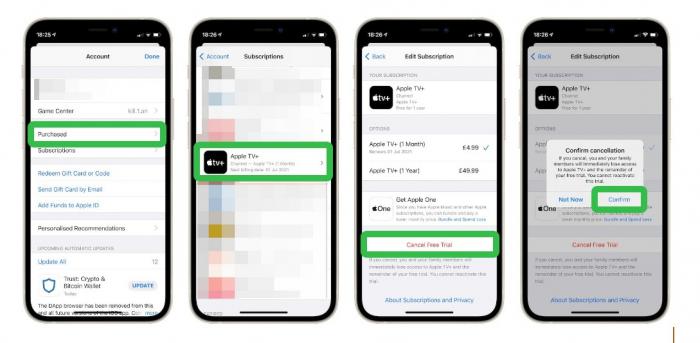
- ウェブサイト tv.apple.com を訪問してください。
- ページ上部にあるアカウントアイコンをクリックします。アカウントアイコンが見つからない場合は、「サインイン」をクリックし、Apple ID の認証情報を入力してください。
- オプションから「設定」を選択します。
- 「サブスクリプション」のセクションまでスクロールし、「管理」をクリックします。
- 最後に、「サブスクリプションをキャンセル」を選択してキャンセル手続きを完了します。
Apple TV サブスクリプションのキャンセルを検討している場合、このステップバイステップのガイドが、シームレスなキャンセル体験を実現するためのプロセスを案内します。これらの簡単な手順に従って、Apple TV と effortlessly に別れましょう。
ステップ 1: Apple TV 設定へのアクセス
まず、Apple TV デバイスで設定メニューにアクセスします。リモコンを使ってメインメニューに移動し、「設定」オプションを見つけるために右にスクロールします。それを選択し、次のステップに進みます。
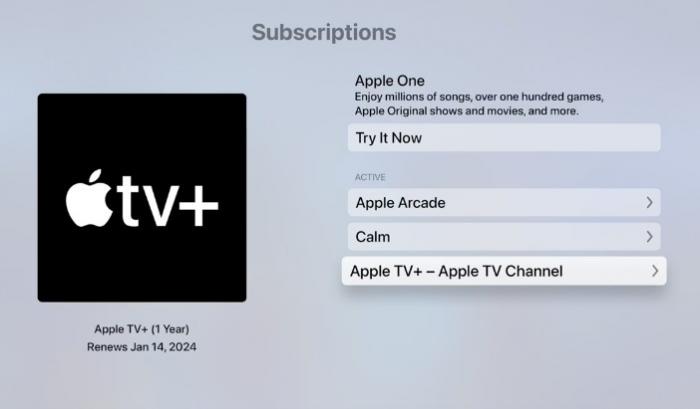
ステップ 2: Apple ID へナビゲート
設定メニュー内で「ユーザーとアカウント」オプションを見つけてクリックします。このセクションにあなたの Apple ID が表示されます。それをタップしてキャンセル手続きに進みます。
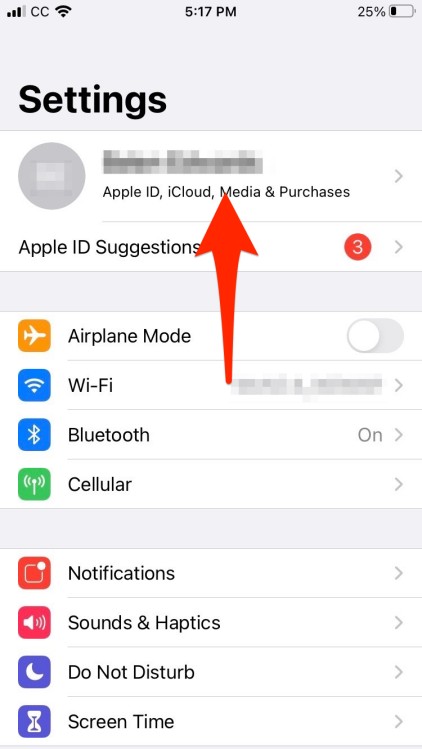
ステップ 3: サブスクリプションの管理
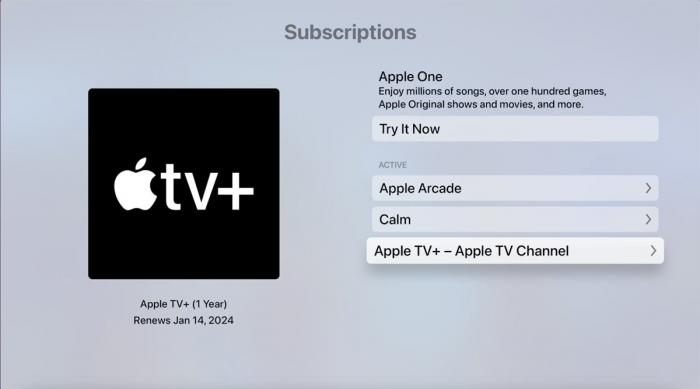
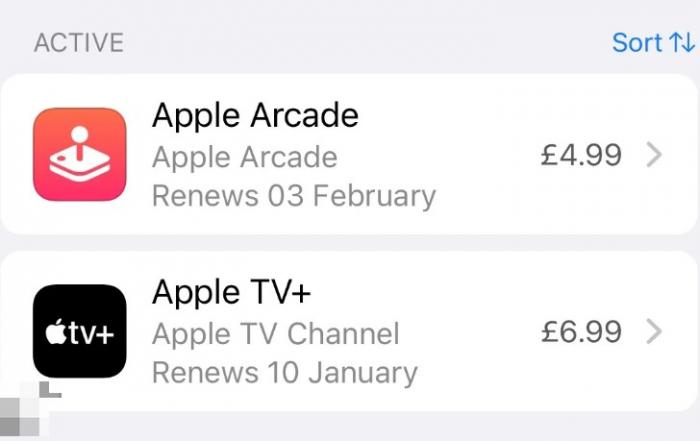
Apple ID 設定の下に「サブスクリプション」タブがあります。それを選択すると、あなたの Apple ID に関連するすべてのアクティブなサブスクリプションのリストが表示されます。Apple TV のサブスクリプションを探してクリックし、サブスクリプションの詳細を管理します。
ステップ 4: Apple TV サブスクリプションのキャンセル
Apple TV サブスクリプション設定にアクセスした後、サブスクリプションをキャンセルするオプションが表示されます。このオプションをクリックし、キャンセルを確認するためのプロンプトに従います。請求サイクルによっては、現在の請求期間の終わりまで Apple TV へのアクセスがある場合があります。
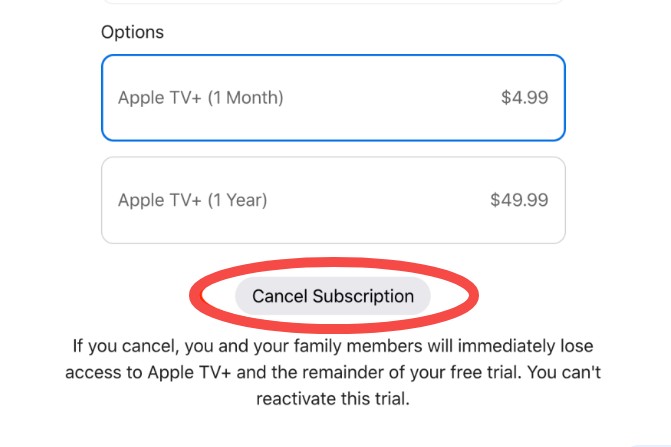
ステップ 5: キャンセル確認
Apple TV サブスクリプションが正常にキャンセルされたことを確認するために、メインメニューに戻り、Apple TV アプリを開きます。キャンセルが正しく処理された場合、プレミアムコンテンツや機能へのアクセスができなくなっているはずです。
ただし、他のプラットフォーム(ケーブルプロバイダーやサードパーティのストリーミングサービスなど)を通じて Apple TV に登録している場合は、その特定のキャンセル手続きを従う必要があります。
これらの手順に従うことで、簡単に Apple TV のサブスクリプションをキャンセルし、他のストリーミングオプションを探すか、サブスクリプションコストを節約することができます。キャンセルが即座に実行されない場合がありますので、請求サイクルについて常に情報を得ることを忘れないでください。現在の期間の終わりまで請求されることもあります。
これらの簡単な手順を使用して、面倒なく Apple TV サブスクリプションをキャンセルし、ストリーミング体験を最大限に活用してください。
Apple TV キャンセル手数料を回避するためのヒント
Apple TV サブスクリプションをキャンセルする際には、不要な手数料を回避することが常に最優先事項です。別のストリーミングプラットフォームに切り替えたり、ストリーミングを一時停止したりする場合でも、以下の貴重なヒントに従ってキャンセル手数料を回避しましょう。
サブスクリプションの利用規約を確認する
Apple TV サブスクリプションをキャンセルする前に、関連する利用規約を確認する時間を取りましょう。小さな文字で説明されたキャンセルポリシーや手数料を理解することで、予期しないサプライズを避けることができます。キャンセルに必要な特定の要件を把握しておくことで、より情報に基づいた決定ができ、不必要な料金を回避できます。
リマインダ通知を設定する
忙しい日々の中で、定期購読の更新日を見失うのは容易です。意図しない更新や潜在的なキャンセル料を避けるために、スマートフォンやコンピューターにリマインダー通知を設定しておきましょう。こうすることで、適時に通知を受け取り、自分の定期購読を見直して必要な措置を講じることができます。整理整頓された状態を保つことで、Apple TVのサブスクリプションを効果的に管理し、意図しない料金を避けることができるでしょう。
無料試用を利用する
Apple TVは新規ユーザーや既存の加入者に対して、時折無料試用を提供しています。一時的に定期購読をキャンセルすることを検討している場合は、無料試用の資格があるか確認してみてください。これにより、キャンセル料をかけずにApple TVのコンテンツを楽しむことができます。ただし、請求期間が始まる前に試用をキャンセルするリマインダーを設定して、終了後の請求を避けることをお忘れなく。
キャンセルのタイミングを戦略的に設定する
節約を最大限に引き出し、潜在的な料金を回避するために、キャンセルのタイミングを戦略的に設定しましょう。Apple TVの定期購読の請求サイクルを考慮し、次の期間が始まる数日前にキャンセルを行うことをお勧めします。こうすれば、追加費用を発生させることなく、ギリギリまでサービスをフルに利用できるのです。キャンセルを事前に計画することで、円滑な移行が保証され、不必要な料金を避けることができます。
これらのヒントに従うことで、Apple TVのサブスクリプションのキャンセルプロセスを手軽に進め、キャンセル料の心配をする必要がなくなります。細かい条件を読み、リマインダー通知を設定し、無料試用を利用し、キャンセルのタイミングを戦略的に設定することをお忘れなく。これらの手順が、あなたの意思決定を促し、Apple TVとの関係を一時的にでも切る際に、より良い節約を最適化する助けとなるでしょう。
これらの実用的なヒントを実施することで、Apple TVのキャンセルを手間なく、コスト効果の高いものにしましょう。楽しいストリーミングを!
Apple TVキャンセルにおける一般的な問題の解決策
Apple TVの定期購読をキャンセルする際に何らかの問題に直面していますか?心配いりません、私たちがお手伝いします!このセクションでは、Apple TVのキャンセルプロセス中にユーザーが直面する一般的な問題に対処し、それを解決するための効果的なソリューションを提供します。
問題1: 定期購読設定が見つからない
ユーザーが直面する主な課題の一つは、自分のApple TVデバイスで定期購読の設定を見つけることです。この問題を解決するために、以下の簡単な手順に従ってください。
- デバイスでApple TVアプリを開く。
- 「設定」メニューに移動する。
- 下にスクロールして「ユーザーとアカウント」を選択する。
- 自分のアカウントを選ぶ。
- 「定期購読」の下にある「定期購読を管理」を選択する。
- キャンセルしたい定期購読を選び、指示に従う。
問題2: キャンセルしたにもかかわらず定期購読が更新される
時には、Apple TVの定期購読をキャンセルしたにもかかわらず、更新され続けて自分のアカウントに請求がかかることがあります。この問題を解決するために、次の手順を試してみてください。
- 上記の手順に従って定期購読がキャンセルされたことを確認する。
- Apple TVデバイスを再起動する。
- 「設定」に移動してApple IDからサインアウトする。
- 再度サインインし、定期購読がキャンセルされたか確認する。
問題3: キャンセル中のエラーメッセージ
エラーメッセージが表示されるのは苛立たしいですが、いくつかの試すべきことがあります:
- 安定したインターネット接続があることを確認してください。
- Apple TVデバイスを再起動します。
- 保留中のソフトウェアアップデートがないか確認します。
- 別のデバイス(パソコンやモバイルデバイスなど)でサブスクリプションのキャンセルを試みます。
- エラーが続く場合は、Appleサポートに連絡してさらなるサポートを受けてください。
問題4: サブスクリプションキャンセルが請求に反映されない
Apple TVのサブスクリプションを正常にキャンセルしたにもかかわらず、請求書に料金が表示される場合は、以下の手順をお試しください。
- 銀行またはクレジットカードの明細を再確認し、料金がApple TVに関連しているか確認します。
- 請求にキャンセルが反映されるまでしばらくお待ちください。
- 料金が続く場合は、アカウントの詳細とキャンセルの証明を持ってAppleサポートに連絡してください。問題の解決を手伝ってくれます。
Apple TV+をキャンセルする前にお気に入りの番組を予防的にダウンロードする
Apple+ TV動画を事前にダウンロードすることには、いくつかの利点があります:
- 利便性: 事前にダウンロードすることで、インターネット接続がない場合でも、お気に入りのApple+ TV番組や映画をいつでも視聴できます。フライトやロードトリップ中、またはインターネット接続が限られている地域でも楽しむことができます。
- 高品質ストリーミング: 事前にダウンロードした動画は、バッファリングや中断なしでシームレスなストリーミング体験を保証します。これにより、接続の問題を心配することなく、コンテンツに完全に没入できます。
- 時間の節約: Apple+ TV動画を事前にダウンロードすることで、ストリーミング中にバッファリングや読み込みを待つ必要がなくなります。これにより、時間を節約でき、より快適な視聴体験を実現できます。
- コスト削減: 事前に動画をダウンロードすることで、特に限られたインターネットプランを利用している場合のデータ使用量を節約できます。モバイルデータを使用して動画をストリーミングするのではなく、Wi-Fiに接続している間に事前にダウンロードし、追加データ料金を回避できます。
- 柔軟性: 事前ダウンロードは、動画を視聴するタイミングや場所に関して柔軟性を提供します。夜間やオフピークの時間にダウンロードすることを決定し、ダウンロード速度を最適化できます。さらに、複数のデバイスでダウンロードした動画を視聴でき、好みの視聴デバイスを選ぶ柔軟性があります。
全体として、Apple+ TV動画を事前にダウンロードすることは、利便性、高品質ストリーミング、時間とコストの節約、そしてお気に入りのコンテンツをどのようにどこで消費するかに対する追加の柔軟性を提供します。
スクリーン録画でApple TV+の動画をダウンロードする方法は?
Apple TV+の動画のダウンロードはAppleによって公式にサポートされていません。Apple TV+のコンテンツは主にストリーミング用に設計されており、Apple TVアプリまたはウェブサイトを通じてのみ利用可能です。
ただし、デバイス上でスクリーン録画ソフトウェアを使用して、動画が再生されている間にキャプチャすることができます。なお、この方法はApple TV+の利用規約に違反する可能性があり、違法またはコンテンツプロバイダーのポリシーに反すると見なされることがあります。著作権で保護されたコンテンツをダウンロードして保存するための適切な権利があることを常に確認してください。
スクリーン録画ソフトウェアを使用してApple TV+の動画をダウンロードするための一般的な手順は以下の通りです:
1. スクリーン録画ソフトウェアをインストールします: お使いのデバイスのオペレーティングシステムに互換性のある信頼できるスクリーン録画ソフトウェアやアプリを検索します。一般的なオプションにはOBS Studio、Bandicam、またはQuickTime Player(Mac用)があります。
2. スクリーン録画ソフトウェアを起動します: デバイス上でスクリーン録画ソフトウェアを開きます。
3. 録画設定を構成する: 録画エリア、ビデオ品質、音声設定など、あなたの好みに応じて設定を調整してください。
4. 録画を開始する: 録画ソフトウェアを起動し、Apple TV+でダウンロードしたい動画を再生します。
5. 動画を録画する: スクリーン録画ソフトウェアが動画をキャプチャするように、全画面または指定された録画エリア内で再生してください。リアルタイムで動画全体を録画する必要がある場合があります。
6. 録画を停止する: 希望する動画内容を録画したら、スクリーン録画ソフトウェアを停止します。
7. 動画を保存する: 録画された動画はデバイスのファイルとして保存されます。これでオフライン視聴のために動画をアクセスできるようになります。
覚えておいてください、ストリーミングプラットフォームを使用する際には著作権と利用規約を尊重することが重要です。Apple TV+のコンテンツをダウンロードすることが許可されているかどうか、必ず利用規約を確認してください。
Apple TV Downloaderを使用してApple TV+動画をダウンロードする方法は?
StreamFab Apple TV Plus Downloaderは、Apple TV+から映画やテレビ番組を高品質でAAC 2.0音声トラック付きでMP4、MKV、またはMP3形式で直接ダウンロードし、永久に保存することができます。
Apple TV Downloaderを使用してApple TV+動画をダウンロードするには、以下の手順に従ってください:

1. Apple TV Downloader - StreamFab Apple TV Plus Downloaderをインストールする:まず、コンピュータにStreamFab Apple TV Plus Downloaderソフトウェアをダウンロードしてインストールします。公式ウェブサイトから信頼できるバージョンをダウンロードすることを確認してください。
2. Apple TV Downloaderを起動する:ソフトウェアを開き、使用できる状態にします。
3. Apple TV+動画を見つける:Apple TV+プラットフォームにアクセスし、ダウンロードしたい動画を見つけます。動画のURLをコピーします。
4. ダウンローダーに動画URLを貼り付ける:Apple TV Downloaderに戻り、指定されたフィールドに動画のURLを貼り付けます。「ダウンロード」ボタンをクリックします。
5. ダウンロード品質を選択する:リンクが分析されると、ダウンローダーは異なる動画品質のオプションを提供します。希望する品質を選択し、「ダウンロード」をクリックしてプロセスを開始します。
6. ダウンロードが完了するまで待つ:品質を選択したら、Apple TV Downloaderが動画のダウンロードを開始します。ダウンロードが完了するまで待ってください;所要時間は動画のサイズと速度によって異なります。
7. ダウンロードした動画を見つける:ダウンロードが完了したら、指定された出力フォルダにダウンロードされたApple TV+動画を見つけることができます。デフォルトで、コンピュータのソフトウェアのフォルダに保存されています。
これで完了です!Apple TV Downloaderを使用してApple TV+動画を成功裏にダウンロードしました。著作権法を遵守し、必要な許可を得た上でのみ動画をダウンロードすることを忘れないでください。
これらのトラブルシューティング手順に従うことで、一般的なApple TVキャンセルの問題を克服し、スムーズな体験を享受することができます。万が一他の問題に直面した場合は、Appleサポートに遠慮なくお問い合わせください。楽しいストリーミングを!」
多様なテレビ番組、映画、オリジナルコンテンツをお探しですか?Huluがあなたをサポートします。NBC、ABC、Foxなどのネットワークとの独占提携を含む、現在およびクラシックなテレビ番組の豊富なライブラリを持つHuluは、Apple TVに代わる魅力的な選択肢を提供します。加えて、Huluの手頃な料金プランは、大変魅力的です。
Netflix
ストリーミングの世界におけるパイオニアの一つであるNetflixは、もはや紹介は不要です。映画、テレビシリーズ、ドキュメンタリー、Netflixオリジナルの膨大なコレクションを持つこのストリーミング巨人は、業界を支配し続けています。緊迫感のあるドラマから軽快なコメディまで、Netflixはさまざまな気分に合わせたコンテンツを提供します。
Amazon Prime Video
あなたがAmazon Prime会員であれば、すでにAmazon Prime Videoにアクセスできます。このストリーミングサービスは、批評家に高く評価された「マーベラス・ミセス・メイゼル」や「ザ・ボーイズ」などの独占コンテンツを含む、印象的な映画やテレビ番組のライブラリを提供します。さらに、Amazon Prime Videoはプライム配送の特典もあり、素晴らしいオールインワンパッケージとなっています。
Disney+
ディズニー、マーベル、スター・ウォーズ、ピクサーのファンにとって、Disney+は夢の実現です。このストリーミングサービスは、時代を超えたクラシック作品や新作の広範なコレクションを提供し、「ザ・マンダロリアン」などのエキサイティングなオリジナルシリーズも含まれています。家族向けのコンテンツとワクワクするマーベルヒーローのラインアップで、Disney+は全世代のファン必見です。
HBO Max
HBO Maxでプレミアムコンテンツの世界に浸りましょう。評価の高いシリーズ、ブロックバスター映画、独占ドキュメンタリーの魅力的なミックスを提供します。「ゲーム・オブ・スローンズ」などのHBOのアイコニックなショーから、ワーナー・ブラザースのクラシック作品や新作まで、HBO Maxは他に類を見ないストリーミング体験を提供します。
代替のストリーミングオプションを探ることに関しては、可能性は無限大です。特定のジャンル、コストパフォーマンスの良いプラン、独占コンテンツをお求めの場合でも、これらのストリーミングサービスはあなたのエンターテイメントニーズに応じた多様な選択肢を提供します。視野を広げ、新しいお気に入りを発見し、Apple TVを超えるストリーミング体験を高めましょう。
補足:Apple TV+を利用するためのヒントと戦略
Apple TVサブスクリプションの管理は時には手間がかかることもありますが、これらのヒントを参考にすれば、簡単にプロセスをナビゲートできます。サブスクリプションをキャンセルしたい場合やプランを変更したい場合でも、これらのヒントはあなたのApple TV視聴体験をコントロールする手助けになります。
1. サブスクリプションの詳細を理解する
変更を加える前に、サブスクリプションの詳細を理解することが重要です。更新日、請求サイクル、課金額を把握しておきましょう。この知識があれば、サブスクリプションに関する情報に基づいた決定を下すことができるでしょう。
2. 「サブスクリプション管理」機能を活用する
Apple TVには、「サブスクリプション管理」という便利な機能があります。これにより、サブスクリプション設定を簡単に管理・変更できます。Apple ID設定のサブスクリプションセクションにアクセスして、Apple TVサブスクリプションを表示し、調整しましょう。この機能を活用すれば、プロセスが簡素化され、時間と労力を節約できます。
3. 別のサブスクリプションプランを検討する
Apple TVの体験を最適化しながらお金を節約したい場合は、異なるサブスクリプションプランを検討してみてください。Appleはバンドルパッケージなど、さまざまなサブスクリプションオプションを提供しており、追加の節約や幅広いコンテンツへのアクセスが可能です。
4. 更新日のリマインダーを設定する
思いがけない料金の発生や視聴体験の中断を避けるために、更新日のリマインダーを設定しましょう。この簡単なステップにより、次の請求周期が始まる前に、サブスクリプションを評価し、必要な変更を加える機会を得ることができます。
5. 無料トライアルを活用する
Apple TVでは新規加入者向けに無料トライアル期間を提供することがよくあります。これらのトライアルを最大限に活用するために、オファーの期間や条件を理解しておきましょう。こうすることで、有料のサブスクリプションに移行する前にプラットフォームをじっくりと評価することができます。
6. 年間払いを選択する
Apple TVへのコミットメントに自信があるなら、月額ではなく年間払いを選ぶことを検討してみてください。この選択は、コストの節約や月ごとの更新の必要がなくなる便利さを提供することが多いです。
7. アプリの互換性を確認する
アプリの利用可能性や互換性は、Appleのデバイスによって異なる場合があります。Apple TVに加入する前に、必要なアプリや機能が特定のデバイスと互換性があるかを確認しましょう。これにより、アプリの互換性に関する不便や制限を避けることができます。
8. 割引やプロモーションに注目する
Appleは時折、Apple TVのサブスクリプションを含むサービスに対して割引やプロモーションを提供します。Appleの公式ウェブサイトを定期的にチェックするか、速報を配信するニュースレターに登録することで、特別オファーを利用し、さらに多くの節約を享受することができます。
9. 必要に応じてカスタマーサポートを利用する
Apple TVのサブスクリプションに関して問題が発生したり、具体的な質問がある場合は、躊躇せずにAppleのカスタマーサポートに連絡しましょう。専任のチームが、懸念を解決し、サブスクリプション管理に関するガイダンスを提供してくれるでしょう。
これらのApple TVサブスクリプション管理のヒントを実践することで、プロセスを自信を持ってナビゲートするための知識とツールを得ることができます。キャンセルする場合でも、アップグレードする場合でも、単にサブスクリプションを最適化する場合でも、これらのヒントがシームレスで楽しいApple TV体験を保証し、節約を最大化する手助けをします。
エンターテイメントサブスクリプションを管理する上で、節約を最大化する方法を見つけることは常に賢い選択です。Apple TVの解約は、エンターテイメントの世界を楽しみながら支出を最適化するための戦略の一部となる可能性があります。Apple TVの解約でより多くの節約を実現するためのヒントをいくつかご紹介します。
1. 視聴習慣を評価する
Apple TVで利用できるお気に入りの番組や映画を評価してみましょう。どのくらいの頻度で視聴しているかや、それらがApple TV独占のものであるかを考えましょう。この評価により、サブスクリプションを解約することが、好きなコンテンツを犠牲にせずに現実的な選択肢であるかどうかを判断する手助けになります。
2. 無料の代替案を探る
Apple TVでは、エンターテイメントニーズを満たすのに十分な、無料の広告付きコンテンツを提供しています。利用可能な無料オプションを活用することで、料金が発生するサブスクリプションへの依存を減らし、長期的にはお金を節約できます。
3. 無料トライアルを活用する
新しい番組や映画を見たい場合は、Apple TVの無料トライアル期間を利用してみましょう。これらのトライアルを戦略的に使用することで、フルサブスクリプションを契約することなく、観たいコンテンツを視聴できます。ただし、トライアルが終了する前にキャンセルすることを忘れないでください。
4. サブスクリプションを共有する
家族や友人と共有することで、Apple TVアカウントをより便利に活用できるかもしれません。Apple TVでは、一つのアカウントで複数のユーザーを許可しているため、コストを分担する絶好の機会となります。この機能を活用することで、費用を抑えつつ、多様なコンテンツを楽しむことができます。
5. プロモーションや割引に注目しましょう
Apple TVのプロモーションや割引情報を常にチェックしておきましょう。Appleは頻繁に特別オファーや割引を提供しており、大幅な節約につながる可能性があります。これらの機会に目を光らせることで、Apple TVの体験を最大限に活用しつつ、コストを抑えることができます。
6. 必要な時にのみ契約しましょう
サブスクリプションの期間に留意しましょう。他のストリーミングサービスをより頻繁に利用している場合は、新しいコンテンツや独占配信が再び興味を引くまで、Apple TVのサブスクリプションを解約することを検討してみてください。この方法で、実際に利用するサービスにのみ費用を支払うことができます。
7. ストリーミングサービスを比較しましょう
時間をかけてストリーミングサービスをレビューし、比較してみましょう。他の選択肢を探ることで、類似のコンテンツをより低コストで提供するプラットフォームを特定できます。このステップによって、情報に基づいた決定を下し、他の場所でより良い取引を見つけることができるでしょう。
8. インターネット速度を最適化しましょう
ストリーミングサービスを効率的に処理できるインターネット接続を確保しましょう。インターネット速度を最適化することで、バッファリング問題や中断を回避し、結果的に時間やフラストレーションを節約できます。
Apple TVのサブスクリプションを解約しようと考えているが、いくつか質問がある場合は、あなたのためにお手伝いします!このFAQセクションでは、Apple TV解約に関する最も一般的な質問にお答えします。
いつでもApple TVのサブスクリプションを解約できますか?
もちろんです!Apple TVでは、いつでもサブスクリプションを解約する自由があります。好みの変化や予算の制約のためにサブスクリプションを解約することは、簡単で煩わしさのないプロセスです。
Apple TVのサブスクリプションを解約後、すべてのコンテンツにアクセスできなくなりますか?
はい、Apple TVのサブスクリプションを解約することで、プラットフォーム上の膨大なコンテンツライブラリへのアクセスが失われます。ただし、購入したりダウンロードしたコンテンツは、Appleアカウントを通じて引き続きアクセス可能ですのでご注意ください。
Apple TVアプリを通じてApple TVのサブスクリプションを解約できますか?
Apple TVアプリを使用してサブスクリプションを管理できますが、サブスクリプションを解約するにはApple IDの設定を経由する必要があります。Apple IDの設定に移動し、「サブスクリプション」を選択すると、Apple TVのサブスクリプションを解約できます。
解約手数料はかかりますか?
いいえ、AppleはApple TVのサブスクリプションを解約する際に手数料を請求しません。追加費用を心配することなく、解約できます。
サブスクリプションの請求サイクルが終了する前にApple TVのサブスクリプションを解約した場合、どうなりますか?
Apple TVのサブスクリプションを請求サイクルの終了前に解約した場合、現在の期間の終了までサービスにアクセスできます。その後、アクセスが無効になり、次の請求サイクルに対して課金されることはありません。
解約後にApple TVのサブスクリプションを再開できますか?
もちろんです!Apple TVのサブスクリプションを解約した後に再登録したい場合は、サブスクリプションを簡単に再アクティブできます。Apple IDの設定に移動し、「サブスクリプション」を選択して、再開のオプションを選んでください。
Apple TV以外でコンテンツをストリーミングする代替手段はありますか?
はい、探索できる代替のストリーミングオプションがいくつかあります。人気のある代替サービスには、Netflix、Hulu、Amazon Prime Video、Disney+があります。各プラットフォームは独自のコンテンツや機能を提供しており、自身の好みに最適なものを見つけることができます。
Apple TVのキャンセルに関するいくつかのよくある質問への回答を得た今、あなたのストリーミングニーズに合った情報に基づいた決定を下すことができます。自身の好みや予算により適した場合は、ためらわずにキャンセルするか、他のストリーミングオプションを探索してください。楽しいストリーミングを!
最後の考察
Apple TV Plusは映画を視聴するのに適したウェブサイトです。また、Apple TVのキャンセルは、節約を最大化する際の賢明な選択となることがあります。視聴習慣を評価し、無料の代替サービスを探索し、トライアルを利用し、サブスクリプションを共有し、プロモーションについて把握することで、効果的に支出を管理できます。必要な時にのみサブスクライブし、ストリーミングサービスを比較し、スムーズなストリーミング体験のためにインターネット速度を最適化することを忘れないでください。これらのヒントを活用すれば、お気に入りのコンテンツを楽しみつつ、コストを抑えることができます。