初心者のための究極のFoxit Readerチュートリアル
Foxit Readerを使い始める
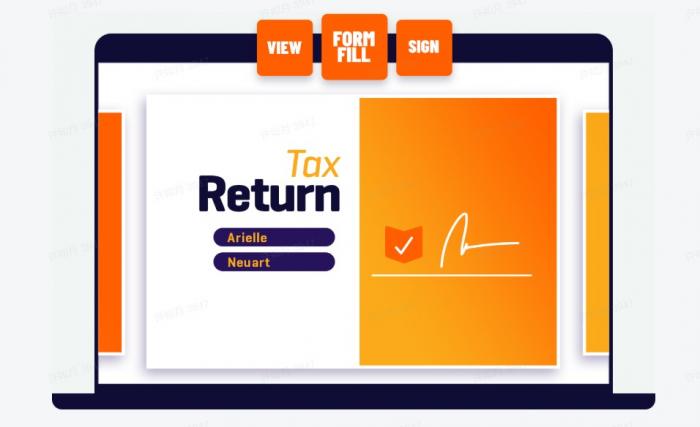
初めてPDFリーダーをお使いになる方でも、Foxit ReaderはPDFファイルの閲覧、注釈、編集を簡単に行える強力なツールです。Foxit Readerを使い始めるには、まずソフトウェアをダウンロードしてコンピュータにインストールします。
Foxit Readerをインストールすると、クリーンでユーザーフレンドリーなインターフェイスが現れます。上部のツールバーには、PDFファイルをナビゲートするために必要なすべての重要なツールが含まれています。"ファイル "メニューをクリックし、"開く "を選択するだけで、簡単にPDFを開き、閲覧することができます。
Foxit Reader の主な機能の 1 つは、PDF ファイルに注釈を付けて編集できることです。テキストをハイライトしたり、コメントを追加したり、PDF上に直接図形を描くこともできます。これにより、他の人と共同作業をしたり、重要な文書にメモをしたりするのが簡単になります。
PDFの編集が終わったら、変更内容を保存し、さまざまな形式でファイルを書き出すことができます。Foxit Readerは、PDFをWord文書、テキストファイル、さらには画像として保存することができるので、作業を共有するためのオプションが豊富にあります。
読書体験を向上させるために、Foxit Readerではページレイアウト、ズームレベル、カラー設定などの設定をカスタマイズできます。また、フォームの入力、電子署名、文書の保護などの高度な機能も利用でき、PDFの編集を次のレベルに引き上げることができます。
これらのヒントを参考に、Foxit Readerを使いこなし、その可能性を最大限に引き出してください。それではまた!
コンピュータにFoxit Readerをインストールする
PDF の読み取りと編集に革命を起こす準備はできましたか?Foxit Readerは、PDFのあらゆるニーズに応える究極のソフトウェアです。Foxit Readerのインストールは簡単で、すぐに使い始めることができます。
まず、Foxitの公式ウェブサイトにアクセスし、ダウンロードセクションに移動します。そこで、お使いのオペレーティングシステムに適したバージョンのFoxit Readerを選択します - Windows、Mac、Linuxのいずれをお使いの場合でも、Foxit Readerはあなたをカバーしています。
ダウンロードボタンをクリックすると、インストールファイルがコンピュータにダウンロードされます。ダウンロードが完了したら、ダウンロードフォルダ内のファイルをダブルクリックして開きます。画面の指示に従ってインストールを完了します。
Foxit Readerがコンピュータにインストールされたら、さっそくその素晴らしい機能をお試しください。PDFファイルの閲覧や注釈、設定のカスタマイズ、高度な機能へのアクセスなど、Foxit ReaderはあなたのPDF体験をより豊かにすること請け合いです。
さあ、何を待っていますか?不便なPDFソフトウェアにさよならを告げて、Foxit Readerをお使いください。Foxit Readerをコンピュータにインストールすることは、よりスムーズで効率的なPDFワークフローへの第一歩です。今すぐ始めて、PDF文書の可能性を最大限に引き出しましょう。
Foxit Readerのインターフェイス
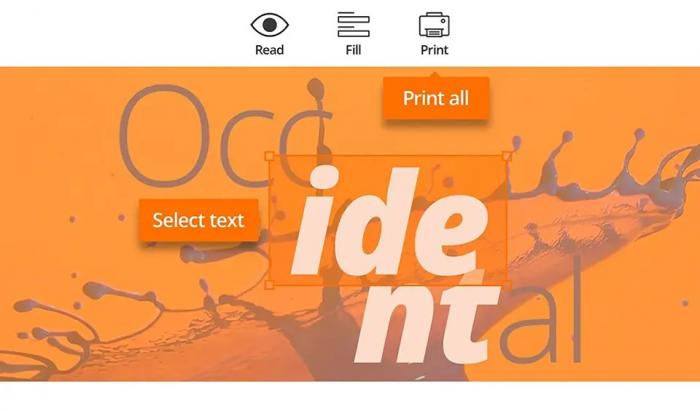
Foxit Readerを初めて開くと、洗練されたユーザーフレンドリーなインターフェイスが目に入ります。画面上部にはツールバーがあり、必要なツールや機能が簡単にアクセスできるように整理されています。
インターフェイスの左側にあるナビゲーションペインでは、PDFファイルのさまざまなセクションにすばやくジャンプできるため、必要な情報を簡単に見つけることができます。また、サムネイル表示を使用して、ドキュメント全体を俯瞰し、クリックするだけで特定のページに移動することができます。
Foxit Readerの特筆すべき機能のひとつは、タブ付きインターフェイスで、複数のPDFファイルを同じウィンドウ内の別々のタブで開くことができます。これにより、デスクトップが複数のウィンドウでごちゃごちゃになることなく、異なる文書を簡単に切り替えることができます。
自分の好みに合わせてインターフェイスをカスタマイズするのも、Foxit Readerなら簡単です。ツールバーのアイコンを並べ替えたり、配色を変更したり、閲覧モードを変えて読書体験を向上させることもできます。
全体的に、Foxit Readerのインターフェースは直感的でユーザーフレンドリーなので、複雑なメニューやオプションに煩わされることなく、目の前の作業に集中することができます。初心者でもベテランユーザーでも、Foxit ReaderのインターフェイスならPDFファイルの扱いが簡単になります。
PDFファイルを開いて見る
Foxit Readerを使ってPDFの世界に飛び込む準備はできましたか?このパワフルなソフトウェアを使えば、PDFファイルを開くのも見るのも、かつてないほど簡単になります。学生でも、プロフェッショナルでも、単にデジタル読書が好きな人でも、Foxit ReaderはPDFのあらゆるニーズに対応する完璧なプラットフォームを提供します。
コンピュータにFoxit Readerをインストールしたら、PDFファイルをダブルクリックするだけで、プログラム内で開くことができます。インターフェイスはクリーンでユーザーフレンドリーなので、ドキュメントを簡単にナビゲートできます。Foxit Readerを使用すると、シングルページ、連続、見開きページモードなど、さまざまな方法でPDFファイルを表示することができ、あなたの好みに合わせて読書体験をカスタマイズすることができます。
PDF ファイルの閲覧を始めると、閲覧体験を向上させるさまざまなツールや機能が見つかります。ドキュメントの特定のセクションを拡大表示したり、ファイル内のキーワードを検索したりと、Foxit Reader は、市場の他の PDF リーダーとは一線を画す比類のない機能を提供します。
契約書の見直し、小説の読書、試験勉強など、Foxit Reader は PDF ファイルを合理的かつ効率的に扱うために必要なツールを提供します。不便なインターフェイスや限られた機能とはもうお別れです。Foxit Reader があれば、PDF ファイルを開くのも見るのも、かつてないほどシームレスになります。
PDF ファイルの注釈と編集
PDF ファイルを操作する際、Foxit Reader には注釈や編集を簡単に行えるさまざまなツールが用意されています。重要な情報のハイライトからコメントやスタンプの追加まで、Foxit ReaderはPDFファイルをニーズに合わせてカスタマイズするために必要な機能をすべて備えています。
Foxit Reader の特筆すべき機能の 1 つは、注釈ツールです。テキストのハイライト、下線、取り消し線、メモの追加などのオプションにより、参照や共同作業のためにPDFファイルを簡単にマークアップできます。図形、矢印、線を描画する機能により、文書内の重要なポイントに注釈を付けたり、強調したりする機能がさらに強化されます。
注釈を付けるだけでなく、Foxit Reader では PDF ファイルを簡単に編集することもできます。テキストの挿入や削除が必要ですか?問題ありません。テキスト編集ツールを使って、PDF の内容をすばやく調整できます。また、数回クリックするだけで、ページの再配置、画像や透かしの追加、機密情報の編集も可能です。
さらに、Foxit Reader の高度な編集機能により、プロフェッショナルにも初心者にも強力なツールとなります。複数の PDF ファイルの結合、フォームの作成、文書への電子署名など、Foxit Reader はあらゆる作業をカバーします。ユーザーフレンドリーなインターフェイスと直感的なデザインで、PDFファイルの注釈や編集がかつてないほど簡単になりました。
結論として、Foxit ReaderはPDFファイルの注釈付けと編集のための究極のツールです。その包括的な機能のセットと使いやすいインターフェイスを使用すると、簡単にあなたのPDF文書をカスタマイズすることができます。Foxit Readerを試して、あなたのPDF編集スキルを次のレベルに引き上げましょう。
PDFファイルの保存と書き出し
Foxit Reader を使用する場合、PDF ファイルの保存と書き出しは、作業を安全に保存し、簡単にアクセスできるようにするための重要なステップです。このセクションでは、Foxit Readerを使ったPDFファイルの保存と書き出しの手順について説明します。
PDFファイルを保存するには、インターフェイスの上部にある「ファイル」メニューをクリックし、「名前を付けて保存」を選択します。さらに、ファイル名を変更することで、将来の識別を容易にすることができます。
PDFファイルをエクスポートすると、Word文書や画像ファイルなど、別の形式に変換できます。Foxit ReaderでPDFファイルをエクスポートするには、「ファイル」メニューをクリックし、「エクスポート」を選択します。
Foxit ReaderでPDFファイルを保存して書き出せば、文書に簡単にアクセスしたり、他の人と共有したりすることができます。同僚に報告書を送ったり、重要なファイルをアーカイブしたりする必要があっても、Foxit Readerの効率的な保存と書き出し機能を使えば簡単です。
結論として、Foxit ReaderでPDFファイルの保存と書き出しをマスターすることは、効率的な文書管理に不可欠です。上記の簡単な手順に従うことで、ファイルを安全に保存し、必要なときにいつでも簡単にアクセスできるようになります。
Foxit Readerの設定をカスタマイズする
Foxit Readerの設定をカスタマイズすることで、読書体験をカスタマイズしたり、特定のニーズに合わせてプログラムを最適化したりすることができます。さまざまなカスタマイズオプションが用意されているため、Foxit Reader を思い通りにカスタマイズすることができます。
Foxit Readerの設定メニューにアクセスするには、インターフェイスの左上にある「ファイル」タブをクリックし、「環境設定」を選択します。ここには、あなたの好みに合わせて調整できる設定がたくさんあります。
Foxit Readerの主な機能の1つは、PDFファイルの表示設定をカスタマイズできることです。デフォルトのズームレベルの変更、ページレイアウトの調整、さらに読みやすくするために背景色を変更することもできます。
さらに、ワークフローに合わせてボタンを追加したり削除したりすることで、Foxit Readerのツールバーをカスタマイズできます。これにより、最も頻繁に使用するツールにすばやくアクセスできるようになり、読書や編集のプロセスがより効率的になります。
Foxit Readerのもう一つの重要なカスタマイズオプションは、注釈や編集ツールのデフォルト設定を設定できることです。注釈に使用するフォント、色、テキストサイズを選択したり、図形や線のデフォルトプロパティを設定することができます。
Foxit Readerの設定をカスタマイズすることで、自分の好みに合わせ、ワークフローに最適化された読書体験を作り出すことができます。環境設定メニューで利用できるさまざまなオプションをじっくりと検討し、Foxit Readerをあなたのために活用してください。
Foxit Readerを使うためのヒントとコツ

プロ並みにFoxit Readerを使いこなすには、PDFの表示や編集をより快適にする便利なヒントがいくつかあります。
便利なヒントの1つは、ソフトウェアをすばやくナビゲートするためのキーボードショートカットを利用することです。例えば、"Ctrl + O "を押すと、新しいPDFファイルを開くことができ、"Ctrl + F "を押すと、文書内の特定の単語やフレーズを検索することができます。
また、Foxit Readerのコメントツールや注釈ツールを活用するのも便利です。重要な情報をハイライトしたり、付箋を追加したり、PDFファイルに直接図形を描くことも簡単にできます。この機能は、他の人との共同作業や、後で参照するためのメモを作成する際に特に便利です。
さらに、ツールバーとインターフェイスのレイアウトをカスタマイズすることで、ワークフローを効率化できます。よく使うツールを並べ替えたり、ショートカットを追加することで、クリックするだけで簡単にアクセスできるようになります。
最後に、スキャンした文書を編集可能なテキストに変換することができるOCR(光学式文字認識)技術など、Foxit Readerの高度な機能を探索することを忘れないでください。これは、スキャンしたPDFや画像ベースのファイルを扱う際の画期的な方法です。
これらのヒントを日々のPDF作業に取り入れることで、Foxit Readerの効率と生産性を最大限に高めることができます。それでは、よいPDFライフを!
Foxit Readerの高度な機能
Foxit Reader の高度な機能を活用すれば、PDF の表示や編集がさらに効率的になります。
- マルチタブブラウジング:Foxit Reader では、複数の PDF 文書を同じウィンドウ内で別々のタブで開くことができるため、デスクトップが散らかることなくファイルを簡単に切り替えることができます。
- テキスト読み上げ:Foxit Readerは、PDFファイルの内容を読み上げる音声読み上げ機能を備えており、視覚に障がいのあるユーザーや、読む代わりに聞くことを好むユーザーにもアクセシビリティを提供します。
- ブックマークと履歴:しおりを追加してすばやくアクセスできるようにすることで、PDF 文書の重要なセクションを追跡できます。また、閲覧履歴も保存されるため、最近開いたファイルを簡単に再訪することができます。
- コメントと共同作業:PDF ファイルにコメント、注釈、マークアップを追加して、他のユーザーとコラボレーションできます。Foxit Readerはリアルタイムの共同作業をサポートしており、複数のユーザーが同時に文書を確認、編集することができます。
- セキュリティ機能:パスワード保護、証明書ベースの暗号化、デジタル署名など、Foxit Reader のセキュリティ機能で機密情報を保護します。業界標準に準拠した安全な PDF ファイルを作成できます。
- フォーム入力:印刷やスキャンの手間を省き、時間を節約できます。電子的にフォームに記入し、アプリケーションから直接送信できます。
Foxit Readerの高度な機能を利用することで、PDFの閲覧や編集がより快適になります。マルチタブブラウジングからフォームへの入力まで、Foxit Readerはワークフローを合理化し、生産性を高める包括的なツールセットを提供します。今すぐこれらの機能をお試しいただき、Foxit Reader の可能性を最大限に引き出してください。