CutePDFレビュー:CutePDFの究極の使い方
CutePDFとは?
CutePDFは、ユーザーが簡単にPDF文書を作成、編集、変換できる多機能なソフトウェアツールです。CutePDFは、高価なソフトウェアを必要とせず、PDFファイルを扱うシンプルで効率的な方法を必要とする人々に人気があります。
CutePDFの主な特徴の1つは、あらゆる印刷可能な文書をPDFファイルに変換できることです。つまり、Word文書、Excelスプレッドシート、PowerPointプレゼンテーションを、数回のクリックで簡単にプロ並みのPDFに変換できるのです。
PDFの作成に加えて、CutePDFは、ユーザーが既存のPDF文書に変更を加えることを可能にする様々な編集ツールも提供しています。テキスト、画像、注釈の追加など、CutePDFを使えば、PDFファイルをニーズに合わせて簡単にカスタマイズできます。
CutePDFは、プリンタ設定とシームレスに統合されているため、印刷も簡単です。また、複数のPDFファイルを1つにまとめることもできるので、文書の整理や共有にも便利です。
CutePDFの変換機能も特筆すべきもので、PDFファイルをWord、Excel、HTMLなどの他の形式に変換することができます。この柔軟性により、PDF文書を様々な方法で簡単に扱うことができます。
全体的に、CutePDFは、PDFファイルを扱うためのユーザーフレンドリーで効率的なツールです。学生、プロフェッショナル、カジュアルユーザーを問わず、CutePDFはPDFのあらゆるニーズに応える貴重なリソースです。
CutePDFを使ってPDFを作成する方法
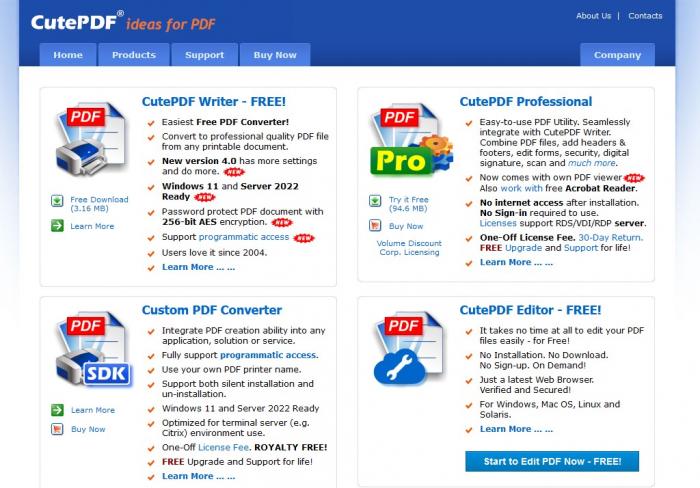
CutePDFは、印刷可能なあらゆる文書からPDFファイルを簡単に作成できる、シンプルかつ強力なツールです。Word文書でも、Excelのスプレッドシートでも、あるいはWebページでも、CutePDFを使えばすぐにプロフェッショナルなPDFに仕上げることができます。
CutePDFでPDFの作成を始めるには、以下の簡単な手順に従ってください:
- ドキュメントを開くまず、PDFに変換したい文書を、それぞれのプログラム(Microsoft Word、Excel、Webブラウザなど)で開きます。
- ドキュメントを印刷する:利用可能なプリンタのリストからCutePDFプリンタを選択し、"印刷 "をクリックします。
- PDFを保存します:PDFファイルの名前と保存場所を選択するダイアログボックスが表示されます。必要な情報を入力し、"保存 "をクリックします。
- PDFを確認する:変換が完了したら、新しく作成されたPDFファイルを開き、すべてが期待どおりに表示されていることを確認します。
- 設定をカスタマイズする:PDFファイルの品質やサイズを調整したい場合は、CutePDFのプリンタプロパティを開き、必要に応じて変更してください。
CutePDFを使ってPDFを作成するのは簡単なプロセスで、文書をデジタルで共有する際の時間と手間を節約できます。クライアントに報告書を送るときでも、教授に課題を提出するときでも、CutePDFはデジタルツールボックスに入れておくと便利なツールです。CutePDFを使えば、プロ並みのPDFファイルを簡単に作成できます。
CutePDFでPDFを編集する
PDFファイルの編集に関して言えば、CutePDFは、編集作業を簡単にする様々な機能を提供する多機能なツールです。PDF文書にテキスト、画像、注釈を追加する必要があっても、CutePDFがあれば大丈夫です。
CutePDF の特筆すべき機能の 1 つは、PDF ファイル内のテキストを編集できることです。クリック&タイプというシンプルなインターフェイスにより、複雑なソフトウェアを使うことなく、PDF文書内のテキストを簡単に更新・変更することができます。これは、レポートやプレゼンテーションに土壇場で変更を加える必要がある場合に特に役立ちます。
テキスト編集に加えて、CutePDF では、PDF ファイルに画像を挿入することもできます。これは、ロゴ、グラフィック、またはイラストを追加して、文書の視覚的な魅力を高めるのに最適です。画像のサイズ変更や位置変更も簡単に行えるため、PDFのレイアウトを完全にコントロールできます。
さらに、CutePDF では、PDF ファイルにコメント、ハイライト、付箋などの注釈を付けることができます。これらの注釈は、ドキュメントの重要なセクションをマークアップしたり、共同作業者にフィードバックを提供したり、単にファイルに個人的なタッチを加えたりするのに役立ちます。
全体的に、CutePDFは、ユーザーフレンドリーなインターフェイスと幅広い機能を提供するPDFファイルを編集するための強力なツールです。ビジネスプロフェッショナル、学生、クリエイティブプロフェッショナルのいずれであっても、CutePDFを使用すれば、PDF文書を簡単に編集し、強化することができます。CutePDFを試してみて、編集プロセスを効率化してみませんか?
CutePDFでPDFを結合する
複数のPDFファイルを行ったり来たりするのに疲れていませんか?複数のPDFファイルを1つのまとまった文書に統合する簡単な方法があればいいのに、と思っていませんか?CutePDFの右に出るものはありません!便利でユーザーフレンドリーなインターフェイスを持つCutePDFは、PDFの結合を簡単にします。
CutePDFを使用してPDFファイルを結合するには、ソフトウェアを開き、「PDFを結合」オプションを選択するだけです。そこから、結合したいPDFファイルを選択し、好きな順番に並べます。ファイルを選択し、順序を調整したら、「結合」ボタンをクリックします。
CutePDFは、PDFを簡単に結合できるだけでなく、結合した文書を簡単にカスタマイズすることもできます。ページを並べ替えたり、不要なページを削除したり、他のPDFファイルから新しいページを追加することもできます。レポート、プレゼンテーション、その他のPDF文書を結合する場合でも、CutePDFにお任せください。
CutePDF で PDF を結合することで、ワークフローを合理化し、時間を節約し、プロフェッショナルな印象の文書を作成できます。CutePDF を使えば、複数の PDF ファイルを管理する必要はありません。今すぐお試しいただき、これまでにない PDF の結合の利便性を実感してください。
CutePDFでPDFを変換する
PDFの変換は、多くの人が日々の仕事やプライベートで直面する一般的な作業です。CutePDF を使えば、この作業が驚くほど簡単かつ効率的になります。PDFを別のファイル形式に変換する場合でも、その逆の場合でも、CutePDFがあなたをサポートします。
CutePDFでPDFを変換するには、まず変換したいPDFファイルを開きます。次に、「ファイル」メニューから「名前を付けて保存」を選択します。Word、Excel、PowerPointなど、PDFを変換したいファイル形式を選択します。数回クリックするだけで、CutePDFはPDFを選択したファイル形式に素早く正確に変換します。
CutePDF を使用して PDF を変換する主な利点の 1 つは、信頼性の高い正確な変換プロセスです。変換されたファイルは、元の書式とレイアウトを維持し、PDFから新しいファイル形式へのシームレスな移行を保証します。
さらに、CutePDF は、変換後のファイルに対して様々なカスタマイズオプションを提供します。画質やフォントの埋め込みなど、特定の設定を選択することで、変換後のファイルをあなたの好みに合わせることができます。
全体的に、CutePDFは、PDFを手間なく効率的に変換します。ユーザーフレンドリーなインターフェイスと強力な変換機能により、わずか数ステップで簡単にPDFを別のファイル形式に変換できます。複雑で時間のかかる変換ツールに別れを告げましょう - CutePDF は、PDF 変換のニーズを簡素化します。
CutePDFのよくある問題と解決策
CutePDFを使用することで、PDFの作成・編集プロセスを大幅に簡素化することができますが、他のソフトウェアと同様に、いくつかの一般的な問題が発生する可能性があります。ここでは、CutePDFを使用する際に遭遇する可能性のあるいくつかの問題と、その解決策をご紹介します:
- 印刷エラー: CutePDFを使って文書を印刷しようとすると、エラーが発生することがあります。これを解決するには、システム設定でCutePDF Writerがデフォルトプリンタに設定されていることを確認してください。さらに、ソフトウェアの最新バージョンがインストールされているかどうかを確認してください。
- 互換性の問題: CutePDFを使用する際に、他のプログラムとの互換性の問題が発生する場合は、PDFファイルを別の形式で保存してみてください。CutePDFは様々なファイル形式をサポートしていますので、様々なオプションを試して、あなたのニーズに最適なものを見つけてください。
- パフォーマンスの低下: CutePDFの動作が遅い、または頻繁にフリーズする場合は、一度に開くPDFファイルの数が多いことが原因である可能性があります。不要なドキュメントを閉じ、キャッシュをクリアしてパフォーマンスを向上させましょう。
- PDF変換時のエラー: PDF変換処理中にエラーが発生する場合は、ソースファイルに問題の原因となる書式の問題がないか確認してください。また、問題をトラブルシューティングするために、ファイルを分割して変換してみることもできます。
これらの一般的な問題に対処し、対応する解決策を適用することで、CutePDF を使用して PDF の作成および編集作業をスムーズかつ効率的に行うことができます。トラブルシューティングを積極的に行い、CutePDFサポートチームまでお気軽にお問い合わせください。
CutePDFの代替ソフト
CutePDFの信頼できる代替ソフトをお探しですか?もう探す必要はありません!CutePDFは、PDFを作成・編集するための素晴らしいツールですが、他にもユニークな特徴や機能を提供する選択肢がいくつかあります。ここでは、CutePDFの代替となるツールをいくつかご紹介します:
- Adobe Acrobat:Adobe Acrobat Pro DCは、OCR、電子署名、ファイル変換などの高度な機能を提供する包括的なPDFソリューションです。それは、PDF文書を管理するための強力なツールを必要とするユーザーに最適です。
- Foxit PhantomPDF:Foxit PhantomPDFは、編集や注釈ツールの広い範囲が付属していますユーザーフレンドリーなPDFエディタです。また、Microsoft Office文書との優れた互換性を提供し、専門家の間で人気のある選択肢となっています。
- Nitro Pro:Nitro Proは、PDFファイルを簡単に作成、編集、変換できる堅牢なPDFエディタです。また、クラウドとの統合やコラボレーション機能も備えており、チームで文書を共有する作業に最適です。
- PDFelement:PDFelementは、PDFファイルの作成、編集、変換のための包括的なツールセットを提供する多機能なPDFエディタです。また、フォーム入力、OCR、バッチ処理などの機能も備えており、オールインワンのソリューションとして最適です。
- PDF-XChange Editor:PDF-XChange Editorは、幅広い編集ツールと機能を提供する軽量かつ強力なPDFエディタです。高速なパフォーマンスとカスタマイズ可能なインターフェイスで知られており、シンプルで効率的なPDFエディタをお探しのユーザーに最適です。
CutePDFに代わるこれらのソフトは、様々なユーザーのニーズに応える様々な機能と性能を提供します。高度な編集ツール、コラボレーション機能、シンプルで直感的なインターフェイスなど、どのようなPDFエディタをお探しでも、あなたにぴったりのPDFエディタがきっと見つかります。これらの選択肢を試して、あなたのワークフローと要件に最も適したものを見つけてください。
結論
結論として、CutePDFは、PDFファイルの作成、編集、管理のプロセスを簡素化する多機能でユーザーフレンドリーなツールです。その直感的なインターフェイスと幅広い機能により、CutePDFは、PDFのすべてのニーズに対する究極のソリューションです。
CutePDFのダウンロードとインストールは素早く簡単で、あらゆる技術レベルのユーザーが利用できます。新しいPDFの作成、既存のPDFの編集、複数のファイルを1つの文書にまとめるなど、CutePDFはあらゆるニーズに対応します。
CutePDFの際立った特徴の1つは、数回クリックするだけで、様々なファイル形式をPDFに変換できることです。そのため、文書管理プロセスを合理化したい企業や個人にとって、貴重なツールとなります。
さらに、CutePDFは、ユーザーがソフトウェアを最大限に活用するための便利なヒントを提供しています。設定のカスタマイズからよくある問題のトラブルシューティングまで、CutePDFはPDFの世界を簡単にナビゲートします。
CutePDFは、多くのユーザーにとって最良の選択ですが、あなたの特定のニーズに最適なものを見つけるために、代替オプションを探索することは不可欠です。より高度な機能をお探しでも、異なるユーザーインターフェイスをお探しでも、検討すべき選択肢はたくさんあります。
全体的に、CutePDFは、PDFファイルを扱う方法に革命を起こすことができる、強力でありながらわかりやすいツールです。豊富な機能とユーザーフレンドリーなデザインを備えたCutePDFは、あらゆるデジタルツールキットに欠かせない存在です。