La guida definitiva per scaricare Apple Music su PC
Capitolo 1: Introduzione ad Apple Music
Sei un appassionato di musica in cerca di un nuovo servizio di streaming? Non cercare oltre, Apple Music è la risposta. Lanciata nel 2015, Apple Music è rapidamente diventata una delle piattaforme di streaming musicale più apprezzate al mondo. Con una vasta libreria che vanta oltre 75 milioni di brani e contenuti esclusivi di artisti rinomati, Apple Music è un must per ogni amante della musica.
Prima di Apple To MP3 Musica Scaricata su PC, iniziamo a discutere di Apple Music. Una caratteristica distintiva di Apple Music è la possibilità di accedere senza interruzioni all’intera tua libreria di iTunes, inclusi i tuoi caricamenti musicali, i brani acquistati e le playlist. Il servizio offre inoltre raccomandazioni personalizzate basate sulla tua cronologia di ascolto, rendendo più semplice la scoperta di nuova musica.
Apple Music è disponibile su tutti i dispositivi Apple, compresi iPhone, iPad e Mac. Ma sapevi che puoi anche scaricare e utilizzare Apple Music sul tuo PC? Finché possiedi un account iTunes, puoi godere di tutte le funzionalità e i vantaggi di Apple Music direttamente dal tuo computer desktop.
In questa guida, ti guideremo attraverso tutto ciò che devi sapere per scaricare e utilizzare Apple Music sul tuo PC. Dai requisiti di sistema ai consigli per la risoluzione dei problemi, abbiamo pensato a tutto. Preparati a portare la tua esperienza di ascolto musicale a un livello superiore con Apple Music!
Capitolo 2: Requisiti di Sistema
Prima di poter iniziare il download di Apple Music sul tuo PC, è fondamentale accertarsi che il computer soddisfi i requisiti di sistema necessari. Garantire la compatibilità del sistema con iTunes e Apple Music ti farà risparmiare tempo e ti proteggerà da frustranti problemi di compatibilità.
Innanzitutto, avrai bisogno di un PC che esegua Windows 7 o versioni successive, dotato di un processore Intel o AMD con una velocità di almeno 1GHz e 512MB di RAM. Sarà inoltre necessario avere una risoluzione dello schermo di almeno 1024x768 e una scheda audio. Per riprodurre video, è richiesto un processore Intel Pentium D o superiore, 256MB di RAM e una scheda video compatibile con DirectX 9.0.
Inoltre, dovrai avere installata l'ultima versione di iTunes sul tuo PC. Apple aggiorna regolarmente iTunes, quindi assicurati di scaricare l'ultima versione dal sito ufficiale. Alcune versioni più vecchie di iTunes potrebbero non essere compatibili con le versioni più recenti di Windows, per cui è fondamentale mantenere il software sempre aggiornato.
È importante sottolineare che Apple Music richiede una connessione internet attiva per lo streaming e il download della musica. Pertanto, assicurati che il tuo PC disponga di una connessione internet affidabile con una larghezza di banda sufficiente per evitare velocità di download lente o problemi di buffering.
In conclusione, prima di avventurarti nel processo di download di Apple Music sul tuo PC, assicurati che il computer soddisfi i requisiti di sistema necessari, abbia installata l'ultima versione di iTunes e disponga di una connessione internet affidabile. Questo ti aiuterà a garantire un'esperienza fluida e piacevole nell'utilizzo di Apple Music.
Capitolo 3: Come Installare iTunes sul Tuo PC
iTunes è uno strumento essenziale per gli utenti di Apple Music che desiderano scaricare e gestire la propria libreria musicale su un PC. Installare iTunes sul tuo computer è un processo semplice che comporta i seguenti passaggi:
Passaggio 1: Controlla i Requisiti di Sistema
Prima di installare iTunes, assicurati che il tuo PC soddisfi i requisiti di sistema minimi. Hai bisogno di una versione di Windows 7 o successiva, almeno 400MB di spazio disponibile su disco e una scheda video compatibile.
Passaggio 2: Scarica il Programma di Installazione di iTunes
Per scaricare iTunes, vai sul sito Apple e clicca sul pulsante "Scarica iTunes". Il file di installazione inizierà automaticamente il download di Apple Music sul PC.
Passaggio 3: Esegui il Programma di Installazione
Una volta completato il download, esegui l'installer facendo doppio clic sul file scaricato. Se ti viene richiesto di permettere modifiche al tuo PC, clicca su sì per procedere.
Passo 4: Segui il Processo di Installazione
Il processo di installazione dovrebbe iniziare, e ti verrà chiesto di accettare il contratto di licenza del software. Successivamente, scegli la cartella di destinazione in cui desideri che iTunes venga installato e seleziona i componenti aggiuntivi che desideri installare, come collegamenti rapidi o Bonjour.
Passo 5: Completa l'Installazione
Clicca sul pulsante di installazione, e il processo di installazione avrà inizio. Potrebbe richiedere alcuni minuti affinché l'installazione si completi, a seconda della velocità del tuo PC. Una volta completata l'installazione, clicca sul pulsante di fine per chiudere l'installer.
Congratulazioni! Hai installato con successo iTunes sul tuo PC. Ora, crea un Apple ID per accedere ad Apple Music e iniziare a scaricare i tuoi brani preferiti.
In conclusione, l'installazione di iTunes sul tuo PC è un processo semplice che non richiede competenze tecniche. Seguendo i passaggi per scaricare Apple Music esposti sopra, potrai godere di tutti i vantaggi di Apple Music sul tuo computer.
Capitolo 4: Creazione di un Apple ID

Un Apple ID è un requisito fondamentale per accedere ad Apple Music sul tuo PC. Ti consente di acquistare, scaricare e riprodurre in streaming i tuoi brani preferiti dall'iTunes Store. In questo capitolo, ti guideremo su come creare un Apple ID passo dopo passo.
Passo 1: Avvia iTunes
Il primo passo per creare un Apple ID è avviare iTunes sul tuo PC. Se non hai ancora installato iTunes, fai riferimento al Capitolo 3 per le istruzioni di installazione.
Passo 2: Clicca su Accedi
Una volta avviato iTunes, clicca sul pulsante di accesso situato nell'angolo in alto a destra della finestra.
Passo 3: Scegli "Crea Nuovo Apple ID"
Dopo aver cliccato su Accedi, vedrai un pop-up con due opzioni: "Accedi" o "Crea Nuovo Apple ID." Seleziona "Crea Nuovo Apple ID."
Passo 4: Rivedi e Accetta i Termini e le Condizioni
Successivamente, ti verrà presentata una serie di Termini e Condizioni. Leggili attentamente e poi seleziona "Accetto" in fondo alla pagina.
Passo 5: Compila le tue informazioni personali
Inserisci le tue informazioni personali come nome, indirizzo email e data di nascita. Assicurati di utilizzare un indirizzo email valido poiché questo sarà utilizzato come credenziali di accesso in futuro.
Passo 6: Configura le informazioni di pagamento
Per motivi di sicurezza, Apple richiede le informazioni della carta di credito come parte del processo di registrazione. Tuttavia, se non desideri fornire i dettagli di pagamento in questo momento, puoi selezionare "Nessuno" come opzione di pagamento.
Passo 7: Verifica il tuo account
Apple invierà un codice di verifica all'indirizzo email fornito durante la registrazione. Inserisci il codice per verificare il tuo account e completare il processo di registrazione.
Congratulazioni! Hai ora creato con successo un Apple ID e puoi iniziare a utilizzare Apple Music sul tuo PC. E per coloro che desiderano approfondire l'uso di Apple Music, esplora statistiche dettagliate e approfondimenti con stats for Apple Music per acquisire una comprensione migliore delle tue abitudini e preferenze di ascolto.
In conclusione, creare un Apple ID è un processo semplice che ti consente di godere di tutti i vantaggi legati all'utilizzo di Apple Music. Se riscontri problemi durante il processo di registrazione, fai riferimento al Capitolo 8 per consigli di risoluzione dei problemi o contatta il servizio clienti di Apple per ulteriore assistenza.
Capitolo 5: Scegliere un piano di abbonamento
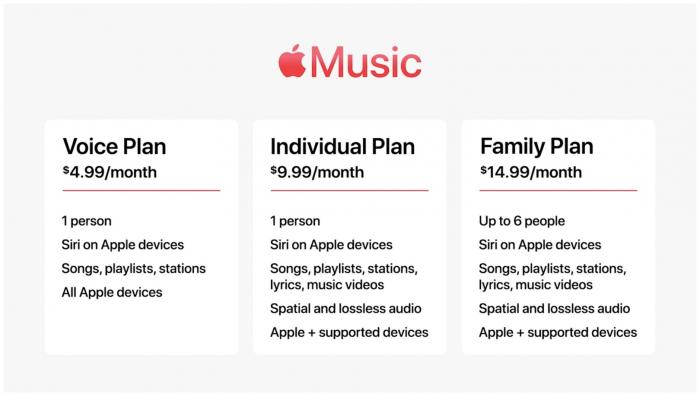
Quando si tratta di scegliere un piano di abbonamento per Apple Music sul tuo PC, sono disponibili tre opzioni:
Piano Individuale
Se sei l'unica persona che utilizzerà Apple Music sul tuo PC, il piano individuale è l'opzione migliore. Con questo piano, hai accesso a oltre 75 milioni di brani, contenuti esclusivi e raccomandazioni personalizzate per soli $9.99 al mese.
Piano Familiare
Il piano familiare è perfetto se desideri condividere Apple Music con fino a sei membri della tua famiglia. Per soli $14.99 al mese, tutti i membri della tua famiglia possono godere di un accesso illimitato a tutta la musica che amano senza dover pagare separatamente.
Piano per Studenti
Per gli studenti, Apple Music propone una tariffa speciale scontata di soli $4.99 al mese. Tutto ciò che necessita è un indirizzo email studentesco valido per iscriversi a questo piano. Con il piano studente, si ha accesso a tutte le stesse funzionalità del piano individuale a una frazione del costo.
Indipendentemente dal piano di abbonamento scelto, è possibile godere di musica senza pubblicità, ascolto offline e salti illimitati tramite Apple Music Downloader. Inoltre, grazie all'immensa libreria musicale di Apple Music, è certo che troverai sempre qualcosa di nuovo da amare ogni volta che ascolti.
Prima di decidere un piano, prenditi un momento per considerare le tue esigenze e il tuo budget. Se non sei sicuro su quale piano sia più adatto a te, Apple Music offre un periodo di prova gratuito per permetterti di testare il servizio prima di impegnarti con un abbonamento.
In conclusione, la scelta del piano di abbonamento giusto per il tuo PC dipende dalle tue personali necessità e preferenze. Che tu opti per il piano individuale, familiare o studente, puoi essere certo di avere accesso alla più ampia libreria musicale del mondo e a tutte le funzionalità che rendono Apple Music uno dei migliori servizi di streaming musicale disponibili.
Capitolo 6: Come Scaricare Apple Music su PC
Puoi utilizzare Apple Music Converter per scaricare Apple Music qui sotto~

Per iniziare a scaricare Apple Music da Apple Music sul tuo PC, segui questi semplici passaggi:
Passo 1: Apri iTunes
Innanzitutto, avvia l'app iTunes sul tuo PC. Se non lo hai già installato, consulta il Capitolo 3 per le istruzioni su come scaricarlo e installarlo.
Passo 2: Accedi al Tuo Apple ID
Una volta aperto iTunes, accedi al tuo Apple ID facendo clic su "Account" nell'angolo in alto a sinistra dello schermo, quindi seleziona "Accedi". Se non hai ancora creato un Apple ID, fai riferimento al Capitolo 4 per le istruzioni.
Passo 3: Scegli le Tue Preferenze
Prima di scaricare la musica, assicurati di aver scelto le impostazioni desiderate. Fai clic su "Modifica" nell'angolo in alto a sinistra dello schermo, poi seleziona "Preferenze". Da lì, puoi scegliere dove memorizzare la musica scaricata e regolare la qualità dei tuoi download.
Passo 4: Cerca e Seleziona i Brani
Dopo aver impostato le tue preferenze, cerca il brano che desideri scaricare utilizzando la barra di ricerca nell'angolo in alto a destra dello schermo. Una volta trovato il brano, fai clic sull'icona "+" accanto al titolo per aggiungerlo alla tua libreria.
Passo 5: Inizia il Download
Per iniziare a scaricare i brani selezionati, fai clic sull'icona a forma di nuvola accanto al titolo della canzone. Il progresso del download apparirà sotto la scheda "Download" nell'angolo in alto a destra dello schermo.
Ora che sai come scaricare Apple Music sul tuo PC, puoi goderti le tue melodie preferite offline senza preoccuparti di eventuali problemi di connessione. Buon ascolto!
Capitolo 7: Come Trasferire la Musica Scaricata da Apple Music su Altri Dispositivi
Una volta che hai scaricato con successo i tuoi brani preferiti sul PC utilizzando Apple Music, potresti desiderare di goderli anche su altri dispositivi. In questa sezione, ti guideremo attraverso il processo di trasferimento della tua musica scaricata su altre apparecchiature in pochi semplici passaggi.
Passo 1: Collega il Tuo Dispositivo
Per cominciare, collega il tuo dispositivo al computer utilizzando un cavo. Assicurati che il tuo dispositivo venga riconosciuto dal computer e sia visibile in iTunes.
Passo 2: Seleziona la Tua Musica
Successivamente, seleziona la musica scaricata che desideri trasferire sul tuo dispositivo. Puoi farlo scegliendo la playlist o i brani individuali che intendi trasferire.
Passo 3: Sincronizza il Tuo Dispositivo
Dopo aver selezionato la tua musica, fai clic sul pulsante "Sincronizza" situato nell'angolo in basso a destra di iTunes. Questo avvierà il processo di sincronizzazione e trasferirà la musica selezionata sul tuo dispositivo.
Passo 4: Goditi la Tua Musica Apple su Altri Dispositivi
Una volta completata la sincronizzazione, scollega il tuo dispositivo dal computer e goditi la tua musica Apple su altri dispositivi. Puoi anche ripetere questi passaggi per trasferire la tua musica scaricata su più dispositivi.
Con questi semplici passaggi, puoi facilmente trasferire la tua musica scaricata da Apple Music su altri dispositivi e goderti i tuoi brani preferiti ovunque tu vada. Tuttavia, se dovessi riscontrare eventuali problemi durante il trasferimento della tua musica, consulta i nostri suggerimenti per la risoluzione dei problemi nel Capitolo 8.
In conclusione, speriamo che questa guida sia stata utile nel condurti attraverso il processo di download e trasferimento di Apple Music sul tuo PC e su altri dispositivi. Per ulteriori informazioni e risorse, non dimenticare di controllare il Capitolo 8.
Capitolo 8: Suggerimenti per la Risoluzione dei Problemi
Apple Music rappresenta un modo fantastico per apprezzare i tuoi brani preferiti sul tuo PC, ma come qualsiasi software, talvolta può incorrere in problematiche. Ecco alcuni suggerimenti per la risoluzione dei problemi che possono aiutarti a risolvere eventuali difficoltà che potresti incontrare durante il download o l'utilizzo di Apple Music sul tuo PC:
Riavvia il Tuo PC e Riavvia iTunes
Una delle prime cose che dovresti tentare quando riscontri problemi con Apple Music è riavviare il tuo PC e poi riavviare iTunes. Questo può aiutare a ripristinare la funzionalità e a risolvere eventuali glitch temporanei.
Controlla la Tua Connessione Internet
A volte, i problemi con Apple Music possono essere legati alla tua connessione internet. Assicurati che la tua connessione sia stabile e abbia una buona velocità. Se la tua connessione è lenta o intermittente, potresti riscontrare difficoltà durante lo streaming o il download della musica.
Aggiorna iTunes e Windows
Assicurati di utilizzare l'ultima versione di iTunes e del sistema operativo del tuo PC. Un software obsoleto può causare problemi di compatibilità con Apple Music, quindi aggiornarli può aiutare a risolvere eventuali difficoltà che potresti affrontare.
Disabilita il Software di Sicurezza di Terze Parti
Se hai installato software di sicurezza di terze parti sul tuo PC, questo potrebbe talvolta interferire con Apple Music. Prova a disabilitare temporaneamente questo software per vedere se risolve il problema.
Elimina la Cache di iTunes
Cancellare la cache di iTunes può talvolta contribuire a risolvere problemi con Apple Music. Per farlo, apri iTunes e vai su Modifica > Preferenze > Avanzate, quindi clicca su "Ripristina Cache" sotto "Posizione della cartella Media di iTunes."
Capitolo 9: Conclusioni e Risorse Aggiuntive
Congratulazioni! Hai imparato con successo come scaricare Apple Music sul tuo PC. Ora puoi godere di un accesso illimitato a milioni di canzoni, album e playlist disponibili sulla piattaforma.
Prima di concludere, facciamo un riepilogo di ciò che abbiamo trattato in questa guida. Innanzitutto, ti abbiamo presentato Apple Music e le sue caratteristiche. Successivamente, abbiamo discusso i requisiti di sistema necessari per eseguire iTunes sul tuo PC.
In seguito, ti abbiamo guidato attraverso il processo dettagliato di installazione di iTunes sul tuo computer. Ti abbiamo anche mostrato come creare un Apple ID e scegliere un piano di abbonamento che soddisfi le tue esigenze.
Nel capitolo sei, abbiamo spiegato come scaricare Apple Music sul tuo PC. Ora puoi ascoltare le tue canzoni preferite offline senza interruzioni.
Inoltre, ti abbiamo fornito suggerimenti su come trasferire la musica scaricata su altri dispositivi nel capitolo sette. Ora puoi godere della tua collezione musicale su più dispositivi.
Infine, abbiamo condiviso alcuni suggerimenti per la risoluzione dei problemi nel capitolo otto per aiutarti a risolvere le comuni difficoltà che potrebbero sorgere durante l'uso di Apple Music sul tuo PC.
Per continuare a esplorare tutte le affascinanti funzionalità di Apple Music, visita il loro sito ufficiale per ulteriori informazioni. Puoi anche visitare la pagina di supporto Apple per risorse aggiuntive, tra cui domande frequenti e guide per gli utenti.