Tips dan trik untuk mengelola Apple ID Anda dengan aman
Cara aman untuk membuat kata sandi yang kuat
Di era digital saat ini, memiliki kata sandi yang kuat dan aman adalah hal yang sangat penting untuk melindungi informasi dan data pribadi Anda. Berikut adalah beberapa tips untuk membantu Anda menciptakan kata sandi yang kokoh guna menjaga keamanan Apple ID Anda dari ancaman siber:
- Hindari penggunaan kata atau frasa umum: Jauhi kata atau frasa yang mudah ditebak, seperti “kata sandi” atau “123456”. Sebagai gantinya, pilihlah kombinasi huruf, angka, dan karakter khusus.
- Perpanjang kata sandi Anda: Semakin panjang kata sandi Anda, semakin sulit bagi peretas untuk membongkarnya. Usahakan minimal 12 karakter untuk meningkatkan keamanan Apple ID Anda.
- Gunakan frasa sandi: Pertimbangkan untuk membuat frasa sandi dengan menggabungkan beberapa kata acak. Misalnya, “nanasbiruharimauawan” bisa menjadi kata sandi yang kuat dan mudah diingat.
- Variasikan kata sandi Anda: Cobalah untuk memasukkan kombinasi huruf besar dan kecil, angka, serta karakter khusus dalam kata sandi Anda. Variasi ini akan menambah lapisan kompleksitas tambahan.
- Jangan menggunakan kata sandi yang sama: Menggunakan kata sandi yang sama untuk beberapa akun meningkatkan risiko terjadinya pelanggaran keamanan. Pastikan setiap akun Anda, termasuk Apple ID, memiliki kata sandi yang unik dan kuat.
Dengan mengikuti tips ini, Anda dapat menciptakan kata sandi yang kuat dan aman untuk Apple ID Anda yang akan membantu melindungi informasi pribadi Anda serta menjaga ancaman siber tetap menjauh.
Tips untuk mengaktifkan otentikasi dua faktor
Mengaktifkan otentikasi dua faktor merupakan langkah penting dalam menjamin keamanan Apple ID Anda. Dengan menambahkan lapisan perlindungan tambahan yang melampaui sekadar kata sandi, Anda dapat secara signifikan mengurangi risiko akses yang tidak sah ke akun Anda.
Untuk mengaktifkan otentikasi dua faktor untuk Apple ID Anda, ikuti tips sederhana berikut:
- Buka Pengaturan: Mulailah dengan membuka aplikasi Pengaturan di perangkat Apple Anda. Gulir ke bawah dan pilih nama Anda, kemudian pergi ke “Kata Sandi & Keamanan”.
- Aktifkan Otentikasi Dua Faktor: Ketuk “Otentikasi Dua Faktor” dan ikuti petunjuk yang muncul di layar untuk mengaktifkan fitur ini untuk Apple ID Anda.
- Verifikasi Perangkat Tepercaya: Pastikan untuk memverifikasi perangkat tepercaya yang ingin Anda gunakan untuk otentikasi dua faktor. Ini dapat mencakup iPhone, iPad, atau Mac Anda.
- Gunakan Nomor Telepon Tepercaya: Pastikan bahwa Anda telah menambahkan setidaknya satu nomor telepon tepercaya ke akun Anda. Ini akan memungkinkan Anda menerima kode verifikasi untuk masuk ke Apple ID Anda.
- Aktifkan Notifikasi: Pastikan untuk mengaktifkan notifikasi untuk otentikasi dua faktor. Ini akan memberi tahu Anda ketika ada yang mencoba mengakses akun Anda dari perangkat yang tidak dikenali.
Dengan mengikuti tips ini dan mengaktifkan otentikasi dua faktor untuk Apple ID Anda, Anda dapat meningkatkan keamanan akun Anda dan melindungi informasi pribadi dari potensi ancaman.
Langkah-langkah untuk memperbarui pengaturan keamanan Apple ID Anda
Memperbarui pengaturan keamanan Apple ID Anda adalah langkah krusial untuk memastikan keamanan akun dan informasi pribadi Anda, sehingga Anda dapat lebih baik melindungi diri dari akses yang tidak sah dan pelanggaran keamanan yang mungkin terjadi. Berikut adalah beberapa langkah sederhana yang dapat Anda ikuti:
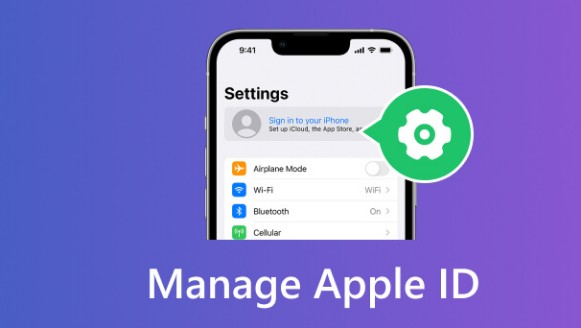
- Kunjungi situs web Apple ID: Akses situs web Apple ID dan masuk dengan kredensial Anda. Setelah berhasil mengakses pengaturan akun, arahkan ke bagian keamanan.
- Tinjau pengaturan saat ini: Luangkan waktu sejenak untuk meninjau pengaturan keamanan yang ada, termasuk kata sandi, otentikasi dua faktor, dan perangkat tepercaya. Pastikan semua sudah diperbarui dan aman.
- Ganti kata sandi Anda: Jika Anda belum mengganti kata sandi dalam waktu yang lama, sekarang adalah waktu yang tepat untuk melakukannya. Buatlah kata sandi yang kuat dan unik yang mencakup kombinasi huruf, angka, dan karakter khusus.
- Aktifkan otentikasi dua faktor: Otentikasi dua faktor menambah lapisan keamanan ekstra pada Apple ID Anda dengan meminta kode verifikasi selain kata sandi. Aktifkan fitur ini untuk lebih melindungi akun Anda.
- Perbarui perangkat tepercaya: Hapus perangkat yang sudah usang atau tidak terpakai dari daftar perangkat tepercaya Anda. Ini akan membantu mencegah akses yang tidak sah ke akun Anda dari perangkat yang tidak lagi digunakan.
- Periksa notifikasi keamanan: Selalu waspada terhadap notifikasi keamanan dari Apple yang terkait dengan akun Anda. Tetaplah mendapatkan informasi mengenai potensi ancaman atau masalah keamanan.
Ikuti langkah-langkah ini dan tetap waspada terhadap pengaturan keamanan Apple ID Anda untuk melindungi akun dan informasi pribadi dari ancaman siber.
Panduan untuk mengenali email phishing yang menyasar Apple ID Anda
Email phishing adalah metode umum yang digunakan oleh penjahat siber untuk mencuri informasi pribadi, termasuk kredensial Apple ID Anda. Sangat penting untuk dapat mengidentifikasi email palsu ini untuk melindungi diri dari menjadi korban serangan phishing. Berikut adalah beberapa tips untuk membantu Anda mengenali email phishing yang menyasar Apple ID Anda:

- Periksa alamat email pengirim: Waspadalah terhadap email yang mengaku berasal dari Apple tetapi dikirim dari alamat email yang mencurigakan atau tidak dikenal. Komunikasi resmi dari Apple biasanya akan menggunakan alamat yang diakhiri dengan @apple.com.
- Perhatikan kesalahan ejaan dan tata bahasa: Email phishing sering kali berisi kesalahan eja, kesalahan tata bahasa, atau penggunaan bahasa yang canggung. Email yang sah dari Apple umumnya ditulis dengan baik dan bebas dari kesalahan.
- Hindari mengklik tautan: Email phishing mungkin menyertakan tautan yang mengarah ke situs web palsu yang dirancang untuk mencuri informasi login Anda. Arahkan kursor ke tautan untuk memeriksa URL sebelum mengklik, atau kunjungi langsung situs web resmi Apple sebagai alternatif.
- Waspadai bahasa yang mendesak atau mengancam: Email phishing sering menggunakan taktik menakut-nakuti untuk mendorong tindakan segera. Hati-hatilah terhadap email yang menyatakan bahwa ID Apple Anda akan dinonaktifkan jika Anda tidak segera memberikan informasi pribadi.
- Periksa permintaan informasi sensitif: Apple tidak pernah meminta Anda untuk memberikan informasi sensitif seperti kata sandi, nomor jaminan sosial, atau rincian kartu kredit melalui email. Jika sebuah email meminta informasi tersebut, kemungkinan itu adalah upaya phishing.
Dengan tetap waspada dan menyadari tanda-tanda email phishing, Anda dapat melindungi ID Apple dan informasi pribadi Anda agar tidak jatuh ke tangan yang salah. Ingat, saat ragu, selalu lebih baik untuk mengambil langkah hati-hati dan melaporkan setiap email mencurigakan kepada Apple dengan segera. Jaga keamanan Anda di dunia maya!
Praktik terbaik untuk mengelola perangkat yang terkait dengan akun Anda
Terdapat beberapa praktik terbaik yang perlu Anda ikuti untuk memastikan keamanan dan integritas akun Anda. Berikut adalah beberapa tips untuk membantu Anda mengelola perangkat dengan efektif:
- Batasi jumlah perangkat yang terhubung dengan Apple ID Anda hanya pada perangkat-perangkat yang Anda percayai dan gunakan secara teratur. Menghapus perangkat lama atau yang tidak terpakai dapat membantu mengurangi risiko akses tidak sah ke akun Anda.
- Secara rutin, tinjau daftar perangkat yang terhubung dengan Apple ID Anda dan pastikan bahwa Anda mengenali setiap perangkat tersebut. Jika Anda menemukan perangkat yang tidak dikenal, segera hapus mereka dari akun Anda untuk mencegah potensi pelanggaran keamanan.
- Aktifkan fitur “Find My” di semua perangkat Anda untuk membantu menemukan mereka jika hilang atau dicuri. Fitur ini tidak hanya membantu Anda melacak perangkat Anda tetapi juga memungkinkan Anda untuk menghapus data secara jarak jauh demi melindungi informasi Anda.
- Perbarui perangkat Anda dengan perangkat lunak dan patch keamanan terbaru. Memperbarui perangkat secara berkala memastikan bahwa mereka memiliki fitur keamanan terkini dan memperbaiki kerentanan yang diketahui.
- Gunakan kata sandi yang kuat dan unik untuk setiap perangkat Anda guna mencegah akses tidak sah. Hindari menggunakan kata sandi yang sama di beberapa perangkat, karena hal ini dapat memudahkan peretas untuk mengakses semua akun Anda.
Selalu waspada dan proaktif dalam mengelola perangkat Anda untuk melindungi akun Anda dan memastikan pengalaman online yang aman.
Saran untuk secara berkala mengganti kata sandi Apple ID Anda
Mengganti kata sandi Apple ID Anda secara berkala adalah salah satu cara paling efektif untuk meningkatkan keamanan akun Anda. Untuk memastikan kekuatan kata sandi baru Anda, pertimbangkan tips-tips berikut:
- Buat Password yang Kuat: Saat memperbarui kata sandi Apple ID Anda, pastikan untuk memilih kombinasi huruf besar dan kecil, angka, serta karakter khusus. Hindarilah penggunaan informasi yang mudah ditebak, seperti nama atau tanggal lahir Anda, dan pilihlah kata sandi yang unik dan sulit untuk ditembus.
- Gunakan Pengelola Kata Sandi: Jika Anda kesulitan mengingat kata sandi yang kompleks, pertimbangkan untuk menggunakan pengelola kata sandi yang terpercaya. Alat ini dapat menghasilkan kata sandi yang kuat untuk Anda dan menyimpannya dengan aman untuk akses yang mudah di berbagai perangkat Anda.
- Aktifkan Autentikasi Dua Faktor: Selain mengganti kata sandi secara berkala, aktifkan autentikasi dua faktor untuk lapisan keamanan tambahan. Fitur ini mengharuskan Anda untuk memberikan bentuk verifikasi kedua, seperti kode yang dikirim ke perangkat terpercaya Anda, untuk mengakses akun Apple ID Anda.
- Perbarui Pengaturan Keamanan: Jadilah teliti dalam meninjau dan memperbarui pengaturan keamanan Apple ID Anda secara rutin. Periksa aktivitas mencurigakan, tinjau perangkat yang terhubung, dan sesuaikan preferensi privasi sesuai kebutuhan agar akun Anda tetap aman.
Investasi dalam keamanan akun Anda hari ini dapat mencegah sakit kepala dan kekhawatiran di masa depan.
Melindungi Apple ID Anda dari Akses yang Tidak Sah
Melindungi Apple ID Anda dari akses yang tidak sah sangat penting dalam memastikan keamanan informasi pribadi dan aset digital Anda. Berikut adalah beberapa tips penting untuk membantu Anda menjaga keamanan Apple ID Anda:
- Aktifkan autentikasi dua faktor: Salah satu cara paling efektif untuk mengamankan Apple ID Anda adalah dengan mengaktifkan autentikasi dua faktor. Fitur ini menambahkan lapisan keamanan tambahan dengan mewajibkan Anda untuk memasukkan kata sandi serta kode verifikasi yang dikirimkan ke perangkat tepercaya sebelum dapat mengakses akun Anda.
- Perbarui kata sandi secara rutin: Sangat penting untuk mengganti kata sandi Apple ID Anda secara rutin untuk meminimalkan risiko akses yang tidak sah. Buatlah kata sandi yang kuat dan unik, yang menggabungkan huruf, angka, dan karakter khusus untuk meningkatkan keamanan.
- Awasi aktivitas akun Anda: Selalu perhatikan setiap aktivitas mencurigakan atau masuk yang tidak sah ke dalam Apple ID Anda. Jika Anda mendapati tindakan tidak biasa, seperti pembelian yang tidak dikenali atau perubahan pada pengaturan akun Anda, segera lakukan tindakan untuk mengamankan akun Anda.
- Waspadai upaya phishing: Email phishing merupakan taktik umum yang digunakan oleh penjahat siber untuk mencuri informasi sensitif, termasuk kredensial Apple ID Anda. Selalu verifikasi alamat email pengirim dan hindari mengklik tautan atau memberikan informasi pribadi sebagai respons terhadap email yang mencurigakan.
Apple ID Anda adalah gerbang menuju berbagai layanan dan perangkat, sehingga sangat penting untuk selalu memprioritaskan keamanannya.
Memecahkan masalah umum saat masuk ke Apple ID
Pengalaman menghadapi masalah saat masuk ke Apple ID Anda bisa sangat menjengkelkan, namun jangan khawatir - kami telah menyiapkan beberapa tips pemecahan masalah dari para ahli untuk membantu Anda mengatasi segala kendala saat masuk.
- Periksa koneksi internet Anda: Sebelum melangkah lebih jauh, pastikan Anda memiliki koneksi internet yang stabil. Koneksi yang lemah atau tidak stabil sering kali dapat menyebabkan masalah saat masuk.
- Verifikasi Apple ID dan kata sandi Anda: Periksa kembali bahwa Anda memasukkan Apple ID dan kata sandi yang tepat. Sangat mudah untuk melakukan kesalahan ketik atau melupakan informasi login Anda, jadi luangkan waktu sejenak untuk mengonfirmasi detailnya.
- Atur ulang kata sandi Anda: Jika Anda tidak dapat masuk karena lupa kata sandi, Anda dapat dengan mudah mengatur ulangnya dengan mengikuti petunjuk di halaman login Apple ID. Pastikan untuk membuat kata sandi yang kuat dan unik demi keamanan tambahan.
- Perbarui perangkat lunak Anda: Perangkat lunak yang ketinggalan zaman kadang-kadang dapat mengganggu proses login. Pastikan perangkat Anda berjalan pada versi terbaru dari iOS atau macOS untuk menghindari masalah kompatibilitas.
- Bersihkan cache dan cookies: Cache dan cookies yang terakumulasi di browser Anda juga dapat menyebabkan gangguan saat login. Menghapus file-file ini dapat membantu mengatasi masalah login yang mungkin Anda hadapi.
Melindungi informasi pribadi yang terhubung dengan Apple ID Anda
Apple ID Anda merupakan gerbang menuju kekayaan informasi pribadi, mulai dari foto-foto dan kontak hingga metode pembayaran dan pembelian aplikasi. Sangat penting untuk mengambil langkah-langkah yang diperlukan untuk melindungi data berharga ini agar tidak jatuh ke tangan yang salah.
Berikut adalah beberapa tips untuk melindungi informasi pribadi Anda yang terhubung dengan Apple ID:
- Kata Sandi Kuat: Mulailah dengan menetapkan kata sandi yang kuat dan unik untuk Apple ID Anda. Hindarilah menggunakan informasi yang mudah ditebak seperti tanggal lahir Anda atau kata-kata umum. Sebaliknya, pilihlah kombinasi huruf besar dan kecil, angka, serta karakter khusus untuk menciptakan benteng yang kokoh melawan akses tidak sah.
- Autentikasi Dua Faktor: Aktifkan autentikasi dua faktor untuk menambahkan lapisan keamanan tambahan. Fitur ini mengharuskan Anda untuk memverifikasi identitas Anda dengan faktor kedua, seperti kode yang dikirimkan ke perangkat tepercaya Anda, sebelum mengakses akun Anda. Ini secara signifikan mengurangi risiko login yang tidak sah, bahkan jika kata sandi Anda telah dikompromikan.
- Pengaturan Privasi: Secara rutin tinjau dan perbarui pengaturan privasi Anda untuk mengontrol aplikasi dan layanan mana yang memiliki akses ke informasi pribadi Anda. Membatasi izin yang tidak perlu dapat membantu meminimalkan paparan data sensitif yang tersimpan di perangkat Apple Anda.
Menjaga kewaspadaan dan bersikap proaktif adalah kunci untuk melindungi privasi Anda di dunia yang saling terhubung saat ini.
Langkah-langkah untuk mengatur pertanyaan keamanan demi perlindungan tambahan
Memastikan keamanan Apple ID Anda adalah hal yang sangat penting di dunia digital saat ini. Salah satu langkah penting yang dapat Anda ambil untuk menambah lapisan perlindungan ekstra adalah dengan mengatur pertanyaan keamanan. Pertanyaan-pertanyaan ini berfungsi sebagai garis pertahanan kedua jika Anda lupa kata sandi Anda atau perlu memverifikasi identitas Anda.
Untuk mengatur pertanyaan keamanan untuk Apple ID Anda, ikuti langkah-langkah sederhana berikut:
- Kunjungi situs Apple ID: Mulailah dengan mengunjungi situs Apple ID di komputer atau perangkat mobile Anda.
- Masuk: Masuklah ke akun Apple ID Anda dengan menggunakan nama pengguna dan kata sandi Anda.
- Menuju pengaturan Keamanan: Carilah bagian pengaturan keamanan dan temukan opsi untuk mengatur pertanyaan keamanan.
- Pilih pertanyaan Anda: Anda akan diminta untuk memilih pertanyaan keamanan dari daftar yang disediakan oleh Apple. Pastikan untuk memilih pertanyaan dengan jawaban yang hanya Anda yang tahu.
- Berikan jawaban: Masukkan jawaban Anda untuk pertanyaan keamanan dengan tepat. Penting untuk mengingat jawaban ini karena akan digunakan untuk memverifikasi identitas Anda di masa depan.
- Simpan pengaturan Anda: Setelah Anda memilih pertanyaan keamanan dan memberikan jawaban, simpan pengaturan Anda untuk mengaktifkannya.
Dengan mengatur pertanyaan keamanan untuk Apple ID Anda, Anda menambah lapisan perlindungan tambahan pada akun Anda. Dalam hal terjadinya pelanggaran keamanan atau reset kata sandi, pertanyaan-pertanyaan ini dapat membantu memverifikasi identitas Anda dan mencegah akses tidak sah ke informasi pribadi Anda. Luangkan waktu untuk mengatur pertanyaan keamanan hari ini dan tingkatkan keamanan Apple ID Anda.