Tutorial Pembaca Foxit Utama untuk Pemula
Memulai dengan pembaca Foxit
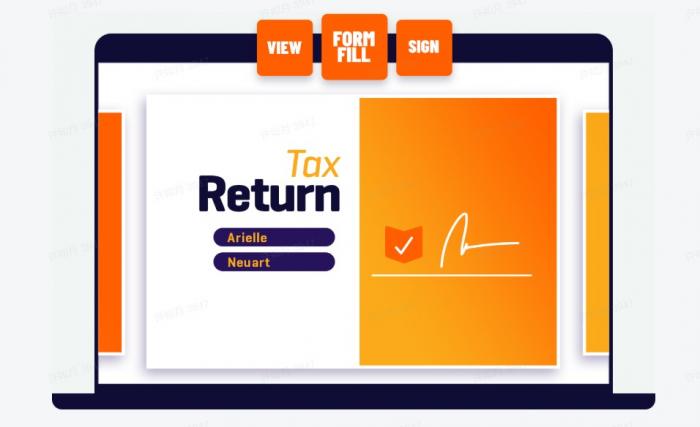
Jika kamu’baru di dunia pembaca PDF, Foxit Reader adalah alat yang ampuh yang dapat membantu Anda melihat, membubuhi nama, dan mengedit file PDF dengan mudah.Untuk memulai dengan Foxit Reader, langkah pertama adalah mengunduh dan menginstal perangkat lunak di komputer Anda.
Setelah Anda menginstal Foxit Reader, Anda’akan disambut oleh antarmuka yang bersih dan ramah pengguna.Toolbar di bagian atas berisi semua alat penting yang Anda butuhkan untuk menavigasi melalui file PDF Anda.Anda dapat dengan mudah membuka dan melihat PDF dengan hanya mengklik pada“Mengajukan”menu dan memilih“Membuka.”
Salah satu fitur utama dari Foxit Reader adalah kemampuannya untuk memberi anotasi dan mengedit file PDF.Anda dapat menyorot teks, menambahkan komentar, dan bahkan menggambar bentuk langsung ke PDF.Ini membuatnya mudah untuk berkolaborasi dengan orang lain dan membuat catatan tentang dokumen penting.
Saat Anda’Selesai mengedit PDF Anda, Anda dapat menyimpan perubahan dan mengekspor file dalam berbagai format.Foxit Reader mendukung menyimpan PDF sebagai dokumen Word, file teks, dan bahkan gambar, memberi Anda banyak opsi untuk berbagi karya Anda.
Untuk meningkatkan pengalaman membaca Anda, Foxit Reader memungkinkan Anda untuk menyesuaikan pengaturan seperti tata letak halaman, tingkat zoom, dan preferensi warna.Anda juga dapat menjelajahi fitur -fitur canggih seperti pengisian formulir, tanda tangan digital, dan perlindungan dokumen untuk membawa pengeditan PDF Anda ke tingkat berikutnya.
Dengan tips ini, Anda’LL akan berada dalam perjalanan Anda untuk menguasai pembaca Foxit dan membuka potensi penuhnya.Selamat membaca!
Menginstal Foxit Reader di komputer Anda
Apakah Anda siap untuk merevolusi pengalaman membaca dan mengedit PDF Anda?Tidak terlihat lagi dari Foxit Reader - perangkat lunak terbaik untuk semua kebutuhan PDF Anda.Menginstal Foxit Reader di komputer Anda adalah proses langsung yang akan membuat Anda siap dan berjalan dalam waktu singkat.
Untuk memulai, cukup kunjungi situs web resmi Foxit dan navigasikan ke bagian unduhan.Sesampai di sana, pilih versi Foxit Reader yang sesuai untuk sistem operasi Anda - apakah Anda’Re menggunakan Windows, Mac, atau Linux, Foxit Reader telah membuat Anda tertutup.
Klik tombol Unduh, dan file instalasi akan mulai diunduh ke komputer Anda.Setelah unduhan selesai, cari file di folder unduhan Anda dan klik dua kali untuk membukanya.Ikuti instruksi di layar untuk menyelesaikan proses instalasi.
Setelah Foxit Reader berhasil diinstal di komputer Anda, Anda’Siap untuk mulai menjelajahi semua fitur luar biasa.Dari melihat dan memberi anotasi file PDF hingga menyesuaikan pengaturan dan mengakses fitur canggih, Foxit Reader dijamin untuk meningkatkan pengalaman PDF Anda.
Jadi tunggu apa lagi?Ucapkan selamat tinggal pada perangkat lunak PDF clunky dan hello to foxit reader - solusi go -to PDF baru Anda.Menginstal Foxit Reader di komputer Anda adalah langkah pertama menuju alur kerja PDF yang lebih halus dan lebih efisien.Mulailah hari ini dan lepaskan potensi penuh dari dokumen PDF Anda.
Menavigasi antarmuka pembaca Foxit
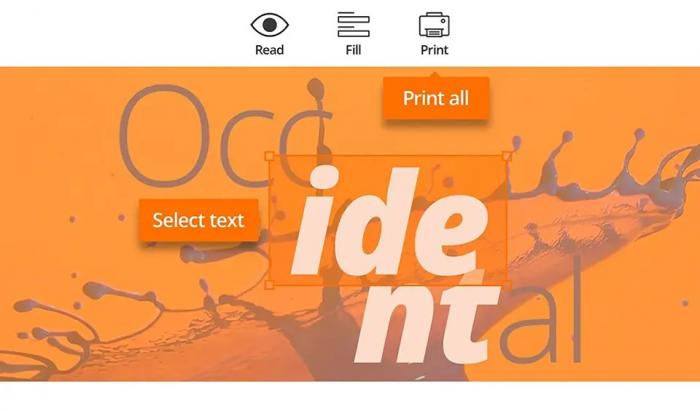
Ketika Anda pertama kali membuka Foxit Reader, Anda’Akan melihat antarmuka yang ramping dan ramah pengguna yang dirancang untuk membuat pengalaman membaca dan mengedit Anda mulus.Di bagian atas layar, Anda’Akan menemukan bilah alat dengan semua alat penting dan fitur yang diatur dengan rapi untuk akses mudah.
Panel navigasi di sisi kiri antarmuka memungkinkan Anda untuk dengan cepat melompat ke berbagai bagian dari file PDF Anda, membuatnya mudah untuk menemukan informasi yang Anda butuhkan.Anda juga dapat menggunakan tampilan thumbnail untuk mendapatkan burung’Tampilan mata dari seluruh dokumen dan navigasikan ke halaman tertentu hanya dengan satu klik.
Salah satu fitur menonjol dari Foxit Reader adalah antarmuka tab, yang memungkinkan Anda untuk membuka beberapa file PDF di tab terpisah dalam jendela yang sama.Ini membuatnya mudah untuk beralih di antara berbagai dokumen tanpa mengacaukan desktop Anda dengan banyak jendela.
Menyesuaikan antarmuka yang sesuai dengan preferensi Anda juga sangat mudah dengan pembaca Foxit.Anda dapat mengatur ulang ikon bilah alat, mengubah skema warna, dan bahkan memilih mode tampilan yang berbeda untuk meningkatkan pengalaman membaca Anda.
Secara keseluruhan, menavigasi antarmuka pembaca Foxit intuitif dan ramah pengguna, memungkinkan Anda untuk fokus pada tugas yang dihadapi tanpa macet oleh menu dan opsi yang rumit.Apakah Anda’kembali seorang pemula atau pengguna berpengalaman, pembaca Foxit’Antarmuka S pasti akan membuat berfungsi dengan file PDF menjadi mudah.
Membuka dan Melihat File PDF
Apakah Anda siap untuk menyelam ke dunia PDF dengan pembaca Foxit?Membuka dan melihat file PDF tidak pernah semudah ini dengan perangkat lunak yang kuat ini di ujung jari Anda.Apakah Anda’Re mahasiswa, profesional, atau hanya seseorang yang suka membaca secara digital, Foxit Reader menyediakan platform yang sempurna untuk semua kebutuhan PDF Anda.
Begitu Anda’VE menginstal Foxit Reader di komputer Anda, cukup klik dua kali pada file PDF apa pun untuk membukanya dalam program.Anda’LL perhatikan bahwa antarmuka bersih dan ramah pengguna, membuatnya mudah dinavigasi melalui dokumen Anda dengan mudah.Dengan Foxit Reader, Anda dapat melihat file PDF dalam berbagai cara, termasuk mode satu halaman, kontinu, dan menghadap ke halaman halaman, memungkinkan Anda untuk menyesuaikan pengalaman membaca Anda agar sesuai dengan preferensi Anda.
Saat Anda mulai menjelajahi file PDF Anda, Anda’LL temukan berbagai alat dan fitur yang meningkatkan pengalaman menonton Anda.Dari zooming di bagian tertentu dari dokumen hingga mencari kata kunci dalam file, Foxit Reader menawarkan fungsionalitas tak tertandingi yang membedakannya dari pembaca PDF lainnya di pasaran.
Tidak masalah jika Anda’Meninjau kembali kontrak, membaca novel, atau belajar untuk ujian, Foxit Reader menyediakan alat yang Anda butuhkan untuk terlibat dengan file PDF Anda dengan cara yang efisien dan efisien.Ucapkan selamat tinggal pada antarmuka yang kikuk dan fungsionalitas terbatas–Dengan Foxit Reader, membuka dan melihat file PDF tidak pernah lebih mulus.
Anotasi dan mengedit file pdf
Ketika datang untuk bekerja dengan file PDF, Foxit Reader menawarkan berbagai alat yang membuat anotasi dan mengedit angin.Dari menyoroti informasi penting hingga menambahkan komentar dan perangko, Foxit Reader menyediakan semua fitur yang diperlukan untuk menyesuaikan file PDF Anda sesuai dengan kebutuhan Anda.
Salah satu fitur menonjol dari Foxit Reader adalah alat anotasi.Dengan opsi untuk menyorot teks, menggarisbawahi, menyerang, atau bahkan menambahkan catatan, Anda dapat dengan mudah menandai file PDF Anda untuk referensi atau kolaborasi.Kemampuan untuk menggambar bentuk, panah, dan garis lebih lanjut meningkatkan kemampuan Anda untuk memberi anotasi dan menekankan poin -poin penting dalam dokumen Anda.
Selain anotasi, Foxit Reader juga memungkinkan pengeditan file PDF yang mudah.Perlu memasukkan atau menghapus teks?Tidak masalah.Cukup gunakan alat pengeditan teks untuk membuat penyesuaian cepat ke konten PDF Anda.Anda juga dapat mengatur ulang halaman, menambahkan gambar atau tanda air, dan bahkan mengurangi informasi sensitif dengan hanya beberapa klik.
Selanjutnya, pembaca Foxit’S fitur pengeditan canggih menjadikannya alat yang ampuh bagi para profesional dan pemula.Apakah Anda’Menggabungkan beberapa file PDF, membuat formulir, atau dokumen penandatanganan secara digital, Foxit Reader telah Anda liput.Dengan antarmuka yang ramah pengguna dan desain intuitif, anotasi dan mengedit file PDF tidak pernah semudah ini.
Sebagai kesimpulan, Foxit Reader adalah alat utama untuk membuat anotasi dan mengedit file PDF.Dengan serangkaian fitur yang komprehensif dan antarmuka yang mudah digunakan, Anda dapat menyesuaikan dokumen PDF Anda dengan mudah.Cobalah Foxit Reader dan ambil keterampilan pengeditan PDF Anda ke tingkat berikutnya.
Menyimpan dan Mengekspor File PDF
Saat menggunakan Foxit Reader, menyimpan dan mengekspor file PDF Anda adalah langkah penting dalam memastikan bahwa pekerjaan Anda disimpan dengan aman dan mudah diakses.Di bagian ini, kami akan mengeksplorasi proses menyimpan dan mengekspor file PDF menggunakan Foxit Reader.
Untuk menyimpan file PDF Anda, cukup klik“Mengajukan”Menu di bagian atas antarmuka dan pilih“Simpan sebagai.”Anda kemudian akan diminta untuk memilih lokasi di komputer di mana Anda ingin menyimpan file.Selain itu, Anda dapat mengganti nama file agar lebih mudah diidentifikasi di masa mendatang.
Mengekspor file PDF memungkinkan Anda untuk mengubahnya menjadi format yang berbeda, seperti dokumen Word atau file gambar.Untuk mengekspor file PDF di Foxit Reader, klik pada“Mengajukan”menu dan pilih“Ekspor.”Dari sini, Anda dapat memilih format yang diinginkan untuk ekspor dan menyesuaikan pengaturan apa pun yang diperlukan.
Dengan menyimpan dan mengekspor file PDF Anda dengan Foxit Reader, Anda dapat dengan mudah mengakses dan membagikan dokumen Anda dengan orang lain.Apakah Anda perlu mengirim laporan ke kolega atau mengarsipkan file penting, pembaca Foxit’S yang efisien menghemat dan mengekspor kemampuan membuatnya mudah.
Sebagai kesimpulan, menguasai seni menyimpan dan mengekspor file PDF di Foxit Reader sangat penting untuk manajemen dokumen yang efisien.Dengan mengikuti langkah -langkah sederhana yang diuraikan di atas, Anda dapat memastikan bahwa file Anda disimpan dengan aman dan mudah diakses kapan pun Anda membutuhkannya.
Menyesuaikan Pengaturan di Foxit Reader
Menyesuaikan Pengaturan di Foxit Reader memungkinkan Anda untuk mempersonalisasikan pengalaman membaca Anda dan mengoptimalkan program yang sesuai dengan kebutuhan spesifik Anda.Dengan berbagai opsi penyesuaian yang tersedia, Anda dapat menyesuaikan pembaca Foxit untuk bekerja persis seperti yang Anda inginkan.
Untuk mengakses menu Pengaturan di Foxit Reader, cukup klik pada‘Mengajukan’Tab di sudut kiri atas antarmuka, lalu pilih‘Preferensi’.Di sini, Anda akan menemukan sejumlah besar pengaturan yang dapat Anda sesuaikan dengan keinginan Anda.
Salah satu fitur utama dari Foxit Reader adalah kemampuan untuk menyesuaikan pengaturan tampilan file PDF Anda.Anda dapat mengubah level zoom default, menyesuaikan tata letak halaman, dan bahkan mengubah warna latar belakang untuk membuat pembacaan lebih mudah di mata.
Selain itu, Anda dapat menyesuaikan toolbar di Foxit Reader dengan menambahkan atau menghapus tombol agar sesuai dengan alur kerja Anda.Ini memungkinkan Anda untuk memiliki akses cepat ke alat yang paling sering Anda gunakan, membuat proses membaca dan mengedit Anda lebih efisien.
Opsi kustomisasi penting lainnya di Foxit Reader adalah kemampuan untuk mengatur pengaturan default untuk anotasi dan alat pengeditan.Anda dapat memilih font, warna, dan ukuran teks pilihan Anda untuk anotasi, serta mengatur properti default untuk bentuk dan garis.
Dengan menyesuaikan pengaturan di Foxit Reader, Anda dapat membuat pengalaman membaca yang disesuaikan dengan preferensi Anda dan dioptimalkan untuk alur kerja Anda.Luangkan waktu untuk menjelajahi berbagai opsi yang tersedia di menu Preferensi dan membuat pembaca Foxit berfungsi untuk Anda.
Tips dan Trik untuk Menggunakan Pembaca Foxit

Ketika datang untuk memanfaatkan pembaca Foxit seperti seorang profesional, ada beberapa tips dan trik praktis yang dapat meningkatkan pengalaman menonton dan mengedit PDF Anda.
Salah satu tip yang berguna adalah menggunakan pintasan keyboard untuk menavigasi melalui perangkat lunak dengan cepat.Misalnya, menekan“Ctrl + o”memungkinkan Anda untuk membuka file PDF baru, sementara“Ctrl + f”memungkinkan Anda untuk mencari kata atau frasa tertentu dalam dokumen.
Trik lain yang bermanfaat adalah memanfaatkan komentar dan alat anotasi di Foxit Reader.Anda dapat dengan mudah menyoroti informasi penting, menambahkan catatan tempel, atau bahkan menggambar bentuk langsung pada file PDF.Fitur ini sangat berguna untuk berkolaborasi dengan orang lain atau membuat catatan untuk referensi di masa mendatang.
Selain itu, menyesuaikan tata letak toolbar dan antarmuka dapat membantu merampingkan alur kerja Anda.Anda dapat mengatur ulang dan menambahkan pintasan ke alat yang umum digunakan, membuatnya mudah diakses hanya dengan satu klik.
Terakhir, Don’T lupa untuk mengeksplorasi fitur -fitur canggih dari pembaca Foxit, seperti teknologi OCR (Optical Character Recognition), yang memungkinkan Anda untuk mengubah dokumen yang dipindai menjadi teks yang dapat diedit.Ini bisa menjadi game-changer saat berhadapan dengan PDF yang dipindai atau file berbasis gambar.
Dengan memasukkan tips dan trik ini ke dalam tugas PDF harian Anda, Anda’akan dapat memaksimalkan efisiensi dan produktivitas Anda dengan Foxit Reader.Selamat pdf-ing!
Fitur canggih di Foxit Reader
Temukan Kekuatan Pembaca Foxit’S fitur canggih yang membawa kemampuan melihat dan mengedit PDF Anda ke tingkat berikutnya.
- Penelusuran multi-tab : Dengan Foxit Reader, Anda dapat membuka beberapa dokumen PDF di tab terpisah di dalam jendela yang sama, membuatnya mudah untuk beralih di antara file tanpa mengacaukan desktop Anda.
- Teks pidato : Foxit Reader menawarkan fitur teks-ke-bicara yang membacakan dengan keras konten file PDF Anda, memberikan aksesibilitas kepada pengguna tunanetra atau mereka yang lebih suka mendengarkan daripada membaca.
- Bookmark dan Sejarah : Melacak bagian penting dalam dokumen PDF Anda dengan menambahkan bookmark untuk akses cepat.Foxit Reader juga menyimpan riwayat menonton Anda, memungkinkan Anda untuk meninjau kembali file yang baru dibuka dengan mudah.
- Berkomentar dan kolaborasi : Berkolaborasi dengan orang lain dengan menambahkan komentar, anotasi, dan markup ke file PDF.Foxit Reader mendukung kolaborasi real-time, memungkinkan banyak pengguna untuk meninjau dan mengedit dokumen secara bersamaan.
- Fitur keamanan : Lindungi informasi sensitif Anda dengan pembaca Foxit’S fitur keamanan, termasuk perlindungan kata sandi, enkripsi berbasis sertifikat, dan tanda tangan digital.Pastikan file PDF Anda aman dan sesuai dengan standar industri.
- Pengisian formulir : Mudah mengisi formulir PDF interaktif dalam pembaca Foxit, menghemat waktu dan menghilangkan kebutuhan untuk pencetakan dan pemindaian.Formulir lengkap secara elektronik dan mengirimkannya langsung dari aplikasi.
Merangkul fitur -fitur canggih dari pembaca Foxit untuk meningkatkan pengalaman membaca dan mengedit PDF Anda.Dari penelusuran multi-tab hingga pengisian bentuk, Foxit Reader menawarkan serangkaian alat yang komprehensif untuk merampingkan alur kerja Anda dan meningkatkan produktivitas.Cobalah fitur -fitur ini hari ini dan buka potensi penuh pembaca Foxit.