Hogyan lehet használni a Convertidor MP3-ot: lépésről lépésre a kezdőknek
Bevezetés
Unod már, hogy minden alkalommal meg kell adnia a kedvenc dalait, amikor hallgatni akarja őket?Vagy talán van egy régi zenei fájlgyűjteménye, amelyet hozzáférhetőbb formátumra szeretne konvertálni?Bármi is legyen az oka, a Convertidor MP3 lehet a szükséges megoldás.

A Convertidor MP3 egy olyan szoftver eszköz, amely lehetővé teszi az audio fájlok konvertálását a népszerű MP3 formátumba vagy a YouTube videó konvertálására MP3 fájlra.Azt's egy egyszerű folyamat, amelyet bárki megtehet, még akkor is'ne nech-hozzáértés.Ebben a lépésről lépésre a kezdőknek, mi'Menj át a konverziós folyamat minden szakaszában, a szoftver letöltésétől és telepítésétől a konvertált fájl ellenőrzéséig.
Mivel oly sok ConvertIdor opció elérhető online, túlterhelhető lehet a megfelelő kiválasztása.Útmutatónkkal azonban nyertél'Nem kell aggódnia, hogy eltéved a választások tengerében.Mi'Lefedett, és te'Készen állok arra, hogy a Convertidor MP3 -ot hamarosan használja.
Ha az audio fájlokat MP3 formátumra konvertálja, bármilyen eszközön élvezheti kedvenc műsorszámait anélkül, hogy aggódna a kompatibilitási problémák miatt.Ezenkívül az MP3 fájlok mérete kisebb, mint a legtöbb más audio formátum, így könnyen tárolható és megosztható.
Alapvető felhasználás: Hogyan kell használni ConvertIdor MP3 az audio konvertálásához
1. lépés: Töltse le és telepítse a Convertidor MP3 -ot
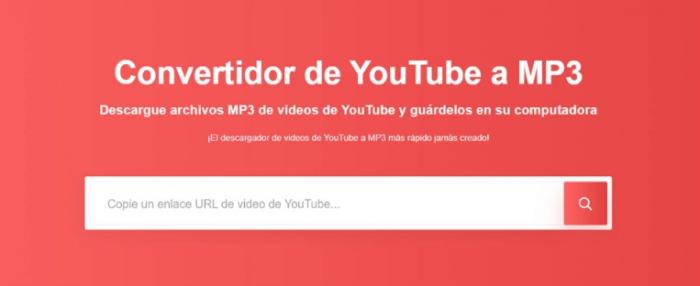
Ha te'Az audio fájlok mp3 formátumba konvertálására törekszik, te'le kell töltenie és telepítenie kell egy megbízhatóat ConvertIdor MP3 eszköz.Szerencsére számos ingyenes lehetőség elérhető online, amelyek gyorsan és egyszerűen elvégezhetik a munkát.
Az első lépés egy megbízható webhely kiválasztása, ahol letöltheti a ConvertIdor MP3 szoftvert.Azt'S nélkülözhetetlen annak biztosítása érdekében, hogy Ön'A letöltés egy jó hírű forrásból a biztonsági kockázatok vagy a rosszindulatú programok elkerülése érdekében.Keressen olyan webhelyeket, amelyek pozitív véleményekkel és minősítésekkel rendelkeznek más felhasználóktól, hogy magabiztosak legyenek az Ön választásában.
Ha egyszer'Ve talált egy megfelelő Convertidor MP3 eszközt, kattintson a Letöltés gombra, és várja meg, amíg a letöltés befejeződik.Ezután keresse meg a letöltött fájlt a számítógépén's Letöltési mappát, és kattintson duplán retre a telepítési folyamat kezdeményezéséhez.
Kövesse a képernyőn megjelenő utasításokat és utasításokat a ConvertIdor MP3 szoftver telepítéséhez a számítógépre.Felkérheti Önt, hogy válassza ki a Destination mappát a számítógépen, ahol a szoftver telepítve van.Figyeljen a szoftver feltételeire, és győződjön meg arról, hogy a telepítés folytatása előtt vállalja őket.
Miután a telepítés befejeződött, látnia kell egy ikont a Convertidor MP3 eszközhöz az asztalon.Kattintson duplán erre az ikonra a szoftver és az Ön megnyitásához'Készen áll az audio fájlok konvertálásának megkezdésére MP3 formátumba.
2. lépés: Nyissa meg a Convertidor MP3 -at
Most, hogy letöltötte és telepítette a Convertidor MP3 -t, it'S ideje megnyitni és elkezdeni az audiofájlok konvertálását.A folyamat egyszerű és egyértelmű, tehát még ha te is'kezdetig, neked kellene'nincs nehézsége a navigáción keresztül.
A kezdethez keresse meg a Convertidor MP3 ikont az asztalon vagy az Applications mappában.Kattintson duplán rá a program elindításához.Miután a program megnyílik, felhasználóbarát felületet láthat különféle beállításokkal és gombokkal.
A fő képernyőn keressen egy gombot, amely azt mondja"Fájlok hozzáadása"vagy"Hang hozzáadása,"A letöltött Convertidor MP3 szoftvertől függően.Kattintson erre a gombra, és megnyílik egy új ablak, lehetővé téve a számítógépen keresztüli böngészést'S fájlok, és válassza ki a konvertálni kívánt audiofájlot.A kiválasztott audiofájlt is húzhatja és eldobhatja a program ablakba.
Miután hozzáadta a fájlt, látnia kell annak részleteit, például a képernyőn megjelenő fájlnevet, formátumot és hosszúságot.Ha minden jól néz ki, folytassa a következő lépést.
Ezután válassza ki a kimeneti formátumot, amelyre az audiofájl konvertálódik.A legtöbb Convertidor MP3 program különféle kimeneti formátumokat kínál, beleértve az MP3, WAV, FLAC és még sok más.Válassza ki a legjobban megfelel az Ön igényeinek.
A kimeneti formátum kiválasztása után válassza ki a kimeneti mappát, ahol a konvertált fájlt menteni kívánja.Használhatja az alapértelmezett rendeltetési helyet, vagy létrehozhat egy új mappát a"Böngész"gomb.
Végül, te'készen áll a konverziós folyamat megkezdésére.Ehhez egyszerűen kattintson a"Alakítani"vagy"Rajt"gomb, a Convertidor MP3 szoftverétől függően.A szoftver ezután megkezdi az audiofájl feldolgozását a kiválasztott kimeneti formátumba.A fájl méretétől és a számítógép méretétől függően'S feldolgozási sebesség, a konverziós folyamat eltarthat egy ideig.
Miután az átalakítás befejeződött, látnia kell egy értesítési vagy megerősítő üzenetet a képernyőn.Gratulálunk!Sikeresen konvertálta az audio fájlt egy Convertidor MP3 szoftver segítségével.
Abban az esetben, ha bármilyen problémával szembesül a konverziós folyamat során, például hibaüzenet vagy fagyasztott program, Don'Nem kell aggódni.Az útmutató következő szakasza a gyakori hibaelhárítási tippeket tartalmazza, amelyek segítenek az esetleges problémák leküzdésében.
3. lépés: Adja hozzá a konvertálni kívánt audiofájlt
te'Most készen áll arra, hogy hozzáadja azt a hangfájlt, amelyet konvertálni szeretne MP3 -ra.Ez a lépés döntő fontosságú, ezért ügyeljen arra, hogy óvatosan kövesse ezeket az utasításokat.
Először keresse meg a"Fájlok hozzáadása"vagy"Hozzáadás audio"gomb a Convertidor MP3 szoftveren'S fő interfész.Kattintson rá, és megjelenik egy felbukkanó ablak, amely lehetővé teszi a számítógép böngészését a konvertálni kívánt audiofájlhoz.
Ha egyszer've megtalálta az audio fájlt, válassza ki, és kattintson a"Nyisd ki"gomb, és a fájl hozzáadódik a konverziós sorhoz.Ha egyszerre szeretne több audio fájlt konvertálni, akkor megismételheti ezt a folyamatot az egyes fájlokhoz'Ve mindegyiket hozzáadta.
Azt'S fontos megjegyezni, hogy néhány Convertidor MP3 szoftver korlátozhat az egyszerre hozzáadott fájlok számában, ezért ellenőrizze a szoftvert's dokumentáció, ha bármilyen problémával foglalkozik.
Ezenkívül ügyeljen arra, hogy az audiofájl'A konvertálás megkísérelése kompatibilis formátumban van.A legtöbb Convertidor MP3 szoftver támogatja a népszerű audio formátumokat, mint például a WAV, AIFF, FLAC és MP4, de nem minden szoftver támogathatja minden formátumot.Ellenőrizze a szoftvert's dokumentáció, hogy megnézze, mely formátumokat támogatják.
Ha egyszer've hozzáadta az audio fájlt, te'készen áll arra, hogy a következő lépésre lépjen.A következő szakaszban mi'Beszélje meg, hogyan lehet kiválasztani a konvertált fájl kimeneti formátumát.
Ezen utasítások követésével nem szabad gondot okoznia az audio fájl (ek) hozzáadásával a ConvertIdor MP3 szoftverhez, és a következő lépésbe lépve.Boldog átalakulás!
4. lépés: Válassza ki a kimeneti formátumot
A megfelelő kimeneti formátum kiválasztása a Convertidor MP3 használatakor elengedhetetlen annak biztosítása érdekében, hogy az audio fájlok kompatibilisek legyenek a különböző eszközökkel és szoftverekkel.Szerencsére a legtöbb szoftver a kimeneti formátumok széles skáláját kínálja, így könnyen kiválaszthatja az Ön igényeinek megfelelőt.
A kimeneti formátum kiválasztásakor vegye figyelembe az olyan tényezőket, mint például az audio minősége, annak kompatibilitása a különböző eszközökkel és a fájlméret.Például, ha te'Kiváló minőségű audio fájl átalakítása a számítógépen vagy az okostelefonon történő használatra, érdemes lehet kiválasztani egy AAC vagy MP3 formátumot.Ezek a formátumok kiváló hangminőséget kínálnak, miközben fenntartják a kezelhető fájlméretet.
Ha te'Az audio fájlok konvertálására más eszközökhöz, például játékkonzolokon vagy régebbi MP3 -lejátszókon való felhasználáshoz, érdemes megfontolnia más formátumokat, például a WAV -t vagy a FLAC -t.Ezek a formátumok magasabb színvonalú hangot kínálnak, de nagyobb fájlméreteket eredményezhetnek.
Ezenkívül egyes konverterek lehetővé teszik a kimeneti formátum beállításainak testreszabását, így nagyobb irányítást biztosít a végső eredmény felett.Lehet, hogy beállíthatja a bitsebességet vagy a mintavételi frekvenciát, ami befolyásolhatja a hang általános minőségét.
Azt'S is érdemes megjegyezni, hogy egyes konverterek speciális kimeneti formátumokat kínálhatnak a céleszköztől vagy a platformtól függően.Például, ha azt tervezi, hogy feltölti a konvertált audiofájl YouTube -ra, akkor érdemes használni a YouTube által biztosított ajánlott kimeneti formátumot.
Mielőtt megnyomná a konvertáló gombot, ellenőrizze duplán, hogy te'VE választotta ki a megfelelő kimeneti formátumot, és hogy megfelel az Ön igényeinek.Miután a konverziós folyamat befejeződött, meghallgathatja az újonnan konvertált audio fájlt és a kakasokat annak elégedettségével, hogy audio sikeresen konvertálja a kívánt formátumot.
5. lépés: Válassza ki a kimeneti mappát
A megfelelő kimeneti mappa kiválasztása kritikus lépés az MP3 konverziós folyamatban.Ez biztosítja, hogy könnyen és gyorsan megtalálja a konvertált fájlokat anélkül, hogy több mappán keresztül kellene keresnie.
A kimeneti mappa kiválasztásakor az IT's legjobb, ha kiválaszt egy olyan helyet, amelyet könnyen megtalálhat és elérhető.Kiválaszthat bármilyen mappát a számítógépen, de az's ajánlott új mappát hozni, amely kifejezetten a konvertált fájlokhoz.
Új mappa létrehozásához egyszerűen kattintson a jobb gombbal az asztalon vagy a kívánt helyen, és válassza ki"Új mappa."Nevezze meg a mappát valami releváns a konvertáló audio fájlokhoz, például"MP3 konverziók"vagy"Audio fájlok."
Miután létrehozta az új mappát, keresse meg a File Explorer segítségével a Convertidor MP3 -on belül.Ehhez kattintson a"Böngész"vagy"Mappa kiválasztása"gomb a programon belül, és keresse meg az éppen létrehozott mappát.
Azt'S fontos annak biztosítása érdekében, hogy a kiválasztott kimeneti mappában legyen elegendő hely a konvertált fájlok tárolására.A nagy audio fájlok jelentős tárhelyet vehetnek igénybe, ezért feltétlenül ellenőrizze, hogy elkerülje a tárolási problémák futását.
Végül, ellenőrizze duplán, hogy a konverziós folyamat megkezdése előtt kiválasztotta-e a megfelelő kimeneti mappát.Miután a fájlokat konvertálták, automatikusan elmentek a kijelölt kimeneti mappába.
6. lépés: Indítsa el a konverziós folyamatot
Az előző lépések befejezése után az'S ideje a tényleges konverziós folyamat megkezdéséhez.Kövesse ezeket az egyszerű utasításokat az induláshoz:
- Ellenőrizze duplán az összes beállítást, hogy megbizonyosodjon arról, hogy azok helyesek-e a konverziós folyamat megkezdése előtt.Ez magában foglalja a kimeneti formátumot, a kimeneti mappa helyét és minden egyéb beállítást, amelyet beállíthat.
- Kattints a"Alakítani"vagy"Rajt"gomb a konverziós folyamat megkezdéséhez.Az audiofájl konvertálásához szükséges idő függ annak méretétől és összetettségétől, valamint a számítógéptől's feldolgozási teljesítmény.
- A konverziós folyamat során te'Látni kell egy előrehaladási sávot, amely jelzi, hogy a konverzió milyen messzire haladt.Általában láthatja azt is, hogy mennyi idő marad a befejezésig.
- Miután az átalakítás befejeződött, értesítés jelenik meg a képernyőn.Néhány Convertidor MP3 szoftver akár hangot is lejátszhat, hogy tudatja Önnel, hogy a konverzió megtörtént.
- Végül ellenőrizze a konvertált fájlt, hogy megbizonyosodjon arról, hogy minden jól néz ki és jól hangzik.Játssza le a fájlt az előnyben részesített médialejátszóban, hogy biztosítsa, hogy megfelelően működik, és hogy a hangminőség az, amire számítottál.
Ha a konverziós folyamat során bármilyen problémával szembesül, akkor a segítségért lásd az útmutató hibaelhárítási szakaszát.Egy kis gyakorlattal a Convertidor MP3 használata második természetűvé válik, és te'Képes lesz az audio fájlok könnyedén konvertálni.
Következtetés
Konvertor mp3 ISN használatával'Nem nehéz, de ehhez néhány alapvető ismeretre és néhány egyszerű lépésre van szükség.A cikkben ismertetett lépésről lépésre történő útmutató követésével Ön'képesek lesznek gyorsan és egyszerűen konvertálni az audio fájlokat.Vajon te'A zene konvertálása személyes gyűjteményéhez vagy audio zeneszámok létrehozásához egy video projekthez, a Convertidor MP3 alapvető eszköz minden tartalom készítő számára.
Ha azonban bármilyen problémát észlel a konvertált fájlban, akkor ne'T Pánik.Van néhány dolog, amelyet megpróbálhat elhárítani a problémát.Először győződjön meg arról, hogy a Convertidor MP3 szoftver legújabb verziója telepítve van -e.Ha nem, próbálja meg frissíteni a szoftvert, és újból konvertálja a fájlt.
Ha ez nem'T Munka, próbálja meg újra konvertálni a fájlt egy másik kimeneti formátum segítségével.Bizonyos formátumok néha problémákat okozhatnak speciális audio fájlokkal, így a különböző formátumokkal való kísérletezés elősegítheti a problémák megoldását.
Végül, ha még mindig tudsz'T kapja meg a konvertált fájlt a hangzásra, fontolja meg a segítséget a műszaki támogatásból vagy az audio konverziónak szentelt online fórumból.Előfordulhat, hogy más felhasználók hasonló problémákat tapasztaltak, és hasznos tanácsokat kínálhatnak.
A ConvertIdor MP3 használatával konvertálja a YouTube videókat MP3 -ra
A Convertidor MP3 szintén egyszerű és hatékony módszer a Konvertálja a YouTube videókat MP3 -ra formátum.Csak kövesse lépésről lépésre történő útmutatónkat, és ügyeljen arra, hogy a problémák elkerülése érdekében válasszon egy megbízható és biztonságos konvertert.Boldog átalakulás!
Ha te’Lelkes zene szerelmese, valószínű, hogy gyakran találja meg a YouTube -videókat a kedvenc dalaihoz.Időnként azonban érdemes meghallgatni ezeket a dalokat a telefonján vagy a zenelejátszón, anélkül, hogy stabil internetkapcsolatra kellene támaszkodnia.Itt jönnek a ConvertIdores MP3.
A Convertidores mp3 előnyei és hátrányai
A ConvertIdor MP3 egy olyan eszköz, amely lehetővé teszi a hang kinyerését a YouTube videókból, és MP3 fájlként mentheti.Ezek az eszközök hihetetlenül hasznosak, mert rugalmasságot biztosítanak a kedvenc zenéjének offline állapotában, bárhol és bármikor.
A ConvertIdores MP3 nemcsak könnyű és kényelem, hanem lehetővé teszi saját zenei könyvtár létrehozását is.Ahelyett, hogy a streaming szolgáltatásokra támaszkodna, összeállíthatja kedvenc dalait egy helyen, és megszakítások vagy hirdetések nélkül hallgathatja meg őket.
Sőt, a Convertidor MP3 használata időt takarít meg, mivel kiküszöböli a dalok több platformon történő keresésének szükségességét.Egyszerűen másolhatja és beillesztheti a YouTube videó linket az eszközbe, és percek alatt’LL van egy MP3 fájl, amely készen áll a hallgatásra.
Ha arra gondol, hogy egy YouTube -videót MP3 fájlba konvertál, akkor ennek a legegyszerűbb módja a Convertidor MP3 használata.Ezek az eszközök segíthetnek a hangok kinyerésében a YouTube -videókból, néhány kattintással, időt és erőfeszítést megtakarítva.
Noha a ConvertIdores MP3 hasznos lehet, vannak olyan hátrányok is, amelyeket figyelembe kell venniük, mielőtt használják őket.Itt vannak a Convertidores MP3 használatának előnyei és hátrányai a YouTube -videók MP3 -ra konvertálásához:
Előnyök:
- Könnyen használható: A ConvertIdores MP3 egyszerűen használható, és te’Nem kell bármilyen műszaki ismeretük a működtetéséhez.
- Gyors konverziók: A YouTube -videókat csak néhány perc alatt konvertálhatja MP3 fájlokká, a Convertidor MP3 segítségével.
- Nincs szükség az internet -hozzáférésre: Miután egy YouTube -videót MP3 fájlba konvertált, akkor offline állapotban hallgathatja meg internetkapcsolat nélkül.
- Ingyenes lehetőségek állnak rendelkezésre: Sok ConvertIdores MP3 ingyenesen elérhető, így költséghatékony megoldás lehet a YouTube-videók MP3 fájlokká történő konvertálására.
Hátrányok:
- Minőségvesztés: Az MP3 fájl audio minősége nem felel meg az eredeti YouTube -videónak, és lehet, hogy az egyértelműség vagy a mélység elveszthető.
- Illegális letöltések: Bizonyos esetekben illegális lehet a szerzői joggal védett tartalom letöltése a YouTube -ról, ezért győződjön meg arról, hogy van -e engedélye a tartalom használatához, mielőtt azt MP3 fájlba konvertálja.
- Biztonsági kockázatok: Egyes Convertidores MP3 tartalmazhat rosszindulatú programokat vagy vírusokat, amelyek károsíthatják a számítógépet vagy veszélyeztethetik a személyes adatait.
- Korlátozott funkciók: A Free ConvertIdores MP3 korlátozott funkciókkal rendelkezik, például lassú konverziós sebesség vagy korlátozott fájlméret -lehetőségek.
A ConvertIdores MP3 kényelmes módja lehet a hangok gyors és egyszerű kinyerésének a YouTube -videókból.Ennek az eszközöknek a használatának néhány hátránya is van, például az audiominőség elvesztése és a potenciális biztonsági kockázatok.Végül az’Az Ön rajtad múlik, hogy mérlegelje az előnyöket és hátrányokat, és döntse el, hogy a Convertidor MP3 használata megfelelő -e az Ön igényeinek megfelelő megoldás.
Összegezve: a ConvertIdores MP3 elengedhetetlen mindenkinek, aki megszakítások vagy hirdetések nélkül szeretné élvezni a kedvenc zenéjüket.Rugalmasságot, kényelmet nyújtanak, és lehetővé teszik a felhasználók számára, hogy saját zenei könyvtáraikat hozzanak létre.Vajon te’Az ingázás, edzés vagy csak pihenés, a kedvenc dalokhoz való hozzáférés mindig soha nem volt ilyen egyszerű.A következő szakaszban mi’LL Biztosítson egy lépésről lépésre útmutatót a Convertidor MP3 használatához a YouTube-videók MP3 fájlokká történő konvertálásához.
Lépésről lépésre a YouTube-videók MP3-ra konvertálásának útmutatója MP3-ra konvertálva
A YouTube -videók MP3 formátumra történő konvertálása soha nem volt ilyen könnyebb, köszönhetően a különféle ConvertIdores MP3 Online elérhetőségének.Ebben az útmutatóban mi’Vigye át a Convertidor MP3 használatának egyszerű lépéseit, hogy a kedvenc YouTube-videóit kiváló minőségű MP3 fájlokká alakítsa.
- A YouTube -videók MP3 -ra konvertálása MP3 -mal egyszerű.Itt’előadás:
- Másolja a konvertálni kívánt YouTube -videó URL -jét.
- Nyissa meg a választott Convertidor MP3 webhelyét.
- Illessze be a videó URL -t a konverterbe’s keresősáv.
- Válassza ki az MP3 formátumot és a kívánt minőségi beállításokat.
- Kattints a“alakítani”gomb a konverziós folyamat elindításához.
- Töltse le az átalakított MP3 fájlt az eszközre.
1. lépés: Keresse meg a konvertálni kívánt YouTube -videót
Kezdje azzal, hogy megtalálja a YouTube videót, amelyet MP3 formátumra szeretne konvertálni.Másolja a videót’S URL a böngésző címsorából.
2. lépés: Nyissa meg a Convertidor MP3 webhelyet
Ezután nyissa meg a preferált Convertidor MP3 webhelyet a webböngészőjében.Javasoljuk, hogy használja az egyik legmagasabb besorolású ingyenes ConvertIdores MP3-ot, amely elérhető.
3. lépés: Illessze be a videó URL -t a Convertidor MP3 -ba
Ha egyszer’VE megnyitotta a Convertidor MP3 webhelyet, keresse meg a szövegmezőt, ahol’kérje meg, hogy írja be a YouTube videót’S URL.Illessze be az URL -t a megadott szövegmezőbe.
4. lépés: Válassza az MP3 lehetőséget a kívánt kimeneti formátumként
A kimeneti formátum szakasz alatt válassza az MP3 lehetőséget az előnyben részesített kimeneti formátumként.Néhány ConvertIdores MP3 -nak további lehetőségei lehetnek a kimeneti fájl minőségének és bitrátájának beállításához, ezért ügyeljen arra, hogy a megfelelő beállításokat az Ön preferenciáinak megfelelően válassza ki.
5. lépés: Indítsa el a konverziós folyamatot
Ha egyszer’ve kiválasztotta a kimeneti formátumot és beállította a szükséges beállításokat, kattintson a“Alakítani”vagy“Letöltés”gomb a konverziós folyamat megkezdéséhez.
6. lépés: Töltse le a konvertált MP3 fájlt
Miután a konverziós folyamat befejeződött, te’Felkérjük, hogy töltse le az újonnan konvertált MP3 fájlt a számítógépére vagy a mobil eszközre.Ügyeljen arra, hogy válasszon egy célmappát, ahol könnyen megtalálhatja a fájlt.
Összegezve, a YouTube -videók MP3 fájlokká történő konvertálása MP3 Convertidor MP3 használatával egy gyors és egyértelmű folyamat, amely csak néhány egyszerű lépést tesz.A fenti lépésről lépésre történő útmutató követésével te’Képes lehetne a kívánt YouTube-videókat kiváló minőségű MP3 fájlokká konvertálni.
Az 5 legjobb ingyenes Convertidores MP3 a YouTube -videók MP3 -ra konvertálásához
Unod már, hogy nem tudja hallgatni a YouTube kedvenc dalait a zenelejátszón?Ne keressen tovább, mint egy konvertor mp3!Itt vannak az 5 legjobb ingyenes Convertidores MP3, amely segíthet a YouTube -videók MP3 fájlgá történő konvertálásában.
ConvertIdores mp3 alternatív eszköz 1. y2mate
Y2mate egy népszerű Convertidor MP3, amely lehetővé teszi a felhasználók számára, hogy a YouTube -videókat különféle formátumokban konvertálják és letöltsék, beleértve az MP3, MP4 és AVI -t.Könnyen használható, és kiváló minőségű audiofájlokat biztosít.
ConvertIdores MP3 Alternatív Tool 2. ClipConverter
A ClipConverter egy újabb fantasztikus választás a YouTube -videók audio fájlokká történő konvertálására.Felhasználóbarát és több formátumú lehetőséget kínál, beleértve az MP3, AAC és WMA-t.
ConvertIdores MP3 Alternatív Tool 3. Online Video Converter
Az Online Video Converter egy web alapú Convertidor MP3, amely lehetővé teszi a felhasználók számára, hogy a YouTube-videókat különféle audio- és video formátumokká alakítsák.Támogatja a több nyelvet, és lehetővé teszi a gyors konverziót, anélkül, hogy bármilyen szoftver telepítést igényelne.
ConvertIdores mp3 alternatív eszköz 4. Freemake Video Converter
A Freemake Video Converter egy sokoldalú szoftverprogram, amely a YouTube -videókat különböző formátumokká konvertálja, beleértve az MP3 -t is.Intuitív felülete van, és a felhasználók számára széles körű testreszabási lehetőségeket kínál.
ConvertIdores mp3 alternatív eszköz 5. keepvid.ch
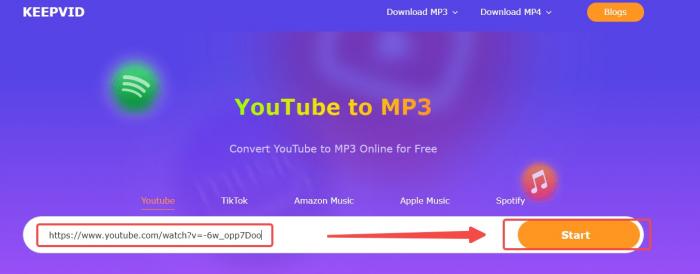
Keepvid.ch YouTube Downloader egy másik népszerű YouTube az MP3 -ra / YouTube az MP4 -re Online webhely, amely konvertálhatja a YouTube videókat MP3 vagy MP4 fájlokká.Támogathatja a többi konverziót is, például a Tiktok letöltése, Twitter letöltés , Facebook letöltés , Spotify letöltése , Apple Music Letöltés , ami azt jelenti, hogy a felhasználók egyszerre konvertálhatnak videókat több platformon, és alternatív lehetőségeket kínálnak a videó vagy a hangminőség számára.
Összegezve, ez az 5 legfontosabb Convertidores MP3 egyszerű és hatékony módszert kínál a felhasználók számára a YouTube videók MP3 fájlokká történő konvertálására.Felhasználóbarát interfészeikkel, több formátumú beállításukkal és testreszabási funkciókkal ezek az eszközök minden bizonnyal kielégítik az összes audio-konverziós igényt.
Következtetés
Gratulálunk!Sikeresen megtanulta, hogyan kell használni a Convertidor MP3 -at.A cikkben szereplő lépésről lépésre történő útmutatóval most már fel van szerelve a tudással, hogy az audio fájlokat gyorsan és egyszerűen különböző formátumká alakítsák.
A Convertidor MP3 használatával élvezheti kedvenc zenéjét, audiokönyveit, podcastjait és egyéb audio -tartalmát bármely eszközön, anélkül, hogy aggódna a kompatibilitási problémák miatt.A folyamat egyértelmű, még kezdők számára is, és néhány perc alatt befejezhető.
Ne felejtsen el kiválasztani egy megbízható és biztonságos ConvertIdor MP3 szoftvert, hogy biztosítsa a számítógép és az adatok védelmét.
Összegezve, az audiofájlok konvertálásának művészetének elsajátítása a Convertidor MP3 használatával egyszerű és hasznos készség, amelyet bárki megtanulhat.A megfelelő eszközökkel a rendelkezésére áll, és a cikkben ismertetett lépésekkelBármely eszközhasználat nélkül elkezdheti élvezni audio tartalmát!