A varázslat feloldása: lépésről lépésre a Netflix Telecharger film a Mac-en
Az előfizetők millióival világszerte a Netflix forradalmasította a szórakozást és a szórakoztatást.Vajon te'A Netflix a megragadó TV-sorozat, a magával ragadó filmek vagy a gondolkodási dokumentumfilmek rajongója rengeteg tartalmat kínál minden ízlés kielégítésére.
Míg a Mac-en történő streaming a leggyakoribb módszer a Netflix elérésére, a kedvenc műsorok és filmek letöltése játékváltó lehet, különösen akkor, ha Ön'RE útközben vagy instabil internetkapcsolatokkal.Ebben az átfogó útmutatóban végigmegyünk a Mac-en a TeleCharger (Letöltés) Film Netflix filmjén, felszabadítva az offline megtekintés varázslatát.
A Netflix egy online streaming platform, amely lehetővé teszi a felhasználók számára, hogy különféle műfajok és nyelvek tartalmainak széles skáláját élvezzék.Míg a Mac felhasználók közvetlenül a Netflix -et közvetíthetik a webböngészőből, a tartalom letöltése rugalmasságot és kényelmet nyújt a megtekintési élményhez.Enged's Fedezze fel a Mac -en a Netflix Telecharger film különböző módszereit.
Mielőtt belemerülne a letöltési folyamatba, az'Alapvető fontosságú annak biztosítása érdekében, hogy a Mac megfelel -e a szükséges rendszerkövetelményeknek.Ezek a követelmények általában tartalmaznak egy speciális operációs rendszer verziót, a processzor sebességét és a rendelkezésre álló tárolóhelyet.Ha előzőleg ellenőrzi ezeket a követelményeket, megmentheti magát minden lehetséges kompatibilitási problémától és megszakításától a letöltés során.
A Netflix áttekintése a Mac -en

A Netflix forradalmasította a szórakozás fogyasztásának módját, és a Mac felhasználók sem kivételek e tendencia alól.A Netflix hatalmas filmek, TV -műsorok és eredeti tartalom könyvtárával rengeteg lehetőséget kínál a Mac felhasználók számára, hogy élvezhessék kedvenc műsoraikat és filmeiket.
A Netflix egyik meghatározó funkciója az, hogy képes a tartalmat közvetlenül a Mac -hez történő streamingre, kiküszöbölve a nehézkes fizikai média vagy a bosszantó letöltések szükségességét.Csak néhány egyszerű kattintással belemerülhet a filmes csodák világába, közvetlenül a Mac kényelméből.
A zökkenőmentes streaming élmény biztosítása érdekében fontos, hogy stabil internetkapcsolat legyen.A Netflix minimális 3 Mbps -os internetes sebességet javasol a standard definíció tartalmához és 5 Mbps -t a HD tartalomhoz.Nagyobb sebességre van szükség az Ultra HD vagy 4K streaminghez.
A Netflix másik előnye a Mac -en az offline megtekintés kényelme.Ez a szolgáltatás lehetővé teszi kedvenc filmjeinek és műsorának letöltését a Mac -re, így internetkapcsolat nélkül is élvezheti őket.Vajon te'Hosszú repüléssel vagy távoli helyre ragadva, a Netflix offline nézet biztosítja, hogy a szórakozás mindig kéznél legyen.
A Mac Netflix eléréséhez egyszerűen látogasson el a Netflix hivatalos webhelyére, és jelentkezzen be fiókjába.Alternatív megoldásként letöltheti a hivatalos Netflix alkalmazást a Mac App Store -ból.A bejelentkezés után elkezdheti a kiterjedt katalógus böngészését és a kívánt tartalom streamingjét csak néhány kattintással.
Felhasználóbarát felületével és zökkenőmentes integrációjával a Mac hardverrel a Netflix páratlan streaming élményt nyújt a Mac felhasználók számára.Tehát ragadjon meg egy takarót, készítsen néhány pattogatott kukoricát, és merüljön be a Mac -en a Netflix varázslatos világába.A lehetőségek végtelenek, és a szórakozás korlátlan.
Rendszerkövetelmények a Netflix letöltésére a Mac -en
Annak érdekében, hogy élvezze kedvenc filmjeinek és TV -műsorai zökkenőmentes streaming élményét a Netflix -en, fontos biztosítani, hogy a Mac megfelel -e a szükséges rendszerkövetelményeknek.Mielőtt elkezdené a Netflix letöltésének útját a Mac -en, hagyja'S Vessen egy közelebbről az alapvető előfeltételeket.
Internet kapcsolat:
A stabil és megbízható internetkapcsolat elengedhetetlen a Netflix tartalmának streamingjéhez.A folyamatos megtekintési élvezet biztosítása érdekében a minimális letöltési sebesség 3 Mbps ajánlott.Az optimális élmény érdekében azonban legalább 25 Mbps sebességet javasolunk, különösen a nagyfelbontású videók esetében.
Operációs rendszer:
A hivatalos Netflix alkalmazás letöltéséhez és telepítéséhez a Mac -en MacOS 10.10 (Yosemite) vagy későbbi verziókkal kell rendelkeznie.Fontos, hogy naprakészen tartsa az operációs rendszert, hogy élvezze az összes olyan funkciót és frissítést, amelyet a Netflix kínál.
Böngésző kompatibilitása:
Ha inkább a Netflix -et közvetlenül a webböngészőn keresztül közvetíti, győződjön meg arról, hogy az egyik kompatibilis lehetőséget használja.Jelenleg a Netflix támogatja a Google Chrome, a Mozilla Firefox, a Safari és az Opera böngészőket a Mac -en.Javasoljuk, hogy ezeknek a böngészőknek a legújabb verzióit használják a zökkenőmentes streaming élmény érdekében.
Hardver specifikációk:
A szoftverkövetelmények mellett a Mac -nek az optimális teljesítmény biztosítása érdekében meg kell felelnie bizonyos hardver -előírásoknak is.Legalább 1,5 GHz -es Intel processzor ajánlott, bár a gyorsabb processzor javítaná az általános streaming élményt.Ezenkívül legalább 2 GB RAM -ra van szükség, legalább 128 MB VRAM -nal együtt a video lejátszáshoz.
Tárhely:
A Netflix tartalom letöltéséhez és tárolásához az offline megtekintéshez elegendő tárolóhelyet kell elérnie a Mac -en.A letöltött tartalom minőségétől függően javasoljuk, hogy legalább 1 GB szabad hely legyen.Az offline tartalom jelentős gyűjteményéhez azonban további tárolásra lenne szükség.
Biztosítva, hogy a MAC teljesíti ezeket a rendszerkövetelményeket, belemerülhet a Netflix -rel való szórakoztatás magával ragadó világába.Akár úgy dönt, hogy közvetlenül egy webböngészőn keresztül közvetít, vagy a hivatalos Netflix alkalmazást, a kompatibilis és
A hivatalos Netflix alkalmazás telepítése a Mac -re
Ön egy kemény Netflix rajongó, aki szeretné élvezni a kedvenc műsorait és filmeit a Mac-en?Ne keresse tovább - a hivatalos Netflix alkalmazás telepítése a Mac -re könnyebb, mint valaha!Kövesse ezt a lépésről lépésre történő útmutatót a szórakoztató és a binge-figyelő boldogság világának felszabadításához.
Mielőtt belemerülne a telepítési folyamatba, az'bölcs annak biztosítása érdekében, hogy a Mac megfeleljen a szükséges rendszerkövetelményeknek.A Mac hivatalos Netflix alkalmazásához MacOS 10.10 (Yosemite) vagy későbbi verziók szükségesek.Tehát győződjön meg arról, hogy rendelkezik -e egy frissített operációs rendszerrel a zökkenőmentes kompatibilitás érdekében.
Most hadd'S lépjen tovább a telepítési folyamatba.Itt's A lépések gyors bontása:
1. lépés: Látogasson el a Mac App Store -ba
Indítsa el az App Store -t a Mac -en, kattintson a Dock -ban található Blue App Store ikonra vagy a Spotlight Search használatával.Ez egy ablakot nyit meg, amely bemutatja a Mac felhasználók számára elérhető alkalmazások széles skáláját.
2. lépés: Keresse meg a Netflix -et
Az App Store -ban's keresősáv, írja be"Netflix"És nyomja meg az Enter billentyűt.A keresési eredmények a hivatalos Netflix alkalmazást jelenítik meg, az ismerős piros és fehér logóval kiegészítve.Kattintson a"Kap"gomb az alkalmazás mellett a telepítési folyamat kezdeményezéséhez.
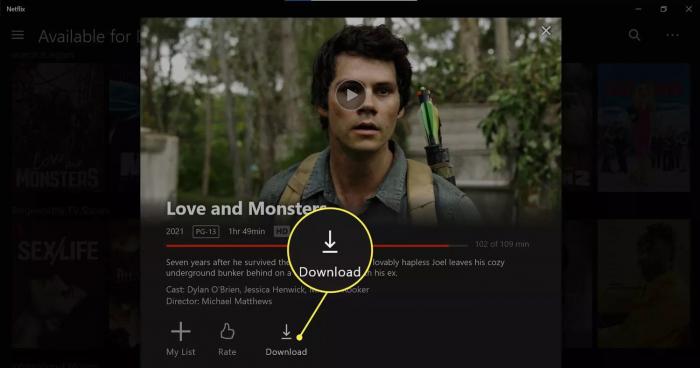
3. lépés: Írja be az Apple ID jelszavát
Ha a rendszer kéri, írja be az Apple ID jelszavát a Netflix alkalmazás letöltéséhez és telepítéséhez.Ez a lépés biztosítja a Mac biztonságát, és megakadályozza az illetéktelen telepítéseket.A belépés után a telepítés automatikusan megkezdődik.
4. lépés: Indítsa el a Netflix alkalmazást
Miután a telepítés befejeződött, megtalálhatja a Netflix alkalmazást az Applications mappában vagy közvetlenül a dokkban.Egyszerűen kattintson a Netflix alkalmazás ikonra az elindításhoz, és készüljön fel, hogy belemerüljön egy kiterjedt filmek, TV -műsorok, dokumentumfilmek és még sok más könyvtárba!
A Mac -re telepítve a Netflix hivatalos alkalmazásával, órákig tartó streaming tartalmat gond nélkül megengedhet magának.Dőljön hátra, lazítson, és élvezze kedvenc műsorait a Mac nagy képernyőjén.
Ne felejtse el ellenőrizni a rendszeres frissítéseket, hogy megbizonyosodjon arról, hogy megkapja a Netflix alkalmazás legújabb verzióját
Virtuális gépek használata a Netflix eléréséhez a Mac -en
Úgy találja magát, hogy vágyakozik a Netflix hatalmas, varázslatos könyvtárára, miközben a Mac -et használja?Nos, ne aggódj többé!Írja be a virtuális gépek világát, ahol csak néhány egyszerű lépéssel elérheti a Netflix -et és annak csodáit.A virtuális gép használata olyan, mintha egy titkos portál lenne, amely egy birodalomba szállítja Önt, ahol a Mac és a Netflix boldogan létezik.
A virtuális gépek varázsa
Mielőtt belemerülnénk a varázslatos folyamatba, hagyja'S szánjon egy pillanatra, hogy megértse, mi a virtuális gép és hogyan működik misztikus varázsa.Képzeljen el egy virtuális gépet számítógépként a számítógépén, futtatja saját operációs rendszerét és alkalmazásait.Egy virtuális gép szoftver, például a VMware Fusion vagy a Parallels Desktop telepítésével, a Mac képes egy másik operációs rendszer, például a Windows emulálására.
Lépésről lépésre a TeleCharger Film Netflix Mac-en virtuális gépekkel
Válasszon és telepítsen egy virtuális gép szoftvert: Kezdje az Ön igényeinek és költségvetésének megfelelő virtuális gép szoftver kiválasztásával.A népszerű lehetőségek közé tartozik a VMware Fusion és a Parallels Desktop.Töltse le és telepítse a kiválasztott szoftvert a Mac -re.
Szerezzen be egy Windows licencet: Virtuális gép futtatásához Windows, Ön'Érvényes Windows licencre van szükség.Megszerezheti egyet, ha közvetlenül a Microsoft -tól vagy az engedélyezett kiskereskedőkön keresztül vásárolja meg.
Hozzon létre egy új virtuális gépet: Nyissa meg a virtuális gép szoftvert, és kövesse az utasításokat egy új virtuális gép létrehozásához.Válassza ki a kívánt Windows verziót, és osztja ki a szükséges erőforrásokat, például a memóriát és a tárhelyet.
Telepítse a Windows -t a virtuális gépre: Miután a virtuális gépet beállították, az'S ideje a Windows telepítésének.Helyezze be a Windows telepítési lemezt, vagy válassza ki a megszerzett ISO fájlt, és kövesse a telepítési utasításokat.
Telepítse a Netflix alkalmazást: A Windows felkészülésével és a virtuális gépen történő futtatásával indítsa el a böngészőt, és töltse le a Netflix hivatalos alkalmazását a Microsoft Store -ból.Jelentkezzen be a Netflix -fiókjába, és hagyja, hogy a streaming mágia megkezdődjön.
Engedje szabadon a varázslatot
A virtuális gépek használata a Netflix eléréséhez a Mac -en megnyitja a lehetőségek világát.Zökkenőmentesen válthat a Mac alkalmazások és a virtuális gép között, korlátozások nélkül élvezve a Netflixet.Ne felejtse el elegendő forrást kiosztani a sima streaming biztosítása érdekében, mivel a virtuális gépek méltányos részesedést igényelnek a memória és a feldolgozási teljesítmény.
TeleCharger Film Netflix az Androidon, és transzfer a Mac -re
Alig várja, hogy útközben utolérje a kedvenc Netflix show -kat?A filmek és a TV -műsorok offline megtekintéséhez való letöltés képességével a Netflix megkönnyítette, hogy soha ne hagyjon ki szórakoztatást, még stabil internetkapcsolat nélkül is.Ebben a szakaszban végigvezetjük Önt a Netflix filmek letöltésének folyamatán az Android -eszközön, és továbbadjuk azokat a Mac -re a továbbfejlesztett megtekintési élmény érdekében.
A TeleCharger Netflix film elindításához az Androidon először gondoskodnia kell arról, hogy az eszköz megfelel -e a szükséges követelményeknek.Győződjön meg arról, hogy van -e stabil internetkapcsolata és elegendő tárolóhelye.Miután megerősítette ezeket az előfeltételeket, kövesse ezeket a lépéseket:
1. lépés: Nyissa meg a Netflix alkalmazást
Nyissa meg a Netflix alkalmazást az Android eszközön, és jelentkezzen be a fiókjába.Ha menedéked'T Telepítve az alkalmazást, letöltheti a Google Play Áruházból.
2. lépés: Válassza ki a letölteni kívánt tartalmat
Keresse meg a hatalmas Netflix könyvtárat, és válassza ki a letölteni kívánt filmet vagy TV -műsort.Vigyázzon a Cím melletti letöltési ikonra, ami azt jelzi, hogy elérhető az offline megtekintéshez.
3. lépés: Indítsa el a letöltést
Koppintson a letöltési ikonra, és a tartalom elkezdi letölteni az Android -eszközre.A fájl méretétől és az internetes sebességétől függően a folyamat néhány percig tarthat.
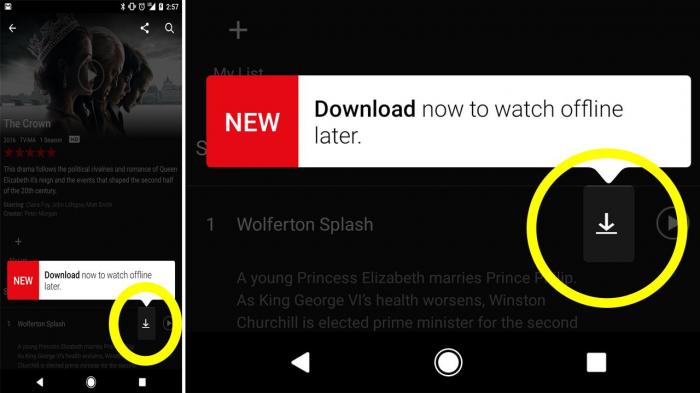
4. lépés: Hozzáférjen a letöltött tartalomhoz
Miután a letöltés befejeződött, keresse meg a"Letöltések"szakasz a Netflix alkalmazáson belül.Itt megtalálja az összes letöltött tartalmát, hogy offline állapotban legyen.
Most, hogy sikeresen letöltötte a kívánt tartalmat az Androidon, az'Ideje átvinni a Mac -re.Kövesse ezeket a lépéseket az átadási folyamat kezdeményezéséhez:
5. lépés: Csatlakoztassa Android -eszközét a Mac -hez
USB -kábel segítségével csatlakoztassa az Android -eszközt a Mac -hez.Győződjön meg arról, hogy a Mac felismeri az eszközt, és létrehoz egy stabil kapcsolatot.
6. lépés: Keresse meg a letöltött fájlokat az Android -eszközön
A Mac -en nyissa meg a"Android fájlvitel"Alkalmazás.Keresse meg azt a mappát, ahol a letöltött Netflix fájlokat tárolják.Általában megtalálhatók a"Netflix"mappa a"Letöltések"Könyvtár.
A Netflix letöltések konvertálása a Mac kompatibilitáshoz
Mac felhasználóként időnként kompatibilitási problémákkal szembesülhet, amikor a letöltött Netflix tartalmat megpróbálta lejátszani meghatározott eszközökön vagy médialejátszókon.Van azonban egy egyszerű megoldás ezen korlátozások leküzdésére.Ha a Netflix letöltéseit kompatibilis formátumba konvertálja, akkor a Mac -en zökkenőmentesen élvezheti kedvenc TV -műsorait és filmjeit.
A Netflix letöltéseinek konvertálásához a Mac kompatibilitáshoz kövesse ezeket az egyszerű lépéseket:
1. lépés: Válasszon egy megbízható video -konverter szoftvert
A sima konverziós folyamat biztosítása érdekében elengedhetetlen egy megbízható video -konverter szoftver kiválasztása.Keressen egyet, amely támogatja a letöltött Netflix tartalom, például az MP4 bemeneti fájl formátumát, és lehetőségeket kínál a Mac-kompatibilis kimeneti formátumokhoz, például a MOV vagy az M4V-hez.

2. lépés: Telepítse és indítsa el a Video Convertert
Ha egyszer'VE választotta a megfelelő video -konvertert, kövesse a telepítési utasításokat, és indítsa el a szoftvert a Mac -en.
3. lépés: Adja hozzá a letöltött Netflix fájlokat a konverterhez
Kattintson a"Fájlok hozzáadása"vagy hasonló gomb a Video Converter szoftverben, és válassza ki a konvertálni kívánt Netflix letöltéseket.Ezeket a fájlokat általában az alapértelmezett Netflix letöltési helyen vagy a letöltési folyamat során kijelölt mappában tárolják.
4. lépés: Válassza ki a MAC-kompatibilis kimeneti formátumot
A Video Converter szoftverben keresse meg a kimeneti formátum beállításait.Válasszon ki egy olyan formátumot, amely kompatibilis a Mac -rel, például a MOV vagy az M4V.Ezenkívül ügyeljen arra, hogy a kimeneti beállítások támogassák a kiváló minőségű video lejátszást.
5. lépés: Indítsa el a konverziós folyamatot
Ellenőrizze duplán az összes beállítást, majd kezdeményezze a konverziós folyamatot a"Alakítani"vagy"Rajt"gomb a szoftveren belül.A fájlok konvertálásához szükséges idő a fájl méretétől és a Mac -től függően változhat's feldolgozási teljesítmény.
6. lépés: Az átalakított fájlok átvitele a Mac -re
Miután az átalakítás befejeződött, keresse meg a Video Converter szoftverben megadott kimeneti mappát.A konvertált Netflix fájlokat ott menti.Most átadhatja azokat a Mac -re, és lejátszhatja őket egy kompatibilis médialejátszóval vagy a hivatalos Netflix alkalmazás segítségével.
Ezeknek az egyszerű lépéseknek a követésével könnyen konvertálhatja a letöltött Netflix-tartalmat Mac-kompatibilis formátumba, kiküszöbölve a kompatibilitási problémákat és biztosítva a zökkenőmentes streaming élményt.Élvezze kedvenc műsorait és filmeit a szabadsággal
Hibaelhárítás a Netflix letöltési problémáinak letöltése Mac -en
Bajokat tapasztal, miközben megpróbálja letölteni kedvenc filmeit vagy műsorait a Netflix -en a Mac segítségével?Don'Nem kell aggódni, mi'Ve Lefed!Ebben a szakaszban mi'Vessen egy pillantást néhány olyan általános problémára, amelyekkel a felhasználók szembesülnek, amikor a Netflix -en letöltik a tartalmat, és olyan gyakorlati megoldásokat nyújtsanak be, amelyek segítenek a problémák hatékony hibaelhárításában.
Lassú letöltési sebesség
Az egyik leginkább frusztráló kérdés, amikor a tartalmat a Netflix -ről letölti a Mac -en, a lassú letöltési sebesség.Ez jelentősen befolyásolhatja a megtekintési élmény minőségét.Ennek megoldásához próbálja ki a következő lépéseket:
Ellenőrizze az internetkapcsolatát : Győződjön meg arról, hogy a Mac csatlakozik egy stabil és nagysebességű internetkapcsolathoz.
Zárja be a felesleges alkalmazásokat : Több alkalmazás egyszerre történő futtatásával a sávszélességet fogyaszthatja és befolyásolhatja a letöltési sebességeket.Zárja be az összes alkalmazást'T az erőforrások felszabadításához.
Indítsa újra a Mac és a modem/útválasztót : Időnként egy egyszerű újraindítás elősegítheti a hálózati problémák megoldását.Indítsa újra a Mac és a modem/útválasztót, hogy biztosítsa a friss kapcsolatot.
Változtassa meg a Wi-Fi csatornát : Ha te'A Wi-Fi kapcsolat használatával az ugyanazon csatornán más eszközök vagy hálózatok beavatkozása lassú sebességet okozhat.Nyissa meg az útválasztó beállításait, és váltson egy kevésbé zsúfolt csatornára.
Letöltési hibák
A letöltési hibákkal való találkozás a Netflix Mac -en történő használata során frusztráló lehet, de vannak olyan lépések, amelyeket meg lehet tenni a javításhoz.Itt's mit próbálhat meg:
Frissítse a Netflix alkalmazást : Győződjön meg arról, hogy a Mac -en a Netflix alkalmazás legújabb verzióját használja.Az elavult verzióknak olyan kompatibilitási problémák lehetnek, amelyek hibák letöltéséhez vezethetnek.
Törölje a Netflix gyorsítótárat : Néha a gyorsítótár fájlok megsérülhetnek, és letöltési hibákat okozhatnak.Lépjen a Mac Netflix alkalmazás beállításaira, és törölje a gyorsítótárat.
Ellenőrizze a rendelkezésre álló tárolót : A Mac -en nem elegendő tárolóhely megakadályozhatja a letöltések sikeres befejezését.Győződjön meg arról, hogy van -e elegendő szabad hely a felesleges fájlok vagy alkalmazások törlésével.
Tiltsa le a VPN -t vagy a proxyt : Ha virtuális magánhálózatot (VPN) vagy proxy szolgáltatást használ
A Netflix streaming minőségének maximalizálása a Mac -en
A Netflix Mac -en való élvezése esetén a streaming minőség optimalizálása jelentősen javíthatja a megtekintési élményt.Néhány egyszerű lépés után feloldhatja a Mac valódi potenciálját, és biztosíthatja, hogy minden film vagy TV -műsor a Netflix -en nézzen a legmagasabb minőségű.
Állítsa be a video lejátszási beállításait
Az egyik első dolog, amelyet megtehetsz a Mac streaming minőségének maximalizálása érdekében, a Netflix video lejátszási beállításainak beállítása.Alapértelmezés szerint a Netflix automatikusan beállítja a videó minőségét az internetkapcsolat alapján, de ezt felülbírálhatja, és manuálisan vezérelheti a streaming minőségét.Egyszerűen menjen a"Lejátszási beállítások"A Netflix -fiókjában válassza ki"Magas"vagy"Autó"A jobb felbontás érdekében, és mentse el preferenciáit.
Optimalizálja az internetkapcsolatát
A stabil és gyors internetkapcsolat elengedhetetlen a Netflix zökkenőmentes streamingjéhez.A streaming minőségének maximalizálása érdekében győződjön meg arról, hogy csatlakozik-e egy nagysebességű szélessávú hálózathoz.Fontolja meg az internetes terv frissítését, ha szükséges, különösen, ha több eszköz egyszerre csatlakozik ugyanahhoz a hálózathoz, mivel ez befolyásolhatja a streaming minőségét.
Zárja be a felesleges alkalmazásokat és füleket
Annak biztosítása érdekében, hogy a Mac a legjobban a Netflix streamingje legyen, zárja be a háttérben futó felesleges alkalmazásokat vagy füleket.Ez elősegíti az értékes erőforrások felszabadítását és javítja a Mac általános teljesítményét, ami simább lejátszást és magasabb streaming minőséget eredményez.
Frissítse a Mac és a Netflix alkalmazást
Rendszeresen frissíti a Mac -et'Az S operációs rendszer és a Netflix alkalmazás elengedhetetlen a streaming minőség maximalizálásához.Ezek a frissítések gyakran magukban foglalják a teljesítményjavításokat, a hibajavításokat és az optimalizált algoritmusokat, amelyek javíthatják a Mac Netflix streaming élményét.Ellenőrizze a frissítéseket rendszeresen, és tartsa naprakészen az eszközöket.
Engedélyezze a HD lejátszást
Ha a Netflix tartalmat szeretné élvezni a nagyfelbontású (HD), akkor fontos biztosítani, hogy az előfizetési terv támogatja a HD streaming-et.Ezenkívül lépjen a Netflix lejátszási beállításaira, és ellenőrizze, hogy a"Lejátszási specifikáció"be van állítva"Magas"A HD lejátszás engedélyezéséhez.Ez biztosítja, hogy a lehető legjobb video- és audiominőséget kapja.
Összegezve, a Netflix streaming minőségének maximalizálása a Mac -en magában foglalja a video lejátszási beállítások beállítását, az internetkapcsolat optimalizálását, a felesleges alkalmazások és fülek lezárását, a Mac és a Netflix alkalmazás frissítését, valamint a HD lejátszás engedélyezését.Ezeknek a lépéseknek a követésével feloldhatja a Mac teljes potenciálját, és a lehető legjobb minőségben élvezheti a Netflix -et.Boldog streaming!
A Netflix offline megtekintési beállításainak feltárása a Mac -en
Manapság mindannyian megszoktuk a streaming szolgáltatások kényelmét, mint a Netflix.Néha azonban olyan helyzetekben találjuk magunkat, amikor az internet -hozzáférés korlátozott vagy nem érhető el.De ne félj, mert a Netflix megoldást kínál erre a nehézségre offline megtekintési lehetőségeivel.Ebben a szakaszban azt fogjuk belemerülni, hogy miként élvezheti kedvenc Netflix -show -kat és filmjeit a Mac -en, még internetkapcsolat nélkül is.
Tartalom letöltése az offline megtekintéshez
Netflix'Az offline megtekintési szolgáltatás lehetővé teszi a kiválasztott TV -műsorok és filmek letöltését a Mac -re, így később internetkapcsolat nélkül élvezheti őket.Ennek a lehetőségnek a feltárásához kövesse ezeket az egyszerű lépéseket:
- Indítsa el a Netflix alkalmazást a Mac -en.
- Keresse meg a"Letöltések"A képernyő alján található menüben található fül.
- Keresse meg a letölthető tartalom hatalmas könyvtárát, és válassza ki a letölteni kívánt címet.
- Miután kiválasztotta a címet, kattintson a mellette lévő letöltési ikonra.A kiválasztott tartalom megkezdi a letöltést, és nyomon tudja követni az előrehaladást a"Letöltések"fül.
- Miután a letöltés befejeződött, akkor is hozzáférhet hozzá, ha offline állapotba lép a"Letöltések"fül és a letöltött cím kiválasztása.
Letöltött tartalom kezelése
A letöltött tartalom kezeléséhez és az offline megtekintési élmény kihozatalához a Netflix néhány hasznos lehetőséget kínál:
- A letöltések törlése: Ha korlátozott tárolóhelye van a Mac -en, akkor könnyen törölheti a letöltött tartalmat, amelyet már megtekintett, vagy már nincs szüksége.Egyszerűen menjen a"Letöltések"fül, keresse meg a törölni kívánt címet, majd kattintson a"Távolítsa el a letöltést"gombot mellette.
- A lejátszási beállítások beállítása: Ha inkább a tartalom minőségének és letöltési méretének vezérlését szereti, akkor módosíthatja a lejátszási beállításokat a letöltésekhez.Ehhez menjen a"Alkalmazásbeállítások"szakasz a menüben, és válassza ki"Letöltések."Innentől választhat a szokásos vagy a kiváló minőségű, és meghatározhatja a letöltésekhez elkülöníteni kívánt tárolási kapacitást.
Ezekkel az offline megtekintési lehetőségekkel most élvezheti a Netflix -et
Gyakran feltett kérdések a Netflix -ről a Mac -en
A Netflix szeretőjeként néhány égő kérdése van, amikor élvezi kedvenc műsorait és filmjeit a Mac -en.Ne félj, összeállítottuk a gyakran feltett kérdések listáját, hogy vezesse Önt minden esetleges zavart vagy kétséget.Enged'S Merülj be!
1. kérdés: Letölthetem a Netflix show -kat és filmeket a Mac -en?
A1: Sajnos a Mac hivatalos Netflix alkalmazás jelenleg nem támogatja az offline letöltéseket.Vannak azonban alternatív módszerek, például virtuális gépek használata vagy tartalom letöltése egy Android -eszközön, és átadni azt a Mac -re.
2. kérdés: Van -e konkrét rendszerkövetelmény a Netflix streamingjére a Mac -en?
A2: Igen, a Netflix zökkenőmentes közvetítéséhez a Mac -en biztosítja, hogy a rendszer teljesítse a következő követelményeket:
- Mac OS X 10.10 (Yosemite) vagy később
- Safari 11.0 vagy újabb, vagy a Google Chrome
3. kérdés: Hogyan telepíthetem a hivatalos Netflix alkalmazást a Mac -re?
A3: A hivatalos Netflix alkalmazás telepítése a Mac -re egy szellő.Menjen tovább a Mac App Store -ba, keresse meg"Netflix,"És kattintson a"Kap"gomb a hivatalos Netflix alkalmazás mellett.A letöltés után jelentkezzen be a Netflix -fiók adataival, és Ön'Az összes beállítása stream -re van beállítva!
4. kérdés: Mit tehetek, ha problémákkal szembesülek a Netflix letöltése közben a Mac -en?
A4: Ha letöltési problémákkal találkozik, próbálja ki a következő hibaelhárítási lépéseket:
- Törölje a böngésző gyorsítótárát és a sütiket
- Tiltsa le a böngészőhosszabbítást vagy a pluginokat
- Győződjön meg arról, hogy az internetkapcsolat stabil -e
- Indítsa újra a Mac -t, és próbálja újra
5. kérdés: Hogyan javíthatom a Netflix streaming minőségét a Mac -en?
A5: A Mac streaming minőségének javítása érdekében kövesse ezeket a tippeket:
- Győződjön meg arról, hogy gyors és stabil internetkapcsolat -e van
- Zárja be a háttérben futó felesleges alkalmazásokat vagy füleket
- Állítsa be a videó minőségi beállításait a Netflix -fiók preferenciáiban"Magas"
6. kérdés: Megnézhetem a Netflix show -kat és filmeket offline módon a Mac -en?
A6: Sajnos az offline megtekintést jelenleg nem támogatják a Mac -en.Megvizsgálhatja azonban a korábban említett alternatív módszereket, például virtuális gépek használata vagy letöltések konvertálása más eszközökről a Mac kompatibilitása érdekében.
7. kérdés: A Netflix több nyelven érhető el a Mac -en?
A7: Igen