Tippek és trükkök az Apple ID biztonságos kezeléséhez
Biztonságos módszerek egy erős jelszó létrehozására
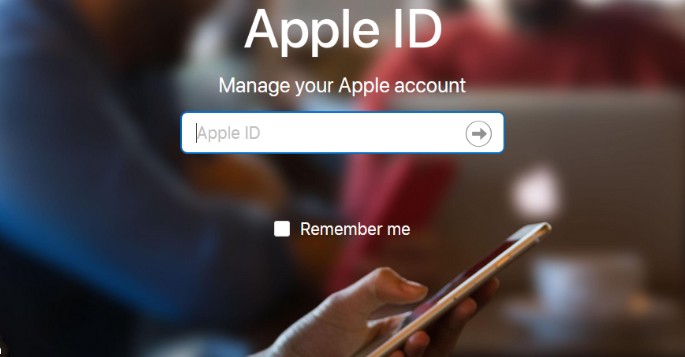
A mai digitális korban elengedhetetlen, hogy erős és biztonságos jelszóval védjük személyes adatainkat. Íme néhány tanács, amelyek segítségével létrehozhat egy robusztus jelszót, amely megóvja Apple ID-ját a kibertámadásoktól:
- Kerülje a gyakori szavak vagy kifejezések használatát: Tartózkodjon az olyan könnyen kitalálható szavaktól vagy kifejezésektől, mint például a „jelszó” vagy a „123456”. Ehelyett válasszon betűk, számok és speciális karakterek kombinációját.
- Legyen hosszú: Minél hosszabb a jelszó, annál nehezebb a hackerek számára annak feltörése. Törekedjen legalább 12 karakterre az Apple ID védelmének fokozása érdekében.
- Használjon jelszóláncot: Fontolja meg egy jelszólánc létrehozását, amelyben több véletlenszerű szót fűz össze. Például a „kékanánasztigertfelhő” egy erős és emlékezetes jelszó lehet.
- Keverje meg: Jelszavában vegyen bele nagy- és kisbetűket, számokat és speciális karaktereket. Ez a sokszínűség extra rétegű bonyolultságot ad hozzá.
- Kerülje a jelszavak újrahasználatát: Az azonos jelszó több fiókhoz való használata növeli a biztonsági rés kockázatát. Gondoskodjon arról, hogy minden fiókjának, beleértve az Apple ID-t is, legyen egyedi és erős jelszava.
Ezeknek a tippeknek a követésével olyan erős és biztonságos jelszót hozhat létre az Apple ID-jához, amely segít megvédeni személyes információit és távol tartani a kibertámadásokat.
Tanácsok a kétfaktoros hitelesítés engedélyezéséhez
A kéttényezős hitelesítés aktiválása elengedhetetlen lépés az Apple ID-d biztonságának megszilárdítása érdekében. A jelszó mellett egy további védelmi réteg hozzáadásával jelentősen csökkentheted a jogosulatlan hozzáférés kockázatát a fiókodhoz.
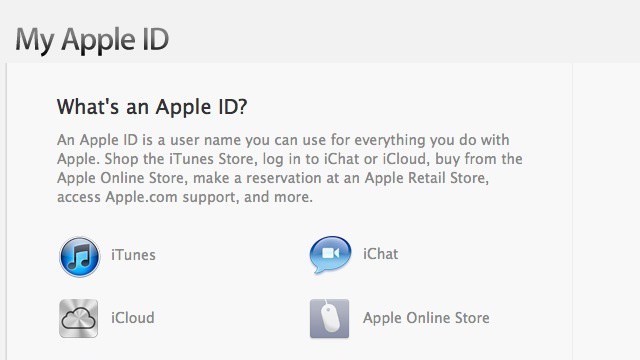
A kéttényezős hitelesítés engedélyezéséhez az Apple ID-dhoz kövesd az alábbi egyszerű útmutatókat:
- Nyisd meg a Beállításokat: Kezdésként nyisd meg a Beállítások alkalmazást az Apple eszközödön. Görgess le, és válaszd ki a nevedet, majd lépj a "Jelszó és biztonság" menüpontra.
- Kapcsold be a Kéttényezős Hitelesítést: Érintsd meg a "Kéttényezős hitelesítés" opciót, majd kövesd a képernyőn megjelenő utasításokat ennek a funkciónak az aktiválásához az Apple ID-dhoz.
- Hitelesítsd a megbízható eszközöket: Győződj meg róla, hogy hitelesíted azokat a megbízható eszközöket, amelyeket a kéttényezős hitelesítéshez szeretnél használni. Ezek lehetnek például az iPhone-od, iPad-ed vagy Mac-ed.
- Használj megbízható telefonszámokat: Győződj meg arról, hogy legalább egy megbízható telefonszám fel van tüntetve a fiókodból. Ez lehetővé teszi számodra, hogy megerősítő kódokat kapj az Apple ID-dba való belépéshez.
- Tartsd bekapcsolva az értesítéseket: Ügyelj arra, hogy az értesítések be legyenek kapcsolva a kéttényezős hitelesítéshez. Ez figyelmeztet, amikor valaki egy nem azonosított eszközről próbál hozzáférni a fiókodhoz.
A fenti tippek követésével és a kéttényezős hitelesítés aktiválásával az Apple ID-dhoz javíthatod fiókod biztonságát, és megóvhatod személyes adataidat a lehetséges fenyegetésektől.
Lépések az Apple ID biztonsági beállításainak frissítéséhez
Az Apple ID biztonsági beállításainak frissítése egy elengedhetetlen lépés a fiókod és személyes adataid védelmének biztosításához, így jobban óvhatod magadat a jogosulatlan hozzáférésektől és a potenciális biztonsági résektől. Íme néhány egyszerű lépés, amelyeket követhetsz:
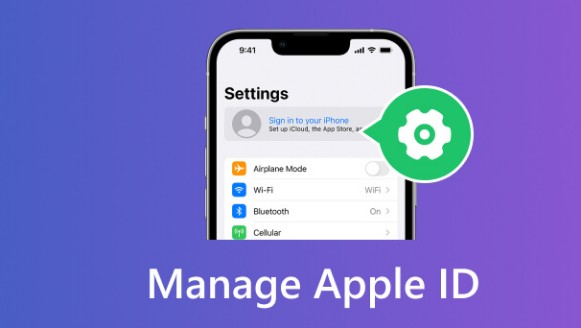
- Látogassa meg az Apple ID weboldalt: Lépjen be az Apple ID weboldalára, és hitelesítse magát a bejelentkezési adataival. Miután hozzáfért fiókbeállításaihoz, navigáljon a biztonsági szekcióhoz.
- Folyamatban lévő beállítások átnézése: Szánjon egy kis időt aktuális biztonsági beállításainak áttekintésére, beleértve a jelszavát, a kétlépcsős azonosítást és a megbízható eszközöket. Győződjön meg róla, hogy minden frissítve van és biztonságos.
- Jelszó megváltoztatása: Ha már régóta nem változtatta meg a jelszavát, most érdemes ezt megtenni. Hozzon létre egy erős és egyedi jelszót, amely betűk, számok és különleges karakterek kombinációját tartalmazza.
- Kétlépcsős azonosítás engedélyezése: A kétlépcsős azonosítás további biztonsági réteget ad az Apple ID-jához, mivel a jelszava mellett egy ellenőrző kódot is meg kell adnia. Kapcsolja be ezt a funkciót, hogy még inkább megvédje fiókját.
- Frissítse a megbízható eszközöket: Távolítsa el a listájából az elavult vagy nem használt eszközöket. Ez segít megelőzni a jogosulatlan hozzáférést fiókjához olyan eszközökből, amelyeket már nem használ.
- Biztonsági értesítések ellenőrzése: Figyelje a biztonsági értesítéseket az Apple-től, amelyek a fiókjával kapcsolatosak. Maradjon tájékozott a lehetséges biztonsági fenyegetésekről vagy problémákról.
Kövesse ezeket a lépéseket, és maradjon éber az Apple ID biztonsági beállításaival kapcsolatban, hogy megvédje fiókját és személyes adatait a kiberfenyegetésektől.
A csaló e-mailek felismerésének útmutatója, amelyek célozzák az Apple ID-ját
A csaló e-mailek a kiberbűnözők által elterjedt módszerek a személyes adatok, beleértve az Apple ID hitelesítő adatait, eltulajdonítására. Rendkívül fontos, hogy képes legyen azonosítani ezeket a csaló e-maileket, hogy megvédje magát a phishing támadásoktól. Íme néhány tipp, amely segít felismerni az Apple ID-ját célzó phishing e-maileket:
- Ellenőrizze a feladó e-mail címét: Legyen óvatos az Apple nevében érkező e-mailekkel, amelyek gyanús vagy ismeretlen e-mail címről érkeznek. Az Apple hivatalos kommunikációi általában az @apple.com végződésű címekről érkeznek.
- Figyeljen a helyesírási és nyelvtani hibákra: A phishing e-mailek gyakran tartalmaznak helyesírási hibákat, nyelvtani elírásokat vagy zavaros megfogalmazásokat. Az Apple-től érkező hivatalos e-mailek jellemzően jól megfogalmazottak, és mentesek a hibáktól.
- Kerülje a linkekre való kattintást: A phishing e-mailek olyan linkeket tartalmazhatnak, amelyek hamis weboldalakra vezetnek, amelyek célja a bejelentkezési információk ellopása. Húzza az egérmutatót a linkek fölé, hogy ellenőrizze az URL-t kattintás előtt, vagy közvetlenül a hivatalos Apple weboldalra navigáljon.
- Legyen óvatos a sürgető vagy fenyegető nyelvezettel: A phishing e-mailek gyakran ijesztő taktikákat alkalmaznak, hogy azonnali cselekvésre ösztönözzenek. Legyen gyanakvó az olyan e-mailekkel szemben, amelyek azt állítják, hogy az Apple ID-ja deaktiválásra kerül, ha nem adja meg a személyes információkat sürgősen.
- Ellenőrizze az érzékeny információk bekérését: Az Apple soha nem fogja kérni, hogy érzékeny információkat, például jelszavakat, társadalombiztosítási számokat vagy hitelkártya-adatokat küldjön e-mailben. Ha egy e-mail ezt az információt kéri, valószínűleg phishing kísérletet jelez.
Ha éber marad és tudatában van a phishing e-mailek jeleinek, megvédheti Apple ID-ját és személyes adatait a rossz kezekbe kerüléstől. Ne feledje, hogy ha kétségei vannak, mindig jobb óvatosnak lenni, és azonnal jelenteni a gyanús e-maileket az Apple-nek. Maradjon biztonságban az interneten!
Legjobb gyakorlatok az Ön által használt eszközök kezelésére
Számos legjobb gyakorlatot követhet, hogy biztosítsa fiókja biztonságát és integritását. Íme néhány tipp, amelyek segítenek hatékonyan kezelni az eszközeit:
- Limitálja az Ön Apple ID-jához kapcsolódó eszközök számát kizárólag azokra, melyeket megbízhatónak és rendszeresen használtak. A régi vagy kihasználatlan eszközök eltávolítása hozzájárulhat a hozzájárulás nélküli hozzáférés kockázatának csökkentéséhez.
- Rendszeresen ellenőrizze az Apple ID-jához kapcsolódó eszközök listáját, és győződjön meg arról, hogy mindegyik sorrendben ismert Ön előtt. Amennyiben ismeretlen eszközöket észlel, azonnal távolítsa el őket a fiókjából, hogy megakadályozza a potenciális biztonsági rést.
- Aktiválja a "Find My" funkciót minden eszközén, hogy segítséget nyújtson azok lokalizálásában, ha elvesztek vagy ellopták őket. Ez a funkció nemcsak segít nyomon követni az eszközeit, hanem lehetővé teszi azok távoli törlését is, ezzel megvédve adatainkat.
- Tartsa eszközeit naprakészen a legfrissebb szoftver- és biztonsági javításokkal. Eszközeinek rendszeres frissítése garantálja, hogy azok a legújabb biztonsági funkciókkal rendelkezzenek, és orvosolják a már ismert sebezhetőségeket.
- Használjon erős és egyedi jelszavakat minden eszközéhez, hogy megelőzze a jogosulatlan hozzáférést. Kerülje el ugyanannak a jelszónak a használatát több eszközön, mivel ez megkönnyítheti a hackerek számára a hozzáférést minden fiókjához.
Maradjon éber és proaktív eszközei kezelésében, hogy megóvja fiókját és biztosítsa a biztonságos online élményt.
Tanács az Apple ID jelszó rendszeres megváltoztatásához
Az Apple ID jelszavának rendszeres megváltoztatása az egyik leghatásosabb módszer a fiókja biztonságának fokozására. Az új jelszó erejének biztosítása érdekében vegye figyelembe az alábbi tippeket:
- Erős Jelszó Létrehozása: Amikor frissíted az Apple ID jelszavadat, ügyelj arra, hogy nagy- és kisbetűk, számok valamint különleges karakterek kombinációját válaszd. Kerüld az olyan könnyen kitalálható információk használatát, mint a neved vagy születési dátumod, és válassz olyan jelszót, amely egyedi és nehezen feltörhető.
- Jelszókezelő Használata: Ha nehezen tudod megjegyezni a bonyolult jelszavakat, fontold meg egy megbízható jelszókezelő alkalmazás igénybevételét. Ezek az eszközök erős jelszavakat generálhatnak számodra, és biztonságosan tárolják azokat, hogy könnyen hozzáférhess az eszközeiden.
- Kétlépcsős Azonosítás Engedélyezése: A jelszavad rendszeres megváltoztatása mellett engedélyezd a kétlépcsős azonosítást is, hogy egy extra biztonsági réteget biztosíts. Ez a funkció egy második ellenőrzési módot igényel, például egy, a megbízható eszközödre küldött kódot, az Apple ID fiókod eléréséhez.
- Biztonsági Beállítások Frissítése: Légy körültekintő az Apple ID biztonsági beállításaid rendszeres felülvizsgálatában és frissítésében. Ellenőrizd a gyanús tevékenységeket, nézd át a csatlakoztatott eszközöket, és módosítsd a magánéleti beállításokat a szükséges védelem érdekében a fiókod biztonsága érdekében.
A fiókod biztonságába való ma tett befektetések megelőzhetik a jövőbeli fejfájásokat és aggályokat.
Az Apple ID védelme a jogosulatlan hozzáférés ellen
Az Apple ID jogosulatlan hozzáférés elleni védelme elengedhetetlen a személyes információid és digitális javak biztonságának biztosításában. Íme néhány lényeges tipp, amelyek segítenek megóvni az Apple ID-det:
- A kétfaktoros hitelesítés aktiválása: Az egyik leghatékonyabb módszer az Apple ID védelmére a kétfaktoros hitelesítés bekapcsolása. Ez a funkció egy extra biztonsági réteget ad, amely megköveteli mind a jelszavad, mind pedig egy megbízható eszközre küldött ellenőrző kód megadását, mielőtt hozzáférnél a fiókodhoz.
- A jelszó rendszeres frissítése: Rendkívül fontos, hogy az Apple ID jelszavadat rendszeresen megváltoztasd, hogy minimalizáld az illetéktelen hozzáférés kockázatát. Hozz létre egy erős és egyedi jelszót, amely betűk, számok és speciális karakterek kombinációját tartalmazza, ezzel fokozva a biztonságot.
- A fiók aktivitásának figyelemmel kísérése: Szorosan figyeld a gyanús tevékenységeket vagy az illetéktelen bejelentkezéseket az Apple ID-dban. Ha bármiféle szokatlan viselkedést észlelsz, mint például ismeretlen vásárlások vagy a fiókbeállítások megváltoztatása, azonnali lépéseket kell tenned a fiókod védelme érdekében.
- Legyél óvatos a phishing próbálkozásokkal: A phishing e-mailek gyakori taktikát jelentenek a kiberbűnözők részéről, akik érzékeny információkat, köztük az Apple ID-hitelesítő adatokat próbálnak ellopni. Mindig ellenőrizd a feladó e-mail címét, és kerüld el a gyanús e-mailekben található linkekre való kattintást vagy személyes információk megadását.
Az Apple ID-d a különféle szolgáltatásokhoz és eszközökhöz való hozzáférésed kulcsa, ezért elengedhetetlen, hogy mindig prioritást adj a biztonságának.
Gyakori Apple ID bejelentkezési problémák elhárítása
Az Apple ID-dba való bejelentkezés során tapasztalt problémák frusztrálóak lehetnek, de ne aggódj - szakértői hibaelhárítási tippekkel állunk rendelkezésedre, hogy segítsünk átvészelni a bejelentkezési nehézségeket.
- Internetkapcsolat ellenőrzése: Mielőtt bármi mást tennél, győződj meg róla, hogy stabil internetkapcsolattal rendelkezel. A gyenge vagy instabil kapcsolatok gyakran problémákat okozhatnak a bejelentkezés során.
- Apple ID és jelszó ellenőrzése: Kétszer is ellenőrizd, hogy helyesen írod-e be az Apple ID-dat és a jelszavadat. Könnyen előfordulhat, hogy elgépeled vagy elfelejted a bejelentkezési adatokat, ezért szánj egy percet az adatok megerősítésére.
- Jelszó visszaállítása: Ha elfelejtetted a jelszavadat, és emiatt nem tudsz bejelentkezni, egyszerűen visszaállíthatod az Apple ID bejelentkezési oldalán található utasítások követésével. Ügyelj arra, hogy erős, egyedi jelszót hozz létre a fokozott biztonság érdekében.
- Eszközöd szoftverének frissítése: A régi szoftver néha zavarhatja a bejelentkezési folyamatot. Győződj meg róla, hogy eszközöd a legújabb iOS vagy macOS verzión fut, hogy elkerüld az esetleges kompatibilitási problémákat.
- Cache és sütik törlése: A böngésződben felhalmozódott cache és sütik szintén okozhatnak bejelentkezési problémákat. E fájlok törlése segíthet megoldani a felmerülő bejelentkezési nehézségeket.
Az Apple ID-dal összekapcsolt személyes adatok védelme
Az Apple ID-d a személyes információk kincsesládájának kulcsát jelenti, amely magában foglalja a fotóidat, kapcsolataidat, valamint a fizetési módszereidet és alkalmazásvásárlásaidat. Elengedhetetlen, hogy megtegyük a szükséges lépéseket ezen értékes adatok védelme érdekében, hogy ne kerüljenek rossz kezekbe.
Itt van néhány tipp az Apple ID-hoz kapcsolódó személyes adatok védelméhez:
- Erős Jelszó: Kezdje azzal, hogy erős és egyedi jelszót állít be Apple ID-jához. Kerülje az olyan könnyen kitalálható információk használatát, mint például a születési dátuma vagy gyakori szavak. Ehelyett válasszon nagy- és kisbetűk, számok, valamint speciális karakterek kombinációját, hogy egy szilárd védelmet hozzon létre a jogosulatlan hozzáférés ellen.
- Kétlépcsős Azonosítás: Kapcsolja be a kétlépcsős azonosítást a biztonság érdekében. Ez a funkció megköveteli, hogy egy második tényezővel igazolja személyazonosságát, például egy kódot, amelyet megbízható eszközére küldenek, mielőtt hozzáférne fiókjához. Ez jelentősen csökkenti a jogosulatlan bejelentkezések kockázatát, még akkor is, ha a jelszava kompromittálódik.
- Adatvédelmi Beállítások: Rendszeresen nézze át és frissítse adatvédelmi beállításait, hogy ellenőrizze, mely alkalmazások és szolgáltatások férhetnek hozzá személyes információihoz. A szükségtelen jogosultságok korlátozása segíthet minimalizálni az Apple eszközein tárolt érzékeny adatok kiszivárgásának kockázatát.
A körültekintés és a proaktív lépések kulcsfontosságúak ahhoz, hogy megóvja magánéletét a mai összekapcsolt világban.
Lépések a biztonsági kérdések beállításához a további védelem érdekében
Az Apple ID biztonságának biztosítása elengedhetetlen a digitális világban. Az egyik alapvető lépés, amelyet megtehet a további védelem érdekében, a biztonsági kérdések beállítása. Ezek a kérdések másodlagos védelmi vonalként működnek, ha elfelejti jelszavát vagy igazolnia kell személyazonosságát.
A biztonsági kérdések beállításához Apple ID-jához kövesse az alábbi egyszerű lépéseket:
- Látogasson el az Apple ID weboldalára: Kezdje azzal, hogy felkeresi az Apple ID weboldalát számítógépén vagy mobil eszközén.
- Jelentkezzen be: Lépjen be Apple ID fiókjába felhasználónevével és jelszavával.
- Navigáljon a Biztonsági beállításokhoz: Keresse meg a biztonsági beállítások szekciót, és találja meg a biztonsági kérdések beállításának lehetőségét.
- Válassza ki kérdéseit: Kérni fogják, hogy válasszon biztonsági kérdéseket az Apple által megadott listából. Ügyeljen arra, hogy olyan kérdéseket válasszon, amelyekre csak Ön tudja a választ.
- Adja meg válaszait: Pontos válaszokat adjon meg a biztonsági kérdésekre. Fontos, hogy ezeket a válaszokat megjegyezze, mivel a jövőben ezek segítségével fogják ellenőrizni személyazonosságát.
- Mentse el beállításait: Miután kiválasztotta biztonsági kérdéseit és megadta a válaszokat, mentse el beállításait a aktiválásukhoz.
A biztonsági kérdések beállításával Apple ID-jához egy extra védelmi réteget ad, így a fiókjának biztonságát fokozhatja. Biztonsági incidens vagy jelszó-visszaállítás esetén ezek a kérdések segíthetnek az Ön személyazonosságának megerősítésében, és megelőzhetik a jogosulatlan hozzáférést személyes adataihoz. Szánjon időt a biztonsági kérdések beállítására még ma, és növelje Apple ID-ja biztonságát.