Az Apple Music Replay elérése és használata
Mi az az Apple Music Replay?
Az Apple Music Replay egy olyan funkció, amely lehetővé teszi, hogy hozzáférjen a hallgatott zenék történetéhez és létrehozzon személyre szabott lejátszási listákat az egyes évek legtöbbet játszott dalaiból. Olyan, mint egy időkapszula a kedvenc zenéivel, lehetővé téve, hogy újra átélje az elmúlt tizenkét hónap zenei utazását.
Gondolj rá úgy, mint egy digitális mixtape-re, amely automatikusan összeállítja neked a zenéket a hallgatási szokásaid alapján. Az Apple Music Replay segítségével könnyedén felfedezheted régi kedvenceidet vagy új előadókat, akikről esetleg lemaradtál az év során.
Az Apple Music Replay eléréséhez mindössze egy aktív Apple Music előfizetésre és egy kompatibilis eszközre van szükséged. Legyen szó iPhone-ról, iPad-ről, Mac-ről vagy PC-ről, gyorsan elkezdheted és felfedezheted személyre szabott lejátszási listáidat.
Amint hozzáférsz az Apple Music Replay-hez, megtekintheted az éved legjobb dalaidat, előadóidat és összesített hallgatási idődet. Ezenkívül megnézheted az év szerinti elrendezett lejátszási listákat, és könnyedén megoszthatod azokat barátaiddal és családoddal.
Ha szereted a zenét, és nyomon szeretnéd követni hallgatási szokásaidat, az Apple Music Replay a tökéletes eszköz számodra. Kezdd el felfedezni zenei utazásodat még ma, és ismerd meg a személyre szabott lejátszási listák erejét az Apple Music Replay segítségével.

Hogyan érheted el az Apple Music Replay-t iPhone-on
Az Apple Music Replay egy olyan funkció, amely lehetővé teszi a felhasználók számára, hogy megtekintsék az elmúlt év legtöbbet játszott dalait, előadóit és albumait. Kiváló módja annak, hogy új zenéket fedezz fel a hallgatási szokásaid alapján. Így érheted el iPhone-odon:
- Az Apple Music Replay eléréséhez iPhone-odon, indítsd el az Apple Music alkalmazást.
- Koppints a profilképedre a képernyő bal felső sarkában.
- Görgess le és válaszd ki a "Get Your Replay Mix" lehetőséget.
- Egy weboldalra leszel irányítva, ahol generálhatod az Apple Music Replay lejátszási listádat.
- Koppints az "Add" gombra, hogy hozzáadd a lejátszási listát a könyvtáradhoz.
Miután létrehoztad az Apple Music Replay lejátszási listádat, az minden vasárnap frissül a leggyakrabban hallgatott dalaiddal, előadóiddal és albumaiddal az előző hétről. Elérheted azt a Könyvtáradban, ha kiválasztod a "Lejátszási listák" menüpontot.
Érdemes megjegyezni, hogy az Apple Music Replay csak az év elejétől visszamenőleg működik, tehát ha korábbi időszak legjátszottabb dalait keresed, nem találod meg itt. Azonban mindig megnézheted hallgatási előzményeidet az alkalmazás "Nemrég játszott" részében.
Összegzésképpen az Apple Music Replay elérésének folyamata iPhone-on rendkívül egyszerű. Csak kattints a profilképedre, görgess le a "Get Your Replay Mix" szekcióhoz, generáld le a lejátszási listádat, és élvezd az elmúlt év legtöbbet hallgatott dalaidat, előadóidat és albumaidat.
Hogyan érhetjük el az Apple Music Replay-t iPad-en
Az Apple Music Replay egy fantasztikus funkció, amely lehetővé teszi, hogy újra felfedezd kedvenc számaidat és előadóidat az elmúlt évből. Legyen szó lelkes zenekedvelőről vagy csak nosztalgiázásra vágyóról, az Apple Music Replay lejátszási lista elérése iPad-en gyors és egyszerű.
Először is, győződj meg arról, hogy az Apple Music alkalmazás legújabb verziója van telepítve az iPad-edre. Ezután indítsd el az alkalmazást, és navigálj a képernyő alján található "Listen Now" fülre.
Görgess le, amíg meg nem találod a "Get Your Replay Mix" szekciót, majd koppints rá. Át leszel irányítva az Apple Music Replay weboldalra, ahol hozzáférhetsz a személyre szabott lejátszási listádhoz.
Alternatív megoldásként közvetlenül az Apple Music alkalmazásból is elérheted az Apple Music Replay lejátszási listád iPad-en. Egyszerűen menj a "Library" fülre, majd görgess le a "Playlists" szekcióig.
A "Recently Added" szekció alatt található a "Replay 20xx" lejátszási lista, ahol az xx az aktuális évre utal. Koppints rá, és megtekintheted a legtöbbet hallgatott dalaid, előadóid és albumaid alapján összeállított személyre szabott lejátszási listádat.
Innen bármikor és bárhol hallgathatod az Apple Music Replay lejátszási listádat, feltéve, hogy aktív Apple Music előfizetéssel rendelkezel. Bármelyik dalt vagy albumot hozzáadhatod a személyes könyvtáradhoz, vagy megoszthatod a lejátszási listádat barátaiddal és családoddal a közösségi média vagy az üzenetküldő alkalmazások segítségével.
Összegzésképpen, az Apple Music Replay elérése iPad-en gyerekjáték. Pár koppintással újra felfedezheted kedvenc dalaidat és újra átélheted a zene örömét. Mire vársz még? Kezdd el ma, és élvezd a személyre szabott lejátszási listádat iPad-en!
Hogyan érhetjük el az Apple Music Replay-t Mac-en
Az Apple Music Replay egy fantasztikus funkció, amely lehetővé teszi, hogy áttekintsd az elmúlt évben legtöbbet hallgatott számaidat, előadóidat és albumaidat. Ha elkötelezett Apple Music hallgató vagy, és szeretnéd látni, hogy mostanában milyen zenéket hallgattál, az Apple Music Replay elérése Mac-en gyors és egyszerű folyamat.
Először is nyisd meg az Apple Music alkalmazást a Mac-eden. Amint megnyitottad, a képernyőd bal oldalán egy oldalsávot fogsz látni. Görgess le, amíg meg nem látod a "Listen Now" részt, ahol egy kis fejléc található "Get Personalized Mixes" címmel.
Ebben a szakaszban megtalálod a "Recently Played" opciót. Ha rákattintasz, minden zenéhez eljuthatsz, amelyet a közelmúltban lejátszottál a Mac-eden. Itt találod a "Replay 2021" lejátszási lista ikont is, amely az Apple Music Replay elérésének gyorslinkje az aktuális évhez.
A "Replay 2021" lejátszási lista megnyitásakor a legjobb számaidat láthatod az év során játszottak csökkenő sorrendjében. Ezen kívül megtekintheted a legnépszerűbb előadóidat, albumaidat és lejátszási listáidat a "Replay 2021" fejléc alatt elérhető különböző fülek segítségével.
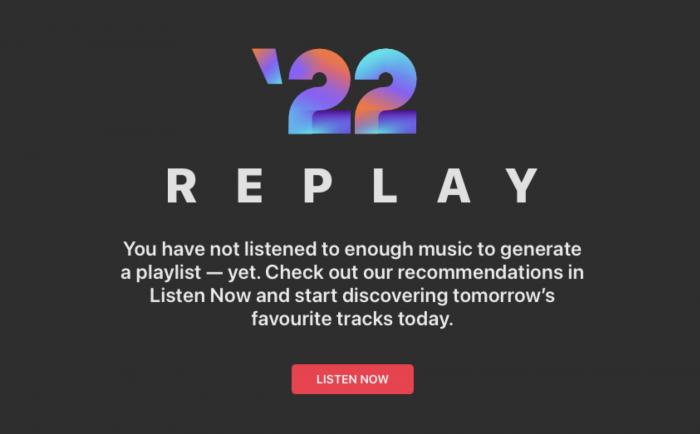
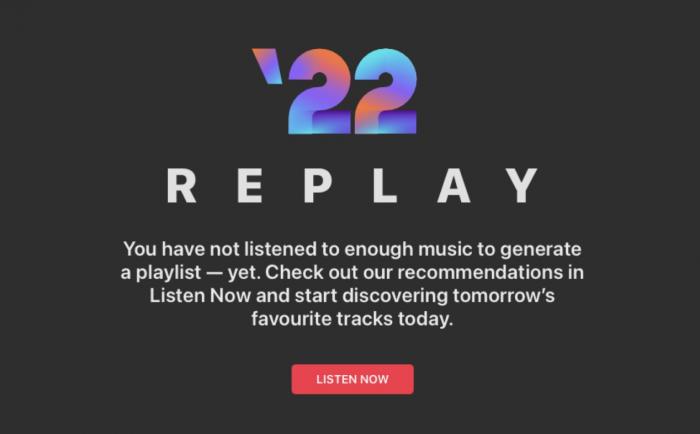
Ha esetleg nem látod a "Replay 2021" lejátszási listát vagy más visszajátszási listát, ne aggódj. Ez csak azt jelenti, hogy még nem játszottál le elegendő zenét ahhoz, hogy egyedi lejátszási lista jöjjön létre.
Ennyi az egész! Az Apple Music Replay elérése a Mac-eden ilyen egyszerű. Szintén letöltheted az Apple Musicot vagy megoszthatod az Apple Music Replay lejátszási listádat a közösségi médiában, vagy újraindíthatod, ha szeretnéd tiszta lappal kezdeni.
Összefoglalva, az Apple Music Replay elérése a Mac-eden nagyszerű módja annak, hogy új zenéket fedezz fel, miközben újraéled a régi kedvenceidet. Próbáld ki ma, és oszd meg velünk a véleményed!
Hogyan érheted el az Apple Music Replay-t PC-n
Az Apple Music Replay egy nagyszerű funkció, amely lehetővé teszi számodra, hogy újraéld zenei utazásodat, egy lejátszási lista létrehozásával, amely tartalmazza a legtöbbet játszott dalaidat. A funkció több eszközön is elérhető, beleértve a PC-ket is. Ebben a cikkben megmutatjuk, hogyan érheted el és használhatod az Apple Music Replay-t a PC-den.
Első lépés: Indítsd el a böngésződet
Az első lépés az Apple Music Replay PC-n történő eléréséhez az, hogy elindítod a választott böngészőt. Bármelyik böngészőt használhatod, például a Google Chrome-ot, a Mozilla Firefox-ot, a Safari-t vagy a Microsoft Edge-et.
Második lépés: Látogass el az Apple Music weboldalára
Miután elindította a böngészőjét, navigáljon az Apple Music weboldalára, amely a www.music.apple.com címen érhető el. Győződjön meg róla, hogy Apple ID-azonosítójával bejelentkezett.
3. lépés: Hozzáférés a Képtárhoz
A bejelentkezés után kattintson a képernyő bal felső sarkában található "Könyvtár" ikonra. Itt megtekintheti korábban elmentett lejátszási listáit, albumait és dalait.
4. lépés: Válassza az "Apple Music Replay"-t
A könyvtár megnyitása után görgessen lefelé, amíg meg nem látja a "Made For You" részt. Ebben a szekcióban megtalálja az "Apple Music Replay" opciót. Kattintson rá, hogy hozzáférjen a Replay lejátszási listához.
5. lépés: Hallgatás és Megosztás
Gratulálunk! Sikeresen hozzáfért az Apple Music Replay lejátszási listájához számítógépén. Hallgathatja kedvenc dalait, és megoszthatja a lejátszási listát barátaival és családjával közösségi média platformokon, például a Facebookon, a Twitteren és az Instagramon.
Bónusztipp: Állítsa vissza a Replay lejátszási listáját
Ha vissza szeretné állítani az Apple Music Replay lejátszási listáját, kövesse ezeket az egyszerű lépéseket:
- Navigáljon a "Most hallgatások" fülre az Apple Music weboldalon
- Görgessen le az oldal aljára, és válassza az "Apple Music Replay" lehetőséget
- Kattintson az oldal jobb alsó sarkában található "Visszaállítás" gombra.
Összegzésképpen, az Apple Music Replay egy izgalmas funkció, amely lehetővé teszi, hogy újra felfedezze kedvenc dalait és előadóit. A fenti lépésekkel könnyen hozzáférhet és használhatja ezt a funkciót számítógépén. Élvezze a kedvenc dalok hallgatását és a lejátszási lista megosztását másokkal! És akik nagyobb rugalmasságra vágynak az Apple Music könyvtárukkal kapcsolatban, fontolják meg azokat a módszereket, amelyekkel eltávolíthatják a DRM-et az Apple Music-ról, így bármely eszközön vagy platformon korlátozások nélkül élvezhetik kedvenc számaikat.
Hogyan tekintheti meg az Apple Music Replay lejátszási listáját
Az Apple Music Replay egy olyan funkció, amely lehetővé teszi a felhasználók számára, hogy hozzáférjenek az év legtöbbet hallgatott dalaihoz, előadóihoz és albumaihoz. Kiváló módja annak, hogy felfedezze zenei ízlését, és új előadókat fedezzen fel a hallgatási szokásai alapján. Ebben a részben megmutatjuk, hogyan tekintheti meg Apple Music Replay lejátszási listáját, és hogyan hozhatja ki ebből a csodálatos funkcióból a legtöbbet.
Az Apple Music Replay lejátszási lista eléréséhez kövesse ezeket az egyszerű lépéseket:
- Nyissa meg az Apple Music alkalmazást iPhone, iPad vagy Mac eszközén.
- Érintse meg a "Most Hallgatott" fület.
- Görgessen le az oldal aljára, amíg meg nem látja a "Replay 20XX" szekciót.
- Érintse meg a "Replay Mixed Lekérése" gombot a lejátszási lista generálásához.
Miután létrehozta az Apple Music Replay lejátszási listát, elkezdheti élvezni az elmúlt év kedvenc dalait.
Az Apple Music Replay nagyszerűsége abban rejlik, hogy minden héten frissül az aktuális hallgatási adatokkal, így mindig láthatja, hogy miket hallgatott mostanában. A frissített lejátszási lista megtekintéséhez egyszerűen kövesse a fent említett lépéseket.
Ha meg szeretné osztani az Apple Music Replay lejátszási listáját barátaival vagy családtagjaival, ezt könnyedén megteheti. Csak érintse meg a "Megosztás" gombot a lejátszási lista mellett, és válassza ki az Önnek megfelelő módszert.
Végül, ha alaphelyzetbe szeretné állítani az Apple Music Replay lejátszási listáját, kövesse ezeket a lépéseket:
- Nyissa meg az Apple Music alkalmazást eszközén.
- Érintse meg a "Most Hallgatott" fület.
- Görgessen le az oldal aljára, amíg meg nem látja a "Replay 20XX" szekciót.
- Érintse meg az "Újrajátszás Visszaállítása" gombot a lejátszási lista alaphelyzetbe állításához.
Összefoglalva, az Apple Music Replay egy lenyűgöző funkció, amely lehetővé teszi, hogy újra felfedezze az év kedvenc dalait és előadóit. Néhány kattintással létrehozhatja és megoszthatja lejátszási listáját szeretteivel, és bármikor alaphelyzetbe állíthatja azt. Így mulasson jól és fedezze fel zenei ízlését az Apple Music Replay segítségével!
Hogyan Ossza Meg Apple Music Replay Lejátszási Listáját
Kedvenc dalainak és lejátszási listáinak megosztása barátaival és családtagjaival soha nem volt könnyebb, köszönhetően az Apple Music Replay funkciónak. Az Apple Music Replay által könnyedén megoszthatja a leggyakrabban hallgatott dalokat és lejátszási listákat az elmúlt évből. Íme, hogyan tegye:
- Nyissa meg az Apple Music alkalmazást iPhone-ján, iPadjén, Macjén vagy PC-jén.
- Navigáljon a „Hallgass most” fülre, és görgessen le a „Replay 2021” szekcióhoz.
- Koppintson a „Mindet megtekint” gombra a „Replay 2021” fejléc mellett.
- Válassza ki a megosztani kívánt lejátszási listát, és koppintson rá annak megnyitásához.
- Koppintson a képernyő jobb felső sarkában található „Megosztás” ikonra.
- Most több megosztási lehetőséget fog látni, mint például Üzenetek, Mail, AirDrop és még sok más.
- Válassza ki az Önnek legjobban megfelelő megosztási módot.
Replay lejátszási listáját közvetlenül az Apple Music weboldaláról is megoszthatja. Íme, hogyan:
- Látogasson el az Apple Music weboldalára, és jelentkezzen be Apple ID-jával.
- Kattintson a „Hallgass most” fülre, és görgessen le a „Replay 2021” szekcióhoz.
- Kattintson a „Mindet megtekint” gombra a „Replay 2021” fejléc mellett.
- Válassza ki a megosztani kívánt lejátszási listát, és kattintson rá annak megnyitásához.
- Kattintson a lejátszási lista címe mellett található három pontra.
- A legördülő menüből válassza a „Lejátszási lista megosztása” lehetőséget.
- Válassza ki az Önnek legjobban megfelelő megosztási módot.
Összefoglalva, az Apple Music Replay lejátszási lista megosztása rendkívül egyszerű, és bárhonnan elvégezhető, legyen szó iPhone-ról, iPadről, Mac-ről vagy PC-ről. Tehát bátran ossza meg kedvenc dalait és lejátszási listáit szeretteivel, és terjessze a zene örömét.
Hogyan állítsa vissza az Apple Music Replay lejátszási listáját
Az Apple Music Replay egy nagyszerű funkció, amely lehetővé teszi, hogy megtekintse az előző évben legtöbbet hallgatott dalait és előadóit. Néha azonban előfordulhat, hogy szeretné visszaállítani a Replay lejátszási listát. Talán megváltozott a zenei ízlése, vagy egyszerűen csak új eredményeket szeretne látni.
Az Apple Music Replay lejátszási lista visszaállítása viszonylag egyszerű folyamat, amelyet mind a mobil, mind az asztali alkalmazásban elvégezhet. Íme, hogyan:
- Nyissa meg az Apple Music alkalmazást a kiválasztott eszközén.
- Koppintson a képernyő alján található „Hallgass most” fülre.
- Görgessen le, amíg meg nem látja a „2021 Replay” szekciót.
- Koppintson a Replay lejátszási lista melletti három pontra.
- Válassza a „Törlés a könyvtárból” lehetőséget.
Ennyi! Az Apple Music Replay lejátszási listája most vissza lett állítva. Új dalok és előadók hallgatásával készíthet egy teljesen új Replay lejátszási listát az elkövetkező évre.
Fontos megjegyezni, hogy a Replay lejátszási lista visszaállítása törli az összes korábbi hallgatási adatát, ezért győződjön meg róla, hogy biztos abban, mielőtt folytatja.
Összegzésként, az Apple Music Replay lejátszási lista visszaállítása egyszerű módja annak, hogy új alapokra helyezze zenei preferenciáit. Akár új műfajokat szeretne felfedezni, akár egy teljesen eltérő lejátszási listát készíteni, ez az egyszerű folyamat segíthet elérni céljait. Ne felejtse el kétszer is meggondolni, mielőtt megnyomja azt a törlés gombot!