Az Apple Music letöltésének végső útmutatója PC-re
1. fejezet: Az Apple Music bemutatása
Ön zenekedvelő, aki új streaming szolgáltatást keres? Ne keressen tovább, mint az Apple Music. A 2015-ös indulás óta az Apple Music gyorsan a legnépszerűbb zenei streaming szolgáltatások egyikévé vált. A több mint 75 millió dalból álló hatalmas könyvtárával és a népszerű művészek exkluzív tartalmával az Apple Music elengedhetetlen minden zenekedvelő számára.
Mielőtt Apple To MP3 zeneletöltés PC-re történne, kezdjük az Apple Music részletezésével. Az Apple Music egyik egyedülálló jellemzője, hogy zökkenőmentesen hozzáférhet teljes iTunes könyvtárához, beleértve saját zenei feltöltéseit, vásárolt dalait és lejátszási listáit. A szolgáltatás személyre szabott ajánlásokat is kínál a hallgatási előzményei alapján, megkönnyítve ezzel az új zene felfedezését.
Az Apple Music minden Apple eszközön elérhető, beleértve az iPhone-okat, iPad-eket és Mac-eket. De tudta, hogy az Apple Music-ot PC-n is letöltheti és használhatja? Amennyiben rendelkezik iTunes fiókkal, közvetlenül számítógépéről élvezheti az Apple Music összes funkcióját és előnyét.
Ebben az útmutatóban lépésről lépésre végigvezetjük Önt mindazon ismereteken, amelyek szükségesek az Apple Music letöltéséhez és használatához PC-n. A rendszerkövetelményektől a hibaelhárítási tippekig, mindent megtalál nálunk. Készüljön fel, hogy az Apple Music segítségével új szintre emelje zenei hallgatási élményét!
2. fejezet: Rendszerkövetelmények
Mielőtt elkezdené az Apple Music letöltését a számítógépére, elengedhetetlen, hogy tisztában legyen a szükséges rendszerkövetelményekkel. Azt biztosítani, hogy rendszere kompatibilis az iTunes-szal és az Apple Music-kal, időt takarít meg és megelőz minden frusztráló kompatibilitási problémát.
Elsőként szüksége lesz egy Windows 7-es vagy annál újabb verziót futtató PC-re, amely legalább 1 GHz-es Intel vagy AMD processzorral és 512 MB RAM-mal rendelkezik. Emellett a képernyő felbontásának legalább 1024x768-nak kell lennie, és szükséges egy hangkártya is. A videók lejátszásához Intel Pentium D vagy gyorsabb processzor, 256 MB RAM és DirectX 9.0-kompatibilis videokártya szükséges.
Továbbá, győződjön meg arról, hogy a legfrissebb verziójú iTunes telepítve van a számítógépén. Az Apple rendszeresen frissíti az iTunes-t, ezért fontos, hogy a legújabb verziót az hivatalos weboldalról töltse le. Az iTunes régebbi verziói nem biztos, hogy kompatibilisek az újabb Windows verziókkal, így lényeges, hogy szoftverét mindig naprakészen tartsa.
Összefoglalva, mielőtt nekivágna az Apple Music letöltésének a számítógépén, bizonyosodjon meg arról, hogy számítógépe megfelel a szükséges rendszerkövetelményeknek, telepítve van rajta a legfrissebb verziójú iTunes, és megbízható internetkapcsolattal rendelkezik. Mindez hozzájárul egy zökkenőmentes és élvezetes élményhez az Apple Music használata során.
3. fejezet: Az iTunes telepítése a számítógépen
Az iTunes elengedhetetlen eszköz az Apple Music felhasználói számára, akik szeretnék letölteni és kezelni zenei könyvtárukat a számítógépen. Az iTunes telepítése a számítógépre könnyed folyamat, amely a következő lépéseket foglalja magában:
1. lépés: Rendszerkövetelmények ellenőrzése
A iTunes telepítése előtt győződjön meg arról, hogy a számítógépe megfelel a minimális rendszerkövetelményeknek. Windows 7-es vagy annál újabb verziót, legalább 400 MB szabad lemezhelyet és kompatibilis videokártyát igényel.
2. lépés: Az iTunes telepítő letöltése
A iTunes letöltéséhez látogasson el az Apple weboldalára, és kattintson a "Download iTunes" gombra. A telepítőfájl automatikusan elkezdi letölteni az Apple Music-ot a számítógépre.
3. lépés: A telepítő futtatása
Miután a letöltés befejeződött, futtassa az telepítőt a letöltött fájlra való dupla kattintással. Ha arra kéri, hogy engedélyezze a változtatásokat a számítógépén, kattintson az igennel a folytatáshoz.
4. lépés: Kövesse a Telepítési Folyamatot
A telepítési folyamat elindul, és felkérést kap a szoftverlicensz megállapodásának elfogadására. Ezután válassza ki azt a célmappát, ahová az iTunes telepítését szeretné, valamint válassza ki a telepíteni kívánt további összetevőket, például a parancsikonokat vagy a Bonjour-t.
5. lépés: A Telepítés Befejezése
Kattintson a telepítés gombra, és megkezdődik a telepítési folyamat. A telepítés befejezéséhez néhány perc is elegendő lehet, a számítógép sebességétől függően. Miután a telepítés befejeződött, kattintson a befejezés gombra a telepítő bezárásához.
Gratulálunk! Sikeresen telepítette az iTunes-t a számítógépére. Most hozzon létre egy Apple ID-t az Apple Music eléréséhez, és kezdje el az Apple Music letöltését kedvenc dalainával.
Összegzésként, az iTunes telepítése a számítógépére egy egyszerű folyamat, amely nem igényel különösebb technikai tudást. A fenti Apple Music letöltése lépéseinek követésével élvezheti az Apple Music összes előnyét a számítógépén.
4. fejezet: Apple ID Létrehozása
Az Apple ID létfontosságú követelmény az Apple Music eléréséhez a számítógépén. Lehetővé teszi, hogy megvásárolja, letöltse és streamelje kedvenc dalait az iTunes Store-ból. Ebben a fejezetben lépésről lépésre bemutatjuk, hogyan hozhat létre Apple ID-t.
1. lépés: Indítsa el az iTunes-t
Az Apple ID létrehozásának első lépése az iTunes elindítása a számítógépén. Ha még nem telepítette az iTunes-t, nézze meg a 3. fejezetet a telepítési útmutatóért.
2. lépés: Kattintson a Bejelentkezés gombra
Miután elindította az iTunes-t, kattintson a bejelentkezés gombra, amely a képernyő jobb felső sarkában található.
3. lépés: Válassza az "Új Apple ID létrehozása" lehetőséget
A bejelentkezés gombra kattintva egy felugró ablak jelenik meg két lehetőséggel: "Bejelentkezés" vagy "Új Apple ID létrehozása." Válassza az "Új Apple ID létrehozása" lehetőséget.
4. lépés: Tekintse át és Fogadja el a Feltételeket
Ezután egy sor Feltételek és Megjegyzések jelenik meg. Gondosan olvassa el őket, majd a lap alján válassza az "Elfogadom" lehetőséget.
5. lépés: Töltsd ki a személyes adataidat
Írd be személyes adataidat, mint például a neved, email címed és születési dátumod. Győződj meg róla, hogy érvényes email címet használsz, mivel ez a jövőben a bejelentkezési adatodként fog szolgálni.
6. lépés: Állítsd be a fizetési információkat
A biztonság érdekében az Apple a regisztrációs folyamat részeként kéri a bankkártya adatait. Ha azonban jelenleg nem kívánod megadni a fizetési részleteket, választhatod a "Nincs" opciót fizetési lehetőségként.
7. lépés: Ellenőrizd a fiókodat
Az Apple egy ellenőrző kódot küld a regisztráció során megadott email címre. Írd be a kódot a fiókod megerősítéséhez és a regisztrációs folyamat befejezéséhez.
Gratulálunk! Most már sikeresen létrehoztál egy Apple ID-t, és kezdheted el használni az Apple Music-ot a PC-den. Azok számára, akik szeretnék alaposabban megismerni az Apple Music használatát, felfedezhetik a részletes statisztikákat és betekintéseket a stats for Apple Music segítségével, hogy jobban megértsék zenei szokásaikat és preferenciáikat.
Összegzésül elmondható, hogy az Apple ID létrehozása egy egyszerű folyamat, amely lehetővé teszi számodra, hogy élvezd az Apple Music használatával járó összes előnyt. Ha bármilyen problémába ütközöl a regisztráció során, nézd meg a 8. fejezetet hibakeresési tippekért, vagy vedd fel a kapcsolatot az Apple ügyfélszolgálatával további segítségért.
5. fejezet: Előfizetési csomag kiválasztása
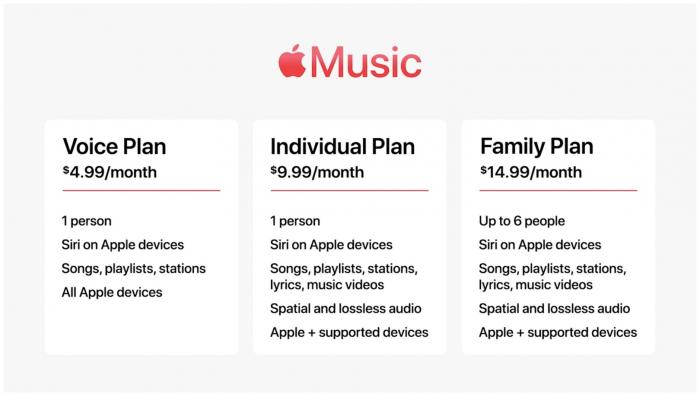
Ha az Apple Music előfizetési csomag kiválasztásáról van szó a PC-dhez, három lehetőség közül választhatsz:
Individuális csomag
Ha te vagy az egyetlen, aki az Apple Music-ot használja a PC-den, az individuális csomag a legjobb választás. Ezzel a csomaggal hozzáférést kapsz több mint 75 millió dalhoz, exkluzív tartalomhoz és személyre szabott ajánlásokhoz mindössze 9,99 dollár havonta.
Családi csomag
A családi csomag tökéletes választás, ha szeretnéd megosztani az Apple Musicot akár hat háztartásbeli tagoddal. Mindössze 14,99 dollár havonta a család minden tagja korlátlan hozzáférést élvezhet kedvenc zenéikhez anélkül, hogy külön-külön kellene fizetniük.
Diák csomag
A diákok számára az Apple Music egy különleges, mindössze 4,99 dolláros havidíjas kedvezményt kínál. Csak egy érvényes diák e-mail cím szükséges a csatlakozáshoz. A diákcsomaggal az összes olyan funkcióhoz hozzáférést kapsz, mint az egyéni csomag, csupán töredékáron.
Bármely előfizetési csomagot választod, hirdetésmentes zenehallgatás, offline lejátszás és korlátlan átugrások várnak rád az Apple Music Downloader segítségével. Ráadásul az Apple Music hatalmas zenei könyvtárának köszönhetően biztos lehetsz benne, hogy minden alkalommal találni fogsz valami újat, amit megszerethetsz.
Mielőtt döntenél a csomagról, szánj egy pillanatot az igényeid és a költségvetésed mérlegelésére. Ha bizonytalan vagy abban, hogy melyik csomag felel meg legjobban neked, az Apple Music ingyenes próbaverziót kínál, hogy kipróbálhasd a szolgáltatást, mielőtt előfizetnél.
Összegzésképpen, a megfelelő előfizetési csomag kiválasztása a PC-d számára a személyes igényeidtől és preferenciáidtól függ. Akár az egyéni, akár a családi, vagy a diákcsomagra voksolsz, biztos lehetsz benne, hogy hozzáférést kapsz a világ legnagyobb zenei könyvtárához és mindazokhoz a funkciókhoz, amelyek az Apple Musicot az egyik legjobbnak számító zenei streaming szolgáltatássá teszik.
6. fejezet: Hogyan töltsük le az Apple Music-ot PC-re
Az Apple Music Converter segítségével letöltheted az Apple Music-ot az alábbiak szerint~

A töltés megkezdéséhez az Apple Music-ból PC-n, kövesd az alábbi egyszerű lépéseket:
1. lépés: Indítsd el az iTunes-t
Először indítsd el az iTunes alkalmazást a PC-den. Ha még nem telepítetted, lásd a 3. fejezetet az letöltési és telepítési útmutatóról.
2. lépés: Jelentkezz be az Apple ID-dal
Miután megnyitottad az iTunes-t, jelentkezz be az Apple ID-dal úgy, hogy a képernyő bal felső sarkában kattintasz a "Fiók" gombra, majd válaszd a "Bejelentkezés" lehetőséget. Ha még nem hoztál létre Apple ID-t, lásd a 4. fejezetet az útmutatóért.
3. lépés: Válaszd ki a preferenciáidat
Az zeneletöltés megkezdése előtt győződjön meg arról, hogy a kívánt beállításokat megválasztotta. Kattintson a képernyő bal felső sarkában található "Szerkesztés" gombra, majd válassza a "Beállítások" lehetőséget. Itt kiválaszthatja, hová kívánja menteni a letöltött zeneszámait, valamint beállíthatja a letöltések minőségét.
4. lépés: Keresés és dalok kiválasztása
A beállítások kiválasztása után keresse meg a letölteni kívánt dalt a képernyő jobb felső sarkában található keresősor segítségével. Amint rátalál a dalra, kattintson a cím mellett található "+" ikonra, hogy hozzáadja könyvtárához.
5. lépés: Letöltés megkezdése
A kiválasztott dalok letöltésének megkezdéséhez kattintson a dal címe mellett található felhőalakú ikonra. A letöltés előrehaladása a képernyő jobb felső sarkában található "Letöltések" fül alatt jelenik meg.
Most, hogy tudja, hogyan töltheti le az Apple Musicot a PC-jére, élvezheti kedvenc dallamait offline, anélkül hogy aggódnia kellene a kapcsolat megszakadása miatt. Kellemes zenehallgatást kívánunk!
7. fejezet: Hogyan lehet átvinni a letöltött Apple Musicot más eszközökre
Miután sikeresen letöltötte kedvenc számait a PC-jére az Apple Music segítségével, lehet, hogy szeretné azokat más eszközökön is élvezni. Ebben a szakaszban egyszerű lépésekben végigvezetjük az Ön által letöltött Apple Music más eszközökre való átvitelének folyamatán.
1. lépés: Csatlakoztassa az eszközét
Első lépésként csatlakoztassa eszközét a számítógépéhez kábellel. Győződjön meg arról, hogy az eszközét a számítógép észleli, és megjelenik az iTunesban.
2. lépés: Válassza ki a zenét
Következő lépésként válassza ki a letöltött zeneszámokat, amelyeket át szeretne vinni az eszközére. Ezt úgy teheti meg, hogy kiválasztja a kívánt lejátszási listát vagy az egyes számokat.
3. lépés: Szinkronizálja az eszközét
A zene kiválasztását követően kattintson az iTunes jobb alsó sarkában található "Szinkronizálás" gombra. Ez megkezdi a szinkronizálási folyamatot és átviszi a kiválasztott zeneszámokat az eszközére.
4. lépés: Élvezze az Apple Musicot más eszközökön
A szinkronizálás befejezését követően válassza le az eszközét a számítógépéről, és élvezze az Apple Musicot más eszközökön. Ezen lépések megismétlésével több eszközre is átviheti a letöltött zeneszámait.
Ezekkel az egyszerű lépésekkel könnyedén átviheti letöltött Apple Music-ját más eszközökre, és bárhol élvezheti kedvenc zenéjét. Ha azonban bármilyen problémával szembesül a zene átvitele során, kérjük, tekintse meg hibaelhárítási tippjeinket a 8. fejezetben.
Összegzésképpen reméljük, hogy ez az útmutató hasznos volt a folyamat áttekintésében, amely során az Apple Music-ot letölthetjük és átvihetjük a számítógépünkre és más eszközökre. További információkért és forrásokért ne felejtsen el ellátogatni a 8. fejezethez.
8. fejezet: Hibaelhárítási tippek
Az Apple Music kiváló módja kedvenc zeneszámaik élvezetének a számítógépén, de mint bármely szoftver esetében, előfordulhatnak problémák. Íme néhány hibaelhárítási tipp, amely segíthet az Apple Music letöltésével vagy használatával kapcsolatban felmerülő problémák megoldásában:
Indítsa újra a számítógépét és az iTunes-t
A legelső dolog, amit érdemes megpróbálni, amikor problémák merülnek fel az Apple Music-kal kapcsolatban, a számítógép újraindítása, majd az iTunes újraindítása. Ez helyreállíthatja a funkciókat és javíthatja a dobozban felmerülő átmeneti problémákat.
ellenőrizze az internetkapcsolatát
Előfordulhat, hogy az Apple Music-kal kapcsolatos problémák az internetkapcsolatára vezethetők vissza. Győződjön meg arról, hogy az internetkapcsolata stabil és megfelelő sebességgel rendelkezik. Ha az internetkapcsolata lassú vagy ingadozó, problémákba ütközhet a zene streamelése vagy letöltése során.
Frissítse az iTunes-t és a Windows-t
Győződjön meg arról, hogy az iTunes legfrissebb verzióját és számítógépe operációs rendszerének legújabb kiadását használja. Az elavult szoftverek kompatibilitási problémákhoz vezethetnek az Apple Music-kal, ezért ezek frissítése segíthet megoldani a felmerülő problémákat.
Tiltsa le a harmadik fél által biztosított biztonsági szoftvereket
Ha harmadik fél által biztosított biztonsági szoftver van telepítve a számítógépére, néha interferálhat az Apple Music-kal. Próbálja meg ideiglenesen letiltani ezt a szoftvert, hogy megnézze, ez megoldja-e a problémát.
Tisztítsa meg az iTunes gyorsítótárát
A gyorsítótár törlése az iTunes-ban néha segíthet az Apple Music-kal kapcsolatos problémák megoldásában. Ehhez nyissa meg az iTunes-t, és navigáljon a Szerkesztés > Beállítások > Fejlett menüponthoz, majd kattintson a "Gyorsítótár visszaállítása" opcióra az "iTunes média mappa helye" alatt.
9. fejezet: Összegzés és további források
Gratulálunk! Sikeresen elsajátította, hogyan lehet letölteni az Apple Musicot a számítógépére. Mostantól korlátlan hozzáférése van a platformon elérhető milliárdnyi dalhoz, albumhoz és lejátszási listához.
Mielőtt befejeznénk, nézzük át, mit tárgyaltunk ebben az útmutatóban. Először is, bemutattuk Önnek az Apple Musicot és annak funkcióit. Ezt követően a számítógépén futó iTunes rendszerkövetelményeit vitattuk meg.
Következő lépésként végigvezetjük Önt az iTunes telepítésének lépésről lépésre történő folyamatán. Megmutattuk azt is, hogyan hozhat létre Apple ID-t, valamint hogyan választhatja ki az igényeinek megfelelő előfizetési csomagot.
A hatodik fejezetben részletesen ismertettük az Apple Music letöltését} a számítógépére. Mostantól kedvenc dalait offline is megszakítás nélkül hallgathatja.
Továbbá, a hetedik fejezetben hasznos tippeket adtunk arra vonatkozóan, hogyan lehet a letöltött Apple Musicot más eszközökre átkonvertálni. Most már több eszközön is élvezheti zenei gyűjteményét.
Végül, a nyolcadik fejezetben hasznos hibaelhárítási tippeket osztottunk meg Önnel, hogy segítséget nyújtsunk a leggyakoribb problémák megoldásában, amelyek felmerülhetnek az Apple Music használata során a számítógépén.
A további felfedezéshez, az Apple Music izgalmas funkciói között, látogasson el a hivatalos weboldalukra további információkért. Emellett az Apple Támogatási oldalát is felkeresheti, ahol kiegészítő forrásokat talál, beleértve a GYIK-et és a felhasználói útmutatókat.