Hogyan töltsünk le zenét ingyen a Spotify-ról: Tippek és trükkök
A legjobb weboldalak zenék ingyenes letöltésére a Spotifyról
A Spotify a világ egyik legnépszerűbb streaming szolgáltatása, de mi a helyzet akkor, ha a kedvenc számaidat szeretnéd letölteni a helyi meghajtódra, hogy offline is hallgathasd őket? A válasz meglehetősen egyszerű - Spotify Premium felhasználónak kell lenned a számok letöltéséhez, de azok számára, akik nem felhasználók, van néhány alternatíva harmadik féltől.
Először is, tisztázzuk: senki sem fog bele a szerzői joggal védett anyagok letöltésébe, hacsak nem muszáj. Azonban a FreeGrabApp és a YTD Video Downloader említést érdemel, hogy senkinek sem kellene a szerzői jogokkal kiskapu nélkül foglalkoznia, nemcsak a fájlok letöltése, hanem azok másolása és újraelosztása tekintetében is. Azonban itt jön a csavar; ezzel az alkalmazással jó minőségű zenét is hallgathatsz offline.
A DeezerDown az egyik legjobban értékelt Spotify letöltő webhely, ahol hallgathatod kedvenc zenédet, majd ingyenesen letöltheted választott számaidat az eszközödre. A dalok letöltésének folyamata meglehetősen egyszerű és gyors, zűrzavar nélkül, ezért az oldal különféle zenei műfajokat kínál.
Egy másik nagyszerű opciónk a Soundiiz. Ez a webhely nemcsak Spotify letöltő, hanem más platformokra is képes zenét szerezni és átvinni. A Soundiiz ingyenes csomagot kínál, amely havi maximum 200 letöltött dalt tartalmaz.
Nos, szükséged lesz egy egyszerű weboldalra, ahol zenehallgatásra a Spotifyon, gond nélkül, offline megoldásban. Nincs jobb, mint kipróbálni a Playlist Buddy-t – beírhatod a Spotify lejátszási lista URL-jét, és villámgyorsan elkezdheted letölteni a kedvenc számaidat. Mindezek a fájlok MP3 formátumban kerülnek feltöltésre erre az oldalra, miközben generálják a letöltött lejátszási listát.
Végül van a Mp3fy, amely megoldást kínál arra a problémára, hogy hogyan töltsünk le zenét a Spotifyról. A felhasználók külön fájlokat vagy teljes lejátszási listákat kaphatnak a svéd streaming szolgáltatástól ezen a weboldalon. A felhasználói felület nagyon egyszerű, és a letöltések gyorsak és megbízhatóak. A Mp3fy MP3, FLAC és WAV formátumban is képes exportálni számait, és várhatóan más formátumok is a közeljövőben érkeznek. Ellenkező esetben, ha nem tudsz zenét letölteni a Spotifyról a fent említett eszközökkel, megnézheted az utasításainkat arról, hogyan lehet megoldani a "Problémák letöltése a Spotifyról" témát.
Tehát végső soron, bár nem törvényes a szerzői joggal védett anyag letöltése a Spotifyról, ezek a weboldalak lehetőséget kínálnak a platformon elérhető ingyenes számok letöltésére. Javasoljuk, hogy ezeket a weboldalakat saját belátása szerint használd, és kerüld azokat a weboldalakat, amelyek letöltésre kínálnak szerzői joggal védett anyagokat engedély nélkül.
A legjobb Spotify zeneletöltő eszközök
Ha keresel egy módot arra, hogy zenét tölts le a Spotify-ról, számos olyan eszköz áll rendelkezésre, amelyek ezt lehetővé teszik. Íme a legjobb Spotify zeneletöltő eszközök, amelyeket használhatsz kedvenc dalaid letöltésére a Spotify-ról. A top 10 Spotify letöltő véleményeink között biztosan találsz egy megfelelő ajánlást.
1. MusicFab
Először is, a leginkább ajánlott a MusicFab sorozat, amely az iparág legkorszerűbb letöltő szoftvere, amely könnyedén megvalósítja a veszteségmentes és tömeges letöltést!
- Spotify lejátszási listák, dalok, albumok és podcastek lekérése Premium előfizetés nélkül is
- A Spotify zenék átalakítása MP3 formátumban 320/kbps sebességgel, vagy M4A, WAV, FLAC, vagy OPUS formátumba
- Tökéletes hallgatási élmény megőrzése a 100%-ban sértetlen hangminőség garantálásával az átalakítás után
- ID3 címkék és Spotify dalok szövegeinek megőrzése.
A MusicFab kétségtelenül a legfunkcionálisabb, de ez egy fizetős szolgáltatás. Ha úgy érzed, hogy nem elég ingyenes, használhatod a 30 napos próbaidőszakot, hogy kipróbálhasd a funkciókat, és biztosan beleszeretsz ebbe a szoftverbe. Ha nem tudod elfogadni a fizetést a lejáratkor, akkor nézd meg a következő gyermekkori nosztalgia modelleket.
2. Audacity
Jól ismert tény, hogy az Audacity egy ingyenes és nyílt forráskódú szoftver a hangfeldolgozáshoz, amely lehetővé teszi felhasználói számára, hogy különböző csatornákról, beleértve a Spotify-t is, rögzítsenek és rögzítsenek hangot.
Ez elérhető Windows, macOS és Linux rendszereken, szinte minden területet lefedve, de sajnos nincs figyelmeztetés arra, hogy nem tud majd letölteni magas minőségű dalokat a Spotify-ról a DRM korlátozások miatt.
3. TunesKit Music Converter
A TunesKit Music Converter egy igazán elegáns alkalmazás, amely letölti és átalakítja a Spotify zenéid általánosan használt formátumokká, mint MP3, WAV, FLAC stb., anélkül, hogy elveszítené az eredeti minőséget, miközben eltávolítja a DRM védelmet a Spotify dalokból. A programnak Windows és Mac verziói is vannak.
4. Sidify Music Converter
A Sidify Music Converter rendkívül hasznos Spotify felhasználók számára. Ezzel a szoftverrel a Spotify dalok MP3, AAC, FLAC, WAV fájlokká való átalakítása és letöltése meglehetősen egyszerű módon történik. Az ID3 címkék és a dalok metainformációi nem vesztődnek el, így könnyebbé válik a könyvtárad rendszerezése. Az alkalmazás támogatott Windows és Mac számítógépeken egyaránt.
5. Spotdl
Teljesen elfogadható. Mostantól a böngésződből, bármilyen telepítés nélkül élvezheted az ingyenes Spotdl online alkalmazást, hogy letölts bármely egyedi dalt vagy teljes albumot, ami a Spotify-on elérhető. Másold ki a letölteni kívánt dal URL-jét, és illeszd be a Spotdl online alkalmazás URL mezőjébe a letöltési gomb megnyomása előtt. Az online alkalmazás az letöltött dalokat MP3 formátumban menti el, ami szinte minden médiaplattformon támogatott.
6. AllToMP3
Az AllToMP3 egy platformok közötti szoftver, amely lehetővé teszi a zene letöltését és átkonvertálását különböző streaming szolgáltatásokból, mint például a Spotify, YouTube, Deezer és SoundCloud. Windows, macOS és Linux kompatibilis, így a felhasználók többsége kihasználhatja. Az AllToMP3 MP3 formátumban tölti le a zenét, és lehetővé teszi a letöltött dalok ID3 címkéinek szerkesztését.
Ezek tehát néhány népszerű Spotify zeneletöltő eszköz, amelyek képesek letölteni és átkonvertálni a zenét a Spotify-ról. De fontos megjegyezni, hogy a szerzői joggal védett tartalom engedély nélküli letöltése illegális, és mi határozottan nem támogatjuk vagy népszerűsítjük az ilyesfajta cselekedeteket.
Íme, így egyszerű a zene letöltésének folyamata a Spotify-ról Mac-en, amelyet bárki könnyedén megvalósíthat. Ezzel nem kell aggódnod, hogyan töltsd el az időt, amikor offline vagy; a kedvenc dallaid mindig elérhetőek lesznek offline.
spotify letöltés, Az első lépés az, hogy nyisd meg a Spotify alkalmazást az eszközödön. Ha még nem telepítetted, látogass el a Spotify weboldalára, és töltsd le.
2. lépés: Válaszd ki a lejátszási listát
Miután megnyitottad az alkalmazást, böngéssz a lejátszási listáid között, és válaszd ki azt, amelyet offline meghallgatásra szeretnél letölteni.
3. lépés: Kapcsold be az offline módot
A lejátszási lista letöltéséhez először be kell kapcsolnod az offline módot. Ehhez keresd meg a lejátszási listát, és állítsd "Letöltés" állásra a kapcsológombot. Ezzel megkezdődik az egész lejátszási lista letöltése az eszközödre.
4. lépés: Várj a letöltés befejezésére
A lejátszási lista méretétől függően a letöltés eltarthat egy ideig. A letöltési előrehaladást az alkalmazás Letöltések szekciójában követheted nyomon.
5. lépés: Érd el a letöltött lejátszási listádat
Miután a letöltés befejeződött, elérheted a letöltött lejátszási listádat, ha kikapcsolod az offline módot, és visszatérsz a lejátszási listához. A dalok mellett egy zöld nyíl ikont látsz, ami jelzi, hogy offline meghallgatásra elérhetők.
Összegzésül, a Spotify lejátszási lista letöltése offline meghallgatásra egy egyszerű folyamat, amely lehetővé teszi, hogy internetkapcsolat nélkül élvezhessd a kedvenc dalaidat. Most, hogy tudod, hogyan tölts le egy Spotify lejátszási listát offline, bármikor és bárhol hallgathatod a kedvenc számaidat.
Hogyan konvertáljuk a Spotify dalokat MP3 formátumba
A Spotify kétségtelenül a világ egyik legnépszerűbb zenei streaming szolgáltatása, de korlátozza a felhasználókat abban, hogy letölthessék a dalokat MP3 formátumban offline hallgatásra. Ha szeretnéd offline meghallgatni a kedvenc Spotify számaidat, vagy elmenteni őket az eszközödre, a Spotify dalok MP3 formátumba konvertálása a legjobb megoldás.
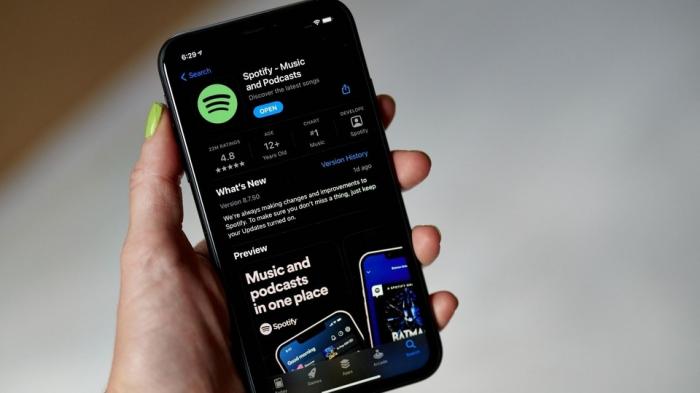
Itt van néhány lépés a spotify letöltés MP3 formátumba konvertálásához:
- Töltsd le és telepíts egy Spotify zenei konvertert: Először is le kell töltened és telepítened egy megbízható Spotify zenei konvertert. Néhány népszerű Spotify zenei konverter eszköz közé tartozik a Sidify, TunesKit és az Ondesoft Spotify Converter. Ezek a konverterek lehetővé teszik, hogy a Spotify dalokat különböző audioformátumokká, köztük MP3-ra konvertáld.
- Indítsd el a Spotify konvertert: Miután telepítetted a Spotify konvertert, indítsd el az alkalmazást a számítógépeden.
- Adj hozzá Spotify dalokat a konverterhez: Az alkalmazás elindítása után húzd be és ejtsd a kívánt Spotify dalokat vagy teljes lejátszási listákat a konverter felületére. A dalok hivatkozásainak másolásával és beillesztésével is hozzáadhatod őket.
- Válaszd az MP3-at kimeneti formátumként: Válaszd az MP3-at a rendelkezésre álló kimeneti formátumok közül. A preferenciáidnak megfelelően testre szabhatod a konverziós beállításokat, mint például a bitrátát, a mintavételi frekvenciát és még sok mást.
- Kezdj el Spotify dalokat MP3 formátumba konvertálni: Kattints a "Konvertálás" gombra a konverziós folyamat megkezdéséhez. A Spotify konverter elkezdi a kiválasztott dalok MP3 formátumba konvertálását. Várj, amíg a konverziós folyamat befejeződik.
- Élvezd a konvertált Spotify dalokat: Miután a konverziós folyamat befejeződött, megtalálod a konvertált Spotify dalokat a kimeneti mappában. Most már offline hallgathatod a kedvenc Spotify számaidat, vagy átvihheted őket bármilyen eszközre, ami támogatja az MP3 fájlokat.
Összegzésül, a Spotify dalok MP3 formátumba konvertálása nagyszerű módja annak, hogy offline élvezhesd a kedvenc daljaidat korlátozások nélkül. A megfelelő Spotify zenei konverter segítségével gyorsan és hatékonyan konvertálhatod a kedvenc számaidat.
Hogyan távolítsuk el a DRM védelmet a Spotify dalokról
Valaha is szerettél volna a kedvenc Spotify dalaidat az alkalmazáson kívül hallgatni, de rájöttél, hogy DRM (Digitális Jogkezelés) védelem alá esnek? Ne aggódj; a DRM védelem eltávolítása könnyebb, mint gondolnád.
Először is, szükséged lesz egy megbízható DRM eltávolító eszközre. Számos lehetőség áll rendelkezésre az interneten, de győződj meg róla, hogy egy megbízható és biztonságos megoldást választasz. Miután letöltötted és telepítetted az eszközt, kövesd az alábbi egyszerű lépéseket:
- Indítsd el a DRM eltávolító szoftvert, és lépj be a Spotify fiókodba.
- Válaszd ki azokat a dalokat vagy lejátszási listákat, amelyekből el szeretnéd távolítani a DRM-t.
- Válassz ki egy kimeneti formátumot a konvertált fájlokhoz, például MP3 vagy WAV.
- Kattints a "Konvertálás" gombra a folyamat elindításához.
Fontos megjegyezni, hogy a DRM védelem eltávolítása a Spotify dalokról bizonyos országokban jogellenes. Azonban, ha ott, ahol élsz, ez legális, nagyszerű módja lehet annak, hogy offline élvezhesd a zenédet, vagy más eszközökön játszhass vele. Ezenkívül megkönnyíti zenei gyűjteményed biztonsági mentését anélkül, hogy aggódnod kellene a kedvenc dalaid elvesztése miatt.
Összegzésül, a DRM védelem eltávolítása a Spotify dalokról egyszerű és átlátható folyamat a megfelelő eszközökkel. Csak győződj meg róla, hogy előre elvégezd a kutatásaidat, válassz megbízható szoftvert, és ellenőrizd a DRM eltávolításának jogszerűségét a területeden, mielőtt továbblépnél.
Hogyan lehet áthelyezni a letöltött Spotify zenéket USB-re vagy SD-kártyára
Ha zenekedvelő vagy, mindig szükséged van a kedvenc számaidra. Jó, hogy a Spotify offline lehetőséget biztosít arra, hogy elmenthesd a kedvenc dalaidat, lejátszási listáidat és albumjaidat az eszközödre, így offline is hallgathatod őket. Ugyanakkor néha szükséged lehet arra, hogy az offline Spotify zenéket áthelyezd az eszközről egy USB-meghajtóra vagy SD-kártyára, hogy könnyebben szállíthasd őket, vagy helyet csinálj a telefonodon.
Íme, hogyan tudod átvinni a Spotify-ról letöltött zenét egy USB-re vagy SD-kártyára mindössze néhány egyszerű lépésben. Először csatlakoztasd az USB/SD-kártyát a számítógépedhez vagy a mobileszközödhöz. Miután ez megtörtént, keresd meg a mappát, amelyben az eszközödön a letöltött Spotify zene található. Ezután válaszd ki az áthelyezni kívánt dalokat vagy lejátszási listákat, és húzd őket a megfelelő mappába az USB-re vagy az SD-kártyára.
Fontos megjegyezni, hogy ha mobiltelefonon letöltötted a Spotify zenét offline hallgatáshoz, szükséged lesz egy fájlkezelő alkalmazásra, hogy megtaláld a letöltött fájlokat, és áthelyezd őket az USB-re vagy SD-kártyára. Android-eszközökön használd a "Saját fájlok" alkalmazást, míg az iOS-eszközök harmadik féltől származó alkalmazást, például a "Documents by Readdle"-t igényelnek.
Alternatív megoldásként használhatsz harmadik féltől származó szoftvert, mint például a TuneMobie Spotify Music Converter, hogy áthelyezd a letöltött Spotify zenéidet egy USB-re vagy SD-kártyára. Ez az eszköz nemcsak a Spotify dalokról távolítja el a DRM védelmet, hanem lehetővé teszi, hogy MP3 formátumba konvertáld őket, megkönnyítve az átvitelüket és lejátszásukat bármilyen MP3 lejátszást támogató eszközön.
Összegzésképpen, a letöltött Spotify zene USB-re vagy SD-kártyára történő áthelyezése kiváló módja kedvenc dallamaid offline és útközben való élvezetének. Néhány egyszerű lépéssel könnyedén áthelyezheted Spotify zenédet USB-re vagy SD-kártyára az maximális kényelem érdekében.