A végső Foxit Reader oktatóanyag kezdőknek
Először a Foxit Readerrel
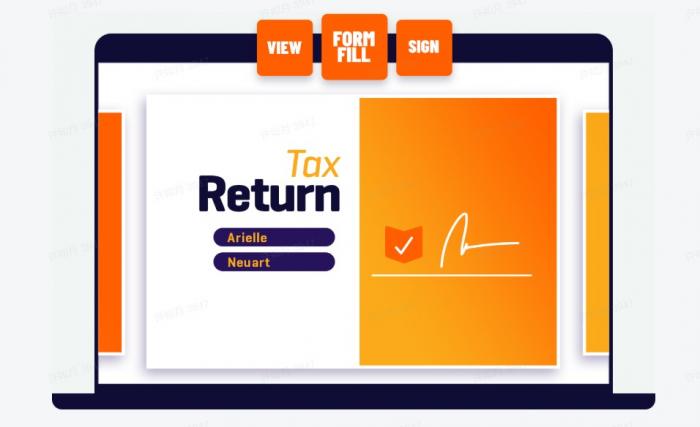
Ha te’Újra a PDF olvasók világában, a Foxit Reader egy hatékony eszköz, amely segíthet a PDF fájlok könnyedén megtekintésében, kommentálásában és szerkesztésében.A Foxit Reader elindításához az első lépés a szoftver letöltése és telepítése a számítógépére.
Miután telepítette a Foxit Reader -t, akkor’Tiszta és felhasználóbarát felület fogadja el.A tetején található eszköztár tartalmazza az összes alapvető eszközt, amelyre a PDF fájlok navigálásához szükséges.Könnyedén megnyithatja és megtekintheti a PDF -eket, ha egyszerűen kattint a“Irat”menü és kiválasztás“Nyisd ki.”
A Foxit Reader egyik legfontosabb jellemzője a PDF fájlok kommentálására és szerkesztésére való képessége.Kiemelheti a szöveget, hozzáadhatja a megjegyzéseket, és akár formákat húzhat közvetlenül a PDF -re.Ez megkönnyíti a másokkal való együttműködést és a fontos dokumentumok jegyzeteinek készítését.
Amikor te’A PDF szerkesztését végezze el, mentheti a módosításait, és exportálhatja a fájlt különféle formátumokban.A Foxit Reader támogatja a PDF -ek mentését Word -dokumentumokként, szöveges fájlokként és akár képekként, rengeteg lehetőséget biztosítva a munkájának megosztására.
Az olvasási élmény javítása érdekében a Foxit Reader lehetővé teszi a beállítások testreszabását, például az oldal elrendezését, a zoom szintjét és a színpreferenciákat.Felfedezheti az olyan fejlett funkciókat is, mint az űrlap kitöltése, a digitális aláírások és a dokumentumvédelem, hogy a PDF szerkesztését a következő szintre hozza.
Ezekkel a tippekkel te’Legyen jó úton a Foxit Reader elsajátításához és annak teljes potenciáljának felszabadításához.Jó olvasást!
A Foxit Reader telepítése a számítógépére
Készen állsz a PDF olvasási és szerkesztési élményének forradalmasítására?Ne keresse tovább, mint a Foxit Reader - a végső szoftver az összes PDF -igényhez.A Foxit Reader számítógépére történő telepítése egy egyszerű folyamat, amely hamarosan feláll és fut.
A kezdethez egyszerűen látogasson el a FOXIT hivatalos weboldalára, és keresse meg a Letöltések szakaszot.Ha egyszer ott van, válassza ki a Foxit Reader megfelelő verzióját az operációs rendszerhez - függetlenül attól, hogy Ön’A Windows, a Mac vagy a Linux használatával a Foxit Reader fedezi Önt.
Kattintson a Letöltés gombra, és a telepítő fájl letölthető a számítógépre.Miután a letöltés befejeződött, keresse meg a fájlt a letöltési mappában, és kattintson duplán a megnyitáshoz.Kövesse a képernyőn megjelenő utasításokat a telepítési folyamat befejezéséhez.
Miután a Foxit Reader sikeresen telepítette a számítógépére, akkor’Készen áll arra, hogy elkezdje felfedezni minden csodálatos tulajdonságát.A PDF fájlok megtekintésétől és kommentálásától kezdve a beállítások testreszabásáig és a fejlett funkciókhoz való hozzáférésig a Foxit Reader garantáltan javítja a PDF -élményt.
Mire vársz még?Mondjon búcsút a nehézkes PDF szoftverekről és a Hello -tól a Foxit Reader -nek - az új Go -to PDF -megoldásnak.A Foxit Reader számítógépére történő telepítése az első lépés a simább és hatékonyabb PDF munkafolyamat felé.Kezdje el még ma, és engedje szabadon a PDF -dokumentumok teljes potenciálját.
A Foxit Reader felületének navigálása
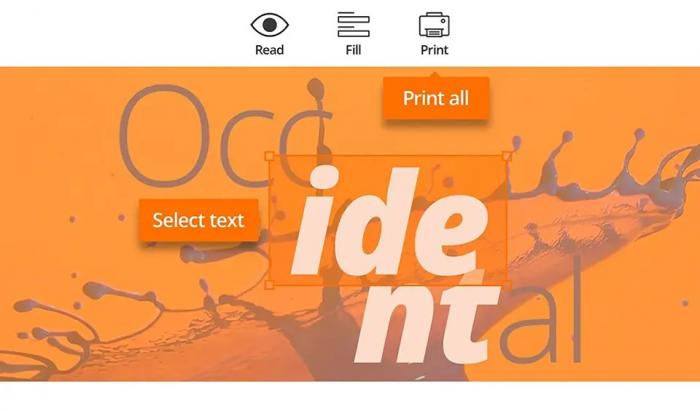
Amikor először nyitja meg a Foxit Readert, akkor te’Figyeljen egy karcsú és felhasználóbarát felületre, amelyet úgy terveztek, hogy az olvasási és szerkesztési élmény zökkenőmentes legyen.A képernyő tetején te’Keresse meg az eszköztárat az összes alapvető eszközzel és funkciókkal, szépen szervezve a könnyű hozzáférés érdekében.
Az interfész bal oldalán található navigációs ablaktábla lehetővé teszi, hogy gyorsan ugorjon a PDF fájl különböző szakaszaira, megkönnyítve a szükséges információk megtalálását.A bélyegkép kilátással is felhasználhatja a madár megszerzését’S A teljes dokumentum szeme, és csak egy kattintással keresse meg az egyes oldalakat.
A Foxit Reader egyik kiemelkedő funkciója a Tabled interfész, amely lehetővé teszi több PDF fájl megnyitását külön lapon ugyanazon ablakon belül.Ez megkönnyíti a különböző dokumentumok közötti váltást anélkül, hogy az asztali számítógépet több ablakkal rendezi.
A felület testreszabása a preferenciákhoz való megfeleléshez szintén szellő a Foxit Readernél.Átrendezheti az eszköztár ikonjait, megváltoztathatja a színsémát, és akár különféle nézőmódokat is választhat az olvasási élmény javítása érdekében.
Összességében a Foxit Reader interfészének navigálása intuitív és felhasználóbarát, lehetővé téve, hogy a feladatra összpontosítson, anélkül, hogy bonyolult menük és lehetőségek miatt elrontanák.Vajon te’Re kezdő vagy tapasztalt felhasználó, a Foxit Reader’Az S interfész minden bizonnyal szellővé teszi a PDF fájlokkal való munkát.
A PDF fájlok megnyitása és megtekintése
Készen állsz arra, hogy belemerüljön a PDF -ek világába a Foxit Readerrel?A PDF fájlok megnyitása és megtekintése még soha nem volt ilyen könnyebb ezzel a hatékony szoftverrel a kéznél.Vajon te’A Foxit Reader hallgató, profi vagy egyszerűen olyan személy, aki szeret digitálisan olvasni, a PDF minden igényéhez tökéletes platformot biztosít.
Ha egyszer’VE Telepített FOXIT Reader a számítógépére, egyszerűen kattintson duplán a PDF fájlra, hogy megnyissa a programon belül.te’Figyelje meg, hogy a felület tiszta és felhasználóbarát, megkönnyítve a dokumentumok könnyedén történő navigálását.A Foxit Reader segítségével a PDF fájlokat különféle módon tekintheti meg, beleértve az egyoldalas, folyamatos és arc -módokat is, lehetővé téve az olvasási élmény testreszabását az Ön preferenciáinak megfelelően.
Ahogy elkezdi felfedezni a PDF fájlokat, akkor’fedezze fel az eszközök és szolgáltatások sorozatát, amelyek javítják a megtekintési élményt.A dokumentum bizonyos szakaszaiba való nagyítástól kezdve a fájlon belüli kulcsszavak kereséséig a Foxit Reader páratlan funkcionalitást kínál, amely megkülönbözteti azt a többi PDF olvasótól a piacon.
Nem számít, ha’A szerződés felülvizsgálata, egy regény elolvasása vagy vizsgavizsgálat, a Foxit Reader biztosítja azokat az eszközöket, amelyekre szüksége van a PDF fájlokhoz való kapcsolattartáshoz és hatékonyan.Búcsút mondjon a nehézkes felületekről és a korlátozott funkciókról–A Foxit Reader segítségével a PDF fájlok megnyitása és megtekintése soha nem volt zökkenőmentes.
A PDF fájlok kommentálása és szerkesztése
A PDF fájlokkal való munka során a Foxit Reader számos olyan eszközt kínál, amelyek a szellő kommentálását és szerkesztését teszi.A fontos információk kiemelésétől a megjegyzések és bélyegek hozzáadásáig a Foxit Reader biztosítja az összes szükséges funkciót a PDF fájlok testreszabásához az Ön igényeinek megfelelően.
A Foxit Reader egyik kiemelkedő tulajdonsága a kommentár eszközei.A szöveg kiemelésére, az aláhúzásra, a sztrájkra vagy akár a jegyzetek hozzáadására szolgáló lehetőségekkel könnyen megjelölheti a PDF fájlokat referenciaként vagy együttműködéshez.Az alakzatok, nyilak és vonalak rajzolásának képessége tovább javítja az Ön képességét, hogy kommentáljon és hangsúlyozza a dokumentumok kulcsfontosságú pontjait.
A megjegyzés mellett a Foxit Reader lehetővé teszi a PDF fájlok egyszerű szerkesztését is.Szöveg beillesztését vagy törlését kell beillesztenie vagy törölnie?Nincs mit.Egyszerűen használja a szövegszerkesztési eszközöket, hogy gyors beállítást végezzen a PDF tartalmához.Az oldalakat is átrendezheti, képeket vagy vízjeleket is hozzáadhat, és akár néhány kattintással akár érzékeny információkat is szerezhet.
Ezenkívül a Foxit Reader’Az S Advanced szerkesztési funkciók hatékony eszközévé teszik a szakemberek és a kezdők számára egyaránt.Vajon te’Több PDF fájl egyesítése, űrlapok létrehozása vagy digitális aláírása dokumentumok, a Foxit Reader fedezte magát.A felhasználóbarát felületével és az intuitív kialakításával a PDF fájlok kommentálása és szerkesztése még soha nem volt ilyen egyszerű.
Összegezve: a Foxit Reader a végső eszköz a PDF fájlok kommentálására és szerkesztésére.Átfogó funkciókészlettel és könnyen használható felületével könnyedén testreszabhatja a PDF-dokumentumokat.Próbálja ki a Foxit Readernek, és vigye a PDF szerkesztési képességeit a következő szintre.
PDF fájlok mentése és exportálása
A Foxit Reader használatakor a PDF fájlok mentése és exportálása döntő lépés annak biztosításában, hogy munkája biztonságosan tárolható és könnyen hozzáférhető legyen.Ebben a szakaszban feltárjuk a PDF fájlok mentésének és exportálásának folyamatát a Foxit Reader használatával.
A PDF fájl mentéséhez egyszerűen kattintson a“Irat”menü a felület tetején, és válassza ki“Mentés másként.”Ezután a rendszer kéri, hogy válasszon egy helyet a számítógépén, ahol elmenti a fájlt.Ezenkívül átnevezheti a fájlt, hogy megkönnyítse a jövőbeni azonosítást.
A PDF fájl exportálása lehetővé teszi, hogy más formátumúvá váljon, például egy Word -dokumentum vagy egy képfájl.PDF fájl exportálásához a FOXIT Readerben kattintson a“Irat”menü és válasszon“Export.”Innentől kezdve kiválaszthatja az exportálás kívánt formátumát, és szükség szerint beállíthatja a beállításokat.
A PDF -fájlok Foxit Readerrel való mentésével és exportálásával könnyen hozzáférhet és megoszthatja a dokumentumokat másokkal.Függetlenül attól, hogy jelentést kell küldenie egy kollégának, vagy archiválnia kell egy fontos fájlt, a Foxit Reader’S A hatékony megtakarítási és exportálási képességek szellővé teszik.
Összegezve, a PDF fájlok megtakarításának és exportálásának elsajátítása a Foxit Readerben elengedhetetlen a hatékony dokumentumkezeléshez.A fent vázolt egyszerű lépések betartásával biztosíthatja, hogy a fájlok biztonságosan tárolódjanak és könnyen hozzáférhetőek legyenek, amikor csak szüksége van rájuk.
A beállítások testreszabása a Foxit Readerben
A beállítások testreszabása a Foxit Readerben lehetővé teszi az olvasási élmény személyre szabását és a program optimalizálását az Ön egyedi igényeinek megfelelően.A rendelkezésre álló testreszabási lehetőségek széles skálájával testreszabhatja a Foxit Reader -t, hogy pontosan úgy működjön, ahogy szeretné.
A Foxit Reader beállítások menü eléréséhez egyszerűen kattintson a‘Irat’fül a felület bal felső sarkában, majd válassza ki‘preferenciák’-Itt rengeteg olyan beállítást talál, amelyekhez igazodhat a kedveléshez.
A Foxit Reader egyik legfontosabb jellemzője a PDF fájlok nézetbeállításainak testreszabása.Megváltoztathatja az alapértelmezett zoom szintet, beállíthatja az oldal elrendezését, és akár megváltoztathatja a háttér színét, hogy az olvasás megkönnyítse a szemét.
Ezenkívül testreszabhatja az eszköztárat a Foxit Readerben, a gombok hozzáadásával vagy eltávolításával a munkafolyamathoz.Ez lehetővé teszi, hogy gyors hozzáférést biztosítson a leggyakrabban használt eszközökhöz, az olvasási és szerkesztési folyamatot hatékonyabbá tegye.
Egy másik fontos testreszabási lehetőség a Foxit Readerben az a képesség, hogy beállítsák az alapértelmezett beállításokat a kommentárokhoz és a szerkesztési eszközökhöz.Kiválaszthatja az előnyben részesített betűkészleteket, színeket és szöveges méretet a kommentárokhoz, valamint beállíthatja az alapértelmezett tulajdonságokat az alakok és a vonalak számára.
A Foxit Reader beállításainak testreszabásával létrehozhat egy olyan olvasási élményt, amelyet az Ön preferenciáihoz igazítanak és optimalizálnak a munkafolyamathoz.Szánjon időt arra, hogy feltárja a Preferenciák menüben elérhető különféle lehetőségeket, és hogy a Foxit Reader működjön az Ön számára.
Tippek és trükkök a Foxit Reader használatához

Amikor a Foxit Reader, mint egy profi felhasználása van, számos praktikus tipp és trükk van, amelyek javíthatják a PDF megtekintési és szerkesztési élményét.
Az egyik hasznos tipp az, hogy a billentyűparancsokat használja a szoftver gyors navigálásához.Például a sajtó“Ctrl + o”Lehetővé teszi egy új PDF fájl megnyitását, miközben“Ctrl + f”Lehetővé teszi a dokumentumon belüli szavak vagy kifejezések keresését.
Egy másik hasznos trükk az, hogy kihasználjuk a Foxit Reader megjegyzési és kommentár eszközeit.Könnyedén kiemelheti a fontos információkat, hozzáadhat ragacsos jegyzeteket, vagy akár formákat rajzolhat közvetlenül a PDF fájlra.Ez a szolgáltatás különösen hasznos másokkal való együttműködéshez vagy jegyzetek készítéséhez a jövőbeni referencia céljából.
Ezenkívül az eszköztár és az interfész elrendezésének testreszabása elősegítheti a munkafolyamat korszerűsítését.Átrendezheti és hozzáadhatja a parancsikonokat az általánosan használt szerszámokhoz, így csak egy kattintással könnyen hozzáférhetővé válik.
Végül Don’T felejtsd el feltárni a Foxit Reader fejlett tulajdonságait, például az OCR (Optical Crartersition) technológiát, amely lehetővé teszi a beolvasott dokumentumok konvertálását szerkeszthető szöveggé.Ez játékváltó lehet, ha a beolvasott PDF-ekkel vagy képalapú fájlokkal foglalkozik.
Ha beépíti ezeket a tippeket és trükköket a napi PDF feladatokba, Ön’Képes lesz maximalizálni hatékonyságát és termelékenységét a Foxit Readerrel.Boldog pdf-ed!
Fejlett funkciók a Foxit Readerben
Fedezze fel a Foxit Reader erejét’S fejlett funkciók, amelyek a PDF megtekintési és szerkesztési képességeit a következő szintre hozzák.
- Többlapos böngészés : A Foxit Reader segítségével több PDF -dokumentumot nyithat külön lapon ugyanabban az ablakon belül, megkönnyítve a fájlok közötti váltást anélkül, hogy az asztalt rendezi.
- Szóbeszéd : A Foxit Reader olyan szöveg-beszéd funkciót kínál, amely hangosan elolvassa a PDF fájlok tartalmát, amely hozzáférhetőséget biztosít a látássérült felhasználók számára, vagy azok számára, akik az olvasás helyett a hallgatást szeretik.
- Könyvjelző és történelem : Kövesse nyomon a fontos szakaszokat a PDF -dokumentumokban a gyors hozzáféréshez történő könyvjelzők hozzáadásával.A Foxit Reader megmenti a megtekintési előzményeit is, lehetővé téve a közelmúltban megnyitott fájlok újbóli újbóli kinyitását.
- Kommentálás és együttműködés : Együttműködés másokkal megjegyzések, kommentárok és jelölések hozzáadásával a PDF fájlokhoz.A Foxit Reader támogatja a valós idejű együttműködést, lehetővé téve több felhasználó számára a dokumentumok egyidejű áttekintését és szerkesztését.
- Biztonsági jellemzők : Védje érzékeny adatait a Foxit Readerrel’S biztonsági funkciók, beleértve a jelszavak védelmét, a tanúsítvány alapú titkosítást és a digitális aláírásokat.Győződjön meg arról, hogy a PDF fájlok biztonságosak és megfelelnek az ipari szabványoknak.
- Űrlap kitöltése : Könnyen kitölti az interaktív PDF űrlapokat a Foxit Reader -en belül, időt takaríthat meg, és kiküszöböli a nyomtatás és a szkennelés szükségességét.Töltse ki az űrlapokat elektronikusan, és nyújtsa be közvetlenül a kérelemből.
Ölelje át a Foxit Reader fejlett funkcióit, hogy javítsa a PDF olvasási és szerkesztési élményét.A többlapos böngészéstől az űrlap kitöltéséig a Foxit Reader átfogó eszközkészletet kínál a munkafolyamat korszerűsítéséhez és a termelékenység növeléséhez.Próbálja ki ezeket a funkciókat ma, és oldja meg a Foxit Reader teljes potenciálját.