शुरुआती के लिए अंतिम लोमड़ी के पाठक ट्यूटोरियल
फॉक्सिट रीडर के साथ शुरुआत करना
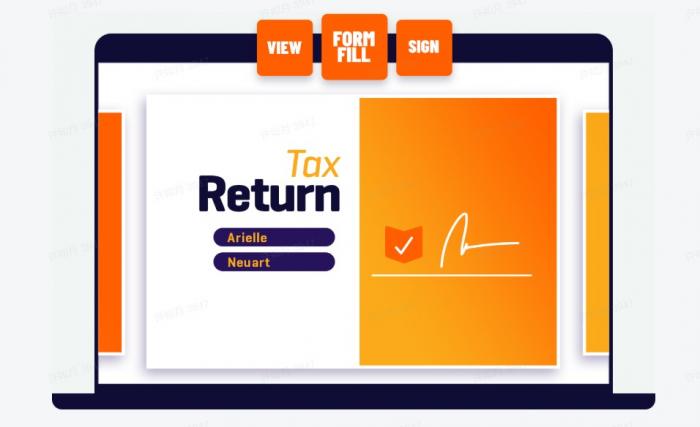
अगर आप’पीडीएफ पाठकों की दुनिया में नया, फॉक्सिट रीडर एक शक्तिशाली उपकरण है जो आपको आसानी से पीडीएफ फ़ाइलों को देखने, एनोटेट और संपादित करने में मदद कर सकता है।फॉक्सिट रीडर के साथ आरंभ करने के लिए, पहला कदम आपके कंप्यूटर पर सॉफ़्टवेयर को डाउनलोड और इंस्टॉल करना है।
एक बार जब आप फॉक्सिट रीडर स्थापित हो जाते हैं, तो आप’एक स्वच्छ और उपयोगकर्ता के अनुकूल इंटरफ़ेस द्वारा बधाई दी जाएगी।शीर्ष पर टूलबार में सभी आवश्यक उपकरण हैं जो आपको अपनी पीडीएफ फ़ाइलों के माध्यम से नेविगेट करने की आवश्यकता है।आप आसानी से खोलकर पीडीएफ को आसानी से खोल सकते हैं और देख सकते हैं“फ़ाइल”मेनू और चयन“खुला।”
फॉक्सिट रीडर की प्रमुख विशेषताओं में से एक पीडीएफ फ़ाइलों को एनोटेट और संपादित करने की क्षमता है।आप पाठ को हाइलाइट कर सकते हैं, टिप्पणियां जोड़ सकते हैं, और यहां तक कि पीडीएफ पर सीधे आकार खींच सकते हैं।इससे दूसरों के साथ सहयोग करना और महत्वपूर्ण दस्तावेजों पर नोट्स बनाना आसान हो जाता है।
जब आप’अपने पीडीएफ को संपादित करना, आप अपने परिवर्तनों को सहेज सकते हैं और विभिन्न प्रकार के प्रारूपों में फ़ाइल को निर्यात कर सकते हैं।फॉक्सिट रीडर पीडीएफ को वर्ड डॉक्यूमेंट, टेक्स्ट फाइल्स और यहां तक कि इमेज के रूप में सेव करने का समर्थन करता है, जिससे आपको अपना काम साझा करने के लिए बहुत सारे विकल्प मिलते हैं।
अपने पढ़ने के अनुभव को बढ़ाने के लिए, फॉक्सिट रीडर आपको पेज लेआउट, ज़ूम स्तर और रंग वरीयताओं जैसे सेटिंग्स को अनुकूलित करने की अनुमति देता है।आप अपने पीडीएफ संपादन को अगले स्तर पर ले जाने के लिए फॉर्म फिलिंग, डिजिटल हस्ताक्षर और दस्तावेज़ संरक्षण जैसी उन्नत सुविधाओं का भी पता लगा सकते हैं।
इन युक्तियों के साथ, आप’लोमड़ी के पाठक में महारत हासिल करने और इसकी पूरी क्षमता को अनलॉक करने के लिए अपने रास्ते पर अच्छी तरह से होगा।पढ़ने का आनंद लो!
अपने कंप्यूटर पर फॉक्सिट रीडर स्थापित करना
क्या आप अपने पीडीएफ रीडिंग और एडिटिंग अनुभव में क्रांति लाने के लिए तैयार हैं?फॉक्सिट रीडर से आगे नहीं देखें - आपके सभी पीडीएफ जरूरतों के लिए अंतिम सॉफ्टवेयर।अपने कंप्यूटर पर फॉक्सिट रीडर को स्थापित करना एक सीधी प्रक्रिया है जो आपको कुछ ही समय में ऊपर और चलाना होगा।
शुरू करने के लिए, बस आधिकारिक फॉक्सिट वेबसाइट पर जाएं और डाउनलोड अनुभाग पर नेविगेट करें।एक बार, अपने ऑपरेटिंग सिस्टम के लिए फॉक्सिट रीडर के उपयुक्त संस्करण का चयन करें - चाहे आप’विंडोज, मैक, या लिनक्स का उपयोग करके, फॉक्सिट रीडर ने आपको कवर किया है।
डाउनलोड बटन पर क्लिक करें, और इंस्टॉलेशन फ़ाइल आपके कंप्यूटर पर डाउनलोड करना शुरू कर देगी।एक बार डाउनलोड पूरा हो जाने के बाद, अपने डाउनलोड फ़ोल्डर में फ़ाइल का पता लगाएं और इसे खोलने के लिए डबल-क्लिक करें।स्थापना प्रक्रिया को पूरा करने के लिए ऑन-स्क्रीन निर्देशों का पालन करें।
एक बार फॉक्सिट रीडर को सफलतापूर्वक आपके कंप्यूटर पर स्थापित किया जाता है, आप’अपनी सभी अद्भुत विशेषताओं की खोज शुरू करने के लिए तैयार।पीडीएफ फ़ाइलों को देखने और एनोटेट करने से लेकर सेटिंग्स को कस्टमाइज़ करने और उन्नत सुविधाओं तक पहुंचने तक, फॉक्सिट रीडर को आपके पीडीएफ अनुभव को बढ़ाने की गारंटी है।
तो आप किस बात की प्रतीक्षा कर रहे हैं?क्लंकी पीडीएफ सॉफ्टवेयर को अलविदा कहें और फॉक्सिट रीडर को हैलो - आपका नया गो -टू पीडीएफ समाधान।अपने कंप्यूटर पर फॉक्सिट रीडर स्थापित करना एक चिकनी और अधिक कुशल पीडीएफ वर्कफ़्लो की ओर पहला कदम है।आज ही शुरू करें और अपने पीडीएफ दस्तावेजों की पूरी क्षमता को हटा दें।
फॉक्सिट रीडर के इंटरफ़ेस को नेविगेट करना
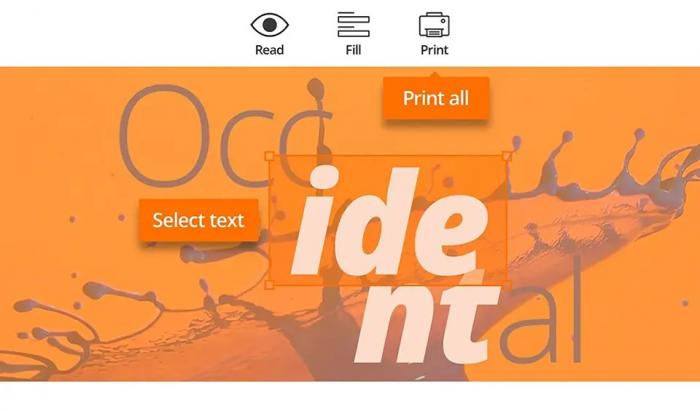
जब आप पहली बार फॉक्सिट रीडर खोलते हैं, तो आप’एक चिकना और उपयोगकर्ता के अनुकूल इंटरफ़ेस को नोटिस करें जो आपके रीडिंग और एडिटिंग अनुभव को सहज बनाने के लिए डिज़ाइन किया गया है।स्क्रीन के शीर्ष पर, आप’आसान पहुंच के लिए बड़े करीने से सभी आवश्यक उपकरणों और सुविधाओं के साथ टूलबार खोजें।
इंटरफ़ेस के बाईं ओर नेविगेशन फलक आपको अपनी पीडीएफ फ़ाइल के विभिन्न वर्गों में जल्दी से कूदने की अनुमति देता है, जिससे आपको आवश्यक जानकारी को ढूंढना आसान हो जाता है।आप एक पक्षी प्राप्त करने के लिए थंबनेल दृश्य का भी उपयोग कर सकते हैं’संपूर्ण दस्तावेज़ का आंख देखें और केवल एक क्लिक के साथ विशिष्ट पृष्ठों पर नेविगेट करें।
फॉक्सिट रीडर की स्टैंडआउट फीचर्स में से एक टैब्ड इंटरफ़ेस है, जो आपको एक ही विंडो के भीतर अलग -अलग टैब में कई पीडीएफ फाइलें खोलने की अनुमति देता है।यह कई खिड़कियों के साथ अपने डेस्कटॉप को अव्यवस्थित किए बिना विभिन्न दस्तावेजों के बीच स्विच करना आसान बनाता है।
अपनी वरीयताओं के अनुरूप इंटरफ़ेस को अनुकूलित करना भी फॉक्सिट रीडर के साथ एक हवा है।आप टूलबार आइकन को फिर से व्यवस्थित कर सकते हैं, रंग योजना बदल सकते हैं, और यहां तक कि अपने पढ़ने के अनुभव को बढ़ाने के लिए अलग -अलग देखने के मोड चुन सकते हैं।
कुल मिलाकर, फॉक्सिट रीडर के इंटरफ़ेस को नेविगेट करना सहज और उपयोगकर्ता के अनुकूल है, जिससे आप जटिल मेनू और विकल्पों द्वारा फंसे बिना हाथ में कार्य पर ध्यान केंद्रित कर सकते हैं।आप चाहे’एक शुरुआती या एक अनुभवी उपयोगकर्ता, लोमड़ियों रीडर’एस इंटरफ़ेस पीडीएफ फाइलों के साथ काम करने के लिए निश्चित है।
पीडीएफ फाइलें खोलना और देखना
क्या आप फॉक्सिट रीडर के साथ पीडीएफ की दुनिया में गोता लगाने के लिए तैयार हैं?पीडीएफ फाइलें खोलना और देखना आपकी उंगलियों पर इस शक्तिशाली सॉफ्टवेयर के साथ कभी भी आसान नहीं रहा है।आप चाहे’एक छात्र, पेशेवर, या बस कोई है जो डिजिटल रूप से पढ़ना पसंद करता है, फॉक्सिट रीडर आपके सभी पीडीएफ जरूरतों के लिए सही मंच प्रदान करता है।
आप एक बार’VE ने अपने कंप्यूटर पर फॉक्सिट रीडर स्थापित किया, बस प्रोग्राम के भीतर इसे खोलने के लिए किसी भी पीडीएफ फाइल पर डबल-क्लिक करें।आप’यह ध्यान दें कि इंटरफ़ेस साफ और उपयोगकर्ता के अनुकूल है, जिससे आपके दस्तावेज़ों के माध्यम से आसानी से नेविगेट करना आसान हो जाता है।फॉक्सिट रीडर के साथ, आप पीडीएफ फ़ाइलों को विभिन्न तरीकों से देख सकते हैं, जिसमें एकल पृष्ठ, निरंतर और सामना करने वाले पृष्ठ मोड शामिल हैं, जिससे आप अपनी वरीयताओं के अनुरूप अपने पढ़ने के अनुभव को अनुकूलित कर सकते हैं।
जैसा कि आप अपनी पीडीएफ फ़ाइलों का पता लगाना शुरू करते हैं, आप’आपके देखने के अनुभव को बढ़ाने वाले उपकरणों और सुविधाओं की एक श्रृंखला की खोज करें।किसी दस्तावेज़ के विशिष्ट वर्गों पर ज़ूम करने से लेकर एक फ़ाइल के भीतर कीवर्ड खोजने तक, फॉक्सिट रीडर अद्वितीय कार्यक्षमता प्रदान करता है जो इसे बाजार पर अन्य पीडीएफ पाठकों से अलग करता है।
कोई फर्क नहीं पड़ता अगर आप’एक अनुबंध की समीक्षा करना, एक उपन्यास पढ़ना, या एक परीक्षा के लिए अध्ययन करना, फॉक्सिट रीडर उन उपकरणों को प्रदान करता है जिन्हें आपको एक सुव्यवस्थित और कुशल तरीके से अपनी पीडीएफ फ़ाइलों के साथ संलग्न करने की आवश्यकता है।क्लंकी इंटरफेस और सीमित कार्यक्षमता को अलविदा कहें–फॉक्सिट रीडर के साथ, पीडीएफ फाइलें खोलना और देखना कभी भी अधिक सहज नहीं रहा है।
पीडीएफ फ़ाइलों को एनोटेट करना और संपादित करना
जब पीडीएफ फाइलों के साथ काम करने की बात आती है, तो फॉक्सिट रीडर उपकरणों की एक विस्तृत श्रृंखला प्रदान करता है जो एनोटेटिंग और ब्रीज को संपादित करते हैं।टिप्पणियों और टिकटों को जोड़ने के लिए महत्वपूर्ण जानकारी को उजागर करने से लेकर, फॉक्सिट रीडर आपकी आवश्यकताओं के अनुरूप अपनी पीडीएफ फ़ाइलों को अनुकूलित करने के लिए सभी आवश्यक सुविधाएँ प्रदान करता है।
फॉक्सिट रीडर की स्टैंडआउट फीचर्स में से एक इसका एनोटेशन टूल है।पाठ को हाइलाइट करने, रेखांकित करने, हड़ताल के माध्यम से या यहां तक कि नोट्स जोड़ने के विकल्पों के साथ, आप संदर्भ या सहयोग के लिए आसानी से अपनी पीडीएफ फ़ाइलों को चिह्नित कर सकते हैं।आकृतियों, तीरों और लाइनों को आकर्षित करने की क्षमता आपके दस्तावेजों के भीतर प्रमुख बिंदुओं को एनोटेट करने और जोर देने की आपकी क्षमता को और बढ़ाती है।
एनोटेटिंग के अलावा, फॉक्सिट रीडर पीडीएफ फ़ाइलों के आसान संपादन के लिए भी अनुमति देता है।पाठ डालने या हटाने की आवश्यकता है?कोई बात नहीं।बस अपने पीडीएफ सामग्री में त्वरित समायोजन करने के लिए पाठ संपादन टूल का उपयोग करें।आप पृष्ठों को फिर से व्यवस्थित कर सकते हैं, छवियों या वॉटरमार्क जोड़ सकते हैं, और यहां तक कि कुछ ही क्लिकों के साथ संवेदनशील जानकारी को फिर से परिभाषित कर सकते हैं।
इसके अलावा, लोमड़ी के पाठक’एस एडवांस्ड एडिटिंग फीचर्स इसे पेशेवरों और शुरुआती लोगों के लिए समान रूप से एक शक्तिशाली उपकरण बनाते हैं।आप चाहे’कई पीडीएफ फ़ाइलों को विलय करना, फॉर्म बनाना, या डिजिटल रूप से हस्ताक्षर करने वाले दस्तावेज़, फॉक्सिट रीडर ने आपको कवर किया है।अपने उपयोगकर्ता के अनुकूल इंटरफ़ेस और सहज ज्ञान युक्त डिजाइन के साथ, पीडीएफ फ़ाइलों को एनोटेट करना और संपादन कभी भी आसान नहीं रहा है।
अंत में, फॉक्सिट रीडर पीडीएफ फ़ाइलों को एनोटेट करने और संपादित करने के लिए अंतिम उपकरण है।सुविधाओं और आसानी से उपयोग किए जाने वाले इंटरफ़ेस के अपने व्यापक सेट के साथ, आप अपने पीडीएफ दस्तावेजों को आसानी से अनुकूलित कर सकते हैं।फॉक्सिट रीडर को आज़माएं और अपने पीडीएफ संपादन कौशल को अगले स्तर तक ले जाएं।
पीडीएफ फ़ाइलों को सहेजना और निर्यात करना
फॉक्सिट रीडर का उपयोग करते समय, अपनी पीडीएफ फ़ाइलों को सहेजना और निर्यात करना यह सुनिश्चित करने में एक महत्वपूर्ण कदम है कि आपका काम सुरक्षित रूप से संग्रहीत है और आसानी से सुलभ है।इस खंड में, हम फॉक्सिट रीडर का उपयोग करके पीडीएफ फ़ाइलों को सहेजने और निर्यात करने की प्रक्रिया का पता लगाएंगे।
अपनी पीडीएफ फ़ाइल को सहेजने के लिए, बस पर क्लिक करें“फ़ाइल”इंटरफ़ेस के शीर्ष पर मेनू और चयन करें“के रूप रक्षित करें।”फिर आपको अपने कंप्यूटर पर एक स्थान चुनने के लिए प्रेरित किया जाएगा जहां आप फ़ाइल को सहेजना चाहते हैं।इसके अतिरिक्त, आप भविष्य में पहचान करना आसान बनाने के लिए फ़ाइल का नाम बदल सकते हैं।
पीडीएफ फाइल का निर्यात करने से आप इसे एक अलग प्रारूप में परिवर्तित कर सकते हैं, जैसे कि वर्ड डॉक्यूमेंट या इमेज फाइल।फॉक्सिट रीडर में एक पीडीएफ फाइल निर्यात करने के लिए, पर क्लिक करें“फ़ाइल”मेनू और चयन करें“निर्यात करना।”यहां से, आप निर्यात के लिए वांछित प्रारूप चुन सकते हैं और आवश्यकतानुसार किसी भी सेटिंग को समायोजित कर सकते हैं।
फॉक्सिट रीडर के साथ अपनी पीडीएफ फ़ाइलों को सहेजने और निर्यात करके, आप आसानी से अपने दस्तावेज़ों को दूसरों के साथ एक्सेस और साझा कर सकते हैं।चाहे आपको किसी सहकर्मी को एक रिपोर्ट भेजने की आवश्यकता हो या एक महत्वपूर्ण फ़ाइल, फॉक्सिट रीडर को संग्रहीत करें’एस कुशल बचत और निर्यात क्षमताएं इसे एक हवा बनाती हैं।
अंत में, फॉक्सिट रीडर में पीडीएफ फाइलों को बचाने और निर्यात करने की कला में महारत हासिल करना कुशल दस्तावेज़ प्रबंधन के लिए आवश्यक है।ऊपर उल्लिखित सरल चरणों का पालन करके, आप यह सुनिश्चित कर सकते हैं कि जब भी आपको उनकी आवश्यकता हो तो आपकी फ़ाइलें सुरक्षित रूप से संग्रहीत और आसानी से सुलभ हैं।
फॉक्सिट रीडर में सेटिंग्स कस्टमाइज़िंग
फॉक्सिट रीडर में सेटिंग्स को कस्टमाइज़ करना आपको अपने पढ़ने के अनुभव को निजीकृत करने और अपनी विशिष्ट आवश्यकताओं के अनुरूप कार्यक्रम को अनुकूलित करने की अनुमति देता है।अनुकूलन विकल्पों की एक विस्तृत श्रृंखला के साथ, आप फॉक्सिट रीडर को उसी तरह से काम करने के लिए दर्जी कर सकते हैं जो आप इसे चाहते हैं।
फॉक्सिट रीडर में सेटिंग्स मेनू तक पहुंचने के लिए, बस पर क्लिक करें‘फ़ाइल’इंटरफ़ेस के शीर्ष बाएं कोने में टैब, फिर चुनें‘पसंद’।यहां, आपको सेटिंग्स का एक ढेर मिलेगा जिसे आप अपनी पसंद के अनुसार समायोजित कर सकते हैं।
फॉक्सिट रीडर की प्रमुख विशेषताओं में से एक आपकी पीडीएफ फ़ाइलों की दृश्य सेटिंग्स को अनुकूलित करने की क्षमता है।आप डिफ़ॉल्ट ज़ूम स्तर को बदल सकते हैं, पृष्ठ लेआउट को समायोजित कर सकते हैं, और यहां तक कि आंखों पर पढ़ने को आसान बनाने के लिए पृष्ठभूमि का रंग बदल सकते हैं।
इसके अतिरिक्त, आप अपने वर्कफ़्लो के अनुरूप बटन जोड़कर या हटाकर फॉक्सिट रीडर में टूलबार को अनुकूलित कर सकते हैं।यह आपको उन उपकरणों तक पहुंचने की अनुमति देता है जिन्हें आप सबसे अधिक बार उपयोग करते हैं, जिससे आपकी पढ़ना और संपादन प्रक्रिया अधिक कुशल हो जाती है।
फॉक्सिट रीडर में एक और महत्वपूर्ण अनुकूलन विकल्प एनोटेशन और एडिटिंग टूल के लिए डिफ़ॉल्ट सेटिंग्स सेट करने की क्षमता है।आप एनोटेशन के लिए अपने पसंदीदा फोंट, रंग और पाठ आकार चुन सकते हैं, साथ ही आकृतियों और लाइनों के लिए डिफ़ॉल्ट गुण भी सेट कर सकते हैं।
फॉक्सिट रीडर में सेटिंग्स को अनुकूलित करके, आप एक रीडिंग अनुभव बना सकते हैं जो आपकी वरीयताओं के अनुरूप है और आपके वर्कफ़्लो के लिए अनुकूलित है।प्राथमिकता मेनू में उपलब्ध विभिन्न विकल्पों का पता लगाने के लिए समय निकालें और आपके लिए फॉक्सिट रीडर को काम करें।
फॉक्सिट रीडर का उपयोग करने के लिए टिप्स और ट्रिक्स
जब एक प्रो की तरह फॉक्सिट रीडर का उपयोग करने की बात आती है, तो कई आसान टिप्स और ट्रिक्स होते हैं जो आपके पीडीएफ देखने और संपादन अनुभव को बढ़ा सकते हैं।
एक उपयोगी टिप सॉफ्टवेयर के माध्यम से जल्दी से नेविगेट करने के लिए कीबोर्ड शॉर्टकट का उपयोग करना है।उदाहरण के लिए, दबाना“Ctrl + o”आपको एक नई पीडीएफ फाइल खोलने की अनुमति देता है, जबकि“Ctrl + f”आपको एक दस्तावेज़ के भीतर विशिष्ट शब्दों या वाक्यांशों की खोज करने में सक्षम बनाता है।
एक और उपयोगी चाल फॉक्सिट रीडर में टिप्पणी और एनोटेशन टूल का लाभ उठाने के लिए है।आप आसानी से महत्वपूर्ण जानकारी को उजागर कर सकते हैं, चिपचिपा नोट जोड़ सकते हैं, या यहां तक कि पीडीएफ फाइल पर सीधे आकार खींच सकते हैं।यह सुविधा विशेष रूप से दूसरों के साथ सहयोग करने या भविष्य के संदर्भ के लिए नोट्स बनाने के लिए उपयोगी है।
इसके अतिरिक्त, टूलबार और इंटरफ़ेस लेआउट को कस्टमाइज़ करने से आपके वर्कफ़्लो को सुव्यवस्थित करने में मदद मिल सकती है।आप आमतौर पर उपयोग किए जाने वाले टूल में शॉर्टकट को पुनर्व्यवस्थित और जोड़ सकते हैं, जिससे वे आसानी से एक क्लिक के साथ आसानी से सुलभ हो सकते हैं।
अंत में, डॉन’T फॉक्सिट रीडर की उन्नत विशेषताओं, जैसे कि OCR (ऑप्टिकल वर्ण मान्यता) तकनीक का पता लगाना भूल जाते हैं, जो आपको स्कैन किए गए दस्तावेजों को संपादन योग्य पाठ में परिवर्तित करने की अनुमति देता है।स्कैन किए गए पीडीएफ या छवि-आधारित फ़ाइलों से निपटने के दौरान यह गेम-चेंजर हो सकता है।
इन युक्तियों और ट्रिक्स को अपने दैनिक पीडीएफ कार्यों में शामिल करके, आप’लोमड़ी के पाठक के साथ अपनी दक्षता और उत्पादकता को अधिकतम करने में सक्षम होगा।हैप्पी पीडीएफ-आईएनजी!
फॉक्सिट रीडर में उन्नत सुविधाएँ
फॉक्सिट रीडर की शक्ति की खोज करें’एस उन्नत सुविधाएँ जो आपके पीडीएफ देखने और संपादन क्षमताओं को अगले स्तर तक ले जाती हैं।
- बहु-टैब ब्राउज़िंग : फॉक्सिट रीडर के साथ, आप एक ही विंडो के भीतर अलग -अलग टैब में कई पीडीएफ दस्तावेज़ खोल सकते हैं, जिससे आपके डेस्कटॉप को अव्यवस्थित किए बिना फ़ाइलों के बीच स्विच करना आसान हो जाता है।
- भाषण के पाठ : फॉक्सिट रीडर एक टेक्स्ट-टू-स्पीच फीचर प्रदान करता है जो आपकी पीडीएफ फ़ाइलों की सामग्री को ज़ोर से पढ़ता है, जो नेत्रहीन बिगड़ा हुआ उपयोगकर्ताओं या उन लोगों तक पहुंच प्रदान करता है जो पढ़ने के बजाय सुनना पसंद करते हैं।
- बुकमार्क और इतिहास : त्वरित पहुंच के लिए बुकमार्क जोड़कर अपने पीडीएफ दस्तावेजों में महत्वपूर्ण वर्गों का ट्रैक रखें।फॉक्सिट रीडर भी आपके देखने के इतिहास को बचाता है, जिससे आप हाल ही में खोली गई फाइलों को आसानी से फिर से खोल सकते हैं।
- टिप्पणी और सहयोग : पीडीएफ फ़ाइलों में टिप्पणियों, एनोटेशन और मार्कअप जोड़कर दूसरों के साथ सहयोग करें।फॉक्सिट रीडर वास्तविक समय के सहयोग का समर्थन करता है, जिससे कई उपयोगकर्ताओं को एक साथ दस्तावेजों की समीक्षा और संपादित करने में सक्षम बनाता है।
- सुरक्षा विशेषताएं : लोमड़ियों के साथ अपनी संवेदनशील जानकारी को सुरक्षित रखें’पासवर्ड सुरक्षा, प्रमाणपत्र-आधारित एन्क्रिप्शन और डिजिटल हस्ताक्षर सहित सुरक्षा सुविधाएँ।सुनिश्चित करें कि आपकी पीडीएफ फाइलें उद्योग मानकों के साथ सुरक्षित और आज्ञाकारी हैं।
- फार्म भरने : आसानी से फॉक्सिट रीडर के भीतर इंटरैक्टिव पीडीएफ फॉर्म भरें, समय की बचत करें और मुद्रण और स्कैनिंग की आवश्यकता को समाप्त करें।इलेक्ट्रॉनिक रूप से पूर्ण रूपों को पूरा करें और उन्हें सीधे आवेदन से जमा करें।
अपने पीडीएफ रीडिंग और एडिटिंग अनुभव को बढ़ाने के लिए फॉक्सिट रीडर की उन्नत विशेषताओं को गले लगाएं।मल्टी-टैब ब्राउज़िंग से लेकर फॉर्म फिलिंग तक, फॉक्सिट रीडर आपके वर्कफ़्लो को सुव्यवस्थित करने और उत्पादकता बढ़ाने के लिए उपकरणों का एक व्यापक सेट प्रदान करता है।आज इन विशेषताओं को आज़माएं और फॉक्सिट रीडर की पूरी क्षमता को अनलॉक करें।