Maîtriser comment annuler Apple TV+ ! Astuces et conseils pour l'annulation
Bien qu'Apple TV+ propose une pléthore de nouvelles émissions de premier ordre à un coût d'abonnement raisonnablement abordable, il reste particulièrement aisé de mettre un terme à ce service. Comparée à Netflix et Disney+, la collection de contenus exceptionnels d'Apple n'est pas encore suffisamment vaste pour vous captiver indéfiniment. Si vous avez déjà profité de Severance et The Afterparty, il est possible que vous soyez prêt à explorer d'autres horizons. Voici le guide pour vous !
Si vous vous interrogez sur la manière de mettre fin à votre abonnement Apple TV+, n'ayez crainte, car le processus est assez simple. Vous pouvez aisément consulter nos lignes directrices complètes, étape par étape, ci-dessous, tout en considérant des options de streaming alternatives qui offrent un contenu tout aussi remarquable.
Aperçu de l'annulation d'Apple TV+ : Ce que vous devez savoir
Si vous avez décidé de vous séparer de votre abonnement Apple TV, il y a quelques éléments clés que vous devez connaître. Que vous envisagiez de passer à une autre plateforme de streaming ou que vous souhaitiez simplement faire une pause dans votre abonnement actuel, comprendre le processus d'annulation garantira une transition sans heurts.

Tout d'abord, il est essentiel de noter qu'annuler votre abonnement Apple TV ne signifie pas que vous perdrez immédiatement l'accès au service. Votre abonnement restera actif jusqu'à la fin de votre cycle de facturation, vous permettant de continuer à apprécier vos émissions et films préférés jusqu'à cette date.
En annullant, vous avez la possibilité de désactiver la fonction de renouvellement automatique ou de résilier complètement votre abonnement. La désactivation du renouvellement automatique vous permet de conserver l'accès jusqu'à la fin de votre cycle de facturation, tout en évitant des frais supplémentaires. En revanche, la résiliation de votre abonnement interrompt immédiatement l'accès et empêche tout frais futur.
- Lancez l'application Apple TV sur votre appareil.
- Accédez à l'onglet “Comptes” ou à la section “Paramètres”.
- Naviguez vers “Abonnements” ou “Gérer les abonnements”.
- Sélectionnez l'abonnement que vous souhaitez annuler.
- Choisissez l'option “Annuler l'abonnement” ou “Modifier l'abonnement”.
- Suivez les instructions pour confirmer votre annulation.
Il convient de noter qu'annuler votre abonnement ne vous donne pas droit à un remboursement pour une portion inutilisée de votre cycle de facturation actuel. Cependant, vous aurez toujours accès au service jusqu'à la fin de cette période.
Avant d'annuler, réfléchissez aux avantages de conserver votre abonnement Apple TV. La plateforme propose un contenu exclusif, y compris des émissions et des films originaux, ainsi qu'un accès à une vaste bibliothèque de divertissements. Si vous décidez d'annuler, vous pourriez passer à côté de ces offres uniques.
En conclusion, résilier votre abonnement Apple TV est un processus simple qui vous permet de conserver l'accès jusqu'à la fin de votre cycle de facturation. Cependant, il est crucial de peser soigneusement les avantages et les inconvénients avant de prendre une décision finale. Ainsi, si vous êtes prêt à explorer d'autres options de streaming ou à économiser sur les coûts d'abonnement, suivez les étapes précédemment mentionnées pour annuler avec succès votre abonnement Apple TV.
Avantages de la Résiliation de l'Abonnement Apple TV
Envisagez-vous de résilier votre abonnement Apple TV ? Bien qu'il puisse paraître contre-intuitif de mettre un terme à un service de streaming aussi populaire qu'Apple TV, il existe en réalité plusieurs avantages qui pourraient en valoir la peine. Dans cette section, nous explorerons les atouts de la résiliation de votre abonnement Apple TV, vous permettant ainsi de prendre une décision éclairée.
Un Meilleur Contrôle sur Votre Budget de Streaming
L'un des principaux avantages de la résiliation de votre abonnement Apple TV est la possibilité de retrouver le contrôle sur votre budget de streaming. Avec la multitude de plateformes de streaming disponibles aujourd'hui, les coûts peuvent rapidement s'accumuler. En éliminant un abonnement, vous pouvez réaffecter ces fonds à d'autres services de streaming ou options de divertissement qui correspondent mieux à vos préférences.
Accès à une Large Variété de Contenu
Bien qu'Apple TV propose une gamme diversifiée d'émissions et de films, la résiliation de votre abonnement ouvre la porte à un tout nouveau monde d'options de streaming. Chaque plateforme de streaming possède sa propre bibliothèque de contenu unique, vous offrant ainsi une plus grande variété et la possibilité d'explorer différents genres et styles. Des géants du streaming populaires tels que Netflix et Amazon Prime Video aux plateformes de niche axées sur des centres d'intérêt spécifiques, les possibilités sont infinies.
Flexibilité pour Explorer des Alternatives
En résiliant Apple TV, vous gagnez la flexibilité d'essayer des options de streaming alternatives. Cela vous permet de trouver la plateforme parfaite qui s'aligne avec vos préférences de visualisation, l'interface utilisateur et l'expérience de streaming globale. Avec tant d'options disponibles, vous êtes sûr de découvrir la plateforme qui répond à vos besoins spécifiques, offrant de meilleures fonctionnalités ou une interface plus intuitive.
Pas d'Engagement ni de Frais de Résiliation
La résiliation de l'abonnement Apple TV s'accompagne de l'avantage supplémentaire de ne pas être lié à des contrats ou de subir des frais de résiliation. Certaines plateformes de streaming exigent des engagements à long terme ou facturent des frais élevés pour les résiliations anticipées. Avec Apple TV, vous avez la liberté de résilier votre abonnement à tout moment, sans pénalités ni charges financières.
Votre Expérience de Visionnage, Votre Choix
En fin de compte, résilier votre abonnement Apple TV vous permet de prendre le contrôle de votre expérience de visionnage. Vous pouvez créer votre propre collection de plateformes de streaming qui s'accordent avec vos intérêts et votre budget, vous offrant ainsi un écosystème de divertissement personnalisé.
En conclusion, mettre un terme à votre abonnement Apple TV offre de nombreux avantages tels que le regain de contrôle sur votre budget de streaming, l'accès à une plus grande variété de contenu, l'exploration d'options alternatives, l'évitement d'engagements ou de frais de résiliation, et la personnalisation de votre expérience de visionnage. Considérez ces avantages et prenez une décision éclairée qui convient à vos préférences et besoins individuels.
Guide Étape par Étape sur Comment Résilier Apple TV+
Pour résilier votre abonnement Apple TV+, suivez ces étapes :
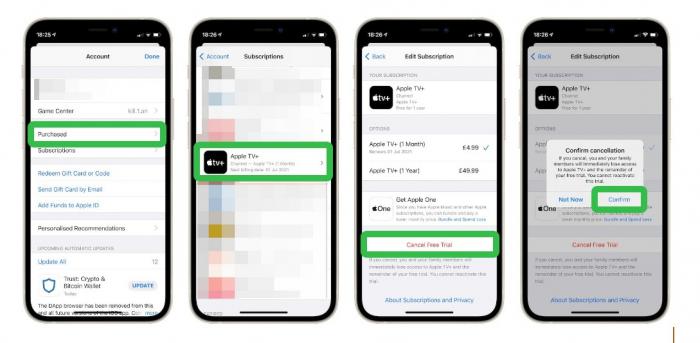
- Visitez le site web tv.apple.com.
- Cliquez sur l'icône du compte située en haut de la page. Si vous ne trouvez pas l'icône du compte, cliquez sur « Se connecter » et entrez vos identifiants Apple ID.
- Sélectionnez « Paramètres » parmi les options.
- Faites défiler vers le bas pour accéder à la section « Abonnements » et cliquez sur « Gérer ».
- Enfin, sélectionnez « Annuler l'abonnement » pour compléter le processus d'annulation.
Si vous envisagez d'annuler votre abonnement Apple TV, ce guide étape par étape vous accompagnera tout au long du processus afin d'assurer une expérience d'annulation sans accroc. Suivez ces étapes simples pour vous séparer d'Apple TV sans effort.
Étape 1 : Accéder aux Paramètres de l'Apple TV
Commencez par accéder au menu des paramètres sur votre appareil Apple TV. Utilisez votre télécommande pour naviguer vers le menu principal et faites défiler vers la droite pour trouver l'option « Paramètres ». Sélectionnez-la et passez à l'étape suivante.
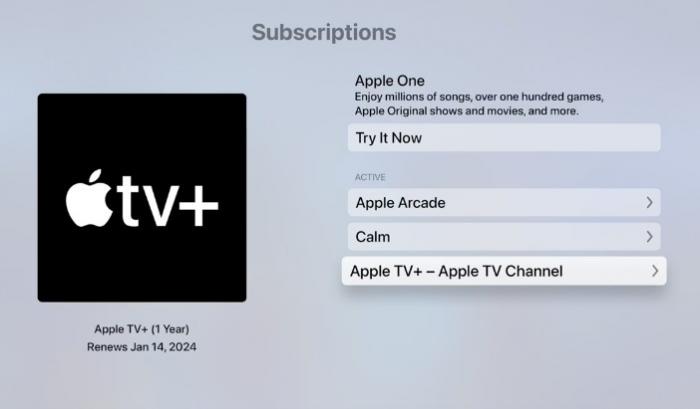
Étape 2 : Naviguer vers votre Apple ID
Dans le menu des paramètres, localisez et cliquez sur l'option « Utilisateurs et Comptes ». Dans cette section, vous trouverez votre Apple ID. Appuyez dessus pour poursuivre le processus d'annulation.
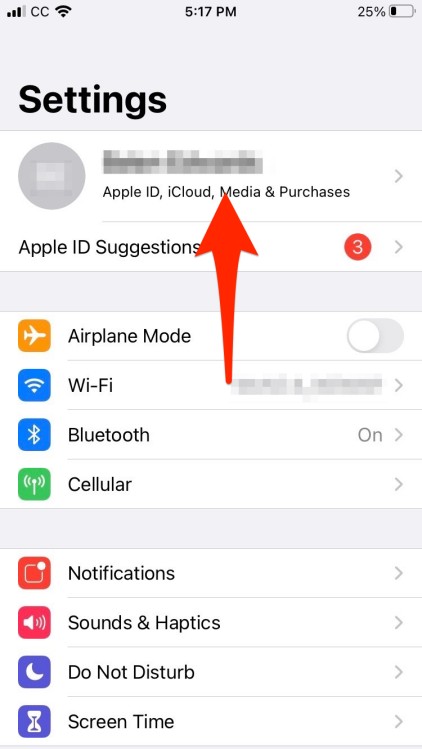
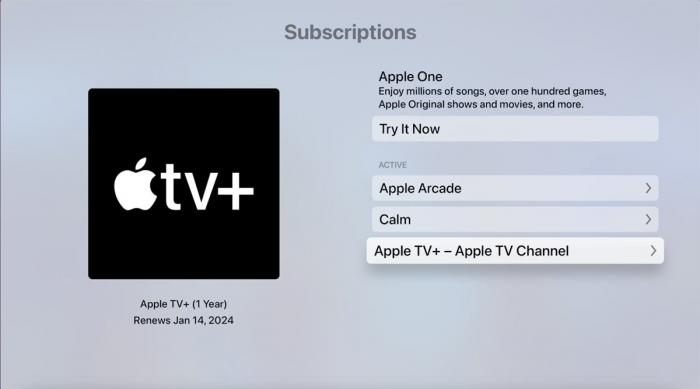
Étape 3 : Gérer les Abonnements
Dans les paramètres de votre Apple ID, vous trouverez l'onglet « Abonnements ». Sélectionnez-le, et une liste de tous les abonnements actifs associés à votre Apple ID s'affichera. Recherchez l'abonnement Apple TV et cliquez dessus pour gérer les détails de l'abonnement.
Étape 4 : Annuler l'Abonnement Apple TV
Une fois que vous avez accédé aux paramètres de votre abonnement Apple TV, vous verrez une option pour annuler votre abonnement. Cliquez sur cette option et suivez les instructions pour confirmer votre annulation. Selon votre cycle de facturation, vous pourriez encore avoir accès à Apple TV jusqu'à la fin de la période de facturation en cours.
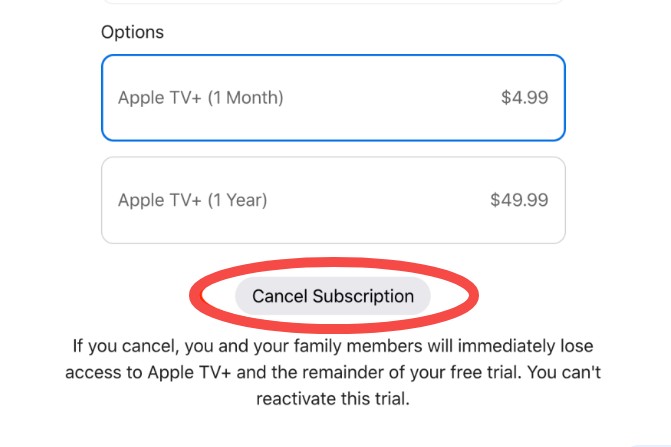
Étape 5 : Vérifier l'Annulation
Pour vous assurer que votre abonnement Apple TV a été annulé avec succès, retournez au menu principal et ouvrez l'application Apple TV. Si votre annulation a été traitée correctement, vous ne devriez plus avoir accès à aucun contenu ou fonctionnalité premium.
Cependant, il est important de garder à l'esprit que si vous vous êtes abonné à Apple TV via une autre plateforme, telle qu'un fournisseur de câble ou un service de streaming tiers, vous devrez suivre leurs procédures d'annulation spécifiques.
En suivant ces étapes, vous pouvez facilement annuler votre abonnement Apple TV et explorer d'autres options de streaming ou économiser sur les coûts d'abonnement. N'oubliez pas de rester informé sur votre cycle de facturation, car l'annulation peut ne pas prendre effet immédiatement et vous pourriez encore être facturé jusqu'à la fin de la période en cours.
Profitez au maximum de votre expérience de streaming et prenez le contrôle de vos abonnements avec ces étapes simples pour annuler votre abonnement Apple TV sans tracas.
Conseils pour Éviter les Frais d'Annulation d'Apple TV
Lorsqu'il s'agit d'annuler votre abonnement Apple TV, éviter les frais inutiles est toujours une priorité. Que vous passiez à une autre plateforme de streaming ou que vous preniez une pause dans le streaming, voici quelques conseils précieux pour vous aider à éviter les frais d'annulation.
Révisez les Termes et Conditions de l'Abonnement
Avant d'annuler votre abonnement Apple TV, prenez un moment pour passer en revue les termes et conditions qui lui sont associés. Comprendre les politiques d'annulation ou les frais stipulés dans les petites lignes vous éviteront des surprises désagréables. En étant au courant des exigences spécifiques pour annuler, vous pourrez prendre une décision plus éclairée et éviter des frais inutiles.
Configurez des Notifications de Rappel
Il est facile de perdre de vue les dates de renouvellement d'abonnement dans le tumulte de nos vies bien remplies. Pour éviter les renouvellements accidentels et les frais de résiliation potentiels, configurez des notifications de rappel sur votre téléphone ou votre ordinateur. De cette manière, vous recevrez des notifications opportunes à l'avance, vous incitant à examiner votre abonnement et à prendre les mesures nécessaires. En restant organisé, vous pouvez gérer efficacement votre abonnement Apple TV et éviter de frais non intentionnels.
Optez pour des Essais Gratuits
Apple TV propose parfois des essais gratuits pour les nouveaux utilisateurs ou les abonnés existants. Si vous envisagez de résilier temporairement votre abonnement, vérifiez si vous êtes éligible à un essai gratuit. Cela vous permettra de profiter du contenu d'Apple TV sans encourir de frais d'annulation. Cependant, n'oubliez pas de programmer un rappel pour annuler l'essai avant le début de la période de facturation afin d'éviter d'être facturé une fois celle-ci terminée.
Chronométrez Stratégiquement Votre Résiliation
Pour maximiser vos économies et éviter d'éventuels frais, chronométrez stratégiquement votre résiliation. Prenez en compte le cycle de facturation de votre abonnement Apple TV et résiliez quelques jours avant le début de la prochaine période. De cette façon, vous pouvez pleinement utiliser le service jusqu'à la dernière minute sans encourir de coûts supplémentaires. Planifier votre résiliation à l'avance garantit une transition en douceur et vous aide à éviter des frais superflus.
En suivant ces conseils, vous pourrez naviguer le processus d'annulation de votre abonnement Apple TV sans vous soucier des frais d'annulation. N'oubliez pas de lire les petites lignes, de configurer des notifications de rappel, de profiter des essais gratuits et de chronométrer stratégiquement votre résiliation. Ces étapes vous permettront de prendre des décisions éclairées et d'optimiser vos économies tout en vous séparant d'Apple TV, ne serait-ce que temporairement.
Rendez votre annulation Apple TV sans tracas et économique en mettant en œuvre ces conseils pratiques. Profitez de votre streaming !
Dépannage des Problèmes Communs de Résiliation d'Apple TV
Problème 1 : Impossible de Localiser les Paramètres d'Abonnement
Un des principaux défis auxquels les utilisateurs sont confrontés est de trouver les paramètres d'abonnement sur leur appareil Apple TV. Pour résoudre ce problème, suivez ces étapes simples :
- Ouvrez l'application Apple TV sur votre appareil.
- Allez dans le menu “Paramètres”.
- Faites défiler vers le bas et sélectionnez “Utilisateurs & Comptes.”
- Choisissez votre compte.
- Sous “Abonnements,” sélectionnez “Gérer les Abonnements.”
- Sélectionnez l'abonnement que vous souhaitez annuler et suivez les instructions.
Problème 2 : Abonnement Renouvelé Malgré l'Annulation
Parfois, même après avoir annulé votre abonnement Apple TV, vous pouvez constater qu'il continue de se renouveler et de débiter votre compte. Pour rectifier cela, essayez les étapes suivantes :
- Vérifiez que vous avez annulé l'abonnement en suivant le processus mentionné ci-dessus.
- Redémarrez votre appareil Apple TV.
- Accédez à “Paramètres” et déconnectez-vous de votre identifiant Apple.
- Reconnectez-vous et vérifiez si l'abonnement a été annulé.
Problème 3 : Messages d'Erreur Lors de l'Annulation
Rencontrer des messages d'erreur peut être frustrant, mais il y a quelques étapes que vous pouvez essayer :
- Assurez-vous que vous disposez d'une connexion Internet stable.
- Redémarrez votre appareil Apple TV.
- Vérifiez s'il existe des mises à jour logicielles en attente.
- Essayez d'annuler l'abonnement sur un autre appareil, tel qu'un ordinateur ou un appareil mobile.
- Contactez le support Apple pour obtenir une assistance supplémentaire si l'erreur persiste.
Problème 4 : Annulation d'abonnement non reflétée dans la facturation
Si vous avez réussi à annuler votre abonnement Apple TV mais que vous constatez toujours des frais sur votre relevé de facturation, voici ce que vous pouvez faire :
- Vérifiez soigneusement votre relevé bancaire ou de carte de crédit pour vous assurer que les frais sont liés à Apple TV.
- Accordez un certain temps pour que l'annulation soit reflétée dans votre facturation.
- Si les frais persistent, contactez le support Apple avec vos coordonnées de compte et la preuve de l'annulation. Ils vous aideront à résoudre le problème.
Téléchargement préventif de vos émissions préférées avant d'annuler Apple TV+
Avantages du pré-téléchargement de vidéos Apple+ TV
Il existe plusieurs avantages à pré-télécharger des vidéos Apple+ TV :
- Commodité : Le pré-téléchargement vous permet de regarder à tout moment vos émissions et films préférés d'Apple+ TV, même sans connexion Internet. Vous pouvez en profiter pendant les vols, lors de voyages en voiture ou dans des zones où l'accès à Internet est limité ou inexistant.
- Streaming de haute qualité : Les vidéos pré-téléchargées garantissent une expérience de streaming sans interruptions ni buffering. Cela signifie que vous pouvez vous plonger pleinement dans le contenu sans vous soucier des problèmes de connectivité.
- Gain de temps : En pré-téléchargeant des vidéos Apple+ TV, vous pouvez éliminer le besoin d'attendre qu'elles se chargent ou se mettent en mémoire tampon pendant le streaming. Cela vous fait gagner du temps et permet une expérience de visionnage plus agréable.
- Économies : Le pré-téléchargement de vidéos peut vous aider à économiser sur votre utilisation des données, surtout si vous disposez d'un plan Internet limité. Au lieu de diffuser des vidéos en utilisant vos données mobiles, vous pouvez les télécharger à l'avance lorsque vous êtes connecté au Wi-Fi et éviter d'encourir des frais de données supplémentaires.
- Flexibilité : Le pré-téléchargement offre flexibilité quant au moment et à l'endroit où vous pouvez regarder les vidéos. Vous pouvez choisir de les télécharger pendant la nuit ou pendant les heures creuses pour optimiser la vitesse de téléchargement. De plus, vous pouvez visionner les vidéos téléchargées sur plusieurs appareils, offrant ainsi une flexibilité dans le choix de votre appareil de visionnage préféré.
Dans l'ensemble, le pré-téléchargement de vidéos Apple+ TV offre commodité, streaming de haute qualité, économies de temps et d'argent, ainsi qu'une flexibilité accrue dans la manière et le moment de consommation de votre contenu préféré.
Comment télécharger des vidéos Apple TV+ en utilisant l'enregistrement d'écran ?
Le téléchargement de vidéos Apple TV+ n'est pas officiellement pris en charge par Apple. Le contenu Apple TV+ est principalement destiné à être diffusé et n'est disponible que via l'application ou le site Web Apple TV.
Cependant, vous pouvez utiliser un logiciel d'enregistrement d'écran sur votre appareil pour capturer la vidéo pendant sa lecture. Veuillez noter que cette méthode peut violer les termes et conditions d'Apple TV+ et peut être considérée comme illégale ou contraire à la politique du fournisseur de contenu. Veillez toujours à avoir les droits nécessaires pour télécharger et stocker un contenu protégé par des droits d'auteur.
Voici les étapes générales pour télécharger des vidéos Apple TV+ en utilisant un logiciel d'enregistrement d'écran :
1. Installez un logiciel d'enregistrement d'écran : Recherchez un logiciel ou une application d'enregistrement d'écran fiable qui soit compatible avec le système d'exploitation de votre appareil. Les options populaires incluent OBS Studio, Bandicam ou QuickTime Player (pour Mac).
2. Lancez le logiciel d'enregistrement d'écran : Ouvrez le logiciel d'enregistrement d'écran sur votre appareil.
3. Configurez les paramètres d'enregistrement : Ajustez les paramètres selon vos préférences, tels que la zone à enregistrer, la qualité vidéo et les paramètres audio.
4. Commencez l'enregistrement : Lancez le logiciel d'enregistrement et jouez la vidéo que vous souhaitez télécharger sur Apple TV+.
5. Enregistrez la vidéo : Assurez-vous que le logiciel d'enregistrement d'écran capture la vidéo en la jouant en plein écran ou dans la zone d'enregistrement spécifiée. Vous devrez peut-être enregistrer la vidéo en temps réel dans son intégralité.
6. Arrêtez l'enregistrement : Une fois que vous avez enregistré le contenu vidéo souhaité, arrêtez le logiciel d'enregistrement d'écran.
7. Enregistrez la vidéo : La vidéo enregistrée sera sauvegardée sous forme de fichier sur votre appareil. Vous pouvez maintenant accéder à la vidéo pour une visualisation hors ligne.
Souvenez-vous, il est important de respecter les droits d'auteur et les conditions de service lors de l'utilisation de toute plateforme de streaming. Assurez-vous de vérifier les termes et conditions d’Apple TV+ pour garantir que le téléchargement de leur contenu est autorisé.
Comment télécharger des vidéos Apple TV+ avec un téléchargeur Apple TV ?
StreamFab Apple TV Plus Downloader peut télécharger des films et des émissions de télévision directement depuis Apple TV+ en haute qualité avec des pistes audio AAC 2.0 en MP4 ou MKV ou MP3, les sauvegardant à jamais.
Pour télécharger des vidéos Apple TV+ à l'aide du téléchargeur Apple TV, vous pouvez suivre ces étapes :

1. Installez le téléchargeur Apple TV - StreamFab Apple TV Plus Downloader : tout d'abord, téléchargez et installez le logiciel StreamFab Apple TV Plus Downloader sur votre ordinateur. Assurez-vous de télécharger une version de confiance depuis le site officiel.
2. Lancez le téléchargeur Apple TV : ouvrez le logiciel et assurez-vous qu'il est prêt à l'emploi.
3. Trouvez la vidéo Apple TV+ : accédez à la plateforme Apple TV+ et localisez la vidéo que vous souhaitez télécharger. Copiez l'URL de la vidéo.
4. Collez l'URL de la vidéo dans le téléchargeur : retournez au téléchargeur Apple TV et collez l'URL de la vidéo dans le champ prévu à cet effet. Cliquez sur le bouton "Télécharger".
5. Sélectionnez la qualité de téléchargement : une fois le lien analysé, le téléchargeur vous proposera différentes options de qualité vidéo. Sélectionnez votre qualité préférée et cliquez sur "Télécharger" pour commencer le processus.
6. Attendez la fin du téléchargement : une fois que vous avez choisi la qualité, le téléchargeur Apple TV commencera à télécharger la vidéo. Attendez que le téléchargement soit terminé ; le temps requis dépend de la taille et de la vitesse de la vidéo.
7. Localisez la vidéo téléchargée : après l'achèvement du téléchargement, vous pouvez trouver la vidéo Apple TV+ téléchargée dans le dossier de sortie spécifié. Par défaut, elle est stockée dans le dossier du logiciel sur votre ordinateur.
C'est tout ! Vous avez réussi à télécharger une vidéo Apple TV+ à l'aide du téléchargeur Apple TV. N'oubliez pas de respecter les lois sur les droits d'auteur et de ne télécharger des vidéos que pour un usage personnel ou avec les autorisations nécessaires.
En suivant ces étapes de dépannage, vous pouvez surmonter les problèmes courants liés à l'annulation d'Apple TV et profiter d'une expérience sans accroc. Dans le cas où vous rencontreriez d'autres problèmes, n'hésitez pas à contacter le support Apple pour obtenir une assistance supplémentaire. Bon streaming !
Explorer d'autres options de streaming en plus d'Apple TV+
Dans notre monde numérique rapide, les services de streaming sont devenus une partie intégrante de notre routine de divertissement. Bien qu'Apple TV propose une large gamme de contenus, explorer des options de streaming alternatives peut apporter de nouvelles possibilités passionnantes pour enrichir votre expérience de divertissement. Voici quelques alternatives à considérer :
Hulu
Vous recherchez une sélection diversifiée de séries télévisées, de films et de contenus originaux ? Hulu répond à vos attentes. Avec sa vaste bibliothèque de séries actuelles et classiques, incluant des partenariats exclusifs avec des chaînes telles que NBC, ABC et Fox, Hulu offre une alternative attrayante à Apple TV. De plus, les plans tarifaires accessibles de Hulu en font une option séduisante.
Netflix
En tant que l'un des pionniers du monde du streaming, Netflix n'a plus besoin de présentation. Avec une vaste collection de films, de séries télévisées, de documentaires et de créations originales Netflix, ce géant du streaming continue de dominer l'industrie. Des drames captivants aux comédies légères, Netflix propose un éventail de contenus varié pour satisfaire chaque humeur.
Amazon Prime Video
Si vous êtes membre Amazon Prime, vous avez déjà accès à Amazon Prime Video. Ce service de streaming offre une impressionnante bibliothèque de films et de séries télévisées, y compris des contenus exclusifs tels que la série acclamée par la critique “The Marvelous Mrs. Maisel” et “The Boys.” De plus, Amazon Prime Video propose l'avantage supplémentaire de la livraison Prime, ce qui en fait un excellent package tout-en-un.
Disney+
Pour les amateurs de Disney, Marvel, Star Wars et Pixar, Disney+ est un rêve devenu réalité. Ce service de streaming propose une vaste collection de classiques intemporels et de nouvelles sorties, ainsi que des séries originales captivantes telles que “The Mandalorian.” Avec un contenu familial et une liste passionnante de super-héros Marvel, Disney+ est un incontournable pour les fans de tous âges.
HBO Max
Plongez dans un univers de contenu premium avec HBO Max, offrant un mélange captivant de séries acclamées par la critique, de films à succès et de documentaires exclusifs. Des émissions emblématiques de HBO telles que “Game of Thrones” à une large gamme de classiques et de nouvelles sorties de Warner Bros., HBO Max propose une expérience de streaming inégalée.
En matière d'exploration d'options de streaming alternatives, les possibilités sont infinies. Que vous recherchiez un genre spécifique, des plans économiques ou du contenu exclusif, ces services de streaming offrent une multitude de choix capables de répondre à vos besoins en matière de divertissement. Élargissez vos horizons, découvrez de nouveaux favoris et élevez votre expérience de streaming au-delà d'Apple TV.
Supplément : Conseils et stratégies pour utiliser Apple TV+
Conseils pour gérer votre abonnement Apple TV
Gérer votre abonnement Apple TV peut parfois être fastidieux, mais avec ces conseils, vous serez en mesure de naviguer dans le processus avec aisance. Que vous souhaitiez annuler votre abonnement ou simplement modifier votre forfait, ces conseils vous aideront à prendre le contrôle de votre expérience de visionnage sur Apple TV.
1. Comprenez les détails de votre abonnement
Avant d'apporter des modifications, il est crucial de comprendre les détails de votre abonnement. Familiarisez-vous avec la date de renouvellement, le cycle de facturation et le montant qui vous est facturé. Ces informations vous permettront de prendre des décisions éclairées concernant votre abonnement.
2. Utilisez la fonction “Gérer les abonnements”
Apple TV propose une fonction pratique “Gérer les abonnements”, permettant de gérer et de modifier facilement vos paramètres d'abonnement. Accédez simplement à la section Abonnements dans les paramètres de votre identifiant Apple pour consulter et ajuster votre abonnement Apple TV. Cette fonctionnalité rationalise le processus, vous faisant gagner du temps et des efforts.
3. Envisagez des plans d'abonnement alternatifs
Si vous cherchez à optimiser votre expérience Apple TV tout en économisant de l'argent, envisagez d'explorer différents plans d'abonnement. Apple propose diverses options d'abonnement, y compris des forfaits groupés, qui peuvent offrir des économies supplémentaires et un accès à un plus large éventail de contenus.
4. Configurez des rappels pour les dates de renouvellement
Pour éviter toute charge inattendue ou toute interruption de votre expérience de visionnage, définissez des rappels pour vos dates de renouvellement. Cette étape simple garantit que vous avez l'occasion d'évaluer votre abonnement avant le début du prochain cycle de facturation et d'apporter les modifications nécessaires.
5. Profitez des Essais Gratuits
Apple TV propose souvent des périodes d'essai gratuites pour les nouveaux abonnés. Pour tirer le meilleur parti de ces essais, assurez-vous de comprendre la durée et les conditions associées à l'offre. Ainsi, vous pourrez évaluer la plateforme en profondeur avant de vous engager dans un abonnement payant.
6. Optez pour des Paiements Annuels
Si vous êtes confiant dans votre engagement envers Apple TV, envisagez de choisir des paiements annuels plutôt que mensuels. Ce choix peut souvent offrir des économies de coûts et une commodité accrue en éliminant le besoin de renouvellements mensuels.
7. Suivez la Compatibilité des Applications
La disponibilité et la compatibilité des applications peuvent varier sur différents appareils Apple. Avant de vous abonner à Apple TV, assurez-vous que les applications et les fonctionnalités que vous souhaitez sont compatibles avec votre appareil spécifique. De cette manière, vous pourrez éviter toute frustration ou limitation liée à une incompatibilité des applications.
8. Restez Informé sur les Remises et Promotions
Apple propose occasionnellement des remises et des promotions pour ses services, y compris les abonnements à Apple TV. Restez informé en consultant régulièrement le site officiel d'Apple ou en vous abonnant à des newsletters qui fournissent des mises à jour sur les remises. Cela vous permettra de profiter d'offres spéciales et de réaliser encore plus d'économies.
9. Demandez du Support Client en Cas de Besoin
Si vous rencontrez des problèmes ou avez des questions spécifiques concernant votre abonnement Apple TV, n'hésitez pas à contacter le support client d'Apple. Leur équipe dédiée vous aidera à résoudre vos préoccupations et à gérer efficacement votre abonnement.
En mettant en œuvre ces conseils de gestion d'abonnement à Apple TV, vous aurez les connaissances et les outils nécessaires pour naviguer dans le processus en toute confiance. Que vous souhaitiez annuler, mettre à niveau ou simplement optimiser votre abonnement, ces conseils garantiront une expérience Apple TV fluide et agréable tout en maximisant vos économies.
Maximiser les Économies grâce à l'Annulation d'Apple TV
Lorsqu'il s'agit de gérer vos abonnements de divertissement, trouver des moyens de maximiser les économies est toujours une décision judicieuse. L'annulation d'Apple TV peut faire partie de votre stratégie pour optimiser vos dépenses tout en profitant d'un monde de divertissement. Voici quelques conseils pour vous aider à économiser davantage avec l'annulation d'Apple TV :
1. Évaluez Vos Habitudes de Visionnage
Prenez un moment pour évaluer vos émissions et films préférés disponibles sur Apple TV. Considérez à quelle fréquence vous les regardez et s'ils sont exclusifs à Apple TV. Cette évaluation vous aidera à décider si l'annulation de votre abonnement est une option viable sans sacrifier votre contenu préféré.
2. Explorez des Alternatives Gratuites
Apple TV propose une gamme de contenus gratuits et financés par la publicité qui pourraient suffire à satisfaire vos besoins de divertissement. En profitant des options gratuites disponibles, vous pouvez réduire votre dépendance à un abonnement payant et économiser de l'argent à long terme.
3. Profitez des Essais Gratuits
Si vous aimez explorer de nouvelles émissions et de nouveaux films, profitez des périodes d'essai gratuites d'Apple TV. En utilisant stratégiquement ces essais, vous pouvez regarder le contenu souhaité sans vous engager dans un abonnement complet. N'oubliez pas d'annuler avant la fin de l'essai pour éviter toute facturation.
4. Partagez les Abonnements
Envisagez de partager votre compte Apple TV avec des membres de votre famille ou des amis ayant des intérêts similaires. Apple TV permet plusieurs utilisateurs sur un seul compte, offrant ainsi une excellente opportunité de partager les coûts. En utilisant cette fonctionnalité, vous pouvez économiser de l'argent tout en profitant d'une vaste gamme de contenus.
5. Restez à l'affût des promotions et des réductions
Tenez-vous informé des promotions et des réductions d'Apple TV. Apple propose fréquemment des offres et des promotions spéciales, ce qui peut entraîner d'importantes économies. En restant attentif à ces opportunités, vous pouvez profiter pleinement de votre expérience Apple TV tout en contrôlant vos dépenses.
6. Abonnez-vous uniquement lorsque c'est nécessaire
Faites attention à vos périodes d'abonnement. Si vous constatez que vous utilisez d'autres services de streaming plus souvent, envisagez de résilier votre abonnement Apple TV jusqu'à ce que de nouveaux contenus ou des sorties exclusives ravivent votre intérêt. Ainsi, vous ne paierez que pour les services que vous utilisez activement.
7. Comparez les services de streaming
Consacrez du temps à examiner et à comparer les services de streaming. En explorant d'autres options, vous pouvez identifier des plateformes offrant un contenu similaire, mais à un coût inférieur. Cette étape vous permettra de prendre une décision éclairée et potentiellement de dénicher une meilleure offre ailleurs.
8. Optimisez votre vitesse Internet
Assurez-vous que votre connexion Internet peut gérer efficacement les services de streaming. En optimisant votre vitesse Internet, vous pouvez éviter les problèmes de mise en mémoire tampon et les interruptions, économisant ainsi du temps et évitant de potentielles frustrations.
Résiliation d’Apple TV : Questions Fréquemment Posées
Envisagez-vous de résilier votre abonnement Apple TV, mais avez-vous des questions avant de vous lancer ? Nous avons ce qu'il vous faut ! Dans cette section des FAQ, nous répondons aux questions les plus courantes concernant la résiliation d'Apple TV.
Puis-je résilier mon abonnement Apple TV à tout moment ?
Absolument ! Avec Apple TV, vous avez la liberté de résilier votre abonnement à tout moment. Que ce soit en raison d'un changement de préférences ou de contraintes budgétaires, résilier votre abonnement est un processus simple et sans tracas.
Perdreai-je l'accès à tout le contenu après la résiliation de mon abonnement Apple TV ?
Oui, résilier votre abonnement Apple TV signifie que vous n'aurez plus accès à l'immense bibliothèque de contenus disponibles sur la plateforme. Cependant, gardez à l'esprit que tout contenu que vous avez acheté ou téléchargé restera accessible via votre compte Apple.
Puis-je résilier mon abonnement Apple TV via l'application Apple TV ?
Bien que vous puissiez gérer votre abonnement via l'application Apple TV, la résiliation de votre abonnement nécessite de passer par les paramètres de votre identifiant Apple. Allez simplement dans les paramètres de votre identifiant Apple, sélectionnez « Abonnements » et vous pourrez résilier votre abonnement Apple TV.
Des frais de résiliation seront-ils appliqués ?
Non, Apple ne facture aucun frais de résiliation pour mettre fin à votre abonnement Apple TV. Vous pouvez résilier sans vous inquiéter d'engendrer des coûts supplémentaires.
Que se passe-t-il si je résilie mon abonnement Apple TV avant la fin du cycle de facturation ?
Si vous résiliez votre abonnement Apple TV avant la fin du cycle de facturation, vous aurez toujours accès au service jusqu'à la fin de la période en cours. Après cela, votre accès sera révoqué et vous ne serez pas facturé pour le cycle de facturation suivant.
Puis-je redémarrer mon abonnement Apple TV après l'avoir résilié ?
Certainement ! Si vous décidez de vous réabonner à Apple TV après l'avoir résilié, vous pouvez facilement réactiver votre abonnement. Il suffit de vous rendre dans les paramètres de votre identifiant Apple, de sélectionner « Abonnements » et de choisir l'option de redémarrer votre abonnement.
Y a-t-il des alternatives à Apple TV pour le contenu de streaming ?
Oui, plusieurs options de streaming alternatives s'offrent à vous. Parmi les alternatives populaires figurent Netflix, Hulu, Amazon Prime Video et Disney+. Chaque plateforme propose une sélection unique de contenus et de fonctionnalités, vous permettant de trouver celle qui correspond le mieux à vos préférences.
Maintenant que vous avez des réponses à certaines questions fréquemment posées concernant l'annulation de votre abonnement Apple TV, vous serez en mesure de prendre une décision éclairée qui s'aligne avec vos besoins en matière de streaming. N'hésitez pas à annuler ou à explorer d'autres options de streaming si cela convient mieux à vos préférences et à votre budget. Bon streaming !
Pensées finales
Apple TV Plus est un excellent site pour visionner des films. L'annulation de votre abonnement Apple TV peut s'avérer une stratégie astucieuse pour maximiser vos économies. En évaluant vos habitudes de visionnage, en explorant des alternatives gratuites, en utilisant des essais, en partageant des abonnements et en restant informé des promotions, vous pourrez gérer efficacement vos dépenses. N'oubliez pas de vous abonner uniquement lorsque cela est nécessaire, de comparer les services de streaming et d'optimiser votre vitesse Internet pour une expérience de streaming fluide. Grâce à ces conseils, vous pourrez regarder vos contenus préférés tout en maîtrisant vos coûts.