Le tutoriel Ultimate Foxit Reader pour les débutants
Commencer avec Foxit Reader
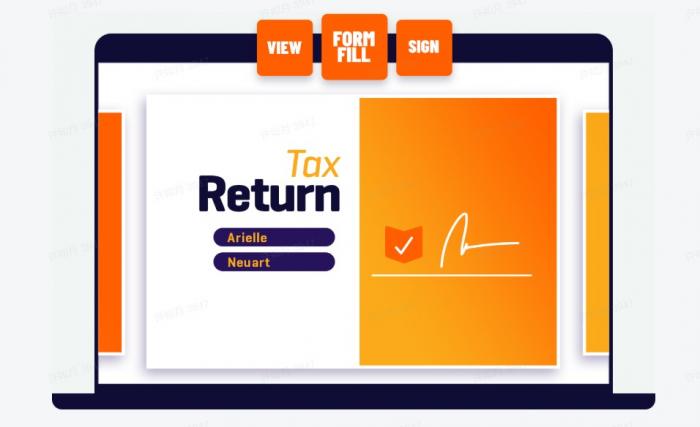
Si tu’Revenez dans le monde des lecteurs PDF, Foxit Reader est un outil puissant qui peut vous aider à visualiser, annoter et modifier les fichiers PDF avec facilité.Pour commencer avec Foxit Reader, la première étape consiste à télécharger et à installer le logiciel sur votre ordinateur.
Une fois que le lecteur Foxit a installé, vous’Soyez accueilli par une interface propre et conviviale.La barre d'outils en haut contient tous les outils essentiels dont vous avez besoin pour naviguer dans vos fichiers PDF.Vous pouvez facilement ouvrir et afficher les PDF en cliquant simplement sur le“Déposer”menu et sélection“Ouvrir.”
L'une des principales fonctionnalités de Foxit Reader est sa capacité à annoter et à modifier les fichiers PDF.Vous pouvez mettre en évidence le texte, ajouter des commentaires et même dessiner des formes directement sur le PDF.Cela facilite la collaboration avec d'autres et prendre des notes sur des documents importants.
Lorsque vous’Reding modifiant votre PDF, vous pouvez enregistrer vos modifications et exporter le fichier dans une variété de formats.Foxit Reader prend en charge l'enregistrement des PDF en tant que documents de mots, fichiers texte et même images, vous offrant de nombreuses options pour partager votre travail.
Pour améliorer votre expérience de lecture, Foxit Reader vous permet de personnaliser des paramètres tels que la disposition des pages, le niveau de zoom et les préférences des couleurs.Vous pouvez également explorer des fonctionnalités avancées telles que le remplissage de formulaire, les signatures numériques et la protection des documents pour faire passer votre édition PDF au niveau supérieur.
Avec ces conseils, vous’Soyez bien parti pour maîtriser le lecteur Foxit et déverrouiller son plein potentiel.Bonne lecture!
Installation de Foxit Reader sur votre ordinateur
Êtes-vous prêt à révolutionner votre expérience de lecture et d'édition PDF?Ne cherchez pas plus loin que Foxit Reader - le logiciel ultime pour tous vos besoins PDF.L'installation de Foxit Reader sur votre ordinateur est un processus simple qui vous fera fonctionner en un rien de temps.
Pour commencer, visitez simplement le site Web officiel de Foxit et accédez à la section Téléchargements.Une fois sur place, sélectionnez la version appropriée de Foxit Reader pour votre système d'exploitation - que vous soyez’RE Utilisation de Windows, Mac ou Linux, Foxit Reader vous a couvert.
Cliquez sur le bouton de téléchargement et le fichier d'installation commencera à télécharger sur votre ordinateur.Une fois le téléchargement terminé, localisez le fichier dans votre dossier de téléchargements et double-cliquez pour l'ouvrir.Suivez les instructions à l'écran pour terminer le processus d'installation.
Une fois que le lecteur Foxit est installé avec succès sur votre ordinateur, vous’Re prêt à commencer à explorer toutes ses fonctionnalités incroyables.De la visualisation et de l'annoting des fichiers PDF à la personnalisation des paramètres et à l'accès aux fonctionnalités avancées, Foxit Reader est garanti pour améliorer votre expérience PDF.
Alors qu'est-ce que tu attends?Dites au revoir au logiciel PDF maladroit et bonjour à Foxit Reader - votre nouvelle solution PDF incontournable.L'installation de Foxit Reader sur votre ordinateur est la première étape vers un flux de travail PDF plus lisse et plus efficace.Commencez aujourd'hui et libérez le plein potentiel de vos documents PDF.
Naviguer dans l'interface de Foxit Reader
Lorsque vous ouvrez le lecteur Foxit pour la première fois, vous’Remarquez une interface élégante et conviviale conçue pour rendre votre expérience de lecture et d'édition sans couture.En haut de l'écran, vous’LL Trouvez la barre d'outils avec tous les outils et fonctionnalités essentiels soigneusement organisés pour un accès facile.
Le volet de navigation sur le côté gauche de l'interface vous permet de sauter rapidement vers différentes sections de votre fichier PDF, ce qui facilite la recherche des informations dont vous avez besoin.Vous pouvez également utiliser la vue miniature pour obtenir un oiseau’S Vue EEE de l'ensemble du document et accédez à des pages spécifiques en un clic.
L'une des fonctionnalités remarquables de Foxit Reader est l'interface à onglets, qui vous permet d'ouvrir plusieurs fichiers PDF dans des onglets séparés dans la même fenêtre.Cela permet de basculer facilement entre différents documents sans encombrer votre bureau avec plusieurs fenêtres.
La personnalisation de l'interface pour répondre à vos préférences est également un jeu d'enfant avec Foxit Reader.Vous pouvez réorganiser les icônes de la barre d'outils, modifier la palette de couleurs et même choisir différents modes de visualisation pour améliorer votre expérience de lecture.
Dans l'ensemble, la navigation de l'interface de Foxit Reader est intuitive et conviviale, vous permettant de vous concentrer sur la tâche à accomplir sans être enlisé par des menus et des options complexes.Que vous’Regardant ou un utilisateur chevronné, lecteur Foxit’L'interface S est sûre de faire du travail avec les fichiers PDF un jeu d'enfant.
Ouverture et affichage des fichiers PDF
Êtes-vous prêt à plonger dans le monde des PDF avec Foxit Reader?L'ouverture et la visualisation des fichiers PDF n'ont jamais été aussi simples avec ce puissant logiciel à portée de main.Que vous’RE Étudiant, professionnel ou simplement quelqu'un qui aime lire numériquement, Foxit Reader offre la plate-forme parfaite pour tous vos besoins PDF.
Une fois que vous’VE a installé Foxit Reader sur votre ordinateur, double-cliquez simplement sur n'importe quel fichier PDF pour l'ouvrir dans le programme.Toi’Remarquez que l'interface est propre et conviviale, ce qui facilite facilement la navigation dans vos documents.Avec Foxit Reader, vous pouvez afficher les fichiers PDF de diverses manières, y compris les modes de page en une seule page, continu et face, vous permettant de personnaliser votre expérience de lecture en fonction de vos préférences.
Lorsque vous commencez à explorer vos fichiers PDF, vous’Découvrez une gamme d'outils et de fonctionnalités qui améliorent votre expérience de visualisation.De zoom sur des sections spécifiques d'un document à la recherche de mots clés dans un fichier, Foxit Reader offre des fonctionnalités inégalées qui le distinguent des autres lecteurs PDF du marché.
Peu importe si vous’Revue sur un contrat, en lisant un roman ou en étudiant pour un examen, Foxit Reader fournit les outils dont vous avez besoin pour interagir avec vos fichiers PDF de manière rationalisée et efficace.Dites adieu aux interfaces maladroites et aux fonctionnalités limitées–Avec Foxit Reader, l'ouverture et la visualisation des fichiers PDF n'ont jamais été aussi transparentes.
Annoter et modifier les fichiers PDF
Lorsqu'il s'agit de travailler avec des fichiers PDF, Foxit Reader propose une large gamme d'outils qui font de l'annoting et de l'édition un jeu d'enfant.De mettre en évidence des informations importantes à l'ajout de commentaires et de timbres, Foxit Reader fournit toutes les fonctionnalités nécessaires pour personnaliser vos fichiers PDF en fonction de vos besoins.
L'une des fonctionnalités remarquables de Foxit Reader est ses outils d'annotation.Avec des options pour mettre en évidence le texte, souligner, parcourir ou même ajouter des notes, vous pouvez facilement marquer vos fichiers PDF pour référence ou collaboration.La capacité de dessiner des formes, des flèches et des lignes améliore encore votre capacité à annoter et à souligner les points clés de vos documents.
En plus de l'annoting, Foxit Reader permet également une modification facile des fichiers PDF.Besoin d'insérer ou de supprimer du texte?Aucun problème.Utilisez simplement les outils d'édition de texte pour effectuer des ajustements rapides à votre contenu PDF.Vous pouvez également réorganiser les pages, ajouter des images ou des filigranes, et même des informations sensibles en révolution en quelques clics.
De plus, Foxit Reader’Les fonctionnalités de montage avancé en font un outil puissant pour les professionnels et les débutants.Que vous’Rendez-vous à fusion de plusieurs fichiers PDF, créant des formulaires ou signant numériquement des documents, Foxit Reader vous a couvert.Avec son interface conviviale et sa conception intuitive, l'annoting et l'édition de fichiers PDF n'ont jamais été aussi faciles.
En conclusion, Foxit Reader est l'outil ultime pour annoter et modifier les fichiers PDF.Avec son ensemble complet de fonctionnalités et une interface facile à utiliser, vous pouvez personnaliser facilement vos documents PDF.Essayez Foxit Reader et passez vos compétences d'édition PDF au niveau supérieur.
Enregistrement et exportation de fichiers PDF
Lorsque vous utilisez Foxit Reader, enregistrer et exporter vos fichiers PDF est une étape cruciale pour garantir que votre travail est stocké en toute sécurité et facilement accessible.Dans cette section, nous explorerons le processus d'enregistrement et d'exportation de fichiers PDF à l'aide de Foxit Reader.
Pour enregistrer votre fichier PDF, cliquez simplement sur le“Déposer”menu en haut de l'interface et sélectionnez“Enregistrer sous.”Vous serez ensuite invité à choisir un emplacement sur votre ordinateur où vous souhaitez enregistrer le fichier.De plus, vous pouvez renommer le fichier pour faciliter l'identification à l'avenir.
L'exportation d'un fichier PDF vous permet de le convertir en un format différent, comme un document Word ou un fichier image.Pour exporter un fichier PDF dans Foxit Reader, cliquez sur le“Déposer”menu et sélectionner“Exporter.”De là, vous pouvez choisir le format souhaité pour l'exportation et ajuster tous les paramètres au besoin.
En enregistrant et en exportant vos fichiers PDF avec Foxit Reader, vous pouvez facilement accéder et partager vos documents avec d'autres.Que vous ayez besoin d'envoyer un rapport à un collègue ou d'archiver un fichier important, le lecteur Foxit’S Capacités d'économie et d'exportation efficaces en font un jeu d'enfant.
En conclusion, la maîtrise de l'art de l'enregistrement et de l'exportation de fichiers PDF dans Foxit Reader est essentiel pour une gestion efficace des documents.En suivant les étapes simples décrites ci-dessus, vous pouvez vous assurer que vos fichiers sont stockés en toute sécurité et facilement accessibles chaque fois que vous en avez besoin.
Personnalisation des paramètres dans Foxit Reader
La personnalisation des paramètres de Foxit Reader vous permet de personnaliser votre expérience de lecture et d'optimiser le programme en fonction de vos besoins spécifiques.Avec une large gamme d'options de personnalisation disponibles, vous pouvez adapter Foxit Reader pour travailler exactement comment vous le souhaitez.
Pour accéder au menu Paramètres de Foxit Reader, cliquez simplement sur le‘Déposer’Onglet dans le coin supérieur gauche de l'interface, puis sélectionnez‘Préférences’.Ici, vous trouverez une pléthore de paramètres que vous pouvez ajuster à votre goût.
L'une des principales fonctionnalités de Foxit Reader est la possibilité de personnaliser les paramètres de vue de vos fichiers PDF.Vous pouvez modifier le niveau de zoom par défaut, ajuster la disposition de la page et même modifier la couleur d'arrière-plan pour faciliter la lecture sur les yeux.
De plus, vous pouvez personnaliser la barre d'outils dans Foxit Reader en ajoutant ou en supprimant les boutons en fonction de votre flux de travail.Cela vous permet d'avoir un accès rapide aux outils que vous utilisez le plus fréquemment, ce qui rend votre processus de lecture et d'édition plus efficace.
Une autre option de personnalisation importante dans Foxit Reader est la possibilité de définir des paramètres par défaut pour les annotations et les outils d'édition.Vous pouvez choisir vos polices, couleurs et tailles de texte préférées pour les annotations, ainsi que définir les propriétés par défaut pour les formes et les lignes.
En personnalisant les paramètres de Foxit Reader, vous pouvez créer une expérience de lecture qui est adaptée à vos préférences et optimisée pour votre flux de travail.Prenez le temps d'explorer les différentes options disponibles dans le menu Préférences et de faire fonctionner Foxit Reader pour vous.
Conseils et astuces pour utiliser le lecteur Foxit

Lorsqu'il s'agit d'utiliser Foxit Reader comme un pro, il existe plusieurs conseils et astuces pratiques qui peuvent améliorer votre expérience de visualisation et d'édition PDF.
Un conseil utile consiste à utiliser les raccourcis clavier pour naviguer rapidement dans le logiciel.Par exemple, pressant“Ctrl + o”vous permet d'ouvrir un nouveau fichier PDF, tandis que“Ctrl + f”Vous permet de rechercher des mots ou des phrases spécifiques dans un document.
Une autre astuce utile consiste à profiter des commentaires et des outils d'annotation dans Foxit Reader.Vous pouvez facilement mettre en évidence des informations importantes, ajouter des notes collantes ou même dessiner des formes directement sur le fichier PDF.Cette fonctionnalité est particulièrement utile pour collaborer avec d'autres ou prendre des notes pour référence future.
De plus, la personnalisation de la barre d'outils et de la disposition de l'interface peut aider à rationaliser votre flux de travail.Vous pouvez réorganiser et ajouter des raccourcis aux outils couramment utilisés, ce qui les rend facilement accessibles en un clic.
Enfin, Don’T Oubliez d'explorer les fonctionnalités avancées de Foxit Reader, telles que la technologie OCR (Optical Character Reconntion), qui vous permet de convertir des documents numérisés en texte modifiable.Cela peut changer la donne lorsqu'il s'agit de PDF numérisés ou de fichiers basés sur l'image.
En incorporant ces conseils et astuces dans vos tâches PDF quotidiennes, vous’Pourrez maximiser votre efficacité et votre productivité avec Foxit Reader.Happy PDF-ing!
Fonctionnalités avancées dans le lecteur Foxit
Découvrez le pouvoir de Foxit Reader’S des fonctionnalités avancées qui font passer vos capacités de visualisation et d'édition PDF au niveau suivant.
- Navigation multi-gabarits : Avec Foxit Reader, vous pouvez ouvrir plusieurs documents PDF dans des onglets séparés dans la même fenêtre, ce qui facilite la commutation entre les fichiers sans encombrer votre bureau.
- Texte pour parler : Foxit Reader propose une fonctionnalité de texte vocale qui lit à haute voix le contenu de vos fichiers PDF, offrant l'accessibilité aux utilisateurs malvoyants ou à ceux qui préfèrent écouter au lieu de lire.
- Bookmark and History : Gardez une trace des sections importantes dans vos documents PDF en ajoutant des signets pour un accès rapide.Foxit Reader enregistre également votre historique de visualisation, vous permettant de revisiter facilement les fichiers récemment ouverts.
- Commentaire et collaboration : Collaborez avec les autres en ajoutant des commentaires, des annotations et des majorations aux fichiers PDF.Foxit Reader prend en charge la collaboration en temps réel, permettant à plusieurs utilisateurs d'examiner et de modifier les documents simultanément.
- Fonctions de sécurité : Protégez vos informations sensibles avec Foxit Reader’S des fonctionnalités de sécurité, y compris la protection par mot de passe, le chiffrement basé sur des certificats et les signatures numériques.Assurez-vous que vos fichiers PDF sont sécurisés et conformes aux normes de l'industrie.
- Remplissage de formulaire : Remplissez facilement les formulaires PDF interactifs dans le lecteur Foxit, gagnant du temps et éliminant le besoin d'impression et de numérisation.Remplissez les formulaires électroniquement et soumettez-les directement à partir de la demande.
Embrassez les fonctionnalités avancées de Foxit Reader pour améliorer votre expérience de lecture et d'édition PDF.De la navigation multi-gabarits au remplissage de formulaire, Foxit Reader propose un ensemble complet d'outils pour rationaliser votre flux de travail et augmenter la productivité.Essayez ces fonctionnalités aujourd'hui et débloquez le plein potentiel de Foxit Reader.