El mejor tutorial de lector de Foxit para principiantes
Comenzando con Foxit Reader
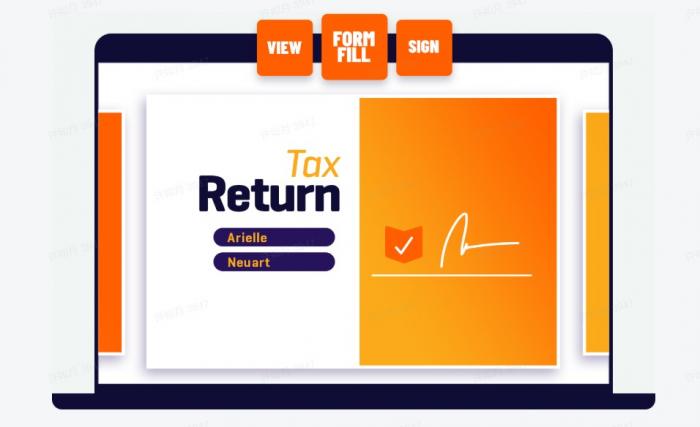
Si usted’Real al mundo de los lectores de PDF, Foxit Reader es una herramienta poderosa que puede ayudarlo a ver, anotar y editar archivos PDF con facilidad.Para comenzar con Foxit Reader, el primer paso es descargar e instalar el software en su computadora.
Una vez que tenga instalado el lector de Foxit,’Será recibido por una interfaz limpia y fácil de usar.La barra de herramientas en la parte superior contiene todas las herramientas esenciales que necesita para navegar a través de sus archivos PDF.Puede abrir fácilmente y ver PDF simplemente haciendo clic en el“Archivo”Menú y selección“Abierto.”
Una de las características clave de Foxit Reader es su capacidad para anotar y editar archivos PDF.Puede resaltar texto, agregar comentarios e incluso dibujar formas directamente en el PDF.Esto facilita colaborar con otros y tomar notas sobre documentos importantes.
Cuando usted’Realizó su PDF, puede guardar sus cambios y exportar el archivo en una variedad de formatos.Foxit Reader admite guardar PDF como documentos de Word, archivos de texto e incluso imágenes, dándole muchas opciones para compartir su trabajo.
Para mejorar su experiencia de lectura, Foxit Reader le permite personalizar la configuración, como el diseño de la página, el nivel de zoom y las preferencias de color.También puede explorar funciones avanzadas como llenado de formularios, firmas digitales y protección de documentos para llevar su edición de PDF al siguiente nivel.
Con estos consejos, tu’Estará bien en camino a dominar Foxit Reader y desbloquear todo su potencial.¡Feliz lectura!
Instalación de Foxit Reader en su computadora
¿Estás listo para revolucionar tu experiencia de lectura y edición de PDF?No busque más que Foxit Reader: el software definitivo para todas sus necesidades de PDF.Instalar Foxit Reader en su computadora es un proceso sencillo que lo hará en funcionamiento en poco tiempo.
Para comenzar, simplemente visite el sitio web oficial de Foxit y navegue a la sección de descargas.Una vez allí, seleccione la versión apropiada de Foxit Reader para su sistema operativo, ya sea que usted’RE usando Windows, Mac o Linux, Foxit Reader lo tiene cubierto.
Haga clic en el botón Descargar, y el archivo de instalación comenzará a descargarse en su computadora.Una vez que se complete la descarga, ubique el archivo en su carpeta de descargas y haga doble clic para abrirlo.Siga las instrucciones en pantalla para completar el proceso de instalación.
Una vez que Foxit Reader se instala correctamente en su computadora, usted’Read listo para comenzar a explorar todas sus características increíbles.Desde la visualización y anotación de archivos PDF hasta personalizar la configuración y acceder a las características avanzadas, Foxit Reader está garantizado para mejorar su experiencia PDF.
¿Entonces, Qué esperas?Diga adiós al software PDF torpe y hola a Foxit Reader, su nueva solución PDF de Going To.Instalar Foxit Reader en su computadora es el primer paso hacia un flujo de trabajo PDF más suave y eficiente.Comience hoy y desata todo el potencial de sus documentos PDF.
Navegar por la interfaz de Foxit Reader
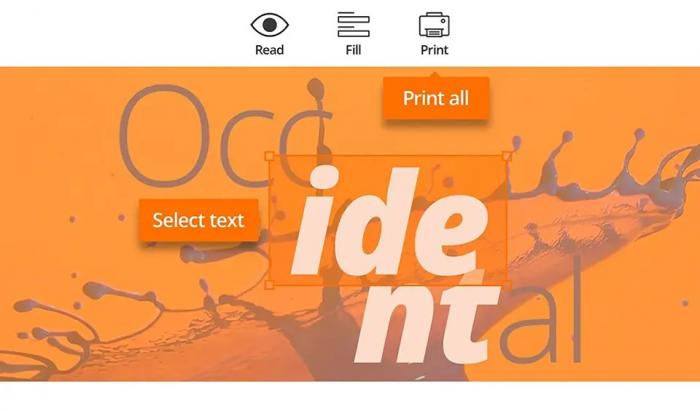
Cuando abres el lector de Foxit por primera vez,’Notte una interfaz elegante y fácil de usar que está diseñada para que su experiencia de lectura y edición sea perfecta.En la parte superior de la pantalla,’Encontrará la barra de herramientas con todas las herramientas y características esenciales perfectamente organizadas para facilitar el acceso.
El panel de navegación en el lado izquierdo de la interfaz le permite saltar rápidamente a diferentes secciones de su archivo PDF, lo que facilita la búsqueda de la información que necesita.También puede usar la vista en miniatura para obtener un pájaro’S Vista de ojo de todo el documento y navegue a páginas específicas con solo un clic.
Una de las características sobresalientes de Foxit Reader es la interfaz tabbed, que le permite abrir múltiples archivos PDF en pestañas separadas dentro de la misma ventana.Esto hace que sea fácil cambiar entre diferentes documentos sin abarrotar su escritorio con múltiples ventanas.
Personalizar la interfaz para adaptarse a sus preferencias también es muy fácil con Foxit Reader.Puede reorganizar los íconos de la barra de herramientas, cambiar el esquema de color e incluso elegir diferentes modos de visualización para mejorar su experiencia de lectura.
En general, navegar por la interfaz de Foxit Reader es intuitiva y fácil de usar, lo que le permite concentrarse en la tarea en cuestión sin empantanarse con menús y opciones complicadas.Si tu’RE a un principiante o un usuario experimentado, lector de Foxit’La interfaz S seguramente hará que trabajar con archivos PDF sea muy fácil.
Abrir y ver archivos PDF
¿Estás listo para sumergirte en el mundo de los PDF con Foxit Reader?Abrir y ver archivos PDF nunca ha sido más fácil con este poderoso software a su alcance.Si tu’Como estudiante, profesional o simplemente alguien a quien le encanta leer digitalmente, Foxit Reader proporciona la plataforma perfecta para todas sus necesidades PDF.
Una vez tú’Ha instalado Foxit Reader en su computadora, simplemente haga doble clic en cualquier archivo PDF para abrirlo dentro del programa.Tú’Notte que la interfaz es limpia y fácil de usar, lo que facilita la navegación a través de sus documentos con facilidad.Con Foxit Reader, puede ver archivos PDF de varias maneras, incluidas las páginas individuales, continuas y los modos de página frente a la cara, lo que le permite personalizar su experiencia de lectura para adaptarse a sus preferencias.
A medida que comienza a explorar sus archivos PDF, usted’Descubre una variedad de herramientas y características que mejoran su experiencia de visualización.Desde acercarse a secciones específicas de un documento hasta buscar palabras clave dentro de un archivo, Foxit Reader ofrece una funcionalidad incomparable que lo distingue de otros lectores de PDF en el mercado.
No importa si tu’Revisión de un contrato, leyendo una novela o estudiando para un examen, Foxit Reader proporciona las herramientas que necesita para interactuar con sus archivos PDF de manera optimizada y eficiente.Diga adiós a interfaces torpes y una funcionalidad limitada–Con Foxit Reader, abrir y ver archivos PDF nunca ha sido más fluida.
Anotando y editando archivos PDF
Cuando se trata de trabajar con archivos PDF, Foxit Reader ofrece una amplia gama de herramientas que hacen que la anotación y edición sea muy fácil.Desde resaltar información importante hasta agregar comentarios y sellos, Foxit Reader proporciona todas las características necesarias para personalizar sus archivos PDF para satisfacer sus necesidades.
Una de las características destacadas de Foxit Reader son sus herramientas de anotación.Con opciones para resaltar el texto, subrayar, atravesar o incluso agregar notas, puede marcar fácilmente sus archivos PDF para referencia o colaboración.La capacidad de dibujar formas, flechas y líneas mejora aún más su capacidad para anotar y enfatizar los puntos clave dentro de sus documentos.
Además de anotar, Foxit Reader también permite una fácil edición de archivos PDF.¿Necesita insertar o eliminar texto?Ningún problema.Simplemente use las herramientas de edición de texto para hacer ajustes rápidos a su contenido PDF.También puede reorganizar páginas, agregar imágenes o marcas de agua e incluso redactar información confidencial con solo unos pocos clics.
Además, Foxit Reader’Las características de edición avanzada de S lo convierten en una herramienta poderosa para profesionales y principiantes por igual.Si tu’Refiriendo múltiples archivos PDF, creando formularios o firmando digitalmente documentos, Foxit Reader lo tiene cubierto.Con su interfaz fácil de usar y su diseño intuitivo, la anotación y edición de archivos PDF nunca ha sido más fácil.
En conclusión, Foxit Reader es la mejor herramienta para anotar y editar archivos PDF.Con su conjunto completo de características e interfaz fácil de usar, puede personalizar sus documentos PDF con facilidad.Prueba Foxit Reader y lleva tus habilidades de edición de PDF al siguiente nivel.
Guardar y exportar archivos PDF
Cuando se usa Foxit Reader, guardar y exportar sus archivos PDF es un paso crucial para garantizar que su trabajo se almacene de forma segura y sea de fácil acceso.En esta sección, exploraremos el proceso de guardar y exportar archivos PDF utilizando Foxit Reader.
Para guardar su archivo PDF, simplemente haga clic en el“Archivo”menú en la parte superior de la interfaz y seleccione“Guardar como.”Luego se le pedirá que elija una ubicación en su computadora donde desea guardar el archivo.Además, puede cambiar el nombre del archivo para que sea más fácil identificar en el futuro.
Exportar un archivo PDF le permite convertirlo en un formato diferente, como un documento de Word o un archivo de imagen.Para exportar un archivo PDF en Foxit Reader, haga clic en el“Archivo”menú y seleccionar“Exportar.”Desde aquí, puede elegir el formato deseado para la exportación y ajustar cualquier configuración según sea necesario.
Al guardar y exportar sus archivos PDF con Foxit Reader, puede acceder fácilmente y compartir sus documentos con otros.Si necesita enviar un informe a un colega o archivar un archivo importante, Foxit Reader’S capacidades eficientes de ahorro y exportación lo hacen muy fácil.
En conclusión, dominar el arte de guardar y exportar archivos PDF en Foxit Reader es esencial para una gestión eficiente de documentos.Siguiendo los simples pasos descritos anteriormente, puede asegurarse de que sus archivos estén almacenados de forma segura y fácilmente accesible cuando los necesite.
Configuración de personalización en Foxit Reader
La configuración de personalización en Foxit Reader le permite personalizar su experiencia de lectura y optimizar el programa para satisfacer sus necesidades específicas.Con una amplia gama de opciones de personalización disponibles, puede adaptar a Foxit Reader para que funcione exactamente como lo desea.
Para acceder al menú Configuración en Foxit Reader, simplemente haga clic en el‘Archivo’pestaña en la esquina superior izquierda de la interfaz, luego seleccione‘Preferencias’.Aquí, encontrará una gran cantidad de configuraciones que puede ajustar a su gusto.
Una de las características clave de Foxit Reader es la capacidad de personalizar la configuración de vista de sus archivos PDF.Puede cambiar el nivel de zoom predeterminado, ajustar el diseño de la página e incluso cambiar el color de fondo para facilitar la lectura en los ojos.
Además, puede personalizar la barra de herramientas en Foxit Reader agregando o eliminando botones para adaptarse a su flujo de trabajo.Esto le permite tener un acceso rápido a las herramientas que utiliza con mayor frecuencia, haciendo que su proceso de lectura y edición sea más eficiente.
Otra opción de personalización importante en Foxit Reader es la capacidad de establecer la configuración predeterminada para anotaciones y herramientas de edición.Puede elegir sus fuentes, colores y tamaños de texto preferidos para anotaciones, así como establecer propiedades predeterminadas para formas y líneas.
Al personalizar la configuración en Foxit Reader, puede crear una experiencia de lectura adaptada a sus preferencias y optimizado para su flujo de trabajo.Tómese el tiempo para explorar las diversas opciones disponibles en el menú Preferencias y hacer que Foxit Reader funcione para usted.
Consejos y trucos para usar Foxit Reader

Cuando se trata de utilizar Foxit Reader como un profesional, hay varios consejos y trucos útiles que pueden mejorar su experiencia de visualización y edición de PDF.
Un consejo útil es utilizar los atajos de teclado para navegar a través del software rápidamente.Por ejemplo, presionando“CTRL + O”le permite abrir un nuevo archivo PDF, mientras que“Ctrl + F”le permite buscar palabras o frases específicas dentro de un documento.
Otro truco útil es aprovechar los comentarios y las herramientas de anotación en Foxit Reader.Puede resaltar fácilmente información importante, agregar notas adhesivas o incluso dibujar formas directamente en el archivo PDF.Esta característica es especialmente útil para colaborar con otros o hacer notas para referencia futura.
Además, la personalización de la barra de herramientas y el diseño de la interfaz pueden ayudar a agilizar su flujo de trabajo.Puede reorganizar y agregar atajos a las herramientas de uso común, haciéndolas fácilmente accesibles con solo un clic.
Por último, Don’O olviden explorar las características avanzadas de Foxit Reader, como la tecnología OCR (reconocimiento de caracteres ópticos), que le permite convertir documentos escaneados en texto editable.Esto puede ser un cambio de juego cuando se trata de PDF escaneados o archivos basados en imágenes.
Al incorporar estos consejos y trucos en sus tareas diarias de PDF, usted’Podrá maximizar su eficiencia y productividad con Foxit Reader.¡Feliz PDF-ing!
Características avanzadas en Foxit Reader
Descubre el poder del lector de Foxit’S Características avanzadas que llevan sus capacidades de visualización y edición de PDF al siguiente nivel.
- Navegación múltiple : Con Foxit Reader, puede abrir múltiples documentos PDF en pestañas separadas dentro de la misma ventana, lo que facilita el cambio entre archivos sin abarrotar su escritorio.
- Texto a voz : Foxit Reader ofrece una función de texto a voz que lee en voz alta el contenido de sus archivos PDF, proporcionando accesibilidad a usuarios con discapacidad visual o aquellos que prefieren escuchar en lugar de leer.
- Marcador e historia : Realice un seguimiento de las secciones importantes en sus documentos PDF agregando marcadores para acceso rápido.Foxit Reader también guarda su historial de visualización, lo que le permite volver a visitar archivos recientemente abiertos con facilidad.
- Comentario y colaboración : Colaborar con otros agregando comentarios, anotaciones y marcas a los archivos PDF.Foxit Reader admite la colaboración en tiempo real, lo que permite a varios usuarios revisar y editar documentos simultáneamente.
- Características de seguridad : Proteja su información confidencial con Foxit Reader’S Características de seguridad, incluyendo protección de contraseña, cifrado basado en certificados y firmas digitales.Asegúrese de que sus archivos PDF sean seguros y cumplan con los estándares de la industria.
- El rellenado de formularios : Complete fácilmente formularios PDF interactivos dentro de Foxit Reader, ahorrando tiempo y eliminando la necesidad de impresión y escaneo.Completas formularios electrónicamente y envíelos directamente de la solicitud.
Abrace las características avanzadas de Foxit Reader para mejorar su experiencia de lectura y edición de PDF.Desde la navegación de múltiples pistas hasta el relleno de formulario, Foxit Reader ofrece un conjunto integral de herramientas para optimizar su flujo de trabajo y aumentar la productividad.Pruebe estas funciones hoy y desbloquee todo el potencial de Foxit Reader.