Der ultimative Leitfaden zur Verwendung von SmallPDF für die PDF-Bearbeitung
Was ist SmallPDF?
SmallPDF ist ein vielseitiges Online-Tool, das den Prozess der Bearbeitung von PDF-Dateien vereinfacht. Egal, ob Sie Text, Bilder oder Anmerkungen hinzufügen möchten, SmallPDF bietet eine benutzerfreundliche Plattform, die keine Softwareinstallation erfordert. Mit nur wenigen Klicks können Sie PDFs zusammenführen, teilen, komprimieren und konvertieren.
Eines der Hauptmerkmale von SmallPDF ist die intuitive Benutzeroberfläche, die es dem Anwender ermöglicht, seine Dokumente schnell und effizient zu bearbeiten. Darüber hinaus ist SmallPDF mit einer Vielzahl von Geräten kompatibel, so dass der Anwender unabhängig von seinem Aufenthaltsort darauf zugreifen kann.
SmallPDF legt auch großen Wert auf Sicherheit und gewährleistet, dass Ihre vertraulichen Dokumente während der Bearbeitung geschützt bleiben. Mit End-to-End-Verschlüsselung und sicherem Cloud-Speicher können Sie darauf vertrauen, dass Ihre Informationen geschützt sind.
Zusammenfassend lässt sich sagen, dass SmallPDF die beste Lösung für alle ist, die PDFs mühelos bearbeiten möchten. Die benutzerfreundliche Oberfläche, die geräteübergreifende Kompatibilität und das Engagement für Sicherheit machen SmallPDF zum ultimativen Werkzeug für alle Ihre PDF-Bearbeitungsanforderungen.
Warum SmallPDF das beste PDF-Bearbeitungsprogramm ist
Wenn es um die PDF-Bearbeitung geht, ist SmallPDF das ultimative Tool für Anfänger und erfahrene Anwender gleichermaßen. Mit seiner benutzerfreundlichen Oberfläche und seinem umfangreichen Funktionsumfang macht SmallPDF die Bearbeitung von PDFs zu einem nahtlosen und effizienten Prozess.
Einer der Hauptgründe, warum SmallPDF als das beste PDF-Bearbeitungsprogramm gilt, ist seine Einfachheit. Die Plattform vereinfacht komplexe Bearbeitungsaufgaben und strafft den Prozess, so dass Anwender schnell und einfach Änderungen an ihren Dokumenten vornehmen können, ohne dass technische Kenntnisse erforderlich sind. Egal, ob Sie PDF-Dateien zusammenführen, aufteilen, komprimieren oder mit Anmerkungen versehen müssen, SmallPDF bietet Ihnen mit seinen intuitiven Werkzeugen und Funktionen alles, was Sie brauchen.
Darüber hinaus bietet SmallPDF eine breite Palette von Bearbeitungsoptionen, einschließlich der Möglichkeit, PDFs in andere Dateiformate zu konvertieren, sensible Informationen zu schwärzen und Wasserzeichen zu Ihren Dokumenten hinzuzufügen. Diese Funktionen machen SmallPDF zu einem vielseitigen Tool, das verschiedene Bearbeitungsanforderungen erfüllt, und machen es zu einer ersten Wahl für Profis und Privatpersonen, die ihre PDF-Bearbeitungsmöglichkeiten erweitern möchten.
Neben der benutzerfreundlichen Oberfläche und dem umfangreichen Funktionsumfang legt SmallPDF auch großen Wert auf die Sicherheit und den Datenschutz. Die Plattform nutzt fortschrittliche Verschlüsselungstechniken, um Ihre Dokumente vor unbefugtem Zugriff zu schützen, so dass Ihre sensiblen Informationen während der Bearbeitung vertraulich bleiben.
Insgesamt macht die Kombination aus Benutzerfreundlichkeit, Vielseitigkeit und Sicherheitsfunktionen SmallPDF zum besten PDF-Bearbeitungsprogramm auf dem Markt. Egal, ob Sie ein Anfänger sind, der ein paar Dokumente bearbeiten möchte, oder ein Power-User, der erweiterte Bearbeitungsmöglichkeiten sucht, SmallPDF hat alles, was Sie brauchen, um Ihre PDF-Bearbeitung zu verbessern.
Schritte zur Verwendung von SmallPDF für die Bearbeitung von PDFs
Sind Sie es leid, sich mit komplizierten PDF-Bearbeitungsprogrammen herumzuschlagen? SmallPDF ist die ultimative Lösung für alle Ihre PDF-Bearbeitungsanforderungen. Mit nur ein paar einfachen Schritten können Sie Ihre PDF-Dokumente mit Leichtigkeit bearbeiten.
- Laden Sie Ihre PDF-Datei auf die benutzerfreundliche Oberfläche von SmallPDF hoch. Ob Sie nun an einer Präsentation, einem Bericht oder einem anderen Dokument arbeiten, SmallPDF macht es Ihnen leicht, Ihre Dateien hochzuladen und schnell darauf zuzugreifen.
- Wählen Sie das Bearbeitungswerkzeug, das Ihren Anforderungen am besten entspricht. Vom Hinzufügen von Text, Bildern und Formen bis hin zum Zusammenführen, Teilen und Drehen von Seiten bietet SmallPDF eine breite Palette von Bearbeitungsoptionen, um Ihr PDF genau so zu gestalten, wie Sie es wünschen.
- Nehmen Sie Ihre Bearbeitungen mit Vertrauen vor. Die intuitive Benutzeroberfläche von SmallPDF macht es Ihnen leicht, zu navigieren und Änderungen an Ihrem Dokument mit nur wenigen Klicks vorzunehmen. Verabschieden Sie sich von der Zeit, in der Sie sich mit komplizierten Bearbeitungswerkzeugen herumschlagen mussten.
- Speichern Sie Ihr bearbeitetes PDF und laden Sie es herunter. Wenn Sie mit Ihren Änderungen zufrieden sind, speichern Sie Ihr Dokument einfach und laden es auf Ihr Gerät herunter. So einfach ist das!
Mit SmallPDF war die Bearbeitung von PDFs noch nie so einfach. Sparen Sie Zeit und Mühe mit diesem leistungsstarken Werkzeug, das den Bearbeitungsprozess rationalisiert und Ihnen erlaubt, sich auf das Wesentliche zu konzentrieren - die Erstellung hochwertiger Dokumente. Verabschieden Sie sich von komplizierten PDF-Bearbeitungsprogrammen und begrüßen Sie SmallPDF.
Vergleich von SmallPDF mit anderen PDF-Bearbeitungsprogrammen
Wenn es darum geht, ein PDF-Bearbeitungsprogramm auszuwählen, hebt sich SmallPDF in Bezug auf Benutzerfreundlichkeit und Effizienz von der Masse ab. Im Gegensatz zu anderen PDF-Editoren, die eine steile Lernkurve haben können, bietet SmallPDF eine einfache und intuitive Schnittstelle, die es dem Benutzer ermöglicht, seine PDFs mit Leichtigkeit zu bearbeiten.
Ein wesentlicher Vorteil von SmallPDF gegenüber anderen PDF-Editoren ist die breite Palette an Bearbeitungsmöglichkeiten. Von grundlegenden Aufgaben wie dem Zusammenführen und Aufteilen von PDFs bis hin zu fortgeschrittenen Funktionen wie optischer Zeichenerkennung (OCR) und elektronischen Signaturen bietet SmallPDF alles, was Sie brauchen, um Ihre PDF-Dokumente effektiv zu verwalten.
Darüber hinaus bietet SmallPDF eine nahtlose Integration mit Cloud-Speicherdiensten wie Google Drive, Dropbox und OneDrive. Das bedeutet, dass Sie von jedem Ort und jedem Gerät aus auf Ihre PDFs zugreifen und diese bearbeiten können.
Wenn Sie SmallPDF mit anderen PDF-Bearbeitungsprogrammen vergleichen, sollten Sie auch die Preise berücksichtigen. SmallPDF bietet eine kostenlose Version mit eingeschränktem Funktionsumfang, was es zu einer guten Option für Einzelanwender oder kleine Unternehmen mit kleinem Budget macht. Für diejenigen, die nach erweiterten Funktionen suchen, bietet SmallPDF Pro zusätzliche Funktionen zu einem günstigen Preis.
Alles in allem ist SmallPDF aufgrund seiner benutzerfreundlichen Oberfläche, der breiten Palette an Funktionen, der nahtlosen Integration mit Cloud-Speicherdiensten und der erschwinglichen Preisoptionen die erste Wahl für die PDF-Bearbeitung. Wenn Sie auf der Suche nach einem zuverlässigen und effizienten Tool zur PDF-Bearbeitung sind, wie z.B. dem digitalen Signieren von PDFs, ist SmallPDF definitiv eine Überlegung wert.
Häufige Probleme mit SmallPDF und deren Behebung
Wenn Sie SmallPDF für die Bearbeitung Ihrer PDFs verwenden, können Sie auf einige häufige Probleme stoßen, die mit ein wenig Fehlersuche leicht behoben werden können. Hier sind einige Tipps, die Ihnen bei der Bewältigung dieser Probleme helfen:
- Langsame Ladezeiten: Wenn Sie bei der Verwendung von SmallPDF langsame Ladezeiten feststellen, versuchen Sie, den Cache und die Cookies Ihres Browsers zu löschen. Dies kann dazu beitragen, die Leistung der Website zu verbessern und sie schneller laden zu lassen.
- Fehlermeldungen: Wenn Sie Fehlermeldungen erhalten, während Sie versuchen, ein PDF zu bearbeiten, stellen Sie sicher, dass Sie einen kompatiblen Browser verwenden. SmallPDF funktioniert am besten mit Google Chrome, versuchen Sie also, zu diesem Browser zu wechseln, wenn Sie Probleme haben.
- Formatierungsfehler: Wenn Sie eine PDF-Datei zu SmallPDF hochladen, kann es vorkommen, dass Sie Formatierungsfehler in dem bearbeiteten Dokument feststellen. Um dies zu vermeiden, überprüfen Sie die ursprüngliche PDF-Datei auf Formatierungsfehler, bevor Sie sie auf die Plattform hochladen.
- Begrenzte Dateigröße: SmallPDF hat eine Dateigrößenbeschränkung für kostenlose Nutzer. Wenn Sie versuchen, eine große PDF-Datei zu bearbeiten und ein Fehler auftritt, sollten Sie ein Upgrade auf SmallPDF Pro in Erwägung ziehen, um Zugang zu größeren Dateigrößen zu erhalten.
Wenn Sie diese Tipps zur Fehlerbehebung befolgen, können Sie Ihre Erfahrungen mit SmallPDF verbessern und das Beste aus diesem leistungsstarken PDF-Bearbeitungsprogramm herausholen. Lassen Sie sich durch diese häufigen Probleme nicht in Ihrer Produktivität einschränken - mit ein wenig Fehlersuche können Sie diese effektiv beheben und Ihre PDFs nahtlos weiter bearbeiten.
Zusammenarbeit mit Teammitgliedern mit SmallPDF
Zusammenarbeit ist in der heutigen schnelllebigen Arbeitswelt unerlässlich, und SmallPDF macht es Teams leicht, effizient an PDF-Dokumenten zusammenzuarbeiten. Mit SmallPDF können Teammitglieder in Echtzeit zusammenarbeiten und nahtlos Bearbeitungen und Vorschläge machen.
Um die Zusammenarbeit mit Teammitgliedern mit SmallPDF zu beginnen, laden Sie einfach das PDF-Dokument auf die Plattform hoch und teilen den Link mit Ihrem Team. Die Teammitglieder können dann gleichzeitig auf das Dokument zugreifen und Änderungen und Kommentare in Echtzeit vornehmen. Dies macht E-Mails überflüssig und stellt sicher, dass alle Beteiligten auf dem gleichen Stand sind.
SmallPDF bietet auch eine Reihe von Funktionen für die Zusammenarbeit, wie z. B. die Möglichkeit, Änderungen zu verfolgen und den Dokumentenverlauf einzusehen. So können die Teammitglieder leicht erkennen, wer welche Änderungen vorgenommen hat, was eine effektive Zusammenarbeit erleichtert. Darüber hinaus ermöglicht SmallPDF den Nutzern, Kommentare und Feedback direkt auf dem Dokument zu hinterlassen, was den Feedback-Prozess vereinfacht.
Für Teams, die an sensiblen Dokumenten arbeiten, bietet SmallPDF sichere Freigabeoptionen, um sicherzustellen, dass vertrauliche Informationen geschützt bleiben. Mit Passwortschutz und Verschlüsselungsfunktionen können die Teammitglieder in der Gewissheit zusammenarbeiten, dass ihre Dokumente sicher sind.
Insgesamt ist die Zusammenarbeit mit Teammitgliedern mit SmallPDF einfach, effizient und sicher. Durch die Nutzung der SmallPDF-Funktionen für die Zusammenarbeit können Teams ihre Arbeitsabläufe rationalisieren und nahtlos an PDF-Dokumenten zusammenarbeiten.
Erweiterte Funktionen von SmallPDF
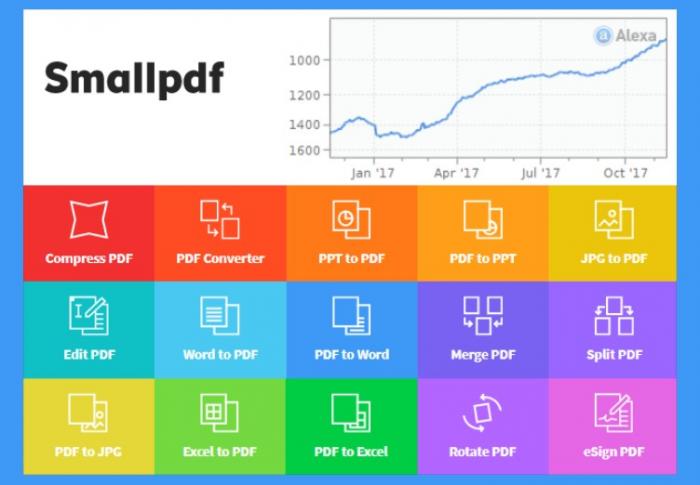
SmallPDF bietet eine Reihe von erweiterten Funktionen, die sich an Power-User richten, die ihre PDF-Bearbeitungsfähigkeiten auf die nächste Stufe bringen wollen. Eine der herausragenden Funktionen ist die Möglichkeit, mehrere PDF-Dokumente nahtlos in einer einzigen Datei zusammenzuführen. Ob Sie nun mehrere Berichte zusammenstellen oder verschiedene Abschnitte eines Dokuments kombinieren, SmallPDF macht es Ihnen leicht, Ihren Arbeitsablauf zu rationalisieren.
Eine weitere fortschrittliche Funktion, die SmallPDF auszeichnet, ist die OCR-Technologie (Optical Character Recognition). Mit diesem leistungsstarken Werkzeug können Anwender gescannte PDFs in bearbeitbare Textdokumente umwandeln und so wertvolle Zeit und Mühe sparen. Mit den OCR-Funktionen von SmallPDF können Sie Text aus bildbasierten PDFs mit Präzision und Genauigkeit extrahieren und bearbeiten.
SmallPDF bietet auch fortschrittliche Sicherheitsfunktionen, um sicherzustellen, dass Ihre Dokumente sicher und vertraulich bleiben. Mit Passwortschutz und Verschlüsselungsoptionen können Sie sicher sein, dass Ihre sensiblen Informationen bei der Bearbeitung und Weitergabe von Dateien geschützt sind. Darüber hinaus können Sie mit dem Wasserzeichen-Tool von SmallPDF Ihre Dokumente mit individuellen Wasserzeichen versehen, um Ihr geistiges Eigentum zu schützen.
Für Anwender, die ihre Zusammenarbeit optimieren möchten, bietet SmallPDF fortschrittliche Freigabe- und Kommentarfunktionen. Mit den Echtzeit-Kollaborationsfunktionen können mehrere Teammitglieder gleichzeitig Dokumente bearbeiten und überprüfen, was die Produktivität und Effizienz steigert. Das SmallPDF-Kommentar-Tool ermöglicht nahtlose Kommunikation und Feedback innerhalb der Plattform und macht die Zusammenarbeit mit Kollegen einfacher denn je.
Zusammenfassend lässt sich sagen, dass die fortschrittlichen Funktionen von SmallPDF eine umfassende Lösung für Power-User bieten, die PDF-Dokumente mit Leichtigkeit bearbeiten, sichern und gemeinsam bearbeiten möchten. Egal, ob Sie Dateien zusammenführen, OCR-Technologie nutzen oder die Dokumentensicherheit verbessern wollen, SmallPDF hat die Werkzeuge, die Sie brauchen, um Ihre PDF-Bearbeitungsfähigkeiten auf die nächste Stufe zu bringen.
Wie Sie Ihre Dokumente bei der Bearbeitung mit SmallPDF schützen können
Wenn es um die Bearbeitung sensibler PDF-Dokumente geht, hat die Sicherheit oberste Priorität. Mit SmallPDF können Sie sich darauf verlassen, dass Ihre Dateien während des gesamten Bearbeitungsprozesses sicher sind. Hier sind einige Tipps, wie Sie die Sicherheit Ihrer Dokumente bei der Verwendung von SmallPDF gewährleisten können:
- Verwenden Sie einen Passwortschutz: SmallPDF ermöglicht es Ihnen, Passwörter für Ihre PDF-Dateien festzulegen, um sicherzustellen, dass nur autorisierte Benutzer auf die Dokumente zugreifen und sie bearbeiten können. Achten Sie darauf, dass Sie starke und eindeutige Passwörter verwenden, um die Sicherheit Ihrer Dateien zu erhöhen.
- Aktivieren Sie Verschlüsselung: SmallPDF bietet Verschlüsselungsoptionen, um Ihre Dokumente vor unberechtigtem Zugriff zu schützen. Indem Sie Ihre Dateien verschlüsseln, können Sie verhindern, dass unbefugte Benutzer den Inhalt einsehen oder ändern.
- Vermeiden Sie öffentliches Wi-Fi: Wenn Sie sensible Dokumente mit SmallPDF bearbeiten, sollten Sie unbedingt öffentliche Wi-Fi-Netzwerke vermeiden. Diese Netzwerke sind oft ungesichert und machen es Hackern leicht, Ihre Daten abzufangen. Entscheiden Sie sich stattdessen für eine sichere und private Internetverbindung, um die Sicherheit Ihrer Dateien zu gewährleisten.
- Aktualisieren Sieregelmäßig Ihre Software: Um die Sicherheit Ihrer Dokumente zu erhöhen, sollten Sie SmallPDF und Ihr Betriebssystem regelmäßig aktualisieren. Die Updates enthalten oft Sicherheits-Patches, die Ihre Dateien vor potenziellen Sicherheitslücken schützen.
Wenn Sie diese Sicherheitsmaßnahmen bei der Bearbeitung Ihrer Dokumente mit SmallPDF befolgen, können Sie sicherstellen, dass Ihre sensiblen Daten während des gesamten Bearbeitungsprozesses sicher sind und geschützt bleiben. Lassen Sie sich nicht von Sicherheitsbedenken davon abhalten, dieses leistungsstarke PDF-Bearbeitungsprogramm zu nutzen - mit den richtigen Vorsichtsmaßnahmen können Sie Ihre Dokumente mit Zuversicht bearbeiten.
Vorteile eines Upgrades auf SmallPDF Pro
Mit einem Upgrade auf SmallPDF Pro erhalten Sie eine Welt von erweiterten Funktionen und Werkzeugen, die Ihr PDF-Bearbeitungserlebnis auf die nächste Stufe heben. Mit einem Pro-Abonnement erhalten Sie Zugang zu erweiterten Sicherheitsfunktionen, bevorzugtem Kundensupport und exklusiven Werkzeugen für die Zusammenarbeit, die Ihren Arbeitsablauf rationalisieren und Ihre Produktivität steigern.
Einer der Hauptvorteile eines Upgrades auf SmallPDF Pro ist die erhöhte Dokumentensicherheit, die es bietet. Pro-Anwender können die Vorteile von fortschrittlichen Verschlüsselungsprotokollen und Passwortschutzfunktionen nutzen, um sicherzustellen, dass ihre sensiblen Dokumente jederzeit sicher und geschützt sind. Mit der Möglichkeit, Zugriffsberechtigungen festzulegen und Dokumentenaktivitäten zu verfolgen, gibt Ihnen SmallPDF Pro die volle Kontrolle über Ihre wichtigen Dateien.
Zusätzlich zu den verbesserten Sicherheitsvorkehrungen genießen SmallPDF Pro Abonnenten auch einen bevorzugten Kundensupport, d.h. das SmallPDF-Team kümmert sich umgehend und effizient um alle Probleme und Fragen, die Sie haben. Verabschieden Sie sich von langen Wartezeiten und frustrierenden Fehlersuchen - mit SmallPDF Pro ist die Hilfe nur einen Klick entfernt.
Darüber hinaus bietet SmallPDF Pro exklusive Kollaborationswerkzeuge, die es Ihnen ermöglichen, nahtlos mit Teammitgliedern zusammenzuarbeiten, egal wo diese sich befinden. Teilen Sie Dokumente, hinterlassen Sie Kommentare und Anmerkungen und verfolgen Sie Änderungen in Echtzeit, alles innerhalb der SmallPDF-Plattform. Verabschieden Sie sich von verwirrenden E-Mail-Ketten und endlosen Versionen desselben Dokuments - mit SmallPDF Pro war die Zusammenarbeit noch nie so einfach.
Erwerben Sie noch heute ein Upgrade auf SmallPDF Pro und nutzen Sie die Vorteile der Pro-Mitgliedschaft in vollem Umfang. Verabschieden Sie sich von Einschränkungen und Beschränkungen und begrüßen Sie eine effizientere, sicherere und produktivere PDF-Bearbeitung.