Die ultimative Foxit Reader-Anleitung für Einsteiger
Erste Schritte mit Foxit Reader
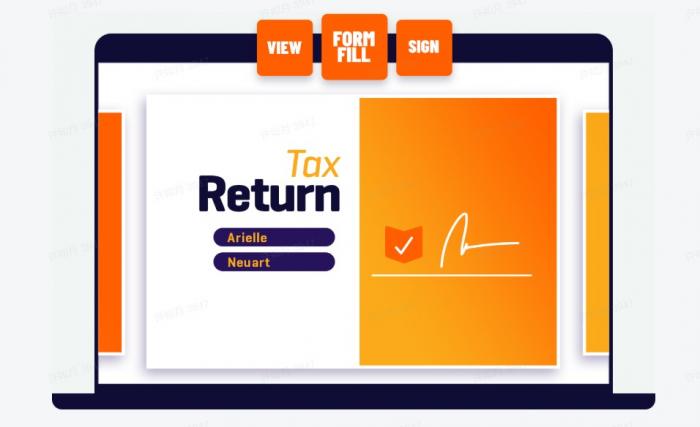
Wenn Sie neu in der Welt der PDF-Reader sind, ist Foxit Reader ein leistungsstarkes Tool, mit dem Sie PDF-Dateien problemlos anzeigen, mit Anmerkungen versehen und bearbeiten können. Um mit Foxit Reader arbeiten zu können, müssen Sie die Software zunächst herunterladen und auf Ihrem Computer installieren.
Sobald Sie Foxit Reader installiert haben, werden Sie von einer übersichtlichen und benutzerfreundlichen Oberfläche begrüßt. Die Symbolleiste am oberen Rand enthält alle wichtigen Werkzeuge, die Sie zum Navigieren in Ihren PDF-Dateien benötigen. Sie können PDFs ganz einfach öffnen und anzeigen, indem Sie auf das Menü "Datei" klicken und "Öffnen" auswählen.
Eine der wichtigsten Funktionen von Foxit Reader ist die Möglichkeit, PDF-Dateien mit Anmerkungen zu versehen und zu bearbeiten. Sie können Text markieren, Kommentare hinzufügen und sogar Formen direkt in die PDF-Datei zeichnen. Auf diese Weise können Sie problemlos mit anderen zusammenarbeiten und Notizen zu wichtigen Dokumenten machen.
Wenn Sie mit der Bearbeitung Ihrer PDF-Datei fertig sind, können Sie Ihre Änderungen speichern und die Datei in eine Vielzahl von Formaten exportieren. Foxit Reader unterstützt das Speichern von PDFs als Word-Dokumente, Textdateien und sogar Bilder, so dass Sie viele Möglichkeiten haben, Ihre Arbeit weiterzugeben.
Um Ihr Leseerlebnis zu verbessern, können Sie mit Foxit Reader Einstellungen wie Seitenlayout, Zoomstufe und Farbpräferenzen anpassen. Sie können auch erweiterte Funktionen wie das Ausfüllen von Formularen, digitale Signaturen und den Schutz von Dokumenten nutzen, um Ihre PDF-Bearbeitung auf die nächste Stufe zu heben.
Mit diesen Tipps sind Sie auf dem besten Weg, Foxit Reader zu beherrschen und sein ganzes Potenzial auszuschöpfen. Viel Spaß beim Lesen!
Installieren von Foxit Reader auf Ihrem Computer
Sind Sie bereit, Ihr PDF-Lese- und Bearbeitungserlebnis zu revolutionieren? Dann ist Foxit Reader genau das Richtige für Sie - die ultimative Software für alle Ihre PDF-Anforderungen. Die Installation von Foxit Reader auf Ihrem Computer ist ein unkomplizierter Prozess, mit dem Sie im Handumdrehen loslegen können.
Besuchen Sie einfach die offizielle Foxit-Website und navigieren Sie zum Abschnitt Downloads. Wählen Sie dort die entsprechende Version von Foxit Reader für Ihr Betriebssystem aus - egal ob Sie Windows, Mac oder Linux verwenden, Foxit Reader ist für Sie da.
Klicken Sie auf die Schaltfläche "Download", und die Installationsdatei wird auf Ihren Computer heruntergeladen. Sobald der Download abgeschlossen ist, suchen Sie die Datei in Ihrem Download-Ordner und öffnen Sie sie mit einem Doppelklick. Folgen Sie den Anweisungen auf dem Bildschirm, um den Installationsvorgang abzuschließen.
Sobald Foxit Reader erfolgreich auf Ihrem Computer installiert ist, können Sie alle seine erstaunlichen Funktionen erkunden. Von der Anzeige und Kommentierung von PDF-Dateien bis hin zur Anpassung von Einstellungen und dem Zugriff auf erweiterte Funktionen - Foxit Reader wird Ihr PDF-Erlebnis garantiert verbessern.
Worauf warten Sie also noch? Verabschieden Sie sich von klobiger PDF-Software und begrüßen Sie Foxit Reader - Ihre neue PDF-Lösung der ersten Wahl. Die Installation von Foxit Reader auf Ihrem Computer ist der erste Schritt zu einem reibungsloseren und effizienteren PDF-Workflow. Legen Sie noch heute los und schöpfen Sie das volle Potenzial Ihrer PDF-Dokumente aus.
Navigieren auf der Oberfläche von Foxit Reader
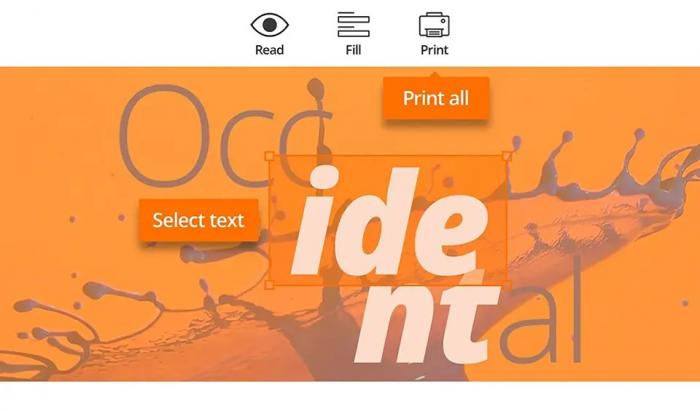
Wenn Sie Foxit Reader zum ersten Mal öffnen, werden Sie eine schlanke und benutzerfreundliche Oberfläche vorfinden, die Ihnen ein nahtloses Lesen und Bearbeiten ermöglicht. Am oberen Rand des Bildschirms befindet sich die Symbolleiste, in der alle wichtigen Werkzeuge und Funktionen übersichtlich angeordnet sind, um den Zugriff zu erleichtern.
Mit dem Navigationsbereich auf der linken Seite der Benutzeroberfläche können Sie schnell zu verschiedenen Abschnitten Ihrer PDF-Datei springen und so die gewünschten Informationen leicht finden. Sie können auch die Miniaturansicht verwenden, um das gesamte Dokument aus der Vogelperspektive zu betrachten und mit einem Klick zu bestimmten Seiten zu navigieren.
Eine der herausragenden Funktionen von Foxit Reader ist die Registerkartenschnittstelle, mit der Sie mehrere PDF-Dateien in separaten Registerkarten innerhalb desselben Fensters öffnen können. So können Sie problemlos zwischen verschiedenen Dokumenten wechseln, ohne Ihren Desktop mit mehreren Fenstern zu überfrachten.
Auch die Anpassung der Oberfläche an Ihre Vorlieben ist mit Foxit Reader ein Kinderspiel. Sie können die Symbole in der Symbolleiste neu anordnen, das Farbschema ändern und sogar verschiedene Anzeigemodi auswählen, um Ihr Leseerlebnis zu verbessern.
Insgesamt ist die Navigation auf der Oberfläche von Foxit Reader intuitiv und benutzerfreundlich, so dass Sie sich auf die eigentliche Aufgabe konzentrieren können, ohne von komplizierten Menüs und Optionen aufgehalten zu werden. Egal, ob Sie ein Anfänger oder ein erfahrener Benutzer sind, die Oberfläche von Foxit Reader macht die Arbeit mit PDF-Dateien zum Kinderspiel.
Öffnen und Anzeigen von PDF-Dateien
Sind Sie bereit, mit Foxit Reader in die Welt der PDFs einzutauchen? Das Öffnen und Anzeigen von PDF-Dateien war noch nie so einfach wie mit dieser leistungsstarken Software, die Sie jederzeit zur Hand haben. Egal, ob Sie studieren, berufstätig sind oder einfach nur gerne digital lesen, Foxit Reader ist die perfekte Plattform für alle Ihre PDF-Anforderungen.
Sobald Sie Foxit Reader auf Ihrem Computer installiert haben, doppelklicken Sie einfach auf eine beliebige PDF-Datei, um sie mit dem Programm zu öffnen. Sie werden feststellen, dass die Benutzeroberfläche übersichtlich und benutzerfreundlich ist, so dass Sie problemlos durch Ihre Dokumente navigieren können. Mit Foxit Reader können Sie PDF-Dateien auf verschiedene Arten anzeigen, z. B. im Einzelseiten-, Endlos- und Seitenmodus, so dass Sie Ihr Leseerlebnis ganz nach Ihren Wünschen gestalten können.
Wenn Sie beginnen, Ihre PDF-Dateien zu erkunden, werden Sie eine Reihe von Werkzeugen und Funktionen entdecken, die Ihr Leseerlebnis verbessern. Von der Vergrößerung bestimmter Abschnitte eines Dokuments bis hin zur Suche nach Schlüsselwörtern in einer Datei bietet Foxit Reader unvergleichliche Funktionen, die ihn von anderen PDF-Readern auf dem Markt abheben.
Ganz gleich, ob Sie einen Vertrag prüfen, einen Roman lesen oder für eine Prüfung lernen, Foxit Reader bietet Ihnen die Werkzeuge, die Sie benötigen, um Ihre PDF-Dateien auf effiziente Weise zu bearbeiten. Verabschieden Sie sich von klobigen Oberflächen und eingeschränkten Funktionen - mit Foxit Reader war das Öffnen und Anzeigen von PDF-Dateien noch nie so einfach.
PDF-Dateien mit Anmerkungen versehen und bearbeiten
Für die Arbeit mit PDF-Dateien bietet Foxit Reader eine breite Palette von Werkzeugen, die das Kommentieren und Bearbeiten zum Kinderspiel machen. Von der Hervorhebung wichtiger Informationen bis hin zum Hinzufügen von Kommentaren und Stempeln bietet Foxit Reader alle notwendigen Funktionen, um Ihre PDF-Dateien an Ihre Bedürfnisse anzupassen.
Eine der herausragendsten Funktionen von Foxit Reader sind die Anmerkungswerkzeuge. Mit den Optionen zum Hervorheben von Text, Unterstreichen, Durchstreichen oder Hinzufügen von Notizen können Sie Ihre PDF-Dateien zu Referenzzwecken oder für die Zusammenarbeit problemlos markieren. Die Möglichkeit, Formen, Pfeile und Linien zu zeichnen, verbessert Ihre Möglichkeiten, Anmerkungen zu machen und wichtige Punkte in Ihren Dokumenten hervorzuheben, noch weiter.
Foxit Reader ermöglicht nicht nur das Anbringen von Anmerkungen, sondern auch die einfache Bearbeitung von PDF-Dateien. Sie müssen Text einfügen oder löschen? Das ist kein Problem. Verwenden Sie einfach die Textbearbeitungswerkzeuge, um schnelle Anpassungen an Ihrem PDF-Inhalt vorzunehmen. Sie können auch Seiten neu anordnen, Bilder oder Wasserzeichen hinzufügen und sogar vertrauliche Informationen mit nur wenigen Klicks unkenntlich machen.
Die erweiterten Bearbeitungsfunktionen von Foxit Reader machen das Programm zu einem leistungsstarken Werkzeug für Profis und Anfänger gleichermaßen. Ganz gleich, ob Sie mehrere PDF-Dateien zusammenführen, Formulare erstellen oder Dokumente digital signieren möchten, Foxit Reader ist für Sie da. Mit seiner benutzerfreundlichen Oberfläche und dem intuitiven Design war das Kommentieren und Bearbeiten von PDF-Dateien noch nie so einfach.
Zusammenfassend lässt sich sagen, dass Foxit Reader das ultimative Tool zum Kommentieren und Bearbeiten von PDF-Dateien ist. Dank der umfassenden Funktionen und der benutzerfreundlichen Oberfläche können Sie Ihre PDF-Dokumente mühelos anpassen. Probieren Sie Foxit Reader aus und heben Sie Ihre PDF-Bearbeitungsfähigkeiten auf die nächste Stufe.
Speichern und Exportieren von PDF-Dateien
Wenn Sie Foxit Reader verwenden, ist das Speichern und Exportieren Ihrer PDF-Dateien ein wichtiger Schritt, um sicherzustellen, dass Ihre Arbeit sicher gespeichert und leicht zugänglich ist. In diesem Abschnitt erfahren Sie mehr über das Speichern und Exportieren von PDF-Dateien mit Foxit Reader.
Um Ihre PDF-Datei zu speichern, klicken Sie einfach auf das Menü "Datei" am oberen Rand der Benutzeroberfläche und wählen Sie "Speichern unter". Sie werden dann aufgefordert, einen Speicherort auf Ihrem Computer zu wählen, an dem Sie die Datei speichern möchten. Außerdem können Sie die Datei umbenennen, um sie in Zukunft leichter identifizieren zu können.
Wenn Sie eine PDF-Datei exportieren, können Sie sie in ein anderes Format umwandeln, z. B. in ein Word-Dokument oder eine Bilddatei. Um eine PDF-Datei in Foxit Reader zu exportieren, klicken Sie auf das Menü "Datei" und wählen Sie "Exportieren". Hier können Sie das gewünschte Format für den Export auswählen und alle Einstellungen nach Bedarf anpassen.
Wenn Sie Ihre PDF-Dateien mit Foxit Reader speichern und exportieren, können Sie ganz einfach auf Ihre Dokumente zugreifen und sie mit anderen teilen. Ganz gleich, ob Sie einen Bericht an einen Kollegen senden oder eine wichtige Datei archivieren müssen, die effizienten Speicher- und Exportfunktionen von Foxit Reader machen dies zu einem Kinderspiel.
Zusammenfassend lässt sich sagen, dass das Beherrschen der Kunst des Speicherns und Exportierens von PDF-Dateien in Foxit Reader für ein effizientes Dokumentenmanagement unerlässlich ist. Wenn Sie die oben beschriebenen einfachen Schritte befolgen, können Sie sicherstellen, dass Ihre Dateien sicher gespeichert und bei Bedarf leicht zugänglich sind.
Anpassen der Einstellungen in Foxit Reader
Durch die Anpassung der Einstellungen in Foxit Reader können Sie Ihr Leseerlebnis personalisieren und das Programm an Ihre speziellen Bedürfnisse anpassen. Mit einer Vielzahl von Anpassungsoptionen können Sie Foxit Reader so einstellen, dass er genau so funktioniert, wie Sie es wünschen.
Um auf das Einstellungsmenü von Foxit Reader zuzugreifen, klicken Sie einfach auf die Registerkarte "Datei" in der oberen linken Ecke der Benutzeroberfläche und wählen dann "Einstellungen". Hier finden Sie eine Fülle von Einstellungen, die Sie nach Ihren Wünschen anpassen können.
Eine der wichtigsten Funktionen von Foxit Reader ist die Möglichkeit, die Anzeigeeinstellungen für Ihre PDF-Dateien anzupassen. Sie können die Standard-Zoomstufe ändern, das Seitenlayout anpassen und sogar die Hintergrundfarbe ändern, um das Lesen für die Augen zu erleichtern.
Darüber hinaus können Sie die Symbolleiste in Foxit Reader anpassen, indem Sie Schaltflächen hinzufügen oder entfernen, um sie an Ihren Arbeitsablauf anzupassen. Auf diese Weise haben Sie schnellen Zugriff auf die von Ihnen am häufigsten verwendeten Werkzeuge und können Ihren Lese- und Bearbeitungsprozess effizienter gestalten.
Eine weitere wichtige Anpassungsoption in Foxit Reader ist die Möglichkeit, Standardeinstellungen für Anmerkungen und Bearbeitungswerkzeuge festzulegen. Sie können Ihre bevorzugten Schriftarten, Farben und Textgrößen für Anmerkungen auswählen sowie Standardeigenschaften für Formen und Linien festlegen.
Durch die Anpassung der Einstellungen in Foxit Reader können Sie ein Leseerlebnis schaffen, das auf Ihre Vorlieben zugeschnitten und für Ihren Arbeitsablauf optimiert ist. Nehmen Sie sich die Zeit, die verschiedenen Optionen im Einstellungsmenü zu erkunden und Foxit Reader für sich arbeiten zu lassen.
Tipps und Tricks zur Verwendung von Foxit Reader

Um Foxit Reader wie ein Profi zu nutzen, gibt es einige praktische Tipps und Tricks, mit denen Sie Ihre PDF-Anzeige und -Bearbeitung verbessern können.
Ein nützlicher Tipp ist die Verwendung von Tastaturkürzeln, um schnell durch die Software zu navigieren. Mit der Tastenkombination "Strg + O" können Sie beispielsweise eine neue PDF-Datei öffnen, während Sie mit der Tastenkombination "Strg + F" nach bestimmten Wörtern oder Sätzen in einem Dokument suchen können.
Ein weiterer hilfreicher Trick ist die Nutzung der Kommentar- und Anmerkungswerkzeuge in Foxit Reader. Damit können Sie wichtige Informationen hervorheben, Haftnotizen hinzufügen oder sogar Formen direkt in die PDF-Datei zeichnen. Diese Funktion ist besonders nützlich, wenn Sie mit anderen zusammenarbeiten oder sich Notizen für spätere Bezugnahme machen möchten.
Darüber hinaus können Sie die Symbolleiste und das Layout der Benutzeroberfläche anpassen, um Ihren Arbeitsablauf zu optimieren. Sie können häufig verwendete Werkzeuge neu anordnen und ihnen Tastenkombinationen hinzufügen, so dass sie mit nur einem Klick leicht zugänglich sind.
Vergessen Sie nicht, die erweiterten Funktionen von Foxit Reader zu erkunden, wie z. B. die OCR-Technologie (Optical Character Recognition), mit der Sie gescannte Dokumente in bearbeitbaren Text umwandeln können. Dies kann beim Umgang mit gescannten PDFs oder bildbasierten Dateien ein entscheidender Vorteil sein.
Wenn Sie diese Tipps und Tricks in Ihre täglichen PDF-Aufgaben integrieren, können Sie Ihre Effizienz und Produktivität mit Foxit Reader maximieren. Viel Spaß bei der PDF-Erstellung!
Erweiterte Funktionen in Foxit Reader
Entdecken Sie die Leistungsfähigkeit der erweiterten Funktionen von Foxit Reader, mit denen Sie Ihre PDF-Anzeige und -Bearbeitung auf ein neues Niveau heben können.
- Durchsuchen mehrerer Registerkarten: Mit Foxit Reader können Sie mehrere PDF-Dokumente in separaten Registerkarten innerhalb desselben Fensters öffnen, so dass Sie leicht zwischen den Dateien wechseln können, ohne Ihren Desktop zu überladen.
- Text-zu-Sprache: Foxit Reader bietet eine Text-to-Speech-Funktion, die den Inhalt Ihrer PDF-Dateien laut vorliest und so auch sehbehinderten Benutzern oder solchen, die lieber zuhören als lesen, den Zugang ermöglicht.
- Lesezeichen und Verlauf: Fügen Sie Lesezeichen hinzu, um wichtige Abschnitte in Ihren PDF-Dokumenten schnell auffinden zu können. Foxit Reader speichert auch Ihren Anzeigeverlauf, so dass Sie die zuletzt geöffneten Dateien problemlos wieder aufrufen können.
- Kommentare und Zusammenarbeit: Arbeiten Sie mit anderen zusammen, indem Sie Kommentare, Anmerkungen und Markierungen zu PDF-Dateien hinzufügen. Foxit Reader unterstützt die Zusammenarbeit in Echtzeit, so dass mehrere Benutzer die Dokumente gleichzeitig überprüfen und bearbeiten können.
- Sicherheitsfunktionen: Schützen Sie Ihre sensiblen Daten mit den Sicherheitsfunktionen von Foxit Reader, einschließlich Passwortschutz, zertifikatsbasierter Verschlüsselung und digitaler Signaturen. Stellen Sie sicher, dass Ihre PDF-Dateien sicher und konform mit den Branchenstandards sind.
- Ausfüllenvon Formularen: Füllen Sie interaktive PDF-Formulare mühelos in Foxit Reader aus, um Zeit zu sparen und das Drucken und Scannen zu überflüssig zu machen. Füllen Sie Formulare elektronisch aus und senden Sie sie direkt aus der Anwendung heraus.
Nutzen Sie die erweiterten Funktionen von Foxit Reader, um Ihr PDF-Lese- und Bearbeitungserlebnis zu verbessern. Vom Durchsuchen mehrerer Registerkarten bis hin zum Ausfüllen von Formularen bietet Foxit Reader ein umfassendes Set an Werkzeugen, mit denen Sie Ihre Arbeitsabläufe rationalisieren und Ihre Produktivität steigern können. Probieren Sie diese Funktionen noch heute aus und schöpfen Sie das volle Potenzial von Foxit Reader aus.