Resumé af, hvordan man downloader Prime Video, og hvad man skal kigge efter
Hvad er Prime Video?
Prime Video er en videoleveringstjeneste til Amazon Prime -medlemmer.Det tilbyder en bred vifte af genrer og flere sprog med fokus på film, dramaer og animationer.
Prime -medlemmer kan se videoer uden ekstra gebyr.Derudover tilbyder Prime Video også originalt indhold, der har vundet popularitet over hele verden.
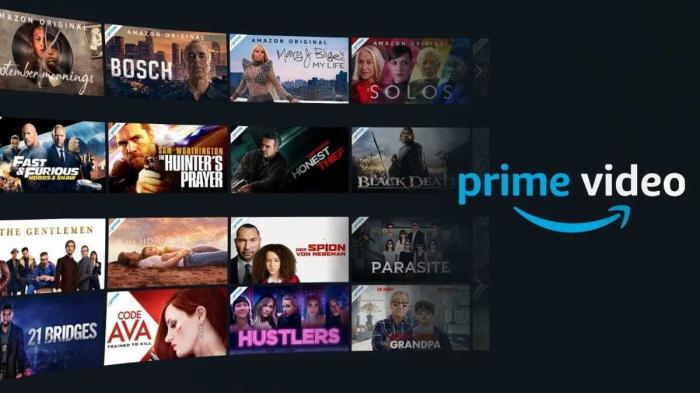
Et unikt træk ved Prime Video er, at den kan ses både online og offline.Med downloadfunktionen kan du nyde dine yndlingsfilm og dramaer, selv når der ikke er nogen internetforbindelse.
Derudover er Prime Video multi-enhedskompatibel, så du kan se på din pc, smartphone, tablet eller enhver anden enhed efter eget valg.Du kan nyde indhold i dit eget tempo når som helst og hvor som helst.
Prime Video tilbyder en bred vifte af attraktivt indhold, herunder de nyeste film, populære dramaer og originalt indhold.Da det tilbydes i forskellige genrer og sprog, kan brugerne nyde det efter deres smag og præferencer.
Oplev nu en ny verden af underholdning med Prime Video!Glem ikke, at Prime -medlemmer ikke kun kan nyde, men også let downloade og se offline.
Hvorfor downloade Prime Video?
Prime Video er en meget populær online abonnementstjeneste, der tilbydes af Amazon.Især for fans af film og dramaer er Prime Video en meget praktisk og tilgængelig måde at se dem på.Funktionen Prime Video Download giver følgende fordele
Offline -visning er tilgængelig
Med Prime Videos downloadfunktion kan du nyde film og dramaer når som helst og hvor som helst uden en internetforbindelse.For eksempel kan du se dit yndlingsindhold, selv når du ikke er tilsluttet Wi-Fi, f.eks. Under lang fly- eller togture.
Gem på dataforbrug
Streaming kræver en stor mængde datatrafik, men du kan spare en masse dataforbrug ved at downloade og derefter se på.Downloadfunktionen er især nyttig, når du bruger mobildata eller har en begrænset dataplan.
Behageligt afspilningsmiljø
Ved at afspille downloadet indhold uanset stabiliteten eller hastigheden på internetforbindelsen, undgås problemer såsom buffering og dårlig billedkvalitet under streamingafspilning.Et glat visningsmiljø realiseres.
Med downloadfunktionen kan du nyde Prime Video når som helst uden at stole på en internetforbindelse.Du kan også se downloadet indhold når som helst inden for downloadperioden.Gør god brug af den primære video -downloadfunktion og nyd film og dramaer på din yndlings timing og miljø.
Nu hvor vi har introduceret fordelene ved førsteklasses video -download, forklarer det næste afsnit detaljeret, hvad du skal gøre, før du downloader.God fornøjelse!
Forberedelse, der er nødvendig, før du downloader førsteklasses video
Inden du downloader Prime Video, skal du forberede et par essentielle ting.Dette giver dig mulighed for at nyde dine yndlingsfilm og serier glat og let.
Amazon Prime -medlemskab:.
For at downloade Prime Video skal du være Amazon Prime -medlem.Prime Video tilbydes som en fordel ved Amazon Prime -medlemskab.Hvis du ikke har et medlemskab, skal du først tilmelde dig Amazon Prime.
Internetforbindelse:.
Der kræves en internetforbindelse for at downloade Prime Video.Sørg for, at du har en hurtig og stabil internetforbindelse, før du downloader.Dette vil øge din downloadhastighed og sikre, at din film eller serie ikke bliver afbrudt under streaming.
Opbevaringskapacitet:.
Det er vigtigt, at din enhed har tilstrækkelig lagerplads til downloads.Prime Video downloader film og serier direkte til din enhed, så hvis du ikke har nok lagerplads på din enhed, vil du ikke være i stand til at downloade dem.Før du downloader, skal du tjekke din enheds lagerkapacitet og oprette fri plads om nødvendigt.
Når du har opfyldt disse krav, kan du begynde at downloade Prime Video, og som Amazon Prime -medlem kan du nyde dine yndlingsfilm og serie offline.Udnyt den praktiske downloadfunktion og nyd din underholdning når som helst og hvor som helst.
Bemærk: Downloadet indhold kan automatisk slettes efter en bestemt periode.Hvis du ønsker at holde dit downloadede indhold permanent, skal du kontrollere og administrere din opbevaring regelmæssigt.
Dette afslutter afsnittet "Hvad du har brug for, før du downloader".Dernæst leder vi dig igennem, hvordan du downloader Prime Video på din computer.God fornøjelse!
Trin til at downloade Prime Video på din computer
Prime Video er en videoabonnementstjeneste, der tilbyder film, dramaer og originalt indhold, der tilbydes som en Amazon Prime -medlemskabsfordel.Imidlertid kan dette indhold kun ses i et miljø med en internetforbindelse.Men hvis du downloader den til din computer, kan du se den offline.
Fordelene ved at downloade Prime Video på din computer er som følger
- Hvis du downloader Prime Video til din computer til offline Visning kan du nyde film og dramaer, selv uden en internetforbindelse.Du kan se dit yndlingsindhold selv på lange flyvninger, eller når du har en begrænset forbindelse.
- Gemme Datatrafik: Film og dramaer, der er downloadet til din computer, kan ses uden en internetforbindelse, hvilket gemmer datatrafik.Dette anbefales især for dem, der ønsker at nyde indhold af høj kvalitet og har kommunikationsbegrænsninger.
Nu til Download Prime Video til din computer, følg disse trin
- Download Amazon Prime -app: Først skal du downloade og installere Amazon Prime -appen på din computer.Appen kan downloades fra Amazons officielle hjemmeside.
- Log på : Når du lancerer Amazon Prime -appen, skal du logge ind med din Amazon -konto.Hvis du ikke er et prime medlem, skal du først tilmelde dig et Prime -medlemskab.
- Søg efter indhold : Søg efter dine yndlingsfilm og dramaer i appen, og vælg det indhold, du vil se.
- Find Download indstillinger : Gå til siden Indholdsoplysninger og kig efter download -knappen eller indstillingen.Afhængig af din enhed kan du muligvis se et downloadikon.
- Begynd at downloade : Klik på knappen Download, og vent på, at downloadet begynder.Downloadhastighed varierer afhængigt af hastigheden på din internetforbindelse.
- Udsigt Downloadet indhold: Når downloadet er afsluttet, kan du se det downloadede indhold i menuen eller biblioteket.
Det er det til at downloade Prime Video på din computer.På denne måde kan du nyde dine yndlingsfilm og dramaer når som helst og hvor som helst.
Hvis du har problemer med at downloade, skal du henvise til hjælpesiden på det officielle websted eller kontakte Amazon kundesupport.
Sådan downloades Prime Video på din smartphone
Her er trinnene til at downloade Prime Video til din smartphone.Prime Video er tilgængelig til offline visning, så du kan nyde dine yndlingsfilm og dramaer, selv når du ikke har en internetforbindelse.
Trin 1: Download og installer Prime Video -appen
Download og installer først Amazon Prime Video -appen på din smartphone.Søg efter "Prime Video" i App Store (Google Play Store eller Apple App Store), og tryk på knappen "Download", når du finder appen.Når den er installeret, skal du åbne appen.
Trin 2: Log ind på din Amazon Prime -konto.
Når du har åbnet Prime Video -appen, skal du logge ind med din Amazon -konto.Hvis du ikke allerede har en konto, skal du tilmelde dig en ny og oprette en.
Trin 3: Download Prime Video
Når den først er logget ind på appen "Prime Video", skal du finde den video, du vil downloade.Du kan søge efter en film eller en dramatitel eller vælge mellem en liste over anbefalinger.
Når du har fundet en video, skal du trykke på knappen "Download", der vises på skærmen.Afhængig af størrelsen på videoen kan det tage et stykke tid at downloade, så vær tålmodig.
Trin 4: Kontroller den downloadede video
Når downloadet er afsluttet, skal du gå til startskærmen på Prime Video -appen og bekræfte, at den downloadede video vises.Herfra kan du se videoen offline.
Trin 5: Offline -visning
Hvis du vil se en downloadet video, skal du trykke på den downloadede video på den primære video -app -startskærm for at afspille den.Du kan nyde videoen, når du vil, selv uden en internetforbindelse.
Dette er trinnene til at downloade Prime Video på din smartphone.Udnyt Prime Video's downloadfunktion og nyd de mest fordybende film og dramaer når som helst og hvor som helst.
Bemærk: For at bruge funktionen Prime Video Download, kan du muligvis kun downloade visse film.Bemærk, at efter en bestemt tidsperiode kan downloadning ikke blive utilgængelig.
Hvis du oplever problemer med at downloade eller har andre spørgsmål, kan du besøge Amazons Help Center eller kontakte os via vores kontaktformular.
Dette afslutter vores resumé af downloadinstruktioner til at nyde Prime Video på din smartphone.
Hvad skal jeg gøre, hvis du ikke er i stand til at downloade Prime Video
Prime Video er en praktisk streamingtjeneste, men der er tidspunkter, hvor du muligvis ikke er i stand til at downloade den.Heldigvis er der et par enkle trin, du kan tage.

Tjek din netværksforbindelse
Download af Prime Video kræver en stabil internetforbindelse;Hvis din Wi-Fi-forbindelse er plettet, kan du prøve at oprette forbindelse til et andet Wi-Fi-netværk eller bruge en dataforbindelse.
Opdater Prime Video -appen til den nyeste version
Hvis din version af Prime Video -appen er forældet, kan du muligvis ikke downloade den.Opdater venligst til den nyeste version fra den relevante App Store.
Tjek din enheds kapacitet
Det er vigtigt, at du har plads nok på din enhed til at downloade Prime Video.Kontroller dine enhedsindstillinger, og sørg for, at du har den nødvendige plads.Hvis der ikke er nok plads, kan du overveje at slette unødvendige filer og apps til at frigøre plads.
Ryd appcachen
Hvis den primære video -app -cache er tilstoppet, kan du muligvis ikke downloade appen.Prøv at rydde cachen ved at gå til dine enheds indstillinger, åbne listen over apps og vælge Prime Video -appen.
Tjek dine kontooplysninger
Du skal have de korrekte kontooplysninger for at få adgang til Prime Video.Log ind på din konto, og kontroller, at dine indstillinger og profiloplysninger er korrekte.
Brug professionel Amazon Download -software
Hvis ingen af ovenstående metoder løser problemet, kan du prøve professionel Amazon Prime Download -software.Professionel download -software tilbyder den bedste downloadydelse og giver dig mulighed for nemt at knække, downloade, format osv. Amazon Prime Video Resources, Video Clarity and Sound Quality holdes bedst og stadig langt bedre end gratis online download -tjenester.service og stadig langt bedre end gratis online downloads.

Hvis du stadig ikke er i stand til at downloade efter at have prøvet ovenstående metoder, bedes du kontakte Prime Video Kundesupport.
Hvordan ændrer jeg placeringen af mine downloadede Prime -videofiler?
Når du downloader en Prime -videofil, gemmes den automatisk på en bestemt standardplacering.Ved at ændre gemte placering kan du gemme videoen på en mere praktisk placering og se den mere effektivt.
Nedenfor er instruktioner om, hvordan du ændrer gemte placering af dine Prime Video Download -filer.
Sådan ændres gemte placeringen af en primær video på din pc
- Åbn detaljesiden for den video, du vil downloade.
- Klik på indstillingen "Download".
- Find og klik på indstillingen "Destination" eller "Gem placering".
- Åbn File Explorer og specificer den nye gemte placering.
- Vælg den nye gemte placering, og klik på knappen "OK".
Du har nu ændret placeringen af dine Prime Video Download -filer.Den nye Save -placering gemmer de downloadede videoer.
Hvordan man ændrer gemte placering af en primær video på din smartphone
- Åbn detaljesiden for den video, du vil downloade.
- Tryk på downloadindstillinger.
- Find, og tryk på indstillingen "Gem til" eller "Gem placering".
- Åbn File Manager -applikationen, og angiv den nye gemte placering.
- Vælg den nye gemte placering, og tryk på OK -knappen.
Du har nu ændret placeringen af din Prime Video Download -fil.Dine downloadede videoer gemmes i den nye Save -placering.
Bemærk: Når du ændrer placeringen af dine downloadfiler, skal du være opmærksom på kapaciteten på din enheds interne lagring eller SD -kort.Hvis der ikke er tilstrækkelig plads, skal du kontrollere lagringskapaciteten, inden du vælger en ny placering.
Ved at ændre placeringen af dine Prime Video Download -filer kan du gemme dine videoer på et mere praktisk sted og se dem offline når som helst.Vi opfordrer dig til at prøve ovenstående trin.
I denne artikel har vi introduceret de grundlæggende trin for at ændre placeringen af dine Prime Video Download -filer.Bemærk, at proceduren kan variere afhængigt af din enhed og situation.
Sådan ser du downloadet Prime Video offline
Med Prime Video kan du downloade dine yndlingsfilm og dramaer til offline -visning.Funktionen Prime Video Download er især nyttig på steder med begrænset internetadgang eller når du rejser.Lær hvordan man ser downloadede videoer offline.
Åbn først Prime Video -applikationen, og vælg den video, du vil downloade.Gå til videoens detaljerede side, og tryk på knappen Download.Tryk på den, og downloadet begynder.Fremskridt med download vises på skærmen, så vent, indtil den er afsluttet.
Når downloadet er afsluttet, skal du gå til afsnittet "Downloadede videoer" i appen for at se videoen offline.Tryk på "Downloads" eller "Gemte videoer" i den nederste menu i appen.En liste over downloadede videoer vises.
Herefter skal du vælge en bestemt video, og tryk på at afspille.Tryk for at afspille videoen.Der kræves ingen internetforbindelse på dette tidspunkt, så du kan se offline uden stress.
Bemærk, at downloadede videoer ikke kan afspilles på nogen anden app eller afspiller end Prime Video, så sørg for at afspille dem i Prime Video -appen.
Der er flere begrænsninger til funktionen Prime Video Download.For det første er der en grænse for antallet af videoer, der kan downloades på én gang.Bemærk også, at downloadede videoer automatisk slettes efter en bestemt periode.
Sådan ser du downloadede videoer offline på Prime Video.Udnyt denne funktion og nyd dine yndlingsvideoer offline uden stress.
Ofte stillede spørgsmål om funktionen Prime Video Download
Her er svar på nogle ofte stillede spørgsmål om funktionen Prime Video Download.
Hvor længe kan jeg se de downloadede videoer?
Videoer, der er downloadet via Prime Video, kan generelt overvåges offline i 30 dage fra starten af visningen uden udløb.Når du først begynder at se en video, kan du dog se den så mange gange, som du vil inden for de resterende 48 timer, før du skal stoppe med at se den igen.
På hvilke enheder er den primære video -download -funktion tilgængelig?
Funktionen Prime Video Download er tilgængelig på alle større enheder.Du kan bruge den på din computer, smartphone, tablet eller enhver anden enhed.Når du er downloadet, kan du nyde dine videoer når som helst og hvor som helst.
Har jeg brug for en internetforbindelse til at downloade Prime Video?
For at downloade en video på Prime Video skal du først have en internetforbindelse.Download kræver, at data midlertidigt gemmer videoen.Du har dog ikke brug for en internetforbindelse for at se den downloadede video.Du kan nyde videoen offline.
Skal jeg være et Prime -medlem til at bruge funktionen Prime Video Download?
Ja, du skal være et prime medlem for at drage fordel af funktionen Prime Video Download.Prime Video tilbydes som en del af Amazons Prime -medlemskabsfordele, og Prime -medlemskab giver adgang til en række fordele, herunder downloadfunktionen.
Hvor meget lagerplads skal jeg downloade Prime Video?
Filstørrelsen på den video, du downloader, afhænger af længden og kvaliteten af videoen, men spænder typisk fra et par hundrede MB til flere GB.Kontroller lagringskapaciteten på din enhed, inden du downloader.Sørg for, at du har tilstrækkelig lagerplads, før du begynder at downloade.
Dette er de ofte stillede spørgsmål om funktionen Prime Video Download.Nyd dine yndlingsvideoer når som helst, hvor som helst med den primære video -download -funktion.
Sådan downloades Prime Video
Prime Video er en populær streamingplatform, der tilbyder en lang række underholdningsindhold, herunder aktuelle film, dramaer og originalt indhold.Imidlertid er en internetforbindelse ikke altid påkrævet.Med downloadfunktionen kan du se offline.
Download af Prime Video tilbyder følgende fordele
1. Offline -visning
Du kan nyde tidligere downloadede videoer, selv når der ikke er nogen internetforbindelse.Du kan nyde dine yndlingsprogrammer og film, selv når du ikke kan oprette forbindelse til internettet, såsom på tog og fly.
2. Besparelser på datakommunikationsvolumen
Streaming forbruger datatrafik.Download og derefter se gemmer datatrafik.Downloadfunktionen er især nyttig, hvis du abonnerer på en plan med kommunikationsbegrænsninger, eller hvis du har brug for at være bekymret for datafgifter.
3. Forbedret visningsmiljø
På steder, hvor internetforbindelseshastigheder er langsomme eller ustabile, kan videovisning være stressende.Med downloadfunktionen kan videoer dog ses glat uanset forbindelseshastigheden.
Før du downloader Prime Video, har du brug for følgende
- En enhed (computer eller smartphone) med den primære videoapplikation installeret
- Et førsteklasses videomedlemskab eller abonnement
- Tilstrækkelig lagerplads til download
Det er let at downloade Prime Video på en computer.Start applikationen "Prime Video", vælg det indhold, du vil downloade, og klik på knappen "Download".Den downloadede video gemmes automatisk på den lagerplads, du har angivet.
Processen til download af Prime Video på en smartphone er ens.Start applikationen "Prime Video", vælg det indhold, du vil downloade, og tryk på knappen "Download".Den downloadede video gemmes også på det sted, du har angivet.
Hvis download ikke fungerer, kan du prøve løsningen nedenfor.
- Kontroller, om der er en ustabil internetforbindelse i dit område.
- Kontroller, om din enhed har tilstrækkelig lagerplads.
- Opdater Prime Video -appen til den nyeste version.
Du kan også ændre det sted, hvor downloadfiler gemmes.Du kan organisere dine downloadfiler ved at specificere lagringsstedet i indstillingerne.
Med disse trin kan du downloade og se Prime Video -indhold når som helst og hvor som helst.Nyd dine yndlingsfilm og dramaer!
Ovenstående er et resumé af, hvordan man downloader Prime Video.Forbered det, du har brug for, og følg instruktionerne for at downloade.Du kan nyde det offline uden nogen stress.Vi håber, at du vil drage fordel af funktionen Prime Video Download og nyde den bedste visningsoplevelse.